ロブロックスをパソコンで遊ぶ操作方法は、公式のダウンロード、キーボードとマウスの基本操作、チャットの3つを順に確かめれば迷いません。
この記事はロブロックスの公式ヘルプ・Roblox Creator Docs・Microsoft サポートの記述(2026年10月22日確認)をもとに、入れ方から日本語チャットまでを順番に説明します。
よくある疑問:ダウンロードはどこから?キーは何を押すの?チャットが打てないのはなぜ?
対象はパソコン(Windows)で遊ぶ人と、その保護者です。スマホ・タブレット・PS5 などパソコン以外の操作方法、動作環境とパソコン選び、起動しない・重い時の対処はこの記事では扱いません。
- ロブロックスをパソコンで遊ぶ操作方法の基本は、W・A・S・Dで移動、スペースでジャンプ、右ボタンを押したまま視点
- 入手先は公式サイトのWindows用ボタンとMicrosoft Storeが主な2つ。Storeの価格欄は無料
- 視点が動かない時は、右ボタン→設定のカメラモードとシフトロック→ゲーム側の固定、の順に確認
- チャットが使えない時は、公式が示す条件の年齢チェックから確認。済むまで設定でチャットを有効にできない
- 日本語が打てない時は、チャット欄が開いているかを見てから、Windowsの入力モード(半角/全角)を切り替える
ロブロックスをパソコンで遊ぶ操作方法は3つを押さえれば迷わない|入れ方・動かし方・チャット
ロブロックスをパソコンで遊ぶ操作方法は、①公式の経路でアプリを入れる、②W・A・S・D・スペースキーと、右ボタンを押したままのマウスで動かす、③チャットは年齢チェックを済ませてから「/」キー、の3つを押さえれば迷いません。
パソコンが古くて動くか不安な人は、先に動作環境とパソコン選びの記事で、公式の動作環境と安いパソコンで遊べるかを確かめておくと安心です。
ロブロックスとは、たくさんのゲーム(公式ヘルプでは「バーチャル空間(エクスペリエンス)」と呼びます)を1つのアプリで遊べるサービスで、Microsoft Store の価格欄は「無料」です。パソコンでは、ロブロックスのアプリを入れて遊びます。
まずは下の表で、困りごとごとに最初に確かめることを押さえておきましょう。
| 困りごと | 最初に確かめること | 公式の根拠 |
|---|---|---|
| 入れ方(ダウンロード) | 主な入手先は公式サイトと Microsoft Store の2つ。Store の価格欄は「無料」 | ダウンロードページ、Microsoft Store |
| 動かし方(基本の操作方法) | W・A・S・D・スペースキーと、右ボタンを押したままのマウス | Roblox Creator Docs の既定表 |
| チャット | 年齢チェック → 設定 → 「/」キーの順 | ヘルプ「Robloxでチャットをするには」「バーチャル空間チャット」 |
出典:ロブロックスの公式ダウンロードページと公式ヘルプ、Microsoft Store、Creator Docs「Input」(2026年10月22日確認)
この記事で紹介する操作方法の表はロブロックスの既定値で、ゲームを作った人(開発者)が変えていることがあります。迷ったらロブロックスのゲーム内で Esc キーを押し、メニューのヘルプを見てください。
ロブロックスをパソコンにダウンロードする方法|公式サイトとMicrosoft Storeの主な2経路

イメージ図
ロブロックスのパソコン版の主な入手先は、公式ダウンロードページの「Windowsアプリでダウンロード」と、Microsoft Store の「Roblox – Windows」の2つで、この記事はこの2つを説明します。
Xbox の公式ブログ(2025年9月12日)は、Microsoft Store のほかに Xbox.com と、パソコン用の Xbox アプリからも入手できると案内しています。
公式サイトからインストーラーで入れる
公式サイトから入れる時は、ダウンロードしたインストーラー(アプリを組み込むためのファイル)を開くだけです。手順は次の3つです。
ダウンロードしたロブロックスのインストーラーを開き、インストールを始めるか聞かれたら「実行」を押します。
正常にインストールできたら「OK」を1回押します。「OK」はインストールが終わってから押すボタンです。
インストールが終わったら、ブラウザーでロブロックスにログインし、遊びたいゲームの緑色のプレイボタンを押します。
公式ヘルプは、サイトにログイン → 好きなバーチャル空間を選ぶ → 緑色のプレイボタン → インストール済みを知らせるポップアップ → 2つ目のポップアップでロブロックスを選ぶ、という流れも案内しています(例は Edge・Firefox・Chrome)。
Microsoft Store の「Roblox – Windows」で入れる
Microsoft Store(Microsoft のアプリ配信ストア)の「Roblox – Windows」は、価格欄が「無料」で、ゲーム内購入は別です。対応は x64 で、最小 OS は Windows 10 Version 18362.0 以降です。
Store には「S モードの Windows 10 デバイスにはインストールできません」とも書かれています。Sモードは Windows の設定の一つで、Sモードや古い Windows 10 のパソコンの調べ方をまとめた記事で確かめられます。
Store 版を入れて初めて起動すると、ロブロックスのアカウントと Microsoft アカウントをリンクするよう案内されます(Xbox の公式ブログ)。
Store からのダウンロードには Microsoft アカウントを使い、そのアカウントに Xbox のプロフィールが含まれるためだと、ロブロックスの公式ヘルプは説明しています。
公式ヘルプ「Microsoft Storeで最新の改良版Roblox(ロブロックス)アプリを手に入れよう!」は、冒頭で「Windowsのパソコンで引き続きプレイするには、最新アプリをダウンロードする必要があります。」と案内しています。
この案内が、公式サイトのインストーラーで入れた人に当てはまるかは明記されていません(2026年10月22日確認)。
新旧の見分け方は、場所で書き分けられています。Microsoft Store の中では、最新アプリは「Roblox – Windows」、旧バージョンは「Roblox」と表示されます。
パソコン上では、最新アプリは青色のアイコン、旧バージョンはライトグレーのアイコンで、名前はどちらも「Roblox」です。旧バージョンは新しいアプリでログインできたらアンインストールしてよく、将来は動作しなくなると同じヘルプは書いています。
2つの入れ方の違いは、下の表のとおりです。
| 項目 | 公式サイト版 | Microsoft Store 版 |
|---|---|---|
| 入手先 | 公式ダウンロードページの「Windowsアプリでダウンロード」 | Microsoft Store の「Roblox – Windows」 |
| 料金 | ダウンロードページに料金の記載なし | 価格欄は「無料」。ゲーム内購入あり |
| 入れる手順 | インストーラーを開く →「実行」→ 正常に終わったら「OK」 | Store のインストール用のボタン |
| 必要なアカウント | ロブロックスのアカウント | ロブロックスのアカウント+初回に Microsoft(Xbox)アカウントとのリンク |
| Windows の条件 | ロブロックスの公式ヘルプの動作環境に従う(下のよくある質問) | Windows 10 Version 18362.0 以降・x64。Sモードの Windows 10 デバイスにはインストールできない |
| Store 内の表示名 | ― | 新「Roblox – Windows」・旧「Roblox」 |
| パソコン上のアイコン | ― | 新は青、旧はライトグレー。名前はどちらも「Roblox」 |
出典:ロブロックスの公式ダウンロードページ、Microsoft Store、ロブロックスの公式ヘルプ(Microsoft Store の最新アプリの案内)、Xbox Wire(2025年9月12日)(2026年10月22日確認)
インストールが終わらない・「Robloxが見つかりません」と出る時の公式の順番
公式ヘルプは、「Robloxが見つかりません」や「無限インストールループ」の原因に、ロブロックスや別のプログラムが動いている、一時ファイルやほかのロブロックスのファイルの破損、ファイアウォールを挙げています。
対処の順番は、パソコンの再起動 → インターネット一時ファイルの消去 → ファイアウォールの確認 → 再インストールです。
同じヘルプは「Robloxをインストールまたはアップデートする前に、コンピューター上のすべてのプログラムが閉じられていることを常に確認してください。」とも書いています。詳しい手順は公式ヘルプ「デスクトップ Roblox の一般的な問題」を見てください。
「ダウンロードなしで遊べる?」という疑問には、公式が案内するパソコンでの遊び方はアプリを入れる方法、と答えます。ブラウザーだけで遊ぶ方法は、公式ヘルプにも公式ダウンロードページにもありません(2026年10月22日確認)。
ロブロックスの基本操作|キーボードとマウスの既定キー(公式の表)
イメージ図
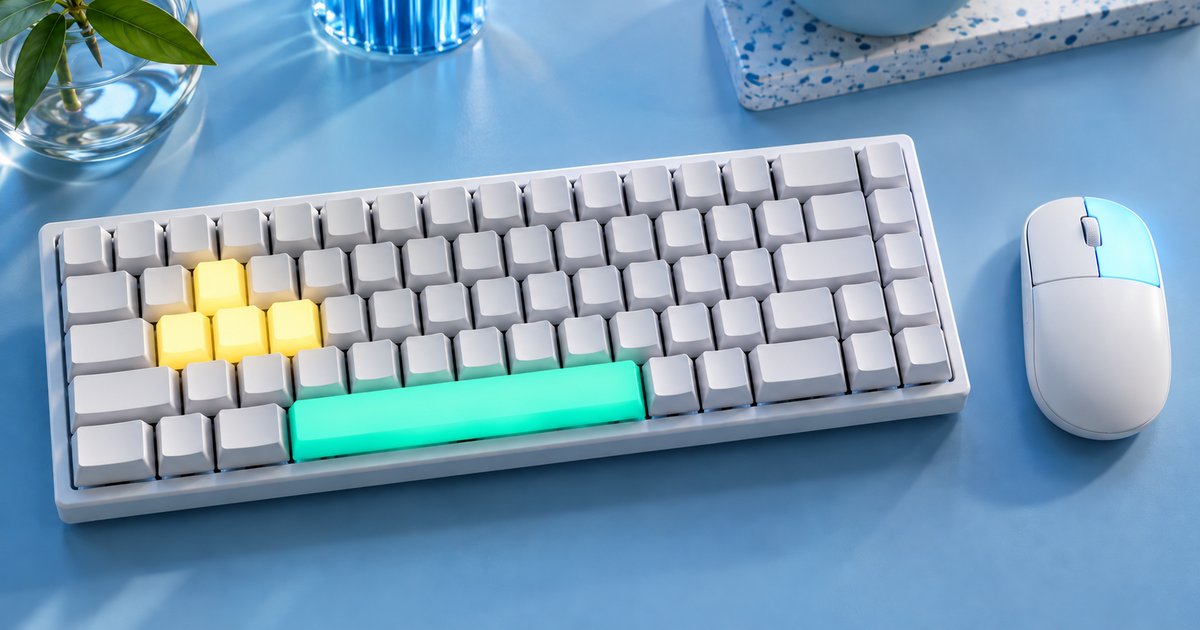
ロブロックスの既定の操作方法では、前進が W または ↑、後退が S または ↓、左が A、右が D、ジャンプがスペースキーで、視点はマウスの右ボタンを押したまま動かします。
下の早見表は、ロブロックスの開発者向け公式資料「Creator Docs」の既定値です。プレイヤー向けの公式ヘルプには W・A・S・D の一覧がありません。
ロブロックスはゲームによってキーが変わることがあるので、ゲーム内の Esc → ヘルプでも確かめてください。
ロブロックス パソコン操作方法の早見表(公式の既定キー)
| したいこと | 操作方法(キー・マウス) | 備考 |
|---|---|---|
| 前に進む | W または ↑ | |
| 後ろに下がる | S または ↓ | |
| 左に動く | A | ←は移動ではなくカメラ回転 |
| 右に動く | D | →は移動ではなくカメラ回転 |
| ジャンプ | スペースキー | |
| 視点を動かす | 右ボタンを押したままマウスを動かす | クラシックモード |
| ズーム | マウスホイール、または I/O | |
| カメラを左右に回す | ←/→ | ノートパソコンでも使える |
| シフトロック(マウスロック)の切替 | Shift | 開発者が有効にしている場合。既定は有効 |
| チャットを開く/送る | / で開き、Enter で送信 | ゲーム側で無効のことがある。キーは半角の「/」 |
| プレイヤー一覧の表示切替 | Tab | |
| 持ち物(バックパック)の表示切替 | `(バッククォート) | |
| ツールを装備する | 0〜9 | スロット左上の番号 |
| ツールを使う/捨てる | 左クリック/Backspace | |
| メニューを開く | Esc(または画面左上のメニュー。Roblox ロゴまたは三本線のアイコン) | ロブロックスの予約キー。公式ヘルプは記事により「Robloxロゴ」「三本線メニュー」と書く |
| 全画面の切替 | F11 | ロブロックスの予約キー(Windows) |
| 動画を録画する | F12 | ロブロックスの予約キー(Windows) |
| スクリーンショット | PrintScreen | ロブロックスの予約キー。初回に保存場所がポップアップで通知される |
| 開発者コンソール | F9 | ロブロックスの予約キー |
| アバターをリセットする | R(またはメニューの「リスポーン」) | プレイヤー向けヘルプの記載。Creator Docs の既定表には無い |
| ゲームから退出する | L(またはメニューの「終了」) | プレイヤー向けヘルプの記載。Creator Docs の既定表には無い |
出典:Creator Docs「Input」の Default bindings、ロブロックスの公式ヘルプ(グラフィックの質、バーチャル空間チャット、ギアとリュックの使用方法、アバターのリセット、バーチャル空間からの退出、スクリーンショット)(2026年10月22日確認)
早見表で見落としやすい点は、次の4つです。
- ←→ キーは、左右の移動ではなくカメラの回転です。左右に動くのは A と D です。
- Shift のシフトロック(=マウスロック)は、開発者が有効にしている場合に使えます。既定は有効です。
- F11・F12・PrintScreen・Esc・F9 はロブロックス側の予約キーで、ゲームが上書きできません。
- 「走る」「しゃがむ」のキーは、Creator Docs の既定表にもプレイヤー向けの公式ヘルプにも無く、ゲームごとに違います(2026年10月22日確認)。ジャンプはスペースキーです。
ロブロックスの中で PrintScreen を押したときは、ロブロックス側がスクリーンショットを撮ります。公式ヘルプは初回のポップアップで撮ったことと保存場所を知らせると書くだけなので、保存場所はそのポップアップで確かめてください。
Windows 全般のスクリーンショットのやり方と保存先は、Windows 11 のスクリーンショットの撮り方と保存先の記事で紹介しています。
ツール(持ち物)の使い方
ロブロックスの画面下の持ち物バーは10スロットで、各スロットの左上に番号が出ます。番号のキー(0〜9)で装備し、左クリックで使い、Backspace で捨てます。
持ち物の一覧(バックパック)は、バッククォート(`)キーで開いたり閉じたりできます。

操作表はロブロックスの既定です。ゲームによってはキーが違うので、迷ったら Esc キーでメニューを開いてヘルプを見てください。
ロブロックスで視点が動かない時の確認とシフトロックのやり方
イメージ図
ロブロックスのクラシックモードでは、手動で調整しない限りカメラは固定されたままで、視点を変えるにはマウスの右ボタンを押したままドラッグします(ロブロックスの公式ヘルプ)。
視点が動かない時は、①右ボタンを押しているか、②設定のカメラモード、③シフトロック、④ゲーム側の固定の順に確かめます。視点の操作方法は、カメラモードとゲームの作りで変わるためです。
クラシックとフォローの違い
公式ヘルプによると、開発者がカメラモードを特定の設定に固定していない限り、ロブロックスのカメラは「クラシック」と「フォロー」を切り替えられます。
クラシックは、右ボタンを押したままのドラッグで視点を変えます。フォローは、右や左に移動するとカメラがアバターと一緒に回ります。
開発者は、プレイヤーのカメラ方式を固定することもできます(Creator Docs)。設定を変えても視点の動きが変わらない時は、そのゲームの作りでカメラが固定されている可能性があります。
移動のやり方にも、クリックした場所へ動く「クリック移動」という方式があります。
シフトロック(マウスロック)のやり方
公式ヘルプの手順では、ゲーム内の設定で「Shift Lock スイッチ」をオンにすると、キーボードの Shift キーでカメラモードを切り替えられます。
Creator Docs では、この機能をマウスロックと呼びます。カーソルが画面中央に固定され、マウスを動かすとカメラとプレイヤーが回り、移動はカメラの向きが基準になります。
開発者がマウスロックを無効にしているゲームでは、シフトロックに切り替えられません。「シフトロックができない」時は、別のゲームでも同じかを試してください。
ノートパソコンのタッチパッドで視点を動かすには
ノートパソコンのタッチパッドの操作方法のうち、右クリックのやり方は Microsoft サポートにあります。2本指でタップするか、右下隅を下に押します。
ただし、一部のジェスチャーは高精度タッチパッドでのみ使えます。
一方、「右ボタンを押したままドラッグ」をタッチパッドでどう行うかは、ロブロックスと Microsoft のどちらにも手順がありません(2026年10月22日確認)。
代わりに、←→ キーでもカメラを左右に回せます(Creator Docs の既定)。外付けマウスを使う手もあります(編集部の整理)。
シフトロックをオンにすると、マウス(タッチパッド)を動かすだけでカメラが回ります。ただし、ゲームがシフトロックを無効にしていると使えません(編集部の整理)。
ここまでの原因と確かめることを、下の表にまとめました。
| 症状 | 考えられること | 確かめること |
|---|---|---|
| マウスを動かしても視点が変わらない | クラシックモードで右ボタンを押していない | 右ボタンを押したままドラッグする |
| 設定を変えても戻る | 開発者がカメラモードを固定している | 別のゲームで試す |
| Shift を押しても切り替わらない | Shift Lock スイッチがオフ、または開発者が無効にしている | 設定のスイッチを見る。別のゲームで試す |
| ノートパソコンで右ドラッグができない | タッチパッドの右クリックは2本指タップか右下隅 | ←→でカメラ回転、シフトロック(ゲームが有効にしている場合)、外付けマウス |
出典:ロブロックスの公式ヘルプ「バーチャル空間内での設定とヘルプ」、Creator Docs、Microsoft サポート「Windows のタッチ ジェスチャ」(2026年10月22日確認)
ドラッグが途中で切れる、ボタンが勝手に離れる時は、マウスのドラッグが途切れる原因と直し方の記事で、無線や設定を順に確かめてください。

設定を変えても視点が動かない時は、そのゲームの作者がカメラを固定していることがあります。別のゲームでも同じかを試すと切り分けられます。
ロブロックスはパソコンでコントローラーも使える?
ロブロックスは、Xbox・PlayStation などのゲームパッドの入力を受け付けます。ただし、ボタン配置の公式表はプレイヤー向けにはなく、ゲームパッドでの操作方法はゲームごとに対応が違うことがあります。
ロブロックスの開発者向け資料(Creator Docs)は、パソコンに Bluetooth でゲームパッドをつなぐ場合も想定しています。パソコンで最後に操作した機器がゲームパッドなら、入力方式はゲームパッド扱いになります。
ロブロックスのプレイヤー向け公式ヘルプには、パソコンでのコントローラー設定の記事がありません(2026年10月22日確認)。パソコンにつないでも反応しない時は、PS5・Xbox のコントローラーが認識しない時の対処法を見てください。
ロブロックスのチャットが使えない・日本語が打てない時の確認順

イメージ図
ロブロックスの公式が示すチャットの条件は、年齢チェックの完了です。完了していないと年齢にかかわらずチャットできないので、チャットが使えない時は、まず年齢チェックから確かめます(編集部の整理)。
そのうえで、ゲーム側でチャットが有効か → 「/」キーで開く → Windows の入力モード、の順に確かめます。
なお、設定の「アカウントの言語」は表示する言語の設定で、チャットに日本語を打てるかとは別の話です。チャットが使えるまでの順番は次の4つです。
設定のアカウント情報から年齢チェックを行います。やり方は下の見出しで説明します。
設定 → プライバシーとコンテンツ制限 → コミュニケーション → バーチャル空間チャットでオンにします。年齢チェックが済むまでは有効にできません。
5〜9歳は保護者の同意が必要で、16歳未満のダイレクトチャットも保護者の同意が必要です。
ロブロックスのゲーム内で「/」キーを押してチャット欄を開き、Enter キーで送信します。
日本語が打てない時は、Windows の入力モード(半角/全角)を切り替えます。
年齢チェックが済んでいないとチャットできない(公式)
年齢チェックを完了していないユーザーは、年齢にかかわらずチャットできません(Roblox 公式の発表)。
ロブロックスは2026年1月7日、チャットの年齢チェックを米国で必須にし、チャットが使える全地域へ広げると発表しました。2026年6月16日の発表でも、同じ要件を明記しています。
日本語の公式ヘルプ「Robloxでチャットをするには」も、「チャット機能を使用するには、すべてのユーザーが年齢チェックを完了させる必要があります」と案内しています。
年齢チェックを済ませていないアカウントは、登録時の年齢で Roblox Kids(9歳未満)か Roblox Select(9歳以上)に割り振られ、どちらもチャットはオフです。
やり方は、設定(デスクトップでは右上の歯車)→ アカウント情報 → 年齢層と進み、「自撮りで続ける」(顔年齢推定)か「本人確認書類で続ける」を選びます。本人確認書類は13歳以上のみです。
ロブロックスは、第三者の Persona と協同し、顔の画像・動画は推定の完了後に削除すると説明しています。年齢チェックは任意ですが、完了しないとチャットは使えません。
受けるかどうかは、公式の説明を読んで保護者が判断してください。保護者向けの設定全体は、公式ヘルプ「保護者コントロールの概要」で確かめられます。
チャット欄が開かない時
ロブロックスのチャット欄は、開発者がチャット機能を有効にしているゲームでだけ開きます。開発者がチャットを無効にしているゲームでは開きません。ゲーム内のメニューにも、チャットのオン/オフの切り替えがあります。
公式ヘルプには、「国際仕様のキーボードでは、チャット機能へのアクセスに問題が生じる可能性があります。」という注意もあります。
書かれている対処は、バックスラッシュ(\)キーを使うことと、Windows の形式と場所を「英語、アメリカ合衆国」にすることの2つです。
地域を変える方法は、ほかのプログラムの動作が変わる可能性があると公式ヘルプ自身が書いています。具体的には「マシン上の他の通常のプログラムが異なる動作をしたり、キーボード制御が不安定になったりする場合があります。」とあります。
また「\」は、現行の Creator Docs の既定表では UI 選択モードの切り替えキーで、この注意と整合するかは確認できていません(2026年10月22日確認)。日本語配列のキーボードが「国際仕様」に当たるかも、公式には書かれていません。
チャットに「#####」と出るのは、フィルターでブロックされた語です。
日本語が打てない時は Windows の入力モードを確かめる
ロブロックスの公式ヘルプには、IME(=日本語入力ソフト)や全角入力についての記事がありません(ヘルプセンターの検索で0件。2026年10月22日確認)。そのため、Windows 側の公式手順を確かめます。
Microsoft サポートが案内している切り替え方は、次のとおりです。
- 半角/全角キー:日本語入力のオン/オフを切り替える
- Alt+`(バッククォート):日本語入力のオン/オフを切り替える
- Windows ロゴキー+Space:入力する言語を切り替える
- タスクバーの IME アイコンを右クリック:入力モード(ひらがな・全角カタカナ・全角英数字・半角カタカナ)を選ぶ
- IME の設定:IME アイコンを右クリック → 設定、または 設定 > 時刻と言語 > 言語と地域 → 日本語の「…」→ 言語のオプション → Microsoft IME の「…」→ キーボード オプション
出典:Microsoft サポート「Microsoft 日本語 IME」「Windows のキーボード ショートカット」「東アジア言語の高度な入力方式」(2026年10月22日確認)
IME の設定の 全般 > 互換性 にある、以前のバージョンの IME を使う設定は、Microsoft が「一時的な回避策」としているもので、長期間の使用を勧めていません。ロブロックスへの影響は、Microsoft とロブロックスのどちらにも記述がありません。
確かめる順番は、チャット欄が開いているか → 半角/全角キー → IME アイコンの入力モード → IME の設定、です(編集部の整理)。
チャットが使えない時の確認順を、下の表にまとめました。
| 順 | 確かめること | 公式の説明 |
|---|---|---|
| 1 | 年齢チェック | 完了していないと年齢にかかわらずチャットできない |
| 2 | チャットの設定 | 設定 → プライバシーとコンテンツ制限 → コミュニケーション → バーチャル空間チャット。年齢チェックが済むまで有効にできない |
| 3 | ゲーム側 | 開発者が無効にしていると開かない。メニューにオン/オフあり |
| 4 | キー | 「/」で開き、Enter で送信 |
| 5 | 日本語が打てない | Windows の半角/全角、IME の入力モード |
出典:ロブロックスのニュースルーム(2026年6月16日)と公式ヘルプ(チャット、バーチャル空間チャット、年齢確認)、Microsoft サポート「Microsoft 日本語 IME」(2026年10月22日確認)
年齢チェックは顔を撮るか本人確認書類を出す操作です。お子さんのアカウントなら、公式の説明を読んでから保護者が判断してください。
まとめ:ロブロックスをパソコンで遊ぶ操作方法は、入れ方・キー・年齢チェックの3つから
最後に、ロブロックスをパソコンで遊ぶ操作方法で迷いやすい点を整理します。
- 公式サイト版と Store 版は、Sモードの扱いと初回のアカウントのリンクが違う
- 操作表は既定値。迷ったらゲーム内の Esc → ヘルプで確かめる
- 視点が変わらない時は、←→キーや別のゲームで試して原因を切り分ける
- チャットは年齢チェック → 設定 → 「/」キー → 入力モードの順
- 公式に無いキーや手順は、公式に無いと明記した(2026年10月22日確認)
キーや設定はゲームごとに変わることがあるので、困ったらゲーム内のヘルプと公式ヘルプを見てください。
次に読むなら、パソコンの動作環境と選び方は動作環境とパソコン選びの記事、ラグや通信が不安定な時は有線LANとWi-Fiの違いとラグ対策の記事が参考になります。
\安いパソコンで始めるなら/
確認日:2026年10月22日。出典:ロブロックスの公式ヘルプ・Roblox Creator Docs・Microsoft サポート。操作方法の表はロブロックスの既定値で、ゲームによって変わります。
ロブロックスをパソコンで遊ぶ時によくある質問
- ロブロックスはパソコンで無料で遊べますか?
-
Microsoft Store の「Roblox – Windows」は価格欄が「無料」です(2026年10月22日確認)。ゲーム内の購入(Robux など)は別で、Store の表示にも「ゲーム内購入」の記載があります。
- 公式サイト版と Microsoft Store 版はどちらを入れればいいですか?
-
どちらも公式が案内する入手先です。公式サイトの「Windowsアプリでダウンロード」はインストーラーを配り、Store 版は Windows 10 Version 18362.0 以降で、Sモードの Windows 10 には入りません。
公式ヘルプは「Windowsのパソコンで引き続きプレイするには、最新アプリをダウンロードする必要があります」と案内していますが、公式サイトのインストーラーで入れた人に当てはまるかは明記されていません(2026年10月22日確認)。
- シフトロックのやり方は?
-
ゲーム内の設定で「Shift Lock スイッチ」をオンにすると、Shift キーでカメラモードを切り替えられます。カーソルが画面中央に固定され、マウスでカメラとキャラクターが回ります。ゲームの作者がマウスロックを無効にしていると使えません。
- チャット欄が出ない・文字が打てないのはなぜですか?
-
公式が示す条件は年齢チェックの完了で、完了していないと年齢にかかわらずチャットできません。確認はまずここからです(編集部の整理)。
次に、そのゲームでチャットが有効か、「/」キーでチャット欄が開くかを確かめ、日本語が打てなければ Windows の半角/全角キーで入力モードを切り替えます。
- Windows 10 のパソコンでも遊べますか?
-
ロブロックスの公式の動作環境は 64ビットの Windows 10 または 11 で、Store 版の最小要件は Windows 10 Version 18362.0 以降です。
ただし Windows 10 のサポートは2025年10月14日に終了しています。Windows 11 にできるかは、下の関連記事にある Windows 11 に更新できない古いパソコンの記事で確かめられます。
関連記事