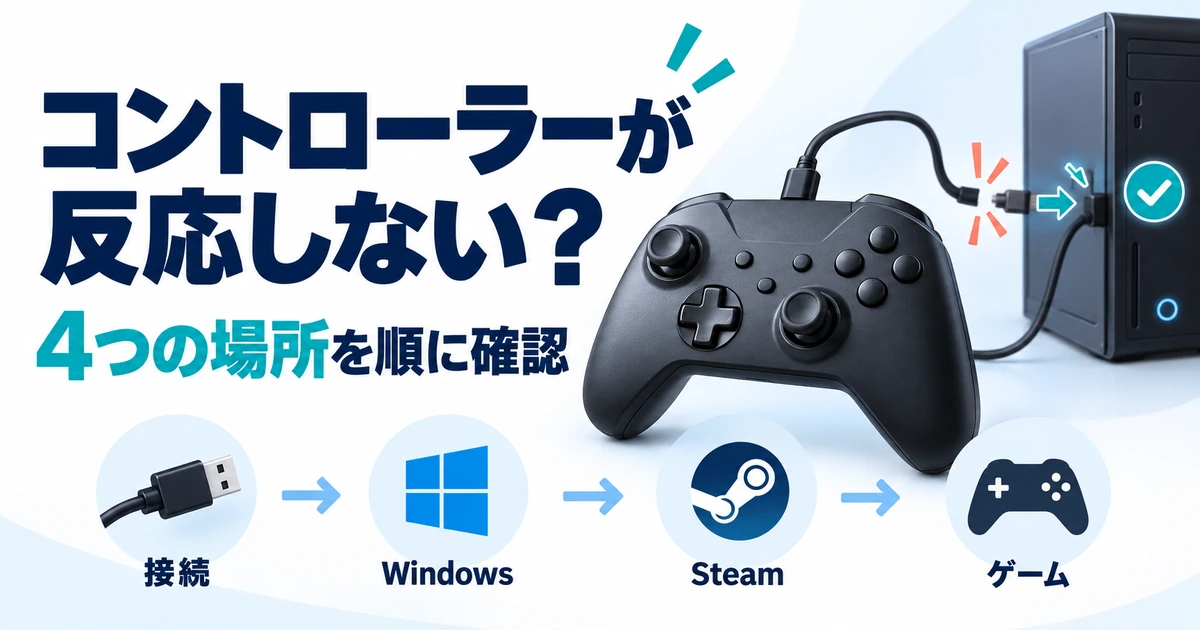
PS5やXboxのコントローラーをつないだのに、PCが認識しない。Windowsでは動くのにSteamのゲームだけ反応しない……。ゲームを始める直前ほど、どこが悪いのか分からず困ってしまいますよね。
このトラブルは闇雲にUSBを挿し直しても解決しないことが多く、原因のある「層」を上から順に切り分けるのがいちばんの近道です。PS5・PS4・Xbox・Switch Proの機種ごとのつまずきやすい点も、各社の公式サポートで確かめてまとめました。
- コントローラーがPCで認識しない原因は、本体・PC(Windows)・Steam・ゲームの4層のどこか
- PC(Windows)のテスト画面に出ないなら、ケーブル・USBポート・ペアリングを疑う
- PS5・PS4はPCではまず有線で試す。BluetoothはPS5への再接続に注意する
- Windowsで動くのにSteamだけ無反応なら、機種別の設定とSteam入力を見直す
- ゲーム内だけ効かないなら、XInputとDirectInputの違いを疑う
PS5・Xboxコントローラーが認識しない原因は本体・PC・Steam・ゲームの4層
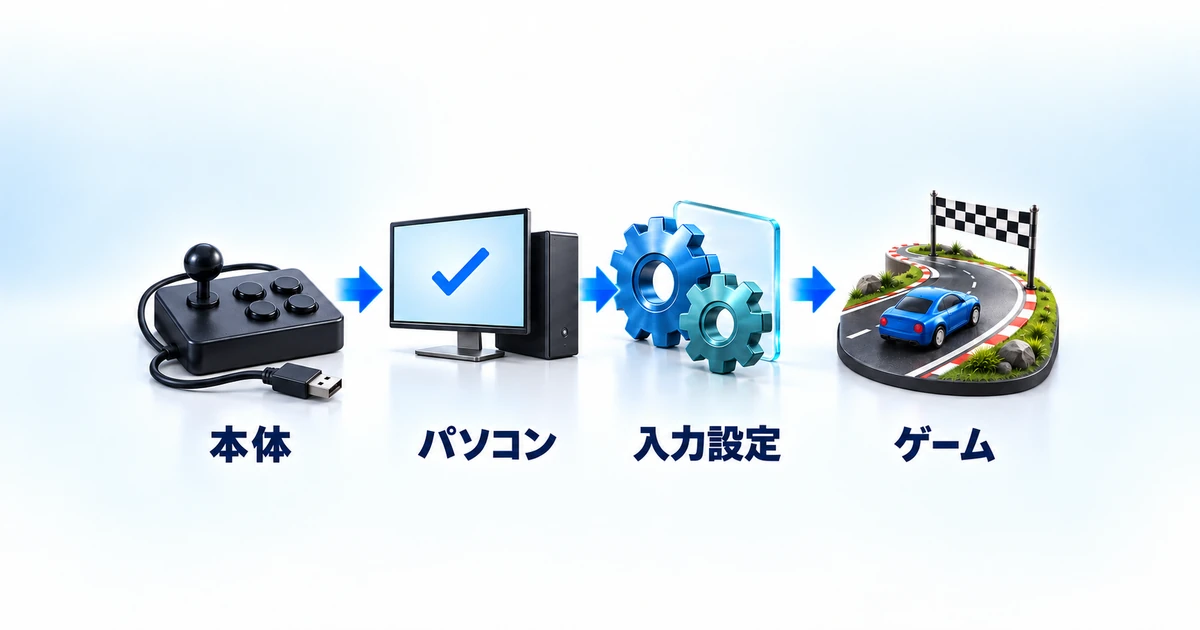
コントローラーが認識しないとは、ボタンやスティックの入力信号が、PC・Steam・ゲームのいずれかの段階で途切れている状態のことです。信号は必ずこの順番で受け渡されるので、どこで止まっているかを見つければ対処法もひとつに決まります。
よくある失敗は、いきなりドライバーを入れ直したり設定をあちこち触ったりして、元の状態が分からなくなってしまうことです。まずは下の表で、自分の症状がどの層に当てはまるかを確認してみてください。
| 層 | 症状の見え方 | 主な原因 |
|---|---|---|
| 層1:本体・ケーブル | ランプが点かない・充電すらされない | 充電専用ケーブル、USBポート、ハブ経由 |
| 層2:PC(Windows) | Windowsのデバイス一覧やテスト画面に出てこない | ドライバー、ペアリング未完了、別の機器への再接続、省電力設定 |
| 層3:Steam | Windowsでは反応するがSteamで無反応 | 機種別の設定がオフ、ゲームごとのSteam入力の設定 |
| 層4:ゲーム内 | Steamでは反応するがゲーム内で無反応 | XInput/DirectInputの不一致、入力の二重取り |
ポイントは、必ず層1から順に確認していくこと。層3や層4の設定をいくらいじっても、ケーブルが充電専用だったらコントローラーは永久に動きません。順番を守るだけで、解決までの時間はぐっと短くなります。
機種別|PS5・PS4・Xbox・Switch ProコントローラーをPCにつなぐ時の注意
層1に進む前に、自分の機種でどの接続方法が案内されているかを確かめておきましょう。機種によって、PCで使える接続方法や、Bluetoothでは使えない機能が違います。
| コントローラー | 認識しないPCでまず試すこと | メーカー・Steamの案内 | つまずきやすい点 |
|---|---|---|---|
| PS5(DualSense) | データ転送できるUSB Type-Cケーブルで有線接続する | USB・Bluetooth(Windows 10 64ビット版・Windows 11) | PSボタンを押すと最後に接続した機器につながる。PCでの振動(ハプティック)はUSB接続が必要 |
| PS4(DUALSHOCK 4) | データ転送できるMicro-USBケーブルで有線接続する | Windows PCはMicro-USBケーブルかDUALSHOCK 4 USBワイヤレスアダプター | 公式のBluetooth対応機器の一覧にWindowsは載っていない |
| Xbox ワイヤレス コントローラー | USBケーブル(旧型はMicro-USB、Series X|S用はUSB-C)で有線接続する | USB・Xbox ワイヤレス アダプター・Bluetooth | Bluetoothは対応モデルだけ。Bluetooth接続中は振動しない |
| Switch Proコントローラー | USBで有線接続し、Steamの機種別の設定をオンにする | Steamの設定に専用の項目がある。Switch 2のコントローラーはWindowsのUSB接続に対応 | AとB・XとYの配置はSteamの「Nintendoボタンレイアウトを使用」で入れ替える |
出典:PlayStation公式サポート(DualSense・DUALSHOCK 4)、Xbox公式サポート、ValveのSteamクライアント更新情報(2026年10月18日確認)。
PS5・PS4のコントローラー|PCでは有線から試し、Bluetoothはペアリングし直す
PS5のDualSenseは、プレーヤーランプが消えた状態でクリエイトボタンを押しながら、ライトバーが点滅するまでPSボタンを押し続けるのが公式のペアリング手順です。
点滅している間に、Windows 11の「設定」→「Bluetoothとデバイス」→「デバイスの追加」→「Bluetooth」から選びます。ペアリングが終わると、ライトバーが点滅したあとにプレーヤーランプが点灯します(PlayStation公式サポート/2026年10月18日確認)。
見落としやすいのが、PS5でも同じコントローラーを使っている場合です。公式サポートによると、電源が切れた状態でPSボタンを押すと、最後に接続していた機器につながります。PS5で遊んだあとはPS5側につながることがあるので、PCで使う前にペアリングし直すか、USBケーブルでつないでください。
また、DualSenseのハプティックフィードバックは対応ゲームだけの機能で、PCではUSB接続が必要です。Bluetoothでつないで振動しないときは、故障ではなくこの仕様の可能性があります。
USBケーブルでつないでも認識しないときは、ケーブルが充電専用の可能性があります。層1の見分け方で、データ転送に対応したケーブルか確かめてください。
PS4のDUALSHOCK 4は、Windows PCへの接続方法としてMicro-USBケーブルかDUALSHOCK 4 USBワイヤレスアダプターが案内されています(PlayStation公式サポート/2026年10月18日確認)。
同じページにはBluetoothのペアリング手順(SHAREボタンを押しながらPSボタン)もありますが、対応機器の一覧はAndroid・iOS・macOSなどで、Windowsは載っていません。PCでは有線でつなぐのが確実です。
PS5・PS4をSteamのゲームで使うなら、層3の「PlayStationコントローラーサポート」もあわせて確認しましょう。
Xboxのコントローラー|Bluetooth対応モデルかを先に見分ける
Xboxのコントローラーは、USBケーブル・Xbox ワイヤレス アダプター・Bluetoothの3つの方法でPCにつなげます。ただしBluetoothに対応していないモデルが混在している点に注意しましょう。
Xbox公式サポートによると、Xboxボタン周りのプラスチックがフェイスプレート(前面)の一部ならBluetooth対応、L/Rボタンのある上部の一部でしかないならBluetooth非対応です(2026年10月18日確認)。
Bluetoothでつなぐときは、ペアリングボタンを3秒間長押ししてから、Windows 11の「デバイスの追加」で「Bluetooth」を選びます。Xbox ワイヤレスを内蔵したPCでは、「Bluetooth」ではなく「その他すべて」を選ぶのがポイントです。
専用のXbox ワイヤレス アダプターを使う場合は、アダプターのペアリングボタンを長押ししてから、コントローラー上部のペアリングボタンを長押ししてつなぎます。
USBケーブルでつないだままスリープから復帰して認識しないときは、Xboxボタンを押すか、ケーブルを抜き差しします。
ファームウェアの更新はWindowsの「Xbox アクセサリ」アプリでできますが、Bluetooth経由では更新できないため、USBケーブルかワイヤレス アダプターでつないで行います(Xbox公式サポート)。
Switch Proコントローラー|Steamの機種別の設定をオンにする
Switch ProをSteamで使うときは、Steamの「設定」→「コントローラ」→「詳細設定を表示」の「外部ゲームパッド設定」で「Switch ProコントローラーのSteam入力を有効にする」がオンになっているか確認します。
AとB・XとYの配置を入れ替えたい場合は、同じ画面の「Nintendoボタンレイアウトを使用」を切り替えます。
Nintendo Switch 2のコントローラーは、ValveのSteamクライアント更新情報で、WindowsでのUSB接続への対応が案内されています。いったん無効になったあと、2026年1月21日の更新で有線のサポートが再び有効になりました。まずはUSBケーブルでつないで確かめてください。
Bluetoothでつながっても反応しない・切れる時の確認
- 登録を消して入れ直す:Bluetooth設定から一度デバイスを削除し、最初から登録し直す
- つなぐのは1台にする:Xbox公式サポートは、Bluetoothでつなぐコントローラーを1台にすることを勧めている
- USBの省電力を切る:電源オプションの「USBのセレクティブサスペンドの設定」を「無効」にする
- 電波の干渉を減らす:コントローラーをPCに近づけて、携帯電話などほかのBluetooth機器からの干渉を受けにくくする
切り分けのコツは、いったん有線でつないでみることです。有線で問題なく動くなら、原因は無線まわりに絞り込めます。有線でも動かないなら、次の層1から順に確認しましょう。
層1|有線接続の落とし穴|ケーブル・USBポート・ハブを疑う
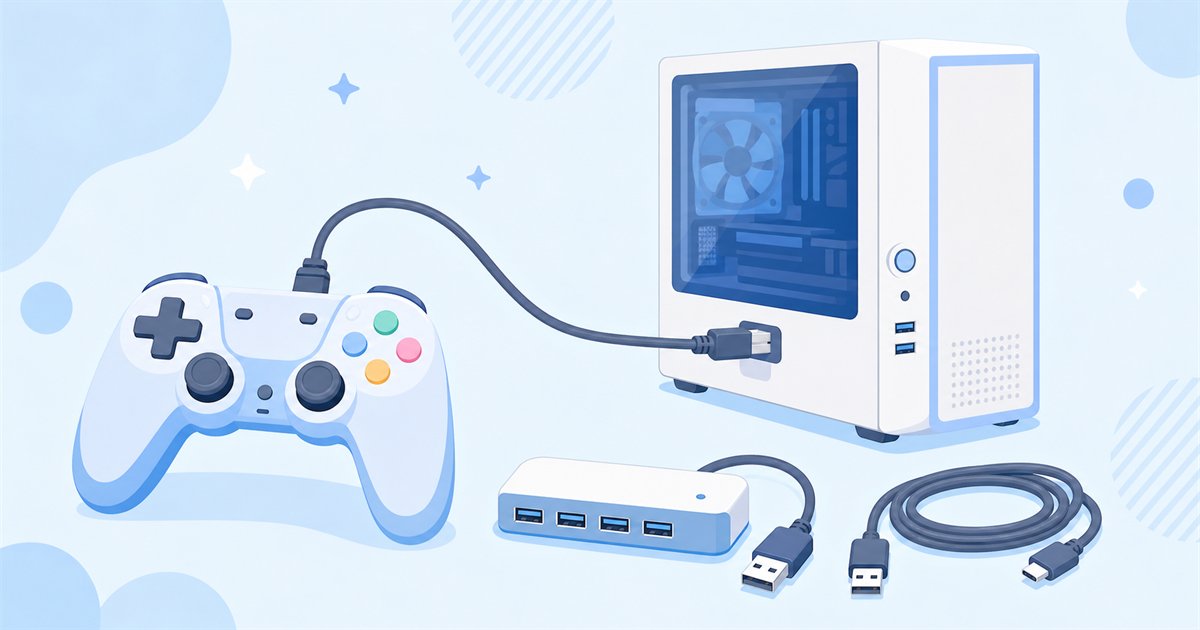
最初に疑うべきは、いちばん地味な物理接続です。ここでつまずいているケースが想像以上に多く、しかも設定をいじる必要がまったくないので、真っ先に片付けてしまいましょう。
「充電専用ケーブル」を使っていないか
いちばん多い原因がこれです。スマホの付属品や100円ショップのケーブルには充電だけに対応し、データ通信ができないものが混ざっています。給電はされるのでランプは点きますが、PCには一切信号が届きません。
見分け方はかんたんで、スマホをPCにつないでファイル転送ができるケーブルならデータ通信に対応しています。Xbox公式サポートも、データ転送に対応したケーブルを使うよう案内しています。ゲーム機に付属していたケーブルか、データ転送対応と明記された製品に交換してみてください。
端子の種類が不安な方はUSB Type-Cとは?端子の種類・USB-Aとの違いと見分け方を解説もあわせてどうぞ。
USBハブ経由・前面ポートを避けて直挿しする
安価なUSBハブや延長ケーブルを挟むと、電力が足りずに認識が不安定になることがあります。ケースの前面ポートも中のケーブルを経由してつながっているので、うまくいかないときは背面のポートと比べてみましょう。
デスクトップならマザーボードに直結している背面ポートに直挿し、ノートなら本体側面のポートに直接つなぎ直すのが確実です。ハブや延長ケーブルを何段も重ねた状態は、認識と切断を繰り返す原因になります。
- ポートを変える:背面・側面の別ポートを2〜3か所試す
- ケーブルを変える:データ転送対応の別ケーブルで試す
- 他機器で試す:別のPCやゲーム機につないで、コントローラー自体の故障かを確かめる
層2|Windows 11がコントローラーを認識しているか確かめる手順
物理接続に問題がなさそうなら、次はWindowsまで信号が届いているかを確かめます。ここが白黒つくと、以降で疑う範囲が一気に狭まります。
Windows 11なら「設定」→「Bluetoothとデバイス」→「デバイス」を開きます。ここにコントローラー名が並んでいれば、Windowsは機器を認識できています。
同じ画面の下部にある「その他のデバイスとプリンターの設定」を開き、コントローラーのアイコンを右クリックして「ゲーム コントローラーの設定」を選びます。
「プロパティ」→「テスト」タブを開き、ボタンを押したりスティックを倒したりします。画面上の丸印や十字が動けば、信号はWindowsまで正しく届いています。
テストで無反応なら、デバイスマネージャーで該当機器を右クリックして削除し、ケーブルを挿し直します。Windowsが標準ドライバーを入れ直し、これで直る例は多いです。
ちなみにSTEP2〜3は、「Windows」+「R」キーで開く画面に joy.cpl と入力すれば一発で開けます。何度も切り分けるときはこちらのほうが早いので覚えておくと便利です。

テスト画面で反応があれば、Windowsまでは信号が届いている証拠です。ここから先はSteamかゲーム側を疑いましょう。
層3|Steamで認識しない時|PS5・Switch Proの設定とゲームごとの切り替え
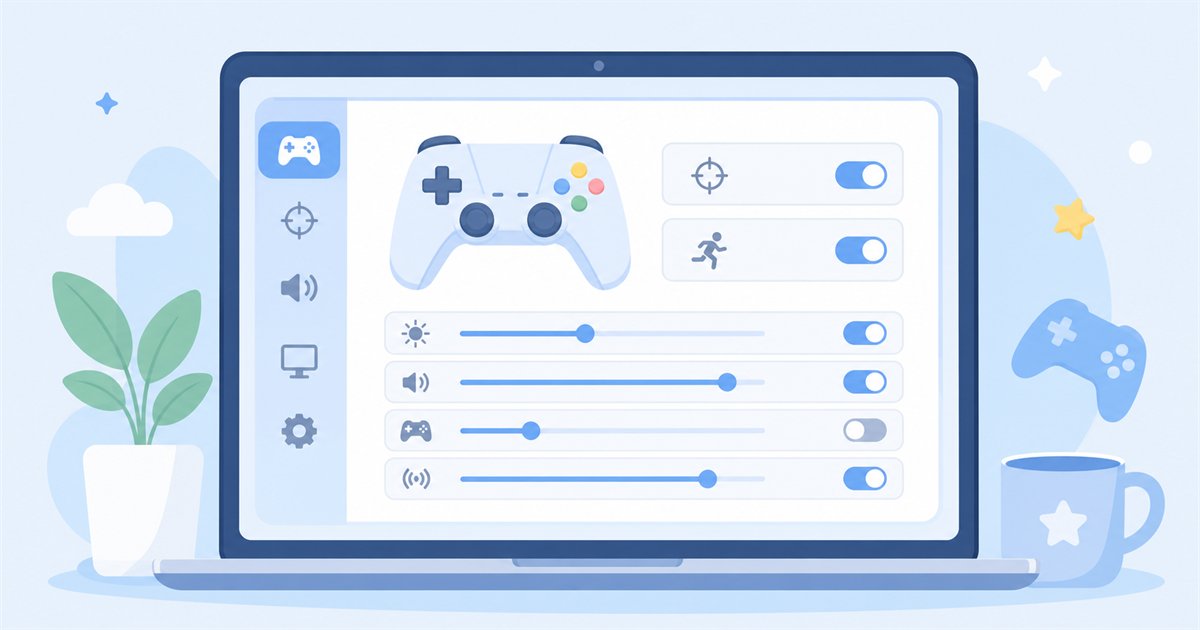
Steam入力(Steam Input)とは、コントローラーの信号をSteamがいったん受け取り、ゲームが扱いやすい形に変換して渡す仕組みのことです。ボタン配置の自由な入れ替えができる一方、二重に信号が届く原因にもなります。
まずSteamの「コントローラ」設定で機種別の項目を確認する
Steamの公式ドキュメントでは、「Steam」→「設定」→「コントローラ」から設定すると案内されています(Steamworks公式ドキュメント/2026年10月18日確認)。今のクライアントでは、さらに「詳細設定を表示」を押すと、「外部ゲームパッド設定」に機種ごとの項目が並びます。
PS5・PS4は、「PlayStationコントローラーサポート」を「非対応ゲームで有効」にしておくのが基本です。Valveの説明では、この動作だとゲームが対応していればゲームのサポートを使い、対応していなければSteam入力で変換します(Steamクライアント更新情報)。
Switch Proは「Switch ProコントローラーのSteam入力を有効にする」、それ以外の互換コントローラーは「一般的なコントローラのSteam入力を有効にする」を確認します。
オフのままだとSteamによる変換が働かず、Xbox系のコントローラーにしか対応していないゲームでは反応しないことがあります。
設定画面でコントローラー名を選び、「デバイスの入力をテスト」→「テスト開始」を押すと、Steamまで入力が届いているかを確かめられます。ここで反応がなければ、層1〜2に戻りましょう。
ゲームごとに「有効」と「無効」の両方を試す
次はゲーム単位の設定です。ライブラリで該当ゲームを右クリックして「プロパティ」→「コントローラ」を開くと、「(ゲーム名)のオーバーライド」で「デフォルト設定を使用する」「Steam入力を無効にする」「Steam入力を有効にする」から選べます。
大切なのは、Steam入力は「有効が常に正解」ではないという点です。ゲーム側がコントローラーに正式対応している場合、Steamが変換した信号とゲームが直接読んだ信号の両方が届き、カーソルが勝手に動いたり入力が二重になったりします。
逆に、コントローラーに対応していない古いゲームでは、Steam入力を有効にしないとコントローラーがまったく効きません。片方だけ試して諦めず、有効・無効を両方試すのが確実です。切り替えたあとはゲームを再起動して確認しましょう。
Steam入力の変換は、WindowsではSteamオーバーレイを通じてXboxのコントローラーとしてゲームに渡されます(Steamworks公式ドキュメント)。「設定」→「ゲーム中」で「ゲーム中にSteamオーバーレイを有効にする」を切っているなら、オンに戻して試しましょう。
そもそもゲームがコントローラーに対応しているかは、Steamストアのゲームページ右側の表示で確かめられます(PlayStation公式サポート)。「部分的コントローラサポート」のゲームは、ランチャーの操作や文字入力などでマウスとキーボードが要る場合があります。
Steamの基本操作からおさらいしたい方は、Steamの始め方完全ガイド|アカウント作成からゲーム購入までの流れを解説で画面の見方を確認しておくと迷いません。
層4|ゲーム内で動かない時|XInputとDirectInputの違い
Steamでは反応するのに、ゲームを起動した瞬間だけ効かない。この場合はゲームが対応している入力方式が合っていない可能性が高いです。
XInputとは、Xbox系コントローラー向けにMicrosoftが用意した入力方式で、DirectInputは古くから使われてきた汎用の入力方式です。Microsoft Learnでは、XInputだけに対応したゲームは、従来のDirectInputのデバイスを認識しないと説明されています。
| 項目 | XInput | DirectInput |
|---|---|---|
| 主な対応機器 | Xbox系コントローラー、XInput対応の互換モデル | 古い汎用モデル、切り替えスイッチ付きモデル |
| 左右トリガー | 左右を別々の値として扱える | XInput対応機を読むと左右が1つの軸にまとまる |
| 振動機能 | XInputで読むと使える | XInput対応機を読んだ場合は使えない |
| XInputだけに対応したゲーム | そのまま使える | DirectInputだけで動くコントローラーをゲームが認識しない |
特に知っておきたいのがトリガーの扱いの違いです。
Microsoft Learnでは、XInput対応のコントローラーをDirectInputで読むと、左右のトリガーは独立せず1つのボタンとして扱われると説明されています(2026年10月18日確認)。片方をプラス、もう片方をマイナスの向きにまとめる仕様です。
つまりDirectInputで動いていると、左右のトリガーを同時に踏んだときに互いを打ち消し合い、片方しか効かないように見えるわけです。「アクセルとブレーキが同時に使えない」といったレース系の悩みは、たいていこれが正体です。
よくある疑問:自分のコントローラーがどちらの方式で動いているか、どうやって見分けるの?
手っ取り早いのは、ゲーム内のボタン表示を見ることです。A・B・X・YのXbox表記が出ていればXInput、1・2・3・4のような番号表示ならDirectInputで動いている可能性が高いと判断できます。
切り替えスイッチが付いたモデル(背面に「X」「D」と刻印されたタイプなど)なら、スイッチをX側にしてからつなぎ直せば解決します。スイッチがない場合でも、Steamから起動するゲームなら、層3のSteam入力を有効にするとXboxのコントローラーとして扱われます。

迷ったらXInputで動かすのが基本です。切り替えスイッチ付きのモデルは、電源を入れる前に位置を確認しておくと安心ですよ。
直らない時の買い替えの判断|コントローラーの故障とPC性能の見分け方
ここまで試しても直らない、あるいは直ってもすぐ再発する場合は、コントローラー本体の寿命を疑う段階です。判断材料になる症状を整理しておきます。
| 症状 | 切り分けの見方 | 対応 |
|---|---|---|
| 触っていないのに視点が動く | テスト画面でも中心からずれている | スティックドリフト。清掃で戻らなければ買い替え |
| 特定のボタンだけ効かない | テスト画面でもそのボタンだけ無反応 | 接点の摩耗。修理か買い替え |
| 操作が全体的に遅れる | 有線にすると遅れが減る | 無線の干渉。有線か専用ドングルへ |
| ゲーム映像自体がカクつく | キーボード操作でも同じくカクつく | コントローラーではなくPC性能側の問題 |
見落としやすいのが最後の行です。コントローラーの反応が悪いと感じていても、実際は映像がカクついているだけというケースがあります。キーボードやマウスでも同じようにもたつくなら、原因はコントローラーではありません。

スティックドリフトは消耗による故障がほとんどです。清掃で戻らないなら、買い替えたほうが結果的に早く済みますよ。
PC側の要件はシンプルで、コントローラーで遊ぶために特別なスペックは要りません。ただしアクションやオープンワールドを安定したフレームレートで動かせるかどうかは、操作の手応えに直結します。
買い替えを含めて環境を見直すなら、ゲーミングPCの周辺機器は一式いくら?おすすめ5選と予算の目安でコントローラー以外の周辺機器もあわせてチェックしておくと、同じつまずきを繰り返さずに済みます。
\構成のカスタマイズも自由自在/
※価格・在庫は変動します。最新の情報は公式サイトでご確認ください。
最後に、コントローラーが認識しないときによくある質問をまとめました。
- Windowsでは認識するのに、Steamのゲームだけ反応しません。
-
層3の問題です。Steamの「設定」→「コントローラ」→「詳細設定を表示」で、PS5・PS4は「PlayStationコントローラーサポート」が「非対応ゲームで有効」か、Switch Proは専用の項目がオンかを確認します。次にゲームのプロパティで、Steam入力を有効・無効の両方で試します。
- ボタンを押すと2回入力されたり、カーソルが勝手に動いたりします。
-
ゲームが直接読み取った信号と、Steam入力が変換した信号の両方が届いている状態が疑われます。そのゲームのプロパティでSteam入力を無効にすると解消することが多いです。あわせて、コントローラー用の常駐ソフトを起動していないかも確認してみてください。
- 左右のトリガーが同時に効きません。故障でしょうか?
-
故障ではなく、DirectInputで動いている可能性があります。XInput対応のコントローラーをDirectInputで読むと、左右のトリガーが1つの軸にまとまるためです。切り替えスイッチをXInput側にするか、Steamから起動するゲームならSteam入力を有効にしてください。
- Bluetooth設定にコントローラーが表示されません。
-
ペアリングが完了していないか、BluetoothでのPC接続に非対応のモデルかもしれません。Xboxは世代によって非対応のものがあり、その場合は専用のワイヤレスアダプターを使います。PS4のDUALSHOCK 4も公式のBluetooth対応機器にWindowsが無いため、有線が確実です。
- PS5のコントローラーをPCとペアリングしたのに、次に使うとPCにつながりません。
-
PlayStation公式サポートによると、電源が切れた状態でPSボタンを押すと、最後に接続していた機器に接続されます。PS5で遊んだあとはPS5側につながるため、PCで使う前にペアリングし直すか、USBケーブルでつないでください。
まとめ:コントローラーがPCで認識しない時は上の層から順に切り分ける
コントローラーが認識しないトラブルは、原因が散らばっているように見えて、多くは4つの層のどこかに当てはまります。最後に要点を振り返ります。
- 層1:充電専用ケーブルとUSBハブ経由が二大原因。背面ポートへ直挿しして確認する
- 層2:joy.cplのテスト画面で、信号がPC(Windows)まで届いているかを見る
- 層3:PS5・PS4は「非対応ゲームで有効」、Switch Proは機種別のSteam入力をオンにする
- 層4:XInputだけに対応したゲームは、DirectInputのコントローラーを認識しない
- PS5は前に使った機器への再接続、XboxはBluetooth非対応モデルに注意する
思いつくままに設定を触るより、層をひとつずつ潰していくほうが結局いちばん早いです。この記事の順番どおりに進めれば、原因の場所を一つずつ絞り込めますよ。
あわせて読みたい記事もどうぞ。ケーブルや端子から見直したいならUSB Type-Cとは?端子の種類・USB-Aとの違いと見分け方を解説、環境ごと整えたいならゲーミングPCの周辺機器は一式いくら?おすすめ5選と予算の目安が参考になります。
コントローラーで遊びたいゲームが決まっているなら、Apex Legendsの推奨スペック、原神・スターレイルの推奨スペック、鳴潮のPC版の容量もあわせて確認しておくと安心です。