画面の一部を相手に見せたい時や、エラー表示を保存したい時に便利なのがスクリーンショットです。Windows11では、範囲指定も全画面保存も標準機能だけで完結し、追加のソフトを入れる必要はありません。
この記事では、目的別に一番使いやすい撮り方と、キーを押してから保存するまでの具体的な流れ、保存先が分からない時の確認方法をまとめます。
先に結論から言うと、一番よく使うのはWindowsキー + Shift + Sです。撮りたい範囲だけを選んでコピーできるので、チャットや資料への貼り付けがすぐに終わります。
- Win + Shift + Sで範囲指定する方法
- 全画面を自動保存する方法
- 保存先とクリップボードの違い
- 撮れない時に確認すること
パソコンのスクリーンショットの結論

迷ったらWin + Shift + Sを押してみてください。画面上部に切り取りメニューが現れ、四角形・フリーフォーム・ウィンドウ・全画面の4つのモードから撮り方を選べます。
一方、画像ファイルを自動で残したい場合は、Win + PrintScreenで「ピクチャ」フォルダーに自動保存する方法が向いています。撮る範囲と残し方で使い分けるのがコツです。
| 状況 | 見るポイント | 判断の目安 |
|---|---|---|
| 範囲だけ撮りたい | Win + Shift + S | 一番使いやすい |
| 全画面を画像保存したい | Win + PrintScreen | ピクチャに保存 |
| 今のウィンドウだけ | Alt + PrintScreen | 貼り付けて使う |
| ゲーム画面 | Xbox Game Barなど | ゲーム側の制限も確認 |
この表の使い分けで、日常の場面はほぼカバーできます。どの方法で撮ったかによって、画像が残る場所が変わる点だけ、先に頭に入れておいてください。
よくある疑問:スクショの「コピー」と「保存」って何が違うの?
コピーはクリップボード(=コピーしたデータの一時置き場)に入っただけの状態で、保存はファイルとして残す操作です。コピーしただけの画像は、別のものをコピーした時点で上書きされてしまいます。

スクリーンショットは、画面全体を撮るのか、範囲だけ撮るのかで使うキーが変わります。まずはWin + Shift + Sを覚えるとかなり便利です。
撮りたい範囲で方法を選ぶ
Windows11のスクリーンショットには複数のやり方があります。どれが正解というより、撮りたい範囲と残したい場所で選ぶと迷いません。
画面の一部だけ撮りたい
一番使いやすいのはWin + Shift + Sです。押した瞬間に画面が薄暗くなり、マウスでなぞった部分だけがクリップボードにコピーされます。
説明したい箇所だけを切り出せるため、余計な情報が写り込みにくいのも利点です。エラーメッセージの共有や、資料への引用と相性の良い方法です。
画面全体を保存したい
PrintScreenキー単体では全画面がクリップボードにコピーされ、Win + PrintScreenなら画像ファイルとして自動保存されます。
貼り付ける手間をかけずにファイルを残したいなら、Win + PrintScreenが手早いです。押した時に画面全体が一瞬暗くなれば、撮影は成功しています。
アクティブなウィンドウだけ撮りたい
Alt + PrintScreenを使うと、いま選んでいるウィンドウだけをコピーできます。デスクトップのアイコンや他のアプリ、通知を写したくない時に便利です。
こちらはクリップボードに入るだけなので、ペイントやWordなどに貼り付けてから保存する流れになります。ウィンドウ単位で撮れるぶん、あとから切り抜く手間が省けます。
ゲーム画面を撮りたい
全画面表示のゲームでは、通常のキーが反応しないことがあります。その場合はWin + Gで開くXbox Game Barのカメラボタンや、ゲーム内の撮影機能を試しましょう。
Game Bar経由で撮った画像は「ビデオ」内の「キャプチャ」フォルダーに保存されます。ピクチャ側を探しても見つからない時は、こちらも確認してみてください。
迷ったらWin + Shift + Sで範囲指定から始めると、ほとんどの場面に対応できます。
スクリーンショットの撮り方
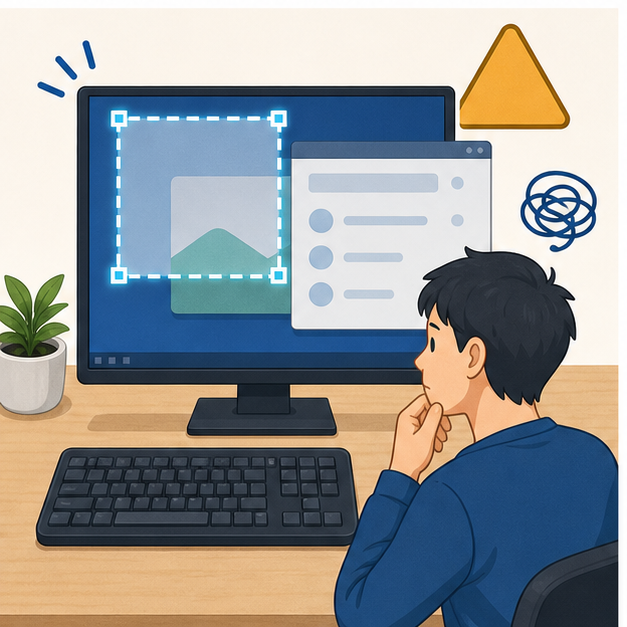
ここでは一番出番が多いWin + Shift + Sを例に、キーを押してから画像を保存するまでの流れを順番に見ていきます。
Win + Shift + Sを押す
3つのキーを同時に押すと画面が少し暗くなり、上部に切り取りメニューが出ます。左から四角形、自由形式(フリーフォーム)、ウィンドウ、全画面の順に並んでいます。
普段は左端の四角形のままで問題ありません。撮るのをやめたい時は、Escキーを押せば元の画面に戻れます。
撮りたい範囲をドラッグする
マウスの左ボタンを押したまま、撮りたい範囲を対角線状になぞります。ボタンを離した瞬間に、その範囲がクリップボードへコピーされます。
この時点ではまだファイルにはなっていません。WordやExcel、メール、チャットに貼り付けるだけなら、貼り付け先でCtrl + Vを押せば完了です。
通知から保存する
撮影した直後、画面右下に小さなプレビュー通知が数秒だけ表示されます。これをクリックすると、Snipping Toolの編集画面が開きます。
編集画面ではペンやマーカーでの書き込み、トリミング(=不要な部分の切り落とし)ができ、右上の保存ボタンかCtrl + Sで画像ファイルとして保存できます。ファイルにしたい時は、この一手間を忘れないでください。
全画面保存はWin + PrintScreenを使う
画面全体を最初からファイルで残したい場合は、Windowsキー + PrintScreenが便利です。画面が一瞬暗くなれば撮影は完了で、PNG形式で自動保存されます。
連続で撮っても自動で連番が付くため、設定変更の前後を記録したい時や、操作の流れを順番に残したい時にも向いています。
保存先を確認する
自動保存された画像は、多くの場合エクスプローラーの「ピクチャ」内にある「スクリーンショット」フォルダーに、連番付きのファイル名で入っています。
OneDriveを使っている場合は、OneDrive側の「画像」フォルダーに保存されることもあります。見つからない時は、両方の場所を順に確認してみてください。
コピーしただけのスクショは、次に何かをコピーすると上書きで消えます。Win + Vで開けるクリップボード履歴をオンにしておくと、少し前の画像も呼び出せますよ。
スクリーンショットでつまずくところ
撮ったはずなのに見つからない、貼り付けられない、余計な情報が写り込むといったトラブルはよくあります。原因はだいたい決まっているので、順番に確認していきましょう。
- 保存先を思い込みで探さない:方法によって保存される場所が違います。
- 個人情報の写り込みに注意する:通知やタブ名が入ることがあります。
- ゲーム画面は別方法も試す:全画面ゲームでは通常のキーが反応しにくいことがあります。
保存先を思い込みで探さない
Win + Shift + Sで撮った画像は基本的にクリップボードに入るだけで、通知から保存しない限りファイルとしては残りません。「撮ったはずなのに無い」と感じる原因の多くはこれです。
逆にWin + PrintScreenで撮った場合は自動でファイル化されます。どちらの方法で撮ったかを思い出すと、探すべき場所がすぐに絞り込めます。
個人情報の写り込みに注意する
問い合わせやSNS投稿に使う画像では、メールアドレス、氏名、開いているタブ名、デスクトップの通知などが写っていないか、送信前に確認してください。
全画面で撮ってから隠すより、最初から範囲指定で必要な部分だけを切り取るほうが安全です。写り込んでしまった場合は、Snipping Toolのトリミングで外側を削れます。
ゲーム画面は別方法も試す
全画面表示のゲームや動画配信サービスでは、著作権保護の仕組みによってスクリーンショットが真っ黒になることがあります。これは故障ではなく仕様です。
ゲームならウィンドウ表示への切り替え、Game Bar、ゲーム内の撮影機能を順に試してみましょう。保護されている動画は、撮影できない前提で考えてください。
PrintScreenキーが反応しない
ノートPCでは、PrintScreenがFnキーとの同時押しに割り当てられている機種があります。キーに「PrtSc」と小さく書かれている場合は、Fn + PrtScのように組み合わせて押してみてください。
キー自体が無い機種でも、Win + Shift + Sなら問題なく使えます。設定の「アクセシビリティ」→「キーボード」から、PrintScreenキーで切り取りメニューを開く設定に変える方法もあります。
スクショは撮る範囲と保存先をセットで覚えると、あとで探す時間を減らせます。
仕事で使う時のコツ
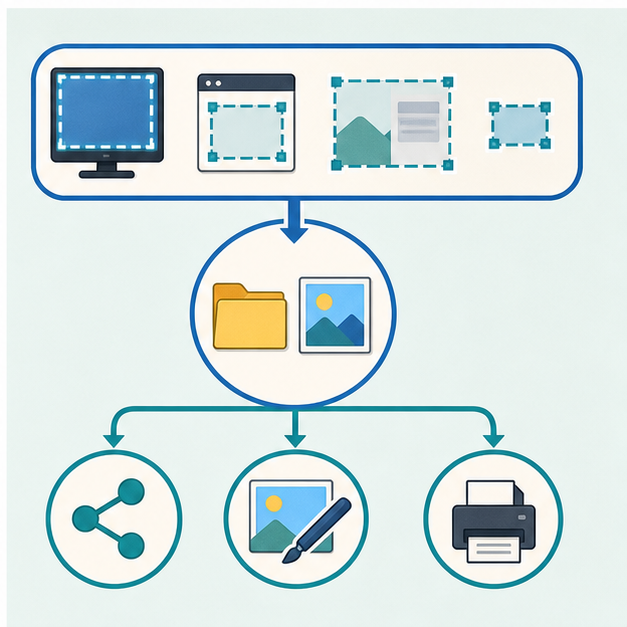
エラーや設定画面を送る時は、必要な範囲だけを切り取ると相手に伝わりやすくなります。ただし切りすぎには注意が必要で、エラーコードやメッセージ全体が見切れていると、相手も調べようがありません。
説明用に残すなら、ファイル名に「日付+内容」を入れておくと後から探しやすくなります。「20260708_設定画面」のような形式にすると、フォルダー内の並び順も自然に整います。
手順書を作る時は、1操作につき1枚のペースで撮っておくと、読み返す相手が迷いません。Snipping Toolのペン機能で、クリックする場所に印を付けておくのも親切です。
画像を貼り付けたり共有したりする場面では、コピー&ペーストやクリップボード履歴の知識もセットで役立ちます。以下の記事もあわせてどうぞ。
覚えておくと便利な応用ワザ
基本の撮り方に慣れてきたら、Snipping Toolアプリ本体の機能ものぞいてみてください。スタートメニューで「Snipping Tool」と検索すると起動できます。
アプリから撮影するとタイマー機能(遅延撮影)が使えます。撮影まで数秒の余裕を持たせられるので、開いた瞬間に閉じてしまう右クリックメニューなども画像に収められます。
また、Win + Vで開くクリップボード履歴を有効にしておくと、直近でコピーした画像や文字を一覧から選んで貼り付けられます。スクショを連続で撮る作業と相性の良い機能です。
Snipping Toolには画面録画のボタンも用意されています。操作の動きそのものを見せたい時は、静止画より録画のほうが伝わりやすいこともありますよ。
まとめ
- スクリーンショットは、撮りたい範囲によって使うキーが変わる
- 範囲指定ならWin + Shift + S、画像ファイルで残すならWin + PrintScreen
- コピーしただけでは保存されないので、通知からの保存と保存先の確認まで行う
スクリーンショットは一度覚えると、説明や問い合わせがぐっと楽になります。まずは範囲指定と全画面保存の2つを押さえて、慣れてきたらタイマー撮影などの応用も試してみてください。
- Win + Shift + Sで撮った画像はどこにありますか?
-
まずはクリップボードにコピーされます。通知を開いて保存しないと、画像ファイルとして残らない場合があります。
- PrintScreenキーがない場合はどうしますか?
-
ノートPCではFnキーとの組み合わせや、PrtSc表記になっていることがあります。Win + Shift + Sも使えます。
- 一部の画面が黒くなります。なぜですか?
-
著作権保護やアプリの制限で撮れない場合があります。別の表示方法やアプリ側の機能を確認しましょう。
- スクリーンショットの保存先は変更できますか?
-
「ピクチャ」内の「スクリーンショット」フォルダーを右クリックし、「プロパティ」の「場所」タブから移動できます。OneDriveの設定で保存先が変わっている場合もあるため、あわせて確認してください。
- 撮った画像のファイル形式は何ですか?
-
Win + PrintScreenで自動保存される画像はPNG形式です。ファイルサイズを小さくしたい時は、ペイントなどで開いてJPEG形式で保存し直す方法があります。