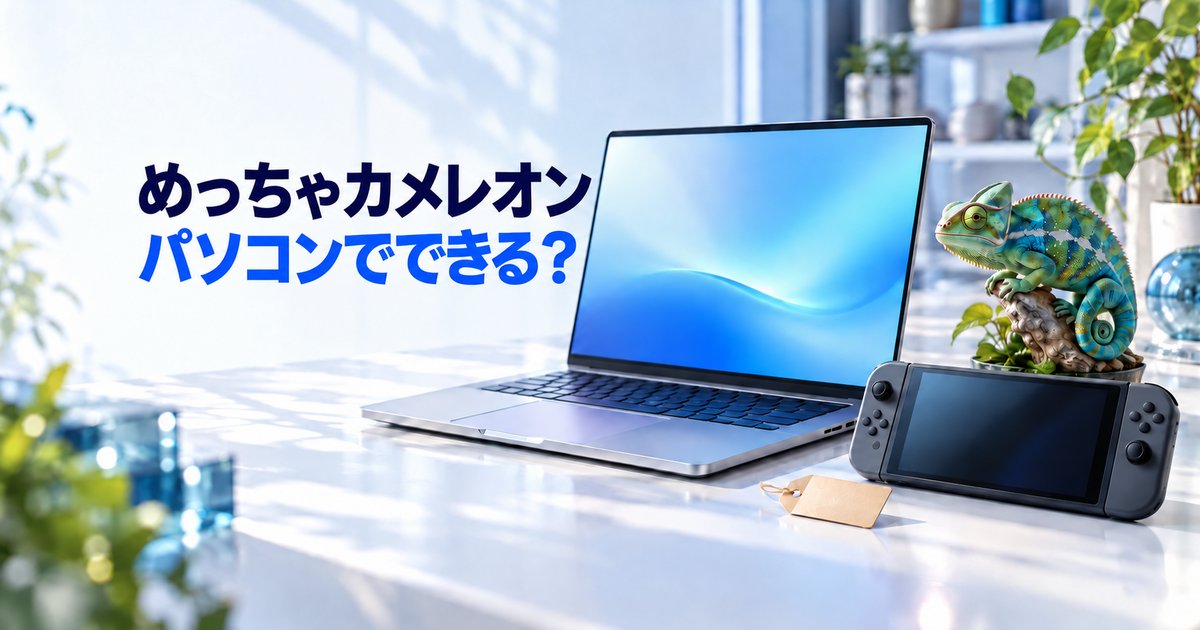
めっちゃカメレオンはパソコンで遊べます。販売はSteamのWindows版で、2026年10月27日時点の値段は790円です。2026年9月10日にSwitch 2版も出て、開発元はパソコン版とのクロスプレイに対応していると告知しています。
よくある疑問:めっちゃカメレオンってパソコンだと無料?買い方は?コントローラーでも遊べるの?
この記事では、遊べる機器と条件、値段とセール、自分のパソコンで動くかの確かめ方、Steamでの買い方と買い間違いの防ぎ方、操作とコントローラーの経緯、Switch 2版の友達と遊ぶ条件、遊べないときの切り分けを順に説明します。
Steam・開発元の更新情報・任天堂・Microsoftの公式資料を2026年10月27日に確認してまとめました。PCコンパス編集部は実際に購入・プレイして検証したものではありません。
- めっちゃカメレオンはパソコンで遊べる(Windows)。公式に確認できる販売先はSteamとSwitch 2の2つ
- パソコン版の値段はSteamで790円(2026年10月27日確認)。無料版・DLC・課金の表示はない
- 最低要件はWindows 10 64ビット・Core i5・DirectX 11か12対応。確認は「バージョン情報」画面
- 操作はキーボードとマウスが基本。コントローラーはストアに対応表示がなく、開発元が7月から更新を重ねている
- Switch 2版とのクロスプレイは開発元が完全対応と告知(9月10日)。合流は5文字の参加コードが基本
手持ちのノートパソコンでめっちゃカメレオンが動くか不安な人は、先にCPU・GPU・メモリの調べ方と動作の目安をまとめた記事で目安を確かめてください。
めっちゃカメレオンはパソコンでできる?公式に確認できる遊べる機器と条件
イメージ図
めっちゃカメレオンはパソコンで遊べます。公式に確認できる販売先はSteam(Windows版)とSwitch 2版の2つです。Mac・スマホ・PS5・Xbox向けのめっちゃカメレオンは、10月27日時点で確認できません。
ストアの表示では、めっちゃカメレオンの対応OSはWindowsだけで、MacとLinuxには対応していません。発売日は日本時間2026年6月10日(Steamストアの表示は6月9日)です。日本語はインターフェイスと字幕に対応しています。
どの機器でめっちゃカメレオンを遊べるかを、根拠と一緒に下の表にまとめました。
| 機器 | 遊べるか | 根拠 |
|---|---|---|
| パソコン(Windows) | 遊べる。Steamで販売 | ストアページ(対応OSはWindowsのみ) |
| Switch 2 | 遊べる。ダウンロード専用(2026年9月10日発売、提供元LEMORION) | 任天堂の商品情報 |
| Steam Deck | Valveの互換性判定は「プレイ可能」。コントローラー操作の可否の根拠にはしない | ValveのSteam Deck互換性レポート |
| Mac | Steam版は非対応。開発元はGeForce NOWでの提供を告知(6月27日) | ストアページ、開発元のお知らせ |
| スマホ | 公式の配信は確認できない。スマホ版をうたう広告は公式ではないと報じられている | Steam・任天堂に無し。報道 |
| PS5・Xbox | 公式の配信は確認できない | Steam・任天堂に無し |
出典:ストアページ、任天堂の商品情報、開発元のお知らせ、ValveのSteam Deck互換性レポート、GameBusiness(2026年10月27日確認)。
Macや性能の低いパソコンについては、開発元がお知らせで、めっちゃカメレオンをGeForce NOWで遊べるようにしたと告知しています(原文は英語)。料金や遅延、現在の対応状況はこの記事では扱いません。
Steam DeckはValveの互換性判定で「プレイ可能」とされています。ただし、この判定は、めっちゃカメレオンをパソコンでコントローラー操作できるかの根拠にはしないでください。
めっちゃカメレオンを遊べる人数について、ストアの説明は「最大人数はホストの回線状況で変わります」としたうえで「2~10人程度を推奨」と書いています。
めっちゃカメレオンのパソコン版の値段|Steamは790円で無料版はない
めっちゃカメレオンのパソコン版の値段は、Steamで790円です(2026年10月27日確認。セールなし)。無料版・体験版・DLC・ゲーム内課金の表示はなく、無料で遊ぶ方法は公式にはありません。
Steam自体は無料で使えます。パソコンとSwitch 2で、めっちゃカメレオンの値段と条件を下の比較表で並べました。
| 項目 | めっちゃカメレオン パソコン版(Steam) | Switch 2版 |
|---|---|---|
| 値段 | 790円(セールなし) | 790円(セールなし) |
| 追加費用 | DLC・課金の表示なし。オンライン対戦に追加料金なし | Nintendo Switch Onlineの加入が必要 |
| 販売の形 | ストアページ(開発元lemorion_1224) | ダウンロード専用(提供元LEMORION) |
| 操作の基本 | キーボードとマウス(コントローラーは操作方法の節) | 開発者はマウス機能が使えると告知 |
| クロスプレイ | 対応(開発元の告知、9月10日) | 対応(同左) |
出典:ストアページ・ストアのAPI、任天堂の商品情報、開発元のお知らせ、開発者の投稿(AUTOMATON掲載)(2026年10月27日確認)。
Switch 2版のめっちゃカメレオンはダウンロード専用で790円、提供元はLEMORIONです。任天堂の商品情報では、プレイするにはNintendo Switch Online(=任天堂のオンラインサービス)への加入が必要とされています。
セールはある?過去の実績とSteamの冬のセール
開発元は7月24日に、お知らせで15%OFFのセールを告知した実績があります。めっちゃカメレオンの次のセールの時期や割引率は発表されていません。
Steamが開発者向けに公開している予定では、ウィンターセール2026は2026年12月17日〜2027年1月4日です。めっちゃカメレオンが対象になるかは未発表で、参加するかは開発元が決めます。
Switch 2のめっちゃカメレオンは発売から最初の1週間だけ632円でしたが、この価格はすでに終わっています(開発者の投稿をAUTOMATONが掲載)。今は790円です。
無料のスマホ版・VR版は公式ではない
めっちゃカメレオンの公式に確認できる販売先は、パソコンのSteamとSwitch 2だけです。「スマホ版がある」「無料で遊べる」とうたう広告が出回り、公式ではないと報じられています(ゲームエイト、GameBusiness)。
VR版を名乗るMeta Quest向けの作品についても、開発者が7月27日に、制作を許可していないことと削除申請中であることを伝え、注意喚起したと報じられています(電ファミニコゲーマー、GameBusiness、Game*Spark)。
公式グッズは無く、名前に「めっちゃカメレオン」を含むSNSアカウントはすべて非公式だと、開発者が投稿しています(ファミ通)。
スマホ版・VR版をうたうものは公式ではありません。公式の販売先は上のとおりなので、めっちゃカメレオンを買う前にストアページの開発元の表示を見てください。確かめ方は、買い方の節で3つにまとめました。
自分のパソコンで遊べるかを確認する|Steamの最低要件とWindows 11の画面

イメージ図
Steamに書かれた最低要件は、Windows 10 64-bit、Intel Core i5、DirectX 11または12に対応したグラフィックの3つだけです。推奨要件・メモリ・保存容量の記載はありません。
確かめる画面は、Windowsの設定の[バージョン情報]と、DirectX(=ゲームの映像や音を扱うWindowsの仕組み)の診断ツールの2つです。ストアの記載と、自分のパソコンで見る場所を、下の表で1対1に並べました。
| Steamの最低要件 | 確認する画面 | 見るところ |
|---|---|---|
| OS:Windows 10 64-bit | [設定]→[システム]→[バージョン情報] | [Windows の仕様]のエディションとバージョン、[デバイスの仕様]の「32 ビット版または 64 ビット版の Windows」 |
| プロセッサー:Intel Core i5 | 同じ画面の[デバイスの仕様] | 「プロセッサ」の名前(Core i5以上か。世代の目安は公式に無い) |
| グラフィック:DirectX 11 or 12 compatible graphics card | 検索ボックスに「dxdiag」→DirectX診断ツール | [システム]タブのDirectXのバージョン、「ディスプレイ」のタブに出るグラフィックの名前(ノートパソコンでは2つある場合あり) |
出典:ストアのシステム要件、Microsoftサポートの「Windows デバイスに関する情報を検索する」とDirectXのバージョンを確認するページ、PCコンパス「パソコンのスペック確認方法」の手順(「ディスプレイ」のタブの表記)(2026年10月27日確認)。
[スタート]を右クリック→[設定]→[システム]→[バージョン情報]の順に開きます(Windows 10では[Windows の設定])。[デバイスの仕様]で、プロセッサの名前と「32 ビット版または 64 ビット版の Windows」を見ます。
同じ画面の[Windows の仕様]で、エディションとバージョンを見ます。パソコンのWindowsが10か11かは、ここで分かります。
検索ボックスに「dxdiag」と入力し、DirectX診断ツールを開きます。[システム]タブの[システム情報]に、DirectXのバージョンが出ます。Windows 10・11には最新のDirectXが入っています。
バージョンの表示だけでは、パソコンのグラフィックが対応しているとは言い切れません。同じツールの「ディスプレイ」のタブに出るグラフィックの名前を、メーカーの仕様で確かめます。ノートパソコンでは、このタブが複数出ることがあります。
CPU・GPU・メモリの名前をもっと詳しく調べたいときは、パソコンのスペックをWindows 11で調べる手順を見てください。
32ビット版のWindowsは対象外です。めっちゃカメレオンの最低要件が64-bitで、Steam自体も2026年1月1日に32ビットのWindowsのサポートを終了しました(Steamサポート)。64ビットへの入れ替えか、パソコンの買い替えを考えてください。
Windows 11については、ストアの記載はWindows 10 64-bitだけで、Windows 11の記載はありません。
パソコンでSteamを使う人の7割強はWindows 11です(2026年9月のSteamのハードウェア調査)が、めっちゃカメレオンの公式の対応表示ではない点に注意してください。
なお、Windows 10のサポートは2025年10月14日に終了しています(Microsoftサポート)。
Steamでのめっちゃカメレオンの買い方5手順|買い間違いを防ぐ確認点と返金

イメージ図
Steamでのめっちゃカメレオンの買い方は、Steamのインストール→アカウント作成とサインイン→ストアで検索→カートに入れて支払い→ライブラリからインストールの5手順です。
「アカウントを作成」の画面で、メールアドレス、確認用のメールアドレス、居住国を入力します。作成したアカウントで「サインイン」します。
アカウント作成の詳しい流れと支払い方法の種類は、Steamの始め方とアカウント作成の手順にまとめています。
ストアで「めっちゃカメレオン」と検索し、ストアページを開きます。URLは https://store.steampowered.com/app/4704690/ です。
購入欄「MECCHA CHAMELEONを購入する ¥ 790」の「カートに入れる」を押し、カートから支払いへ進みます。支払い方法は、画面に出るものから選びます。Steamウォレットに先に入金しておく方法もあります。
支払いが済んだら、ライブラリ(=買ったゲームの一覧)からめっちゃカメレオンをパソコンにインストールします。
必要な容量の確認と空き容量の作り方は、めっちゃカメレオンの容量の確かめ方で説明しています。

ストアの題名は「めっちゃカメレオン」、購入欄は英語の「MECCHA CHAMELEON」です。同じゲームなので安心して進めてください。
買い間違いを防ぐ3つの確認点
めっちゃカメレオンをストアで買う前に、次の3つがそろっているかを見てください。
- 開発元・パブリッシャーの表示が「lemorion_1224」
- ストアページの題名が「めっちゃカメレオン」、購入欄が「MECCHA CHAMELEONを購入する」
- アプリIDが4704690(ストアページのURLの数字)
VR版を名乗る作品は開発者が注意喚起したと報じられ、公式グッズは無く、「めっちゃカメレオン」を名乗るSNSアカウントも非公式です。3点が合わないものは、めっちゃカメレオンの公式品ではないと考えてください。
買ったのに動かないときは返金を申請できる
Steamの返金ページは「Steamストアでの購入から2週間以内で、使用時間が2時間未満のゲームまたはソフトウェアアプリケーションの返品を受け付けます」と案内しています。返品が承認されると、1週間以内に返金されます。
同じページは、返品理由の例に「お使いのコンピューターが最低要件を満たしていなかった」も挙げています。ただし、申請すれば必ず返金されるという意味ではありません。
パソコンが要件を満たしているのに、めっちゃカメレオンが起動しない・重すぎるときは、先に下の症状別の早見表で切り分けます。それでも直らなければ、期限内に申請してください。
めっちゃカメレオンのパソコン版の操作方法|キーボード・マウスが基本、コントローラーは公式の対応表示なし
イメージ図
めっちゃカメレオン パソコン版の操作は、キーボードとマウスが基本です。公式のキー配置の一覧は見つからず、ストアにコントローラー対応の表示もありません。
そこでこの節では、公式の更新情報で確かめられることと、攻略サイトの記載を分けて説明します。根拠ごとの区分は下の表のとおりです。
| 区分 | 内容 | 出どころ |
|---|---|---|
| 公式の更新情報で確認できる | 分身(クローン)は最大2体/ペイント画面は右クリックでズーム、ブラシサイズの調整あり/観戦UIはControl+Shift+Hで隠す | 開発元のお知らせ |
| 攻略サイト2つで一致する基本操作 | W/A/S/Dで移動、Spaceでジャンプ、Fでペイントモードの開閉、ペイント中は左クリックで塗る、ペイント中にSpaceで色をスポイト(ゲームエイトは長押しと説明) | ゲームエイト(10月3日更新)、minnano-rakuraku.com(9月15日更新) |
| 公式にも攻略サイトにも確かな記載がない | 分身を出すキー(サイトで食い違う)、チャット、視点、キー配置の変更方法 | ゲーム内の設定画面で確かめる |
出典:開発元のお知らせ(分身・観戦UI・ペイント画面)、攻略サイト2件(ゲームエイト、minnano-rakuraku.com)(2026年10月27日確認)。
攻略サイト2つ(ゲームエイトとminnano-rakuraku.com)で一致している、めっちゃカメレオンのパソコンでの基本操作は次の5つです。
- W/A/S/Dで移動
- Spaceでジャンプ
- Fでペイントモードの開閉
- ペイント中は左クリックで塗る
- ペイント中にSpaceで色をスポイト(ゲームエイトは長押しと説明)
これは攻略サイトの記載です。公式の一覧は見つからないので、最後はめっちゃカメレオンの設定画面で確かめてください。
公式の更新情報で確かめられる操作もあります。分身(クローン)は最大2体までで、ペイント画面は右クリックでズームでき、ブラシサイズの調整もあります。
ペイントは左クリックと右クリックを使います(公式の更新情報)。ペイント中にカーソルだけ遅い・動かないときは、ペイント中にカーソルだけ遅いときの対処を見てください。
コントローラーは使える?Steamの表示と開発元の更新情報を日付で確かめる
めっちゃカメレオンのストアの機能欄に、「コントローラー対応」「部分的なコントローラー対応」の表示はありません。一方で開発元は、7月から更新情報でコントローラーの操作を少しずつ加えてきました。
原文は英語なので、要点を訳して日付順に並べます。
| 日付(2026年) | 開発元の更新情報(要約) | 読み方 |
|---|---|---|
| 7月4日 | これから入るコントローラー対応のための試験的なカラーパレットを追加 | 対応はこの時点で未実装 |
| 7月11日 | コントローラー対応のアルファ版(UI操作は未対応) | メニューはキーボード・マウスが要る段階 |
| 7月25日 | UI以外の操作をコントローラーで操作可能に。ペイント時のブラシ速度の不具合を修正 | ゲーム中の操作が対象 |
| 7月29日〜9月16日 | 設定UIの調整、ズーム・ペイント速度・UI移動・観戦切り替え(Right Shoulder)の修正が続く | 改善が続いている領域 |
| 10月27日時点 | ストアの機能欄に「コントローラー対応」「部分的なコントローラー対応」の表示なし | 公式の対応表示はまだ無い |
出典:開発元のお知らせ(試験的なパレット・アルファ版・UI以外の操作・設定UI・ズーム・ペイント速度・UI移動・操作ガイド・観戦の切り替え)、ストアの機能欄(2026年10月27日確認)。
更新情報はパソコンとSwitch 2を区別していません。Switch 2の発売より前からコントローラーの記述があるので、パソコンのめっちゃカメレオンに入った変更と読めますが、どの機種のコントローラーが使えるかまでは書かれていません。
2026年10月27日時点では、ストアに公式の対応表示はなく、開発元は7月からコントローラーの操作を段階的に加えている、というのが確認できる範囲です。確実に遊ぶならキーボードとマウスを用意してください。
Steamには、コントローラーの入力をパソコンのキーボードやマウスの操作に割り当てる「レガシーモード」という仕組みがあります。Steamの資料は「「レガシーモード」割り当ては常にどのゲームでも利用可能です。」と説明しています。
設定は「Steam」→「設定」→「コントローラ」から開きます(Steamのプレイヤー向け資料)。めっちゃカメレオンでの使い心地は、編集部では確認していません。
コントローラーそのものがパソコンに認識されないときは、コントローラーがパソコンに認識されないときの対処へ。リンク先はつなぎ方の手順で、めっちゃカメレオンが対応しているかは扱っていません。
Bluetoothのコントローラーは、パソコンの[スタート]→[設定]→[Bluetooth & デバイス]でつなぎます(Microsoftサポート)。

コントローラーの対応は、ストアの機能欄に表示が出るか、開発元の更新情報に書かれるかで判断するのが確実です。この記事も日付つきで追いかけています。
ボイスチャットの既定はミュート
開発元の更新情報では、8月1日にマイクが既定でミュートに変わりました。9月16日の4.1.1では受信する音声も既定でミュートになり、ボイスチャットを無効にする項目と、音声入力を検知したときのマイクのアイコンが加わっています。
「声が聞こえない」「自分の声が入らない」ときは、まずめっちゃカメレオンの設定でこの変更を見てください。
Switch 2の友達とパソコンで遊ぶ|めっちゃカメレオンのクロスプレイと参加コードの条件
イメージ図
開発元は2026年9月10日のSteamのお知らせで、Switch 2版とパソコン版のクロスプレイに完全対応していると告知しています(原文は英語)。
合流は、5文字の英数字の参加コード(=部屋に入るための短いコード)を共有して入るのが基本です。同じバージョンの人どうしでしかマッチングしません。
めっちゃカメレオンをパソコンからSwitch 2の友達と遊ぶときの条件を、公式の更新情報から下の表にまとめました。
| 条件 | 内容 | 出どころ(日付) |
|---|---|---|
| クロスプレイ | Switch 2とパソコンで完全対応。MODマップは年内の予定 | 開発元のお知らせ(9月10日) |
| 切り替え | ゲーム内にクロスプレイのオプションがある(場所は公式の文面に無い) | Hotfix 4.1.0(9月9日) |
| 部屋の探し方 | 公開サーバーの検索か、5文字の英数字の参加コード。地域タグの選択が必須 | 4.1.0(8月28日) |
| 進行中の部屋 | 公開サーバーの検索では、進行中のゲームは初期状態では表示されない(オプションで切り替えられる) | 4.1.0(8月28日) |
| バージョン | 同じバージョンの人どうしだけ。入れないときは全員が再起動して更新 | 1.1.0(6月11日) |
| 人数 | ホストの回線で変わる(2〜10人程度を推奨)。Switch 2がホストのときは一時的に最大10人 | ストアページ、4.1.1(9月16日) |
| Switch 2側の費用 | Nintendo Switch Onlineの加入が必要 | 任天堂の商品情報 |
出典:開発元のお知らせ(クロスプレイ・Hotfix・参加コード・同じバージョン・人数)、ストアページ、任天堂の商品情報(2026年10月27日確認)。
めっちゃカメレオンのMODマップ(ユーザーが作ったステージ)のクロスプレイは年内に対応する予定で、そのときワークショップは新しい仕組みに置き換わると告知されています。
Hotfix 4.1.0では、めっちゃカメレオンにクロスプレイのオプションが加わりました。メニューの名前や場所は公式の文面に無いため、設定画面で確かめてください。
部屋の探し方は、公開サーバーの検索と、参加コードでの検索の2つです。4.1.0で旧サーバー一覧が参加コード検索に置き換わり、参加コードはゲーム内で確認できます。検索では地域タグの選択が必須です。
公開サーバーの検索では、進行中のゲームは初期状態では表示されません(オプションで切り替えられます)。
入れないときは、全員がめっちゃカメレオンを再起動して最新の状態にそろえます。フレンド招待の機能や、フレンドのサーバーを検索する機能もあります。
Switch 2がホストのときの最大人数は、4.1.1で一時的に12人から10人に減らされました。また、Switch 2側はNintendo Switch Onlineの加入が必要です(任天堂の商品情報)。
つながらないときは、マッチメイキングの基盤(EOS)のメンテナンスが告知されることもあります(告知の例)。まず開発元のお知らせを見てください。

プライベートに設定していないサーバーは誰でも出入りできます(ストアの説明)。友達だけで遊ぶなら、部屋の設定と参加コードの扱いに気をつけましょう。
めっちゃカメレオンがパソコンで遊べない・重いときの切り分け
起動しない・重い・容量が足りない・ダウンロードが進まない・部屋に入れない、は原因が別々です。症状から先に見る場所を、下の表で分けました。
| 症状 | まず見ること | 詳しい記事 |
|---|---|---|
| 起動しない・要件を満たしているか不安 | 64ビット・Core i5・DirectXの3点(この記事の確認の節)とGPUの名前 | 「パソコンのスペック確認方法」、「めっちゃカメレオンはノートパソコンで遊べる?」 |
| 重い・カクつく・落ちる | fpsの確かめ方とグラフィック設定 | 「めっちゃカメレオンが重い・ラグい・落ちるときの対処法」 |
| ペイント中にカーソルが遅い・動かない | 更新情報の修正とマウス設定 | 同上 |
| 容量が足りない・インストールできない | ライブラリで容量を確認、パソコンの空き容量の作り方 | 「めっちゃカメレオンの容量は何GB?」 |
| ダウンロードが遅い・止まる | ディスクの書き込みと地域の設定 | 「Steamのダウンロードが99%で止まる・遅い時の直し方」 |
| 部屋に入れない・見つからない | バージョンをそろえる、参加コード、EOSのメンテナンス告知 | この記事の「Switch 2の友達とパソコンで遊ぶ」の節 |
出典:本記事の各節と、各記事の確認内容(2026年10月27日確認)。
めっちゃカメレオンの最低要件は3項目だけなので、今のパソコンが要件を満たしていれば、新しく買う必要がある人は少数です。
買い替えを考える人は、結論の直後で案内した記事(めっちゃカメレオンはノートパソコンで遊べる?)の、ノートパソコンとデスクトップを比べる節を参考にしてください。
その記事でも比較している15.6インチのノートパソコンに、ドスパラのGALLERIA NPC5L-R55-G5があります。Core i5-14450HX・RTX 5050 8GB・メモリ16GB・SSD 500GBの構成で、価格は189,980円(税込・2026年10月27日確認)です。
価格・在庫・納期は変わるので、商品ページで確認してください。
まとめ:めっちゃカメレオンはパソコンで790円から。確認→購入→操作の順で迷わない
最後に、めっちゃカメレオンをパソコンで始めるまでの流れを振り返ります。
- 遊べる機器は、Steamのパソコン版とダウンロード専用のSwitch 2版
- 自分のパソコンでは64ビット・Core i5・DirectXの3点を確かめる
- 買い方は5手順。lemorion_1224とアプリIDで買い間違いを防ぐ
- 操作はキーボードとマウス。コントローラーは日付つきの経緯で見る
- Switch 2の友達とは、参加コードと同じバージョンで合流する
動かないときは、返金の期限(購入から2週間・使用2時間未満)のうちに切り分けを済ませてください。
めっちゃカメレオンのパソコン版についてよくある質問
- めっちゃカメレオンはパソコンで無料で遊べますか?
-
いいえ。パソコン版はSteamで790円の有料販売で(2026年10月27日確認)、無料版や体験版の表示はありません。無料やスマホ版をうたう広告・アプリは公式ではないので、SteamかSwitch 2版を選んでください。
- めっちゃカメレオンのパソコン版はWindows 11で動きますか?
-
めっちゃカメレオンの最低要件はWindows 10 64-bitで、Windows 11の記載はありません。Steamの利用者の7割強はWindows 11ですが(2026年9月の調査)、公式の対応表示ではありません。
64ビット版であることと、Core i5・DirectX 11か12対応のグラフィックを確かめてください。
- パソコン版はコントローラーで遊べますか?
-
ストアにコントローラー対応の表示はありません。開発元は7月11日にアルファ版(UI操作は未対応)、7月25日にUI以外の操作をコントローラーで操作できる更新を入れたと説明し、その後も修正が続いています。確実に遊ぶならキーボードとマウスを使ってください。
- Switch 2の友達とパソコンから一緒に遊べますか?
-
開発元は2026年9月10日に、パソコンのめっちゃカメレオンとSwitch 2版のクロスプレイに完全対応していると告知しています。5文字の参加コードを共有して入り、全員が同じバージョンである必要があります。Switch 2側はNintendo Switch Onlineの加入が必要です。
- 買ったのに動かなかったら返金できますか?
-
Steamは、購入から2週間以内で使用時間が2時間未満なら返品を受け付けると案内しています。先に重い・起動しないの切り分けをし、直らなければ期限内に申請してください。返金は承認から1週間以内に行われます。