マウスのドラッグが途切れるときは、ボタンを押しているのに選択が外れるのか、カーソル自体が止まるのかを分けて確認します。すぐにチャタリングと決めつけず、電池・接続・アプリ・別マウスの順で原因を絞りましょう。
この記事ではWindows 11を中心に、データを動かさずにできる確認と、保証相談へ進む目安を説明します。ダブルクリック速度の変更は、内部スイッチの接点不良を修理する方法ではありません。最初に、すぐ試せる5つの確認を紹介します。
- マウスのドラッグが途切れる症状とカーソルの停止を分ける
- テストは文字選択や空の描画画面で行い重要ファイルを動かさない
- 無線は電池・レシーバー位置、有線はケーブル・USBを確認する
- 別マウスと別PCの結果を組み合わせて原因を絞る
- 分解や薬剤注入の前に保証・メーカーサポートを確認する
マウスのドラッグが途切れる原因を症状から分ける
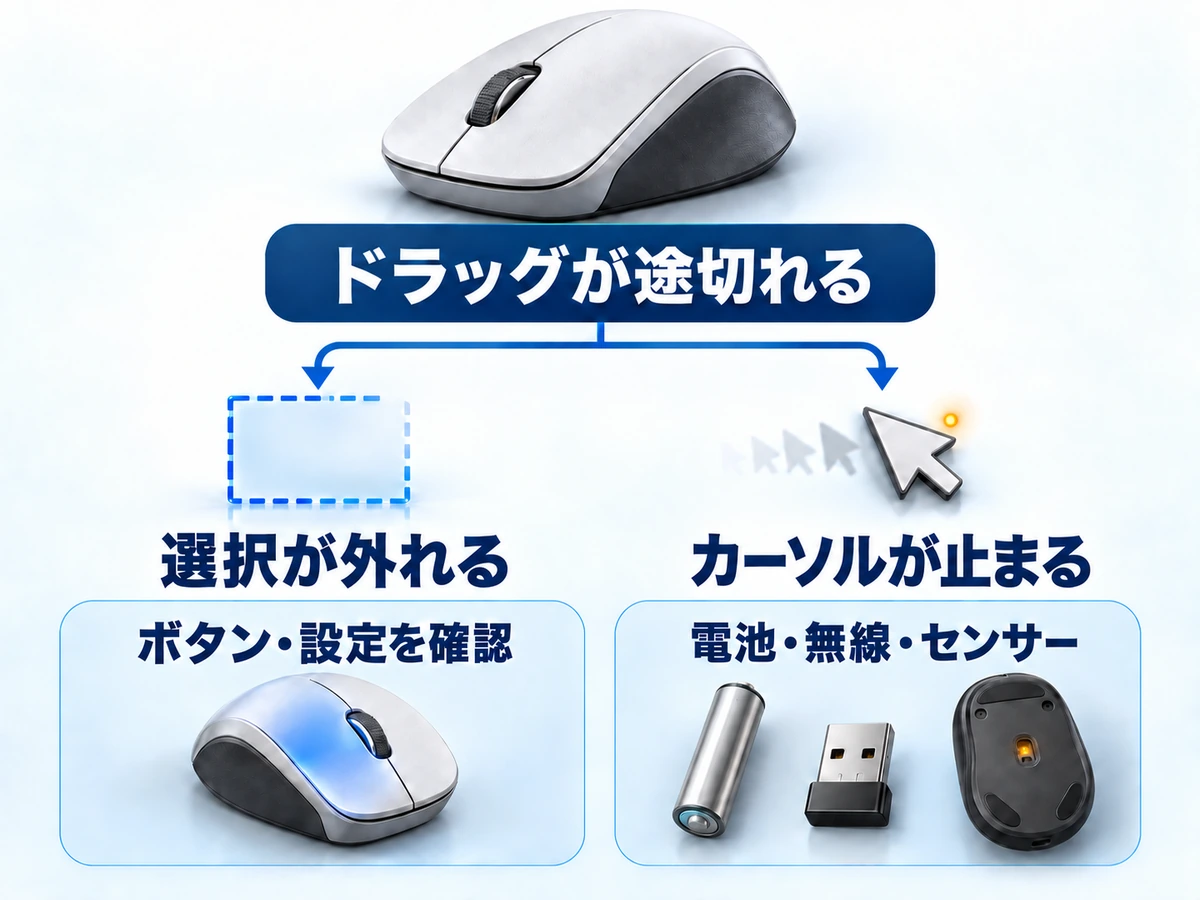
まず試す5つの確認(上から順に)
- 無線マウスなら、電池を新品に替えるか十分に充電する
- 受信機をPCへ直接挿し、USB 3.0機器や他の電気機器から離す
- マウスパッドを敷き、裏のセンサー周辺の汚れを見る
- メモ帳の文字選択でゆっくりドラッグし、再現するか確かめる
- 正常な別のマウスで同じ操作を試す
どれで変化したかを控えておくと、後の切り分けや保証相談で役立ちます。詳しいやり方は、この後の各見出しで説明します。
症状別の早見表
| 起きていること | 先に疑う範囲 | 最初の確認 |
|---|---|---|
| 押したままなのに選択が外れる | ボタン入力、通信、アプリの動作 | 文字選択で再現し、別マウスと比べる |
| 1回押すと2回分の動作になる | ボタン設定、接点、アプリ | ボタン割り当てと複数アプリを確認 |
| カーソルが止まる・飛ぶ | センサー、接地面、無線通信 | マウスパッドと接続を変える |
| 特定アプリの中だけ起こる | アプリや専用プロファイル | メモ帳等では再現するか確認 |
| しばらく放置した後だけ起こる | 再接続や省電力からの復帰 | 発生時刻と接続状態を記録 |
ひとつの症状に原因が1つとは限りません。マウスドラッグ途切れの原因を絞るときは、当てはまる行の「最初の確認」から試してください。
チャタリングの可能性と確定診断は違う
チャタリングは、スイッチの接点で短時間に信号が不安定に変化する現象を指します。マウスでは、意図しない連続クリックや押下の途切れが症状として現れることがあります。
ただし、似た症状は無線通信やボタンへの機能割り当てでも起こります。ドラッグ失敗があっただけで、内部スイッチの故障が確定するわけではありません。外側から確認できる条件を先にそろえます。
センサーは移動を読む部品、ボタンは押下を読む部品です。センサーの汚れでカーソルが飛んでも、それだけでボタンのチャタリングとはいえません。止まった際に選択状態が残るかも見てください。
 PCコンパス
同じ場所で同じ操作を試すと違いが分かります。「電池とUSBと設定を一度に変える」のではなく、ひとつずつ結果を控えてみましょう。
まずは重要ファイルを使わずドラッグをテストする
メモ帳の文字選択と空のペイントで確認
- 作業中の文書を保存し、新しいメモ帳へテスト用の文章を数行入力する
- 左ボタンを普段の力で押したまま文字をゆっくり選択する
- ボタンを離していないのに選択が切れるか、カーソルだけ止まるかを見る
- 必要なら新規のペイント画面で線を引き、途切れる状況を比べる
- 同じ操作を別アプリでも試し、発生したボタンと条件をメモする
ゴミ箱へファイルをドラッグするテストは不要です。実際のファイル移動では意図しない場所へ落とすおそれがあるため、症状の確認は失って困らないテキストや新規キャンバスだけで行います。
数回うまく動いたことは故障がない証明ではなく、数回失敗したことも部品故障の確定ではありません。発生の有無・接続方式・アプリ・おおよその頻度を記録すると、サポートへ説明しやすくなります。
当面の作業はドラッグ以外の操作も使う
文字の範囲選択はShiftと矢印キー、全体選択はCtrl+Aも使えます。ファイルを扱う必要があるときは、まずコピーして貼り付け、コピー先を確認する方法(コピーと貼り付けの手順)で誤移動を減らします。
一時しのぎの操作で作業できても、症状そのものが直ったとは限りません。借りられる正常なマウスがあれば切り替え、元のマウスは後で落ち着いて確認しましょう。
無線と有線で電池・接続を確認する
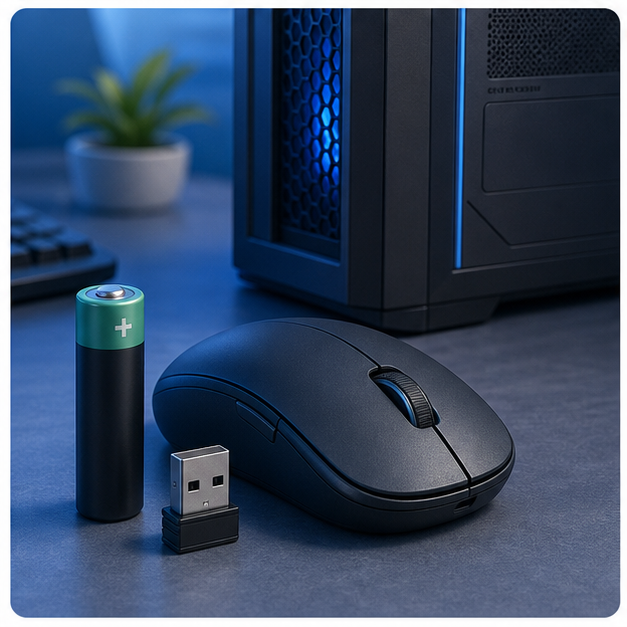
無線マウスは充電と受信機の位置を見直す
交換可能な電池なら指定された新品電池、充電式なら説明書に従って十分に充電した状態で試します。カーソルが動くことだけで、電池や通信の問題を除外しないでください。
USBレシーバー式では、ハブや切替器を外してPCへ直接つなぐ比較を行います。ただし受信機をPCに近づけることより、マウスとの距離と間の障害物を減らすことが重要です。
背面へ移すとPC本体に遮られる場合もあります。前面・背面を固定の正解とせず、手元に近い位置も試してください。メーカーが案内する延長ケーブルを使って受信機の位置を変える方法もあります。
Logicoolは、USB 3.0機器の近くで2.4GHz無線機器に干渉が起こる場合があると説明しています。受信機を外付けSSDなどから離して比較し、USBポートの色だけで規格を決めつけないようにします。
Logicoolのサポート(M325の例)では、接続がよく切れる場合、ワイヤレススピーカーやモニターなど他の電気機器を受信機から20cm以上離し、マウスを受信機に近づけ、別のUSBポートも試すよう案内しています。
出典:Logicool:USB 3.0機器と無線通信の干渉/Logicool:M325の接続が切れる場合(例)(2026年10月3日確認)。
Bluetoothは登録削除の前に代わりの操作手段を確保
Bluetooth接続ではマウスの電源を入れ直し、PCとの接続状態を確認します。再ペアリングが必要なら、先にタッチパッドや別マウス、キーボードなどで設定を操作できる状態にしてください。
複数端末を切り替えられるマウスは、接続先が意図したPCかも確認します。有線ケーブルを挿しても充電だけを行う製品があるため、挿しただけで無線を切り分けたことにはなりません。
有線マウスはハブを外し別USBポートで比較
ケーブルや端子に目立つ傷、強い曲がり、緩みがないか確認します。無理に引っ張ったり、症状を再現するためにケーブルを強く曲げたりしないでください。異常があれば使用を止めて相談します。
別のUSBポートへの直結で改善するなら、元のポート・ハブ・ケーブル経路を調べます。それだけで電力不足やPC故障のどちらかに確定せず、外した機器を一つずつ戻して再現するか確認します。
出典:Logicool:ボタン不調の接続・別PC確認(2026年9月26日確認)。
別マウス・別PCでドラッグの途切れを切り分ける
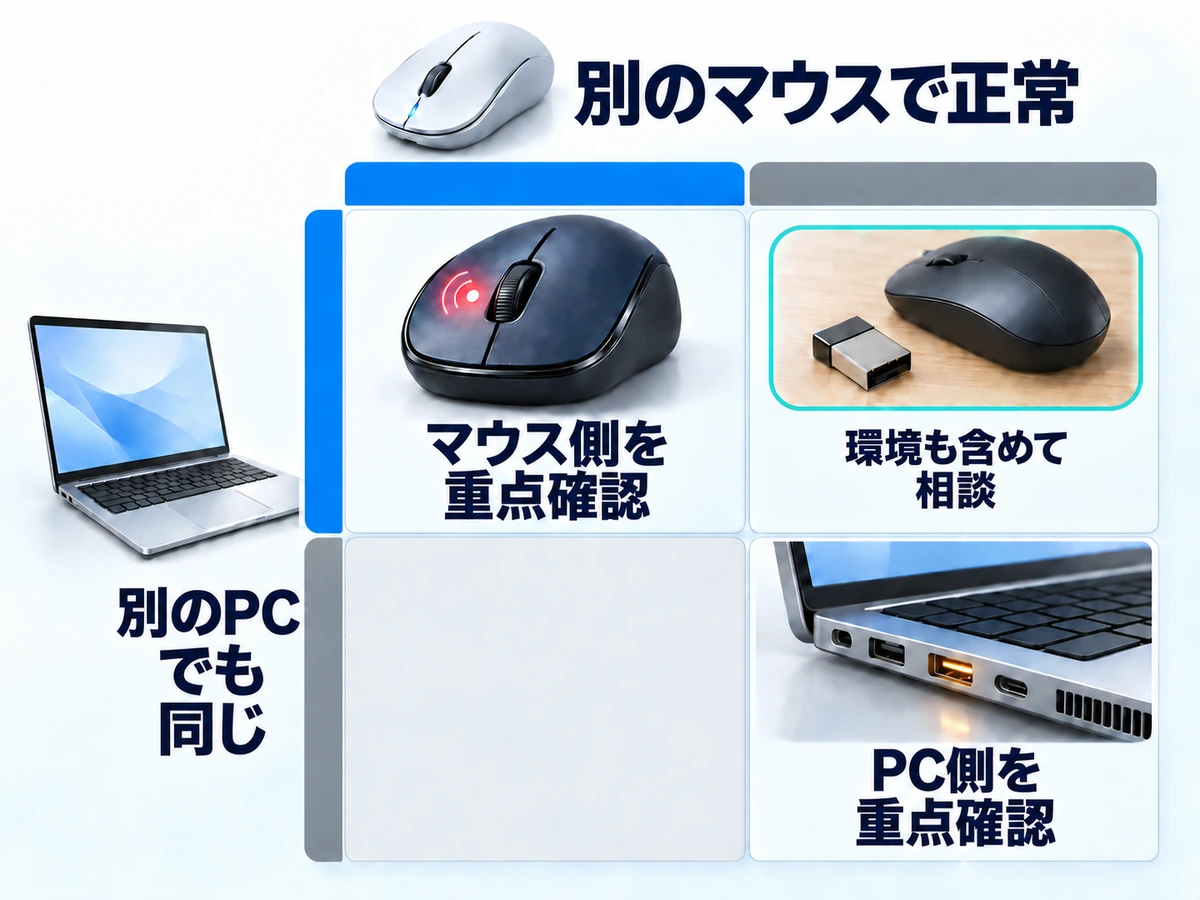
図は下の表を簡単にしたものです。青い帯は「はい」、灰色の帯は「いいえ」を表します。別のマウスでも別のPCでも正常だった場合(左下の空欄)は、再現条件を見直します。
| 同じPCで別の正常なマウス | 問題のマウスを別PCで試す | 考えられる次の確認 |
|---|---|---|
| 正常 | 同じ症状が出る | 元のマウス、受信機、保存された設定を重点確認 |
| 同じ症状が出る | 正常 | 元のPCのアプリ・接続・OS側を重点確認 |
| 正常 | 正常 | 特定の接続や使用場所、再現条件を見直す |
| 同じ症状が出る | 同じ症状が出る | 共通の環境や設定も含めてサポートに相談 |
別PCでも、同じ受信機や同じ机、マウス本体に保存された設定を使っていることがあります。「別PCでも出る=スイッチ故障確定」とはせず、どの条件が共通かを控えてください。
別PCがなければ、別アプリと別USB、正常な別マウスの結果だけでも相談材料になります。会社や学校が管理するPCでは、管理者の許可なく設定やドライバーを変更しないでください。
左右ボタンの切り替えで物理ボタンを比べる
操作できる人は、Windowsのマウス設定で主ボタンを一時的に右へ変え、右ボタンで同じ文字選択を試せます。左側だけで症状が出るのか、主ボタンに割り当てた機能について回るのかを比べます。
変更前の設定を控え、確認後は元へ戻します。メーカーアプリやゲームに別の割り当てがある場合もあるため、この結果も保証相談の材料として扱い、無理に故障箇所を断定しないようにします。
Windowsの設定と専用アプリを確認する
ダブルクリック速度はチャタリングの修理ではない
Windowsのダブルクリック速度は、2回のクリックをダブルクリックとして扱う時間間隔に関わる設定です。物理的に余計な入力が出る接点を直したり、押下を維持できないスイッチを修理したりする機能ではありません。
「遅く」にすればドラッグの途切れが直る、という手順にはしません。2回押したつもりなのに反応しない場合など、意図したダブルクリックの調整として、設定内のテスト欄で自分に合う速度を確認します。
出典:Microsoft:マウス入力とダブルクリックの判定(2026年9月26日確認)/Microsoft:マウス設定(2026年10月3日確認)。
クリックロックとボタン割り当てを確認
Windows 11の「設定」→「Bluetooth とデバイス」→「マウス」→「その他のマウス設定」から、「マウスのプロパティ」の「ボタン」タブを開きます。画面上の呼び方は、Windowsのバージョンによって異なる場合があります。
クリックロックは、Microsoftの説明では「マウス ボタンを押さずに項目を強調表示したりドラッグしたりできます」という機能です。必要があって使っている人は、そのままの設定を前提に確認してください。意図せず有効なら、元の状態を控えてオフとの違いを比べます。
出典:Microsoft:マウスの設定を変更する(ClickLock)(2026年10月3日確認)。
メーカーアプリでは、1回のクリックにダブルクリックやマクロが割り当てられていないか確認します。特定ゲームだけで起こるなら、そのゲーム用プロファイルも確認し、全設定を消す前に記録を残します。
更新は公式から。ドライバー削除を最初にしない
保存後にアプリやPCを再起動し、Windows Updateとメーカーの対応アプリ・ファームウェアを確認します。型番に対応する公式案内を使い、非公式のドライバー一括更新ツールは不要です。
ドライバー再インストールが必要な場合はメーカーの手順に従います。対象が分からないままHIDデバイスやUSBコントローラーをまとめて削除すると、別の入力機器まで使えなくなるおそれがあります。
省電力設定も、途切れたからという理由だけでPC全体を一括無効化しません。放置後だけ起こるなど条件を控え、対応する機器のサポート手順に沿って確認してください。
ノートPCのタッチパッドやMacでドラッグが途切れる場合
タッチパッドと外付けマウスを分けて試す
ノートPCでは、タッチパッドだけ・外付けマウスだけ・両方のどれで起きるかで、原因の範囲が変わります。両方で起きるならアプリやPC側、外付けマウスだけならマウスや受信機側を重点的に確認します。
タッチパッドの設定は、スタートを右クリックして「設定」→「Bluetooth とデバイス」→「タッチパッド」から確認できます。
出典:Microsoft:Windows のタッチ ジェスチャ(2026年10月3日確認)。
Macはポインタコントロールの設定を確認
Macでは、アップルメニューの「システム設定」→「アクセシビリティ」→「ポインタコントロール」で、ダブルクリックの間隔やトラックパッドのドラッグスタイルを確認できます。
ドラッグスタイルには、ドラッグロックなし・ドラッグロックあり・3本指のドラッグがあります。トラックパッドで指を離すとドラッグが切れるなら、この設定を見直します。マウスのボタン入力の途切れは、Windowsと同じく別のマウスとの比較が基本です。
出典:Apple:Macでアクセシビリティの「ポインタコントロール」設定を変更する(2026年10月3日確認)。
 PCコンパス
タッチパッドやトラックパッドの設定を変える前に、今の設定をメモしておきましょう。操作の感覚が変わって合わないときに、すぐ元へ戻せます。
マウスの掃除は分解せず説明書の範囲で
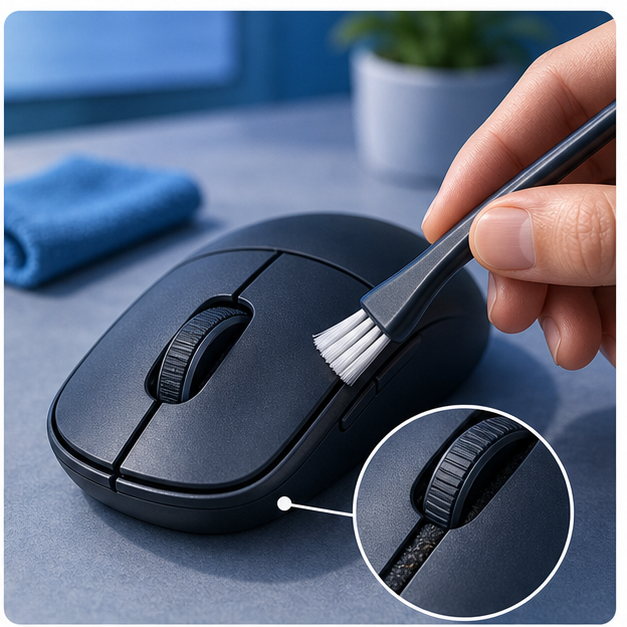
有線はUSBを抜き、無線は電源を切ります。ユーザーが交換できる電池は説明書に従って外します。内蔵電池を無理に取り外す必要はありません。
表面は柔らかい布で汚れを取り、センサー周辺やボタンの隙間は説明書が認める方法で清掃します。エアダスターを使う場合も製品の注意に従い、長時間噴射や無理な差し込みは避けます。外側の掃除は内部スイッチを交換する作業ではなく、直る保証はありません。
洗浄液や接点復活剤をマウスの内部へ流し込まないでください。樹脂や塗装、電気部品を傷める場合があります。清掃で使える液剤も機種ごとに確認し、直接噴霧は避けます。
Logicoolの公式案内も、電源を切ること、液体を直接かけないこと、内部へ染み込ませないことを示しています。洗浄スプレーは本体ではなく布に吹いてから使い、漂白剤・アセトン(除光液)・強溶剤・研磨剤は使わないよう案内しています。
使えるものとして挙げているのは、無香料の消毒ワイプ、無香料の抗菌ウェットティッシュ、メーク落とし用ティッシュ、アルコール濃度25%未満のアルコール消毒綿です。
出典:Logicool:デバイスの清掃方法(2026年10月3日確認)。
直らないときは保証相談・修理・買い替えを判断
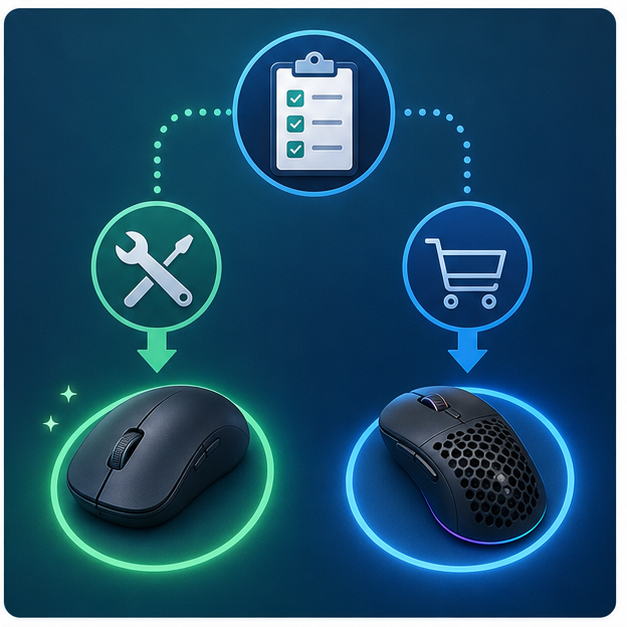
外側の確認をしてもドラッグの途切れが続くなら、メーカーまたは購入店へ相談します。新品でも初期不良以外の原因はあり得るため、購入日と症状を伝え、返品・交換の受付期限を先に確認してください。
- メーカー・型番・購入日・購入店と保証の記録
- 有線/レシーバー/Bluetoothのどれで使っているか
- どのボタンで、どのアプリで、何をすると起きるか
- 電池・充電・清掃・別ポートで変化があったか
- 別マウスと別PCの結果、可能なら症状の短い動画
保証期間内でも無条件で交換されるとは限りません。反対に保証が切れただけで寿命ともいえません。分解前に修理費、送料、日数、保証条件を聞き、新品購入と比べましょう。
初期不良としての交換と保証修理がどう違うかは、BTOパソコンを例にした初期不良と保証修理の違いで整理しています。
クリック耐久回数は使える年数の保証ではなく、光学式スイッチでもすべての入力不調がなくなるわけではありません。買い替えは形状、重さ、接続方式、必要ボタン、保証を実際の使い方に合わせて選びます。
マウスだけの不調でPC本体を買い替えない
正常な別マウスで問題がなくなるなら、PC一式の購入を急ぐ必要はありません。複数マウスでも同じPCだけ不安定なら、PCの切り分けチェックやメーカー窓口で確認します。
マウス以外の構成も比較したい場合は周辺機器の選び方が参考になります。PC全体の用途や性能を別途見直す段階になった人向けに、販売店の構成一覧を置いています。
まとめ|ドラッグが途切れる原因を安全に絞ろう
- ボタン入力の途切れとカーソル停止を分ける
- 重要ファイルを動かさずテキスト選択で試す
- 電池・接続・別マウス・別PCの条件を一つずつ比べる
- 速度設定やクリックロックを物理故障の修理と混同しない
- 分解・薬剤注入の前に症状を記録して保証相談する
マウスのドラッグとチャタリングのよくある質問
- マウスのドラッグが途切れるのはチャタリングですか?
-
可能性はありますが、それだけでは確定しません。ボタン入力が外れるのか、カーソルが止まるのかを分け、接続・アプリ・別マウス・別PCで比較します。
- ダブルクリック速度を遅くすれば直りますか?
-
物理的な接点不良を直す設定ではありません。2回のクリックを判定する間隔の調整と、押下が途切れる不調は分けて確認してください。
- 別PCでも症状が出たら故障確定ですか?
-
本体側を疑う材料ですが、同じ受信機や保存設定、使用環境も共通する場合があります。確認した条件を記録してメーカーへ相談してください。
- チャタリング防止ソフトを使ってもよいですか?
-
連続入力を抑えて見え方を変えるツールは、接点の修理とは別です。意図した連打などにも影響する可能性があるため、まずメーカーの切り分けと保証相談を優先します。
- 接点復活剤や分解清掃を試すべきですか?
-
初心者向けの最初の対処にはしません。部品損傷や保証条件への影響があるため、説明書の外側清掃にとどめ、症状が続けば修理窓口へ相談してください。
- カーソルは動くのにドラッグだけ切れる場合は?
-
ボタン入力と専用アプリの割り当てを重点的に確認します。ただし電池や通信を完全に除外せず、正常な別マウスで同じテキスト選択を試して比較してください。
- ワイヤレスマウスだけドラッグが途切れるときは?
-
電池や充電の残りを確かめ、受信機をPCに直接挿してマウスに近づけます。USB 3.0の機器や他の電気機器の近くでは干渉が起こることがあるため、受信機を離して比べてください。改善しなければ別のマウスで切り分けます。