「オンラインゲームをするなら有線LANが必須」という話、一度は聞いたことがありますよね。とはいえ最近のWi-Fiはどんどん高速になっていて、「わざわざケーブルをつなぐ必要があるの?」と疑問に思っている方も多いはずです。
結論からお伝えすると、FPSや格闘ゲームなど対戦系のゲームを快適に遊びたいなら、有線LAN接続がおすすめです。ただし、遊ぶゲームの種類や住まいの環境によっては、Wi-Fiのままでも十分楽しめるケースがあるのも事実です。
この記事では、ping(ピン)やラグといった基礎知識から、有線LANとWi-Fiの具体的な違い、最新規格のWi-Fi 6/7でも有線が有利といわれる理由、そして今日からできるラグ対策まで、初心者の方にも分かりやすく解説します。
- ping・ラグの意味と、快適に遊べる数値の目安
- 有線LANとWi-Fiの違い(安定性・遅延・手軽さ)
- Wi-Fi 6/7でも有線LANが有利といわれる理由
- お金をかけずに今日からできるラグ対策
結論:オンラインゲームの対戦を本気で楽しむなら有線LANがおすすめ
まず結論からお伝えします。オンラインゲームのなかでも、FPSや格闘ゲームのような「一瞬の反応が勝敗を分けるゲーム」を遊ぶなら、有線LAN接続を選ぶのがおすすめです。
理由はシンプルで、有線LANはWi-Fi(無線LAN)に比べて通信が圧倒的に安定しているからです。オンラインゲームで本当に大切なのは、実は通信速度の速さそのものよりも「遅延の少なさ」と「通信の安定性」。この2つの点で、有線LANは今でもWi-Fiより一歩リードしています。
ソロプレイ中心のゲームや、ターン制RPGのようにリアルタイムの反応を求められないゲームであれば、Wi-Fiでも大きな問題は起きにくいです。「絶対に有線じゃないとダメ」というわけではないので、まずは自分の遊ぶゲームがどちらのタイプかを考えてみましょう。
よくある疑問:回線速度が速ければ、Wi-Fiでも同じなんじゃないの?
実は「通信速度」と「遅延」はまったくの別物なんです。ここを理解すると、オンラインゲームで有線LANが選ばれ続ける理由がスッと分かります。次の章でくわしく見ていきましょう。
そもそもping(ピン)とラグとは?
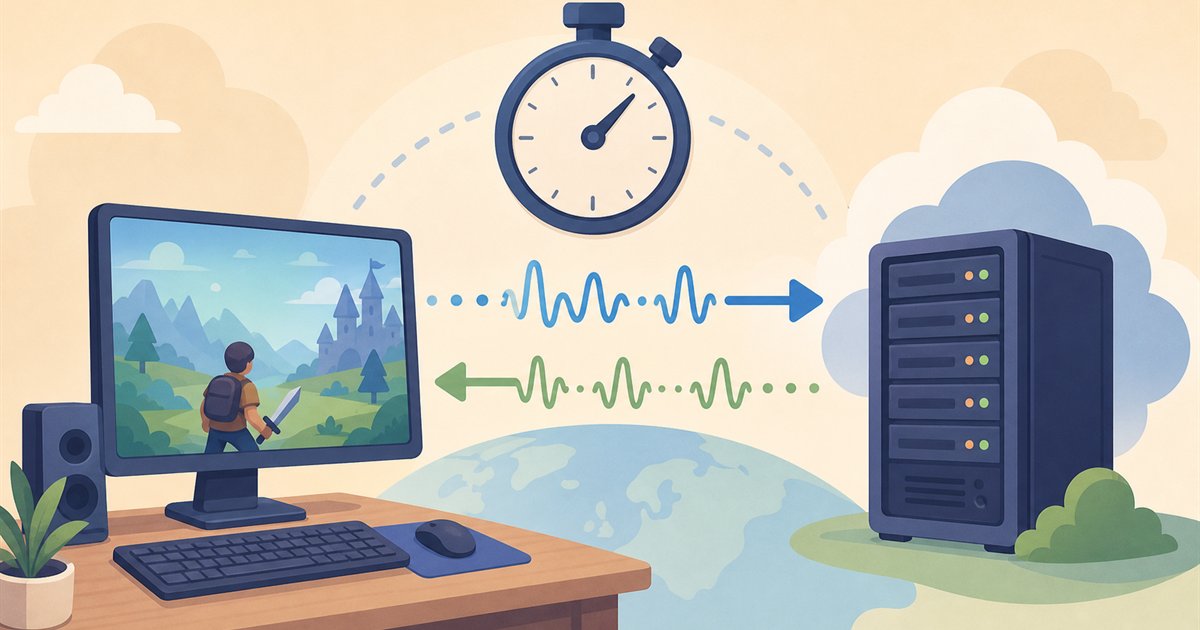
ping(ピン)とは、自分のパソコンとゲームのサーバーの間を、データが往復するのにかかる時間のことです。単位はms(ミリ秒=1000分の1秒)で表され、数値が小さいほど「操作がすぐにゲームへ反映される」快適な状態になります。
一方のラグとは、ボタンを押してから画面が反応するまでにズレを感じる現象全般を指す言葉です。pingの数値が大きい、通信が瞬間的に途切れる、データの一部が届かない(=パケットロス)といった原因で発生します。
pingの目安はどれくらい?
どれくらいのpingなら快適に遊べるのか、目安を表にまとめました。
| ping値 | 体感の目安 |
|---|---|
| 15ms以下 | 非常に快適。競技シーンでも通用するレベル |
| 16〜30ms | 快適。ほとんどのゲームで問題なし |
| 31〜50ms | 普通。FPSではやや不利を感じる場面も |
| 51〜100ms | ラグを感じやすい。対戦ゲームには不向き |
| 100ms超 | 明らかな遅延を体感。快適なプレイは難しい |
対戦ゲームを遊ぶなら、まずは30ms以下を目指したいところです。多くのゲームには設定からping値を画面に表示する機能があるので、一度自分の数値を確認してみると現状が把握しやすくなりますよ。
通信速度は実はそれほど必要ない
意外に思われるかもしれませんが、オンラインゲームのプレイ自体に必要な通信量はかなり少なく、一般的には下り10〜30Mbpsもあれば十分といわれています。ゲーム中にやり取りされるのは「キャラクターの位置」や「操作の内容」といった小さなデータが中心だからです。
「スピードテストでは数百Mbps出ているのにラグい」という場合、原因は速度不足ではなく、pingの大きさや通信の不安定さにあることがほとんどです。
ただし、ゲーム本体のダウンロードやアップデートは速度が速いほど早く終わりますし、ゲーム配信をするなら上り(アップロード)の速度と安定性も重要になります。配信に興味がある方はゲーム配信に必要なPCスペックの解説記事もあわせて参考にしてみてください。
有線LANとWi-Fiの違いを比較
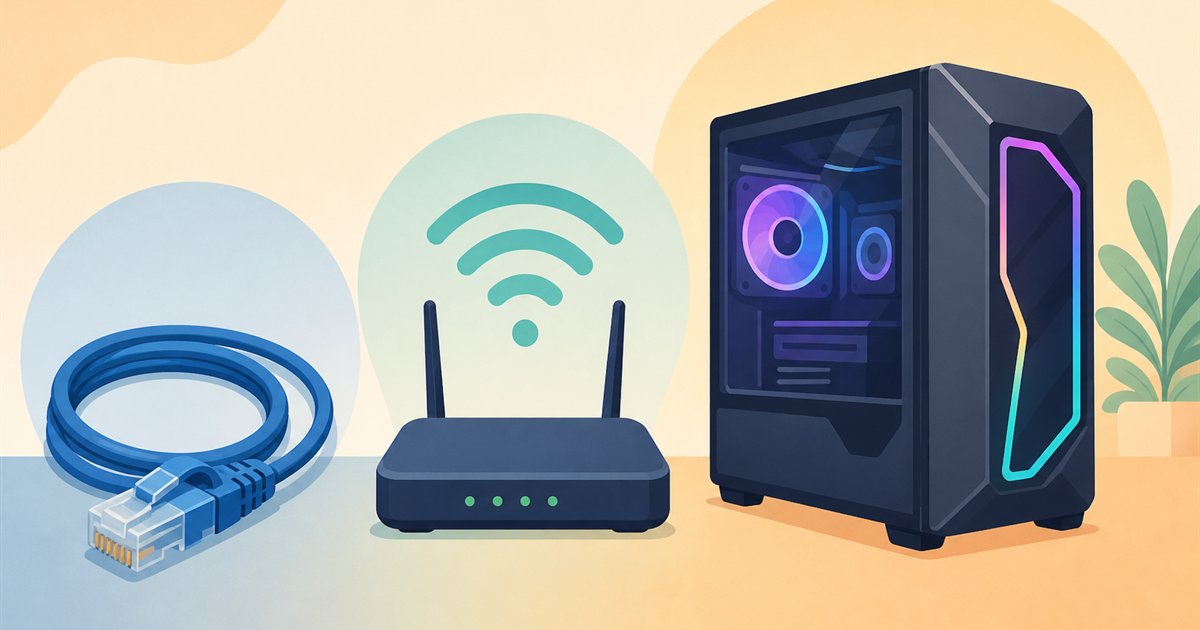
それでは、有線LANとWi-Fiの違いを具体的に見ていきましょう。まずは全体像を表で比較します。
| 項目 | 有線LAN | Wi-Fi(無線LAN) |
|---|---|---|
| 安定性 | ◎ 非常に安定 | △ 電波環境に左右される |
| ping(遅延) | ◎ 小さく一定 | ○〜△ 揺らぎが出やすい |
| 通信速度 | ◎ 安定して出やすい | ○ 環境しだいで大きく変動 |
| 手軽さ | △ ケーブル配線が必要 | ◎ どこでも接続できる |
| 電波干渉 | ◎ 受けない | △ 家電や隣家の電波の影響あり |
こうして見ると、「安定性と遅延に強い有線LAN」「手軽さが魅力のWi-Fi」という得意分野の違いがはっきり分かりますね。
有線LANが安定する理由
有線LANは、ルーターとパソコンをLANケーブルで物理的に直接つなぐ方式です。データの通り道が自分専用の1本道になっているため、外からの干渉をほとんど受けず、遅延も小さく一定に保たれます。オンラインゲームのように「途切れないこと」が大事な用途には、この仕組みそのものが強みになります。
Wi-Fiが不安定になりやすい理由
一方のWi-Fiは、電波でデータをやり取りする方式です。電波は目に見えませんが、実はさまざまな影響を受けています。壁や床などの障害物、電子レンジやBluetooth機器が出す電波、さらに集合住宅なら隣の部屋のWi-Fiまで、干渉の原因は身の回りにたくさんあるのです。

電子レンジを使った瞬間にゲームがカクつく、というのはよくある話です。特に2.4GHz帯の電波は干渉に弱いので注意ですね。
Wi-Fi 6/7でも有線LANが有利といわれる3つの理由
「でも、最新のWi-Fi 6やWi-Fi 7なら速いんでしょ?」と思った方も多いはず。
たしかに最新規格のWi-Fiは、通信速度・同時接続のさばき方・遅延のどれをとっても大きく進化しています。それでもオンラインゲームにおいては、有線LANが有利といわれる理由が主に3つあります。
理由1:電波である以上、干渉は避けられない
どれだけ規格が新しくなっても、Wi-Fiが「電波」でデータを運んでいることに変わりはありません。壁や家具による電波の弱まり、家電や近隣のWi-Fiとの干渉といった弱点は、規格の進化だけでは完全には解消できないのです。
理由2:電波は家じゅうの機器で共有している
Wi-Fiの電波は、家の中のスマホ・タブレット・スマート家電など、すべての機器で分け合って使っています。家族が動画を見始めたり、スマホが自動アップデートを始めたりすると、その分ゲームに使える通信の余裕は減ってしまいます。有線LANなら自分専用の通り道が確保されるので、この影響を大きく減らせるんです。
理由3:「揺らぎ(ジッター)」が起きやすい
平均のpingが同じ20msでも、「ずっと20msで安定している」のと「10msと80msを行ったり来たりする」のとでは、ゲームの体感はまったく違います。
この瞬間的な揺らぎはジッター(=遅延のばらつき)と呼ばれ、ラグの体感に直結する重要なポイントです。Wi-Fiは仕組み上この揺らぎが出やすく、有線LANなら非常に小さく抑えられます。
誤解のないようにお伝えすると、Wi-Fi 6/7の実力は本物です。ワンルームでルーターのすぐ近くに機器を置けるなど、条件が良ければWi-Fiでも快適に遊べるケースは多くあります。ただ「最も安定する選択肢はどれか」と聞かれれば、答えは今でも有線LAN、ということですね。
Wi-Fi 7ルーターを買い替える前に、LANケーブルを1本つないで安定性を確かめるのが近道です。
今日からできるオンラインゲームのラグ対策
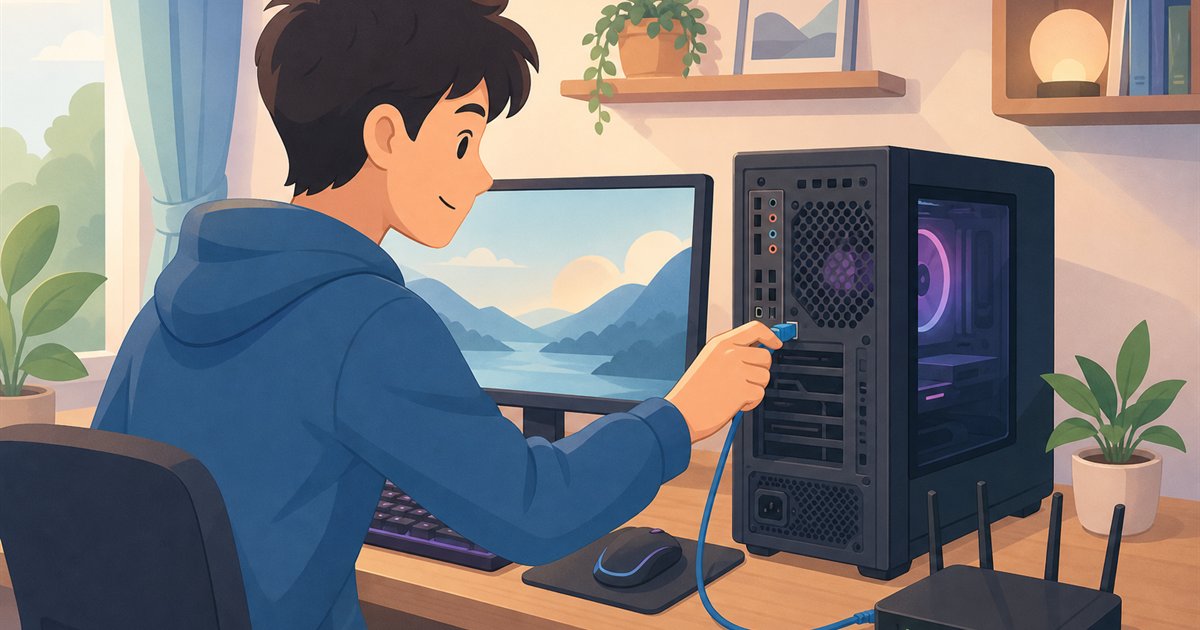
ここからは、実際にラグを減らすための具体的な対策を、取り組みやすい順に紹介します。
対策1:有線LAN接続に切り替える
もっとも効果が大きく、費用も安いのがこの方法です。ルーターとパソコンをLANケーブルでつなぐだけで、多くの場合pingの安定性が目に見えて改善します。
LANケーブルには「カテゴリ(CAT)」という規格があり、性能が異なります。これから買うなら、以下を目安に選んでください。
| カテゴリ | 最大通信速度(規格上) | 選び方の目安 |
|---|---|---|
| CAT5e | 1Gbps | 最低ライン。今から買うなら下の2つがおすすめ |
| CAT6 | 1Gbps | 定番。一般的な光回線なら十分 |
| CAT6A | 10Gbps | 高速回線でも安心。迷ったらこれ |
| CAT7・CAT8 | 10Gbps以上 | 業務用寄り。家庭ではCAT6Aで十分 |
ノートパソコンなどLANポートがない機種でも、USB接続のLANアダプタを使えば有線化できます。手ごろな価格のものが多いので、ゲーム環境を整えるついでに用意しておくと安心です。LANケーブルを含めた周辺機器選びは、ゲーミングPCと一緒に揃えたい周辺機器おすすめ5選でもくわしく紹介しています。
対策2:Wi-Fiのまま通信環境を改善する
部屋の位置や配線の事情で、どうしても有線化が難しい場合は、次の方法を試してみてください。
- ルーターを床から1〜2mの高さ、家の中央寄りに置く
- ゲームをする部屋とルーターの距離をできるだけ近づける
- 2.4GHz帯ではなく5GHz帯(対応機器なら6GHz帯)に接続する
- ルーターが5年以上前のものなら買い替えを検討する
- 中継機やメッシュWi-Fiで電波の届きにくい場所を解消する
特に「5GHz帯への切り替え」は、接続先を変えるだけで効果が出やすいポイントです。2.4GHz帯は障害物に強い反面、電子レンジなどとの干渉が多いため、ゲームには5GHz帯のほうが向いています。
対策3:回線そのものやPC側を見直す
「夜になると決まって重くなる」という場合は、回線の混雑が原因かもしれません。契約している回線がIPv6(IPoE)接続(=混雑の影響を受けにくい新しい接続方式)に対応しているか確認し、未対応なら切り替えを検討しましょう。多くのプロバイダで無料オプションとして提供されています。
また、ゲーム中にWindowsアップデートや他のソフトのダウンロードが裏で動いていると、それだけでラグの原因になります。プレイ前に大きなダウンロードやクラウド同期を一時停止しておくのも有効です。
なお、通信のラグとは別に、画面表示のなめらかさにはモニターのリフレッシュレートも大きく関わります。「回線は良いはずなのにカクつく気がする」という方は、リフレッシュレートの違いと選び方の解説記事もあわせてチェックしてみてください。
まとめ:まずはLANケーブル1本から始めよう
- オンラインゲームで大切なのは、速度よりも「pingの小ささ」と「安定性」
- 対戦ゲームを快適に遊ぶなら有線LANが最有力
- Wi-Fi 6/7は優秀だが、干渉やジッターの面で有線が今も有利
- LANポートのないノートPCも、USBアダプタで有線化できる
- Wi-Fiのままでも、置き場所の見直しや5GHz帯への切り替えで改善できる
オンラインゲームのラグ対策というと難しそうに聞こえますが、最初にやるべきことは「LANケーブルを1本つなぐ」だけ。ケーブル1本の値段で始められる、費用対効果バツグンの環境改善です。
高価なルーターを買う前に、有線接続で改善するかを確認しましょう。費用をかけずに試せるラグ対策です。
これからゲーミングPCの購入を考えている方は、通信環境とあわせてPC選びの流れも押さえておくと失敗がありません。初めてのゲーミングPCの選び方ロードマップもぜひ参考にしてみてくださいね。
- pingはどうやって確認できますか?
-
多くのオンラインゲームには、設定からping(またはレイテンシ)を画面に表示する機能があります。ゲーム外で確認したい場合は、ブラウザのスピードテストサイトでも測定できます。時間帯によって数値は変わるので、よく遊ぶ時間帯に測るのがポイントです。
- LANケーブルが長いと通信は遅くなりますか?
-
規格上は100mまで性能を保てるとされており、家庭で使う数m〜20m程度の長さなら、体感できる差はまずありません。長さよりも、カテゴリ(CAT6Aなど)と、ドアに挟むなどして断線させない配線を意識するほうが大切です。
- ゲーミングルーターは買ったほうがいいですか?
-
必須ではありません。ゲームの通信を優先する機能などは魅力ですが、効果の大きさでいえば「まず有線接続にする」ほうが確実です。有線化してもなお、家族の通信との兼ね合いで不安定さが残る場合に、買い替え候補として検討するのがおすすめです。
- 有線LANにしてもラグが直らないときは?
-
回線自体の混雑、プロバイダ、ゲームサーバー側の問題などが考えられます。IPv6(IPoE)対応の確認、ルーターの再起動や買い替え、時間帯を変えての検証を試して、それでも改善しなければ回線の乗り換えも視野に入れましょう。
関連記事