平日は在宅ワーク、休日はゲーム。社会人になって「ゲーミングPCは仕事と兼用できるのか」「自分にはいらないのでは」と迷っている方は多いですよね。
とはいえ、社会人は学生と違ってじっくり調べる時間がありません。買い直しになる失敗だけは避けたいのに、何を基準に選べばいいのか分かりにくいのも事実です。
この記事では、ゲーミングPCを仕事と兼用できるかの答えと、社会人でもいらない人の条件、在宅ワークで見るべきスペック、おすすめ3機種までを順に解説します。読み終わる頃には、買うかどうかと、あなたに合う1台が決まるはずです。
- ゲーミングPCは仕事と兼用できる。性能に余裕があり、Web会議と資料作成も同時に進めやすい
- ゲームを遊ばず、仕事がOfficeとWeb会議だけの社会人なら、ゲーミングPCはいらない
- 仕事兼用で見るのは「CPUとメモリの余裕」「マルチモニター対応」「設置場所と静音性」の3点
- 迷ったらRTX 5060搭載のXGR5M-R56-GD(税込229,980円・2026年10月18日確認)が第一候補
- デスクトップ2機種はWebカメラ・マイク・Wi-Fiが無く、Officeは3機種とも付かない
ゲーミングPCは仕事と兼用できる?在宅ワークでも性能の余裕が役立つ
ゲーミングPCは仕事と兼用できます。中身は普通のWindowsパソコンと同じなので、Web会議のアプリやブラウザ、Officeソフト(別売り)も同じように使えます。今回紹介する3機種も、OSはWindows 11 Homeです。
ゲーミングPCとは、3Dゲームを快適に動かすために高性能なグラフィックボード(GPU)と強力な冷却機構を備えたパソコンのことです。いわばパソコン界の体育会系で、基礎体力が普通の事務用PCとはまるで違います。
仕事で同時に使うアプリが多い場合は、CPUとメモリの余裕が役立ちます。ただしWeb会議や資料作成だけなら、十分なメモリを積んだ事務用PCでも対応できます。GPUがあるだけで、すべての仕事が速くなるわけではありません。
| やりたいこと | 一般的な事務用PC | ゲーミングPC |
|---|---|---|
| Web会議+資料作成の同時進行 | ○ CPUとメモリ次第 | ○ CPUとメモリ次第 |
| PCゲーム(フルHD) | △ タイトルと内蔵GPU次第 | ○ GPUとゲームの要件で判断 |
| 動画編集・生成AIなどの副業 | △〜× | ○ GPUが活きる |
| 数年後も快適に使えるか | 構成と将来の用途次第 | 構成と将来の用途次第 |
※あくまで一般的な傾向の目安です。予算の立て方や親への説得など学生ならではの視点は学生向けゲーミングPCの選び方で解説していますが、社会人の場合は「時間を買う」発想で、最初から余裕のある構成を選ぶのが近道です。
社会人にゲーミングPCはいらない?必要な人・いらない人の分かれ目
社会人でも、PCでゲームを遊ばず、仕事がOfficeとWeb会議で終わるなら、ゲーミングPCはいらないことが多いです。グラフィックボードの性能を使う場面が少なく、そのぶんの価格や置き場所が負担になるからです。
一方で、PCゲームを続けて遊ぶ人や、動画編集・生成AIなどの副業でGPUを使う人なら、仕事用とゲーム用を1台にまとめられます。3つの選び方を表で比べました。
| 選び方 | 向いている人 | 気をつけたい点 |
|---|---|---|
| ゲーミングPC | 仕事兼用で1台にまとめたい人、PCゲームや副業でGPUを使う人 | 本体価格が高め。デスクトップはWebカメラ・マイクが別 |
| 普通のノートPC+家庭用ゲーム機 | 遊ぶゲームが家庭用ゲーム機で足りる人、持ち歩きが多い人 | PCでしか遊べないゲームや、GPUを使う作業には向かない |
| 普通のPCだけ | ゲームをしない人、仕事がOfficeとWeb会議中心の人 | あとからPCゲームを始めると買い替えになりやすい |
ゲーミングPCがいらない社会人の特徴
- 家庭用ゲーム機で足りている:PCでしか遊べないタイトルが無いなら、PCは仕事向けの構成で十分です
- 仕事は会社支給のPCで完結する:私物PCを業務に使えない職場では、兼用の利点がほとんど生きません
- 毎日持ち歩く:ゲーミングノートは重めです。今回のNPC5L-R55-G5は約2.3kgで、動画再生時の駆動時間は約3.4時間(JEITA 3.0)です
- 仕事のソフトが対応GPUを指定している:CADなどは、動作環境がゲーミング向けGPUを対象にしていなければ、仕事用のPCを別に考えます
当てはまる項目が多い方は、無理にゲーミングPCを選ばなくて大丈夫です。買ってから後悔しやすいパターンは、ゲーミングPCで後悔する人の特徴7選で詳しく解説しています。
仕事と兼用したほうが得になる社会人
週末にPCゲームを続けて遊ぶ人は、仕事用とゲーム用のPCを別々にそろえるより、余裕のあるゲーミングPC1台にまとめたほうが机も配線もすっきりします。仕事用と遊び用を1台で回せることが、兼用のいちばんの利点です。
迷う場合は、遊びたいゲームが具体的に決まっているかを確かめてください。忙しくなって遊ばなくなることもあるので、最初から高額な構成にせず、ミドルクラスから始めるのが無難です。
仕事兼用で見るべきスペックは「余裕」が合言葉
仕事兼用のスペック選びとは、ゲームの推奨要件ぎりぎりを狙うのではなく、日常の同時作業に「余裕」を残した構成を選ぶことです。チェックすべきは次の3点に絞られます。
メモリは16GBが基準、同時作業が多いなら32GB
必要なメモリはゲームごとに違うため、まず遊びたいタイトルの公式推奨要件を確認します。ただし、ゲームをしながらDiscordや攻略サイトを開いたり、仕事でブラウザ数十タブ+Excel+Web会議を同時にこなしたりするなら、32GBに増やしておくと数年単位で安心です。
BTOパソコンなら注文画面でメモリ増設を選ぶだけなので、自分でパーツを組み込む手間がないのも社会人向きのポイントです。今回紹介する3機種は、いずれも基本構成が16GB(16GB×1枚)です。
GPUはRTX 5060クラスが兼用の主戦力
フルHDのモニターで人気タイトルを高画質で楽しむなら、GeForce RTX 5060クラスが目安です。休日ゲーマーには十分な性能で、価格とのバランスも取りやすい定番ゾーン。動画編集や生成AIといった副業用途でもGPUはそのまま武器になります。
マルチモニターと静音性は仕事側の快適さを決める
グラフィックボードには映像出力端子が複数あり、デュアルモニター環境を作りやすいのもゲーミングPCの強みです。資料を見ながら書類を作る仕事では、モニター2枚なら資料と作業画面を並べて確認できます。2枚以上つなぐ予定なら、出力端子の種類と数を商品ページで確認しておきましょう。
今回のデスクトップ2機種は、RTX 5060にHDMI×1とDisplayPort×3があり、製品仕様では最大4画面まで同時に出力できます。ノートのNPC5L-R55-G5は、HDMI 2.1・mini DisplayPort 2.0・映像出力対応のUSB Type-Cを1つずつ備えます。
静音性については、デスクトップはケース内部の空間と冷却に余裕があるぶん、同じ負荷でもファンの音が穏やかになりやすい傾向があります。Web会議の多い方ほど、この差は体感しやすい部分です。
在宅ワーク兼用ならデスクトップとノートのどっち?
結論から言うと、デスクの置き場所を確保できるならデスクトップ、リビングや出張先でも使いたいならノートが向いています。それぞれの違いを整理すると次の通りです。
| 比較項目 | デスクトップ | ゲーミングノート |
|---|---|---|
| 性能あたりの価格 | ◎ 割安 | ○ |
| あとからの増設・修理 | ◎ しやすい | △ |
| 静音・冷却の余裕 | ◎ | △ 高負荷時は音が出やすい |
| 省スペース・持ち運び | △ 設置場所が必要 | ◎ 1台で完結 |
| モニター等の追加費用 | △ 別途必要 | ◎ 不要 |
| Web会議のカメラ・マイク | △ 別途必要 | ○ 内蔵(NPC5L-R55-G5の場合) |
| Wi-Fi | △ 今回の2機種は注文時に追加 | ○ 内蔵(NPC5L-R55-G5はWi-Fi 6E) |
同じ予算なら性能はデスクトップが上ですが、社会人は「自宅に専用デスクを置けるか」で決めるのが最短です。より詳しい比較はノートパソコンとデスクトップはどっちがいい?も参考にしてください。
ゲーミングPCを仕事に使う前の注意点|Web会議・Office・会社のルール
ゲーミングPCを仕事に使うときの注意点とは、ゲーム性能以外の「仕事の道具」が揃っているかの確認です。ここを見落とすと、届いた日に仕事ができない事態になりかねません。
Web会議のカメラ・マイク・Wi-Fiを先にそろえる
デスクトップはWebカメラ・マイク・モニターが別売りです。購入前に手持ちの機材で足りるか必ず確認してください。
今回のデスクトップ2機種は、基本構成に無線LAN(Wi-Fi)も入っていません。ルーターから有線LANでつなぐか、注文時に「Wi-Fi 6+Bluetooth 5.2対応 無線LAN」(2026年10月18日確認で+8,000円)を追加しておくと、届いた日から会議に出られます。
Officeは3機種とも基本構成に入っていない
WordやExcelなどのOfficeソフトも、ゲーミングPCには標準で入っていないのが基本です。今回の3機種も、ドスパラの製品仕様では基本構成が「Officeなし」でした。注文時に追加するか、月額制のMicrosoft 365を使う方法があります。
詳しくはゲーミングPCにOfficeは必要?あとから追加する方法で解説しています。
会社の業務に使えるかは勤務先のルール次第
会社の業務データを私物PCで扱えるかどうかは勤務先のルール次第です。在宅ワークで業務利用を考えている方は、先に会社の規定を確認しておくとトラブルを避けられます。
逆に、動画編集やイラスト、生成AIといった個人の副業ならGPU性能がそのまま資本になるので、ゲーミングPCとの相性は抜群です。
仕事と遊びを1台でこなすなら、Windowsのユーザーアカウントを仕事用と遊び用で分けておくのもおすすめです。ゲームの通知や自動で起動するアプリが仕事の画面に出にくくなり、ファイルも混ざりにくくなります。
社会人の仕事兼用におすすめのゲーミングPC3選【2026年10月】
ここからは、2026年10月18日にドスパラ公式サイトで在庫と税込価格を確認したおすすめ3機種を紹介します。仕事兼用の視点で「定番」「コスパ」「ノート」の3軸から選びました。
【迷ったらコレ】GALLERIA XGR5M-R56-GD

- CPU:AMD Ryzen 5 7500F
- GPU:GeForce RTX 5060 8GB
- メモリ:16GB DDR5
- ストレージ:500GB Gen4 SSD
- 価格:229,980円(税込)(2026年10月18日確認・送料別)
フルHD中心に人気タイトルを高画質で楽しみつつ、平日は在宅ワーク機として使う王道構成です。6コア12スレッドのCPUはWeb会議と資料作成の同時進行にも余裕があり、『Minecraft』とPC Game Passの同梱版なのでゲーム側の初期投資も抑えられます。
2026年10月18日の確認時点では「翌日出荷」の表示でした。注文から手元に届くまでが早いのは、忙しい社会人にはうれしいポイントです。納期は注文時の表示で確かめてください。

定番構成で失敗しにくい1台です。まずはこのクラスを基準にして、予算と相談で上下させるのが社会人の時短ルートですよ。
※BTOパソコンは在庫・価格の変動が早めです。気になったら、まず公式ページで今の価格をチェックしてみてください。
\仕事もゲームも1台でこなす定番/
【コスパ重視】GALLERIA XGR7M-R56-GD
- CPU:AMD Ryzen 7 5700X
- GPU:GeForce RTX 5060
- メモリ:16GB DDR4
- ストレージ:500GB Gen4 SSD
- 価格:204,980円(税込)(2026年10月18日確認・送料別)
同じRTX 5060を積みながら、定番のXGR5M-R56-GDより2万5,000円安い1台です。ちがいはCPUで、2コア多い8コア16スレッド(Ryzen 7 5700X)。資料作成の裏でブラウザやチャットを開きっぱなしにする使い方や、動画の書き出しといった「仕事側」の作業で差が出ます。
割り切っているのはメモリとストレージです。メモリはDDR4、SSDは500GBなので、仕事のファイルとゲームを同じドライブに置くなら早めに手狭になります。購入時の増設か外付けSSDを前提に考えておくと安心です。
予算を抑えつつコア数を増やしたい方に。仕事のアプリを開いたままゲームを起動しても、動作に余裕が残りやすいのが8コアの強みです。
※在庫・価格は変動が早めです。最新の状況は公式ページでご確認ください。
\予算を抑えて8コアCPUへ/
【ノート派に】GALLERIA NPC5L-R55-G5
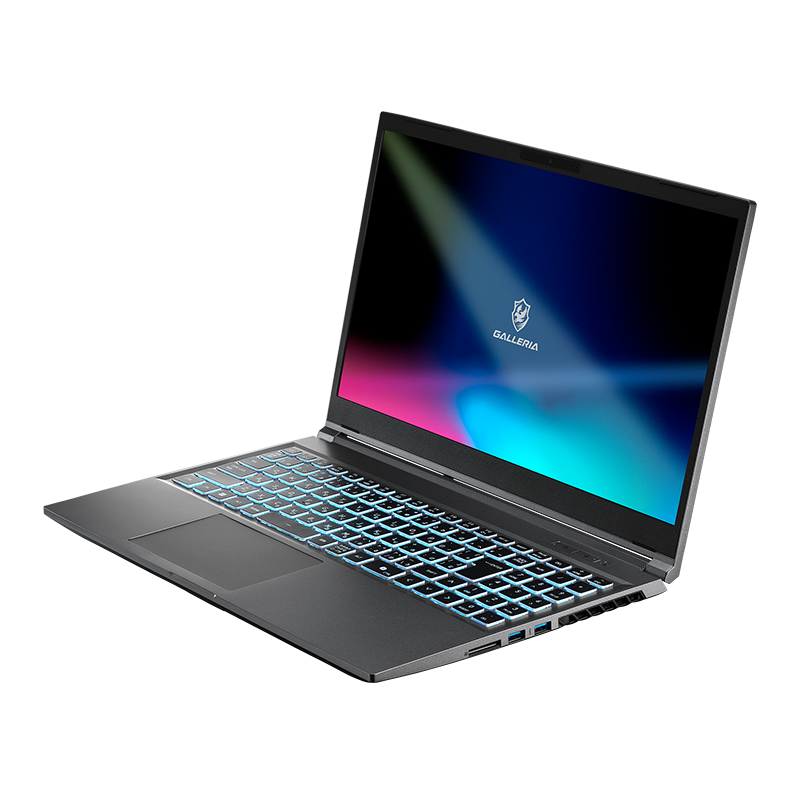
- CPU:Core i5-14450HX
- GPU:GeForce RTX 5050 8GB Laptop
- メモリ:16GB DDR5
- ストレージ:500GB SSD
- 価格:189,980円(税込)(2026年10月18日確認・送料別)
専用デスクを確保できない方、リビングでも仕事したい方にはゲーミングノートが現実解です。10コア16スレッドのCore i5-14450HXとRTX 5050 Laptopの組み合わせで、フルHDのゲームから日々の事務作業まで1台で完結します。
『Minecraft』とPC Game Passの同梱版です。HD画質のWebカメラとマイクを内蔵しているので、カメラやマイクを買い足さずにWeb会議に出られます。重さは約2.3kgなので、毎日の通勤より、家の中や出張先へ移して使う方に向いています。
1台で完結させたいならノートが気楽です。自宅では外部モニターにつなげば、デスクトップのように広い画面で使えますよ。
※在庫・価格は変動が早めです。最新の状況は公式ページでご確認ください。
比較表と選び方|3機種はここで選び分ける
3機種の違いを一覧に整理しました。モデル名から各商品ページへ飛べます。
| モデル | CPU | GPU | メモリ/SSD | 価格(税込) | 向いている人 |
|---|---|---|---|---|---|
| XGR5M-R56-GD | Ryzen 5 7500F | RTX 5060 | 16GB/500GB | 229,980円(税込) | 迷ったらコレ。定番の兼用構成 |
| XGR7M-R56-GD | Ryzen 7 5700X | RTX 5060 | 16GB/500GB | 204,980円(税込) | 仕事・副業の作業量が多い人 |
| NPC5L-R55-G5 | Core i5-14450HX | RTX 5050 Laptop | 16GB/500GB | 189,980円(税込) | デスクを置けない・持ち運ぶ人 |
※価格・在庫は2026年10月18日にドスパラ公式サイトの各商品ページで確認したものです(掲載価格は確認時点のもの。納期は注文時に確認)。変動があるため、最新はリンク先でご確認ください。
\まずは本命からチェック/
選び分けはシンプルです。迷ったら定番のXGR5M-R56-GD、仕事や副業でCPUを酷使する予感があるならXGR7M-R56-GD、そもそもデスクを置けないならNPC5L-R55-G5。この3問に答えるだけで、あなたの1台は決まります。
よくある質問
- 仕事がメインでも、ゲーミングPCを選ぶ意味はありますか?
-
あります。ゲームや動画編集を少しでもする予定があるなら、性能の余裕は普段の作業の快適さにもつながり、あとから副業を始めても買い替えずに済みます。仕事しかしないと決まっている場合は、普通のPCのほうが割安です。
- 社会人にゲーミングPCはいらないと言われるのはなぜですか?
-
仕事がOfficeとWeb会議だけなら、グラフィックボードの性能を使う場面が少なく、価格や置き場所のわりに得が少ないからです。PCゲームを続けて遊ぶ人や、GPUを使う副業がある人なら、仕事と兼用できるぶん無駄になりにくくなります。
- メモリは16GBと32GBのどちらを選ぶべきですか?
-
まずは16GBが基準です。ゲームをしながら配信や通話をしたり、仕事で多くのアプリを同時に開いたりするなら、注文時のカスタマイズで32GBにしておくと数年単位で安心です。
- WordやExcel(Office)は最初から入っていますか?
-
ゲーミングPCには標準で付属しないのが基本です。注文時にOfficeを追加するか、月額制のMicrosoft 365を契約する方法があります。仕事で必須の方は購入前に確認しておきましょう。
- 在宅ワークで会社の業務に私物のゲーミングPCを使えますか?
-
会社のセキュリティ規定によります。業務データを私物PCで扱えるかは勤務先ごとにルールが異なるため、情報システム部門など社内の窓口に事前に確認するのが確実です。
まとめ|「余裕のある1台」が社会人の時間を守る
- 仕事兼用なら、性能に余裕のあるミドルクラスのゲーミングPCが最も後悔しない
- スペックはRTX 5060クラス+メモリ16GB(同時作業が多いなら32GB)が基準
- 設置場所を確保できるならデスクトップ、無理ならゲーミングノート
- OfficeやWebカメラは別売りが基本。デスクトップはWi-Fiの有無も確認
- いらないか迷うなら、遊ぶゲームと、副業でGPUを使うかで決める
社会人のPC選びは、スペック表とにらめっこする時間そのものがコストです。基準さえ決めれば、あとは在庫のあるうちに動くだけ。この記事の3機種はいずれも兼用前提で選んでいるので、あなたの生活スタイルに合う1台から検討してみてください。
- 迷ったらコレ → XGR5M-R56-GD(定番の兼用構成)
- 作業量が多いなら → XGR7M-R56-GD(8コアCPU・204,980円)
- ノートで完結させるなら → NPC5L-R55-G5(15.6インチノート)