『ストリートファイター6』(スト6)をノートPCで遊べるかは、Steamの必要スペックだけでは決められません。ストアの記載にノートPCを除く文言はなく、条件に合うノートPCなら遊べる可能性があります。
ただし、公式はスト6の対応機種を示しておらず、必要スペックに並ぶGPU名はデスクトップ用です。この記事では、ノートPCのスペック表の読み方と、ドスパラのGALLERIAのノートPC3台を、価格・GPU・Time Spy・画面・有線LANで比べます。
スト6にアーケードコントローラー(アケコン)をつなぐ時の注意も、カプコン公式のFAQをもとに説明します。公式の情報と価格は10月26日に確認しました。fps(1秒間に表示するコマ数)の実測値や、動作の保証は載せていません。
- スト6のSteam必要スペックに、ノートPCを除く記載はない
- 必要スペックのGPU名はデスクトップ用で、対応表は公式にない
- スト6向けは、Laptop GPU・Time Spy・画面・有線LANで見分ける
- スト6のアケコンの対応は、販売元・製造元に確認する
- スト6の体験版はSteamで無料。手持ちのノートPCで試せる
スト6はノートPCで遊べる?先に結論
結論は、条件に合うノートPCならスト6を遊べる可能性はあるが、公式が対応機種を示していないので、選ぶ目安が要るということです。Steamの必要スペックにノートPCを除く記載はありません。
ただし、スト6の必要スペックに並ぶGPUは、デスクトップ用の名前です。ノートPCの商品ページに並ぶLaptop GPUとの対応表は、確認した範囲で公式に見当たりません。
そこでこの記事は、スト6向けにノートPCの仕様表で見る4か所と、ドスパラのGALLERIAのノートPC3台を順に説明します。アケコンと有線LANの注意も、公式のFAQで確かめました。
デスクトップ中心のおすすめは、スト6の推奨スペックの記事で説明しています。この記事は、ノートPCで遊べるかの見分け方に絞ります。
スト6の必要スペックをSteamで確認|最低と推奨
スト6の必要スペックは、Steamのストアページに載っています。カプコンのFAQも、必須と推奨の動作環境は「ストアページのシステム要件をご確認ください」と案内しています。
| 項目 | 最低 | 推奨 |
|---|---|---|
| OS | Windows 10 | Windows 10/11 |
| CPU | Core i5-7500/Ryzen 3 1200 | Core i7 8700/Ryzen 5 3600 |
| メモリ | 8GB | 16GB |
| GPU | GTX 1060(VRAM 6GB)/Radeon RX 580(VRAM 4GB) | RTX 2070/Radeon RX 5700 XT |
| DirectX | バージョン12 | バージョン12 |
| ストレージ | 60GBの空き容量 | 最低と同じ |
出典:Steamのストアページ。表記は要約しています。
追記事項には、「負荷の大きい場面ではフレームレートが低下する場合があります。」「アップデート分のストレージについては追加で必要になります。」と書かれています。
GPUの欄に並ぶのは、デスクトップ用の名前です。スト6をノートPCで選ぶ時は、これを次の章の4か所に置き換えて確かめます。ノートPCは、名前の読み替えが一番のつまずきです。
スト6向けノートPCのスペック表の読み方|見る4か所
ノートPCの商品ページで、スト6の必要スペックと照らし合わせる時は、次の4か所を見ます。
①GPU:Laptop GPUの名前とVRAMを見る
ドスパラのノートPCは、GPUが「GeForce RTX 5070 8GB Laptop GPU」のように書かれます。Laptop GPUは、ノートPC用のGPUという意味です。
名前が似ていても、デスクトップ用とノートPC用のGPUは別の部品です。名前の数字だけで、スト6の必要スペックに足りるかは決められません。
VRAM(ビデオメモリ)の容量も見ます。Steamの最低に並ぶGPUは、VRAMが4GBか6GBです。ドスパラの3台のLaptop GPUは、どれも8GBです。
②3DMark Time Spy:全体の性能の目安
ドスパラの商品ページには、3DMark Time Spyのスコアが載っています。注記には「基本構成時のスコアとなります。」とあります。
同じページには、「fps値は3DMarkベンチマーク結果の参考値であり、各ゲームの動作やfpsを保証するものではありません」という注記もあります。Time Spyは、スト6のfpsを示す数字ではないので、3台を比べる目安として使います。
③画面:解像度とHz
ドスパラは、解像度が高いほど画像は精細になる一方で、本体への負荷が高まり、fps(フレームレート)は低下する、と案内しています。
3台の画面は、解像度もHzも違います。数字は、このあとの商品カードと比較表に載せています。
ゲーム内の設定でも負荷は変えられます。カプコンのFAQでは、[マルチメニュー]→[OPTION]→[GRAPHIC]タブで、[クオリティ]や[解像度]を見直す方法が案内されています。
④LANとUSB端子
通信は、有線LANの速度を見ます。最も安い1台と最も軽い1台は1Gb、Time Spyが最も高い1台は2.5Gbの有線LANです。USB端子は、アケコンの章で説明します。
ほかのゲームでノートPCを選ぶ時の見方は、モンハンワイルズのノートPCの記事と、鳴潮のノートPCの記事にもまとめています。
スト6をノートPCで遊ぶなら|ドスパラのGALLERIA 3機種
選んだ基準は、価格が最も低い1台、軽さと画面のバランスがよい1台、Time Spyが最も高い1台、の3つです。この3台で、スト6の動作を確かめたわけではありません。数字は、ドスパラの商品ページに載る仕様です。
リンク先の商品名には、『Minecraft: Java & Bedrock Edition for PC、PC Game Pass同梱版』という表記がつきます。
価格と在庫は10月26日に確認した値で、毎日変わることがあります。買う時期に迷う人は、ドスパラのセール時期の記事も参考にしてください。
【最も安い】GALLERIA NPC5L-R55-G5
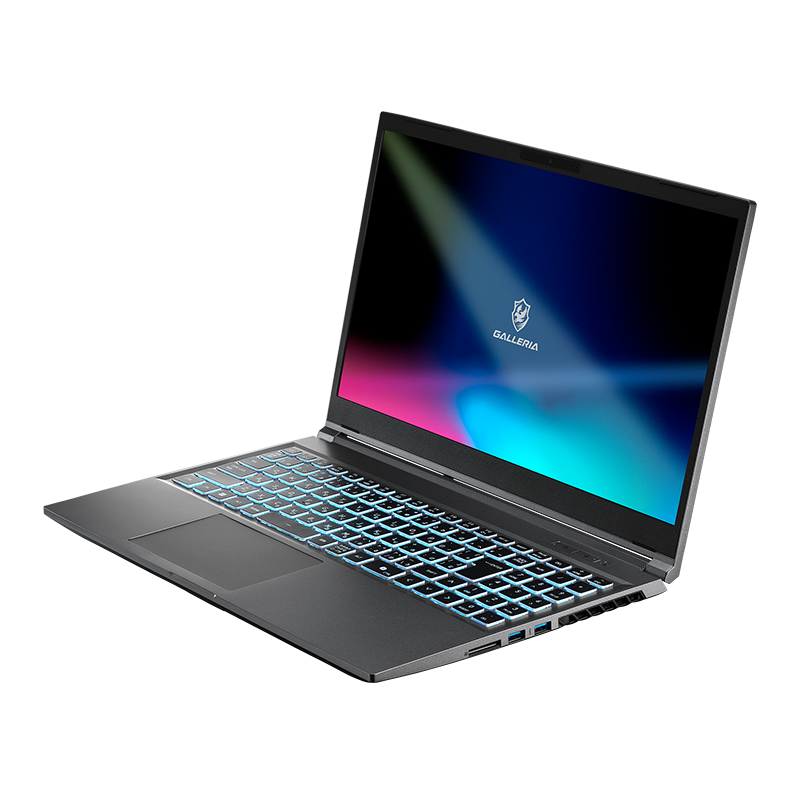
- CPU:Core i5-14450HX
- GPU:GeForce RTX 5050 8GB Laptop GPU
- メモリ:16GB(DDR5)
- SSD:500GB(M.2 NVMe Gen4)
- 画面:15.6インチ フルHD(1920×1080)・144Hz
- 重さ:約2.3kg
価格を抑えてスト6のノートPCを探す人が、最初に見る1台です。Time Spyは9,580と、3台の中で最も低い数字になります。
USB端子は全部で4つ(Type-Cが1つ、Type-Aが3つ)で、3台の中で最も少なくなります。有線LANは1Gbです。
189,980円(税込)

まずは費用を抑えたい人向けの1台です。USB機器を多くつなぐ人は、端子の数も数えておきましょう。
\価格・在庫は公式ページで確認/
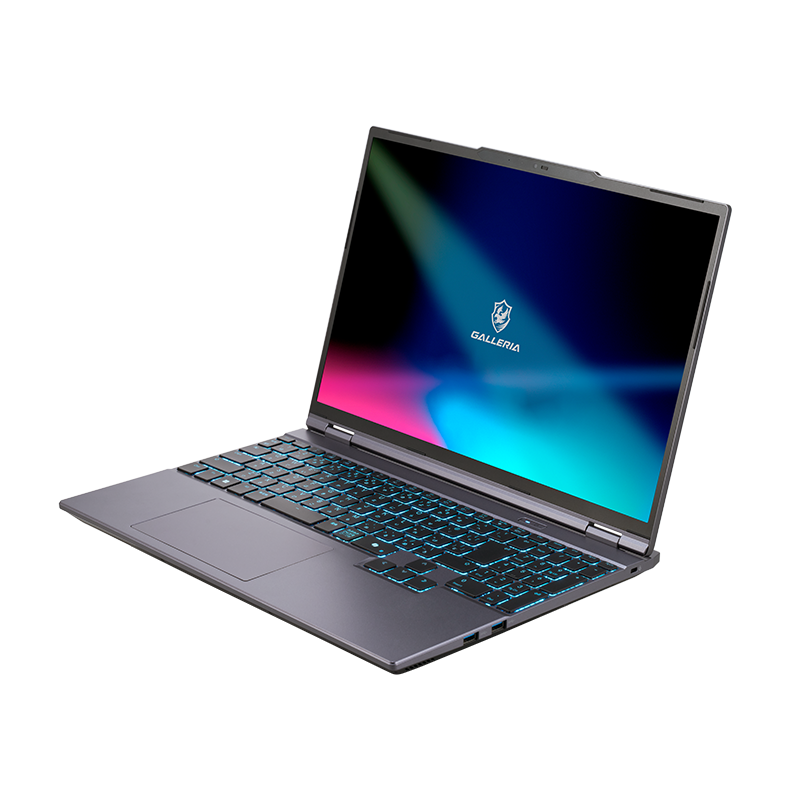
【最も軽い】GALLERIA NPC7L-R56-G5
- CPU:Core i7-14650HX
- GPU:GeForce RTX 5060 8GB Laptop GPU
- メモリ:16GB(DDR5・8GB×2)
- SSD:500GB(M.2 NVMe Gen4)
- 画面:15.3インチ WUXGA(1920×1200)・165Hz
- 重さ:約1.9kg
軽さと画面のバランスで選ぶなら、この1台です。Time Spyは11,910と、最も安い1台より2,330高くなります。価格の差は60,000円です。
USB端子は5つ(Type-Cが2つ、Type-Aが3つ)で、有線LANは1Gbです。3台の中で最も軽いので、持ち運ぶ人にも向いています。
249,980円(税込)

3台の中間の価格で、画面は縦に少し広めです。スト6のノートPCで迷ったら、この1台から比べるのがおすすめです。
\価格・在庫は公式ページで確認/
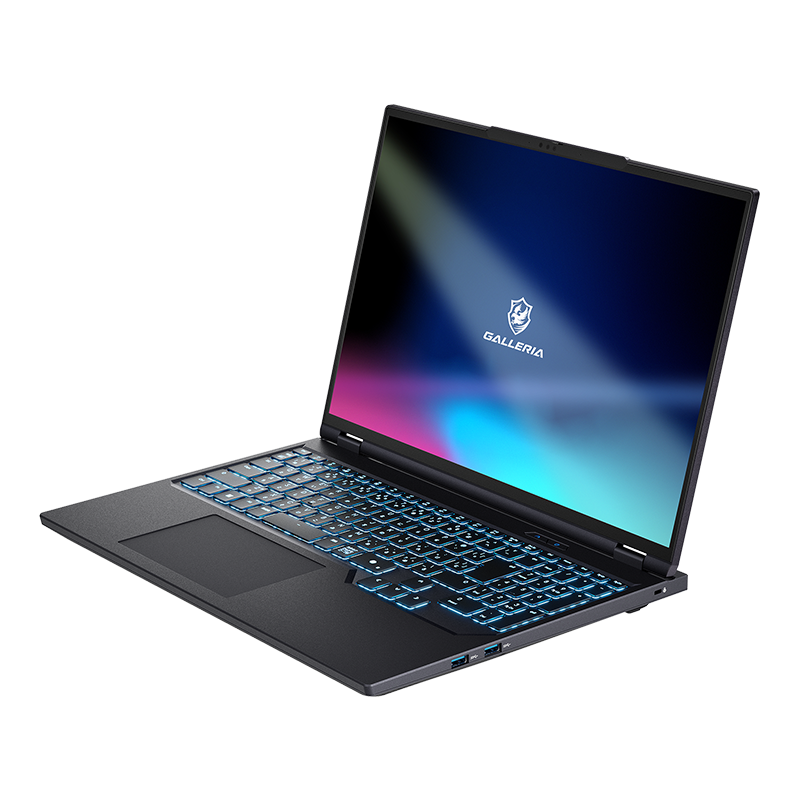
【Time Spyが最も高い】GALLERIA ZL7C-R57-6A
- CPU:Core Ultra 7 255HX
- GPU:GeForce RTX 5070 8GB Laptop GPU
- メモリ:32GB(DDR5)
- SSD:1TB(M.2 NVMe Gen4)
- 画面:16インチ WQXGA(2560×1600)・300Hz
- 重さ:約2.3kg
Time Spyは13,883と、3台の中で最も高い数字です。最も軽い1台より1,973高く、価格は120,000円高くなります。
有線LANは2.5Gbで、USB端子は5つ(Type-Aが3つ、Type-Cが1つ、Thunderbolt 4が1つ)です。
369,980円(税込)

メモリは32GB、SSDは1TBで、有線LANも3台の中で最も速い仕様です。数字の差に対して価格差が大きいので、通信や容量を重くみる人向けです。
\価格・在庫は公式ページで確認/
スト6向けノートPC3台のスペック比較
| 項目 | NPC5L-R55-G5 | NPC7L-R56-G5 | ZL7C-R57-6A |
|---|---|---|---|
| 価格(税込) | 189,980円 | 249,980円 | 369,980円 |
| GPU | RTX 5050 8GB | RTX 5060 8GB | RTX 5070 8GB |
| Time Spy | 9,580 | 11,910 | 13,883 |
| メモリ/SSD | 16GB/500GB | 16GB/500GB | 32GB/1TB |
| 画面 | 15.6インチ・144Hz | 15.3インチ・165Hz | 16インチ・300Hz |
| 有線LAN | 1Gb | 1Gb | 2.5Gb |
| USB端子 | 4つ | 5つ | 5つ |
| 重さ | 約2.3kg | 約1.9kg | 約2.3kg |
出典:ドスパラの各商品ページ(10月26日確認)。Time Spyは基本構成時のスコアです。
価格差は、最も安い1台と最も高い1台で180,000円です。
\迷ったらこのPC/
スト6のアケコンをノートPCにつなぐ前の注意
スト6のアケコンは、ノートPCのUSB端子につなぎます。つなぐ前に、端子の数と形、対応の確認先を押さえておきます。
①USB端子の数と形を確かめる
ドスパラの3台のUSB端子は、最も安い1台が4つ、残りの2台が5つです。Time Spyが最も高い1台は、Thunderbolt 4のType-C端子も数に入れています。
アケコンのケーブルがType-AかType-Cかは、アケコンの説明書や販売元のページで確かめます。形が合わない時の変換アダプターが使えるかも、販売元に確認します。
②スト6のアケコンの対応は、カプコンではなく販売元に聞く
カプコンのスト6のサポートFAQには、アーケードコントローラーが使えるかの質問に、「周辺機器などについて、弊社からは対応・非対応に関するご案内は行なっておりません。」と書かれています。
続けて、「詳しくはアーケードコントローラーの販売元、製造元にお問い合わせください。」とあります。使えるかどうかは、アケコンの販売元か製造元に確認するのが確実です。
③スト6をキーボードで遊ぶ場合
Steam版のFAQには、2人で遊ぶ時の注意として、「キーボードは1P側のみ対応しています。2P側はコントローラーをご利用ください。」とあります。
コントローラーを1つつなぎ、キーボードを1P・コントローラーを2Pにして遊ぶ時は、[MULTI MENU]→[OPTION]→[CONTROL]→[その他入力設定]の「キーボード単独使用」をONにする、と案内されています。
パッドがノートPCに認識されない時の対処は、PS5・Xboxコントローラーが認識されない時の対処法で説明しています。

手持ちのアケコンがあるなら、ノートPCを買う前に、ケーブルの形とUSB端子の数を確かめておくと安心です。
スト6のオンライン対戦|有線LAN端子があるノートPCを選ぶ
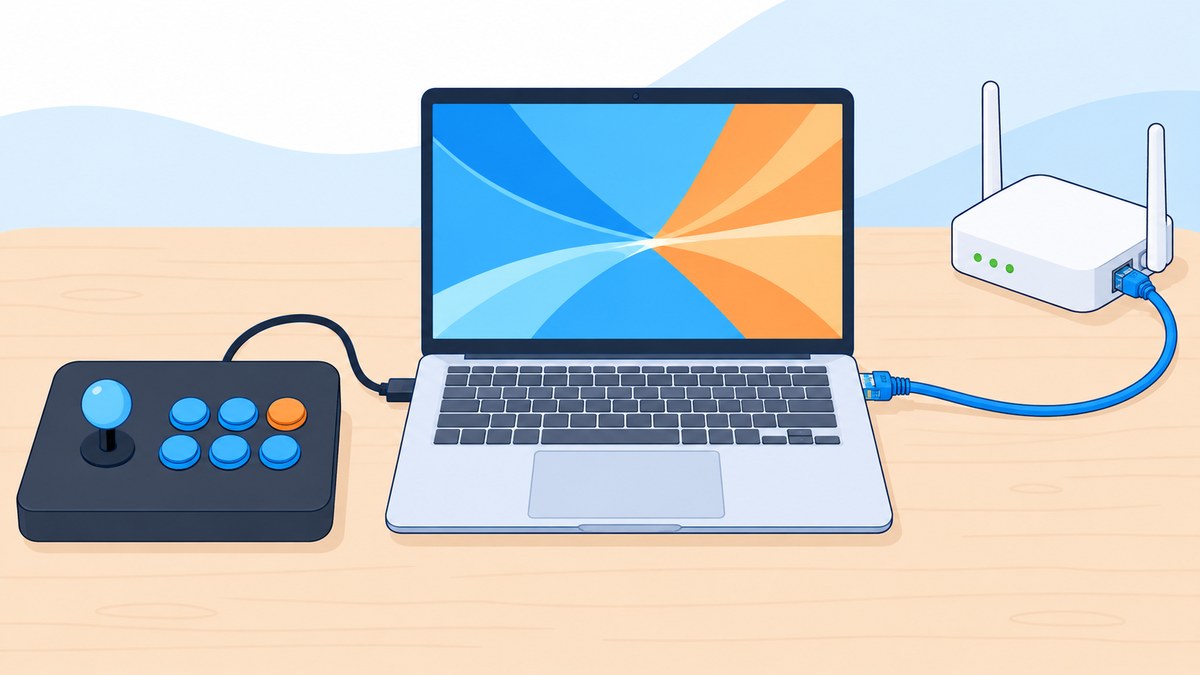
ドスパラの3台は、どれも有線LAN端子があります。速度は、最も安い1台と最も軽い1台が1Gb、Time Spyが最も高い1台が2.5Gbです。
カプコンのスト6のSteam版FAQ(通信エラーが発生する場合の対処方法)には、無線LANを使っている時の項目として、「可能であれば、有線LANに切り替えてお試しください。」と書かれています。
ただし同じFAQには、「ご利用の環境や設定によってエラーの原因は様々であるため、確実な解決をお約束できるものではありません。」ともあります。有線LANにすれば必ず直る、という意味ではありません。
特定のプレイヤーとプレイした時だけ問題が出る場合は、相手プレイヤーの通信状態や、通信の相性が影響している可能性がある、とも書かれています。
さらに別のFAQには、自分側の回線の切断で対戦が正常に終了しないことが繰り返されると、マッチングに一部制限が設けられることがある、とあります。通信を安定させたい人は、有線LAN端子があるノートPCを選び、LANケーブルでルーターにつなぐ方法があります。
Wi-Fiと有線LANの違いは、オンラインゲームは有線LANが必要?Wi-Fiとの違いとラグ対策でくわしく説明しています。
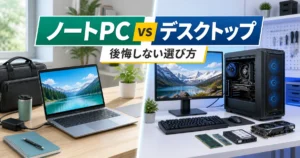
スト6向けのノートPCとデスクトップの比較|同じくらいの価格ならどちら?
ドスパラのGALLERIAで、価格やGPU名が近いデスクトップ2台と比べました。
| 項目 | NPC5L-R55-G5 | XGC5M-R35-GD | NPC7L-R56-G5 | XGR5M-R56-GD |
|---|---|---|---|---|
| 種類 | ノートPC | デスクトップ | ノートPC | デスクトップ |
| 価格(税込) | 189,980円 | 189,980円 | 249,980円 | 234,980円 |
| GPU | RTX 5050 8GB Laptop GPU | RTX 3050 6GB | RTX 5060 8GB Laptop GPU | RTX 5060 |
| Time Spy | 9,580 | 5,203 | 11,910 | 12,618 |
| 画面・キーボード | 画面・日本語キーボード内蔵 | キーボード無し・画面の記載なし | 画面・日本語キーボード内蔵 | キーボード無し・画面の記載なし |
| 有線LAN | 1Gb | 2.5Gb | 1Gb | 2.5Gb |
| 重さ | 約2.3kg | 約13kg | 約1.9kg | 約13kg |
出典:ドスパラの各商品ページ(10月26日確認)。Time Spyは基本構成時のスコアです。
同じ189,980円で比べると、ノートPCのTime Spyは9,580、デスクトップは5,203です。ただしデスクトップの商品ページには「キーボード無し」と書かれていて、画面の記載もありません。
GPU名が同じRTX 5060のノートPCとデスクトップでは、デスクトップが15,000円安く、Time Spyも高くなっています。ただし、ノートPC用とデスクトップ用は別の部品で、画面などの別の費用もかかります。
持ち運ぶ予定がなく、画面とキーボードをすでに持っているなら、デスクトップも選択肢です。置き場所を取りたくない人や、持ち運びたい人は、ノートPCが向いています。
デスクトップのおすすめはスト6の推奨スペックの記事に、ノートPCとデスクトップの選び方はデスクトップとノートPCの違いの記事にまとめています。
スト6のノートPCに関するよくある質問
- スト6はノートPCで遊べますか?
-
Steamの必要スペックに、ノートPCを除く記載はありません。条件に合うノートPCなら、スト6を遊べる可能性があります。
ただし、公式はノートPCの対応機種を示していません。この記事の表で、Laptop GPUの名前・Time Spy・画面・有線LANを見比べてください。
- 専用のGPUがないノートPCで、スト6は遊べますか?
-
Steamの最低と推奨に並ぶGPUは、どれも専用のGPUです。
CPUに内蔵されたGPUだけのノートPCについて、公式の記載は見つかりませんでした。買う前に、スト6の体験版や、メーカーの情報で確かめてください。
- スト6の体験版で試せますか?
-
Steamに、スト6の無料の体験版があります(10月26日確認)。「ワールドツアー」の冒頭部分と、「ファイティンググラウンド」の一部モードを体験できます。
体験版は一部のモードだけなので、製品版の全モードの動作を約束するものではありません。
- スト6のノートPCは、バッテリーだけで遊べますか?
-
ドスパラの商品ページに載る駆動時間は、動画再生時の値です。最も安い1台が3.4時間、最も軽い1台が3.3時間、Time Spyが最も高い1台が5.3時間です。
ゲームでの駆動時間ではないので、ACアダプターをつないで遊ぶ前提で考えましょう。
まとめ:スト6のノートPCは4か所とアケコンの端子で選ぶ
スト6のノートPCを買う前は、次の順に確かめるのが近道です。
- 手持ちのノートPCがあれば、まず無料の体験版で試す
- 買うなら、Laptop GPU・Time Spy・画面・有線LANで比べる
- アケコンを使うなら、USB端子の数と形を確かめる
- アケコンの対応は、販売元か製造元に問い合わせる
- 買う直前に、Steamと商品ページで最新の情報を見る(10月26日時点)
公式の情報や商品ページは、更新で変わる可能性があります。買う前に、Steamのストアページとドスパラの商品ページで、最新を確かめてください。
確認日:2026年10月26日(Steamストア・カプコンのサポートFAQ・ドスパラの各商品ページ)
参考にした情報:Steamストア(スト6)、Steamストア(体験版)、カプコンのスト6サポート。ほかのゲームの必要スペックは、ゲームの推奨スペック一覧にまとめています。
- 予算を抑えるなら:GALLERIA NPC5L-R55-G5(RTX 5050・最も安い1台)
- 通信や容量を重くみるなら:GALLERIA ZL7C-R57-6A(RTX 5070・有線LAN 2.5Gb)
- 迷ったら:GALLERIA NPC7L-R56-G5(最も軽い約1.9kg)
\10月26日時点で在庫あり/
関連記事