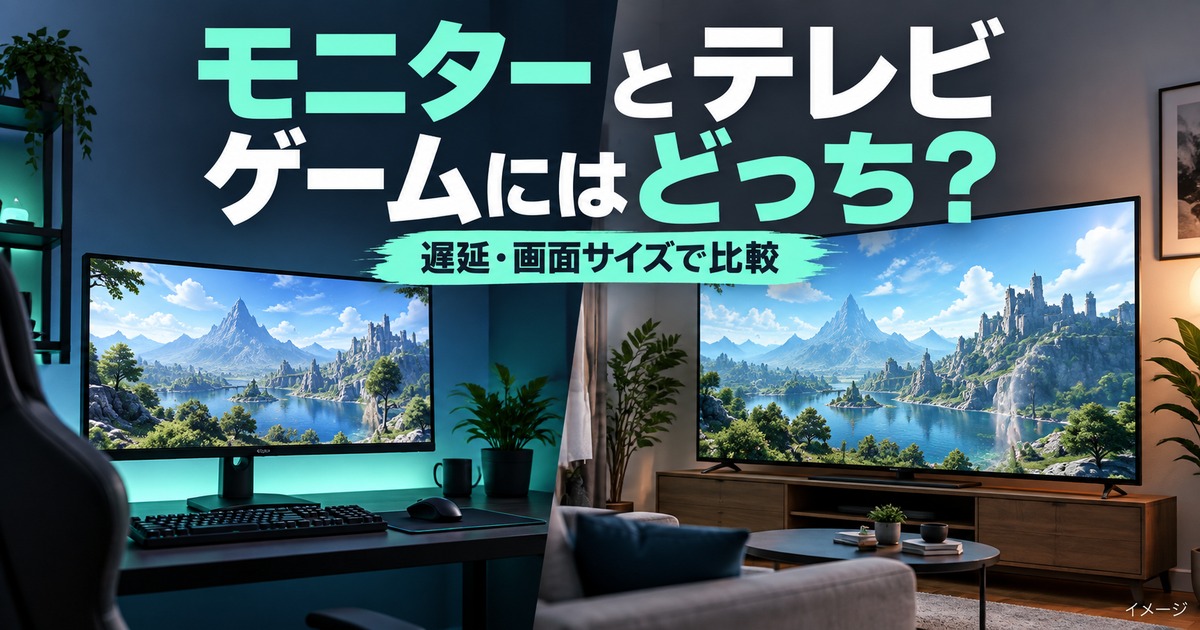
ゲーミングモニターとテレビの違いは、主にリフレッシュレート(Hz)、表示の遅れ、画面サイズ、チューナーやスピーカーなどの機能の4点です。
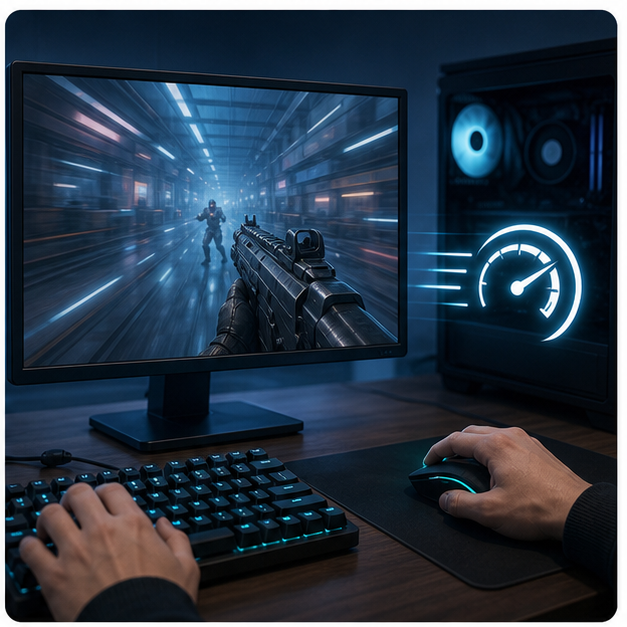
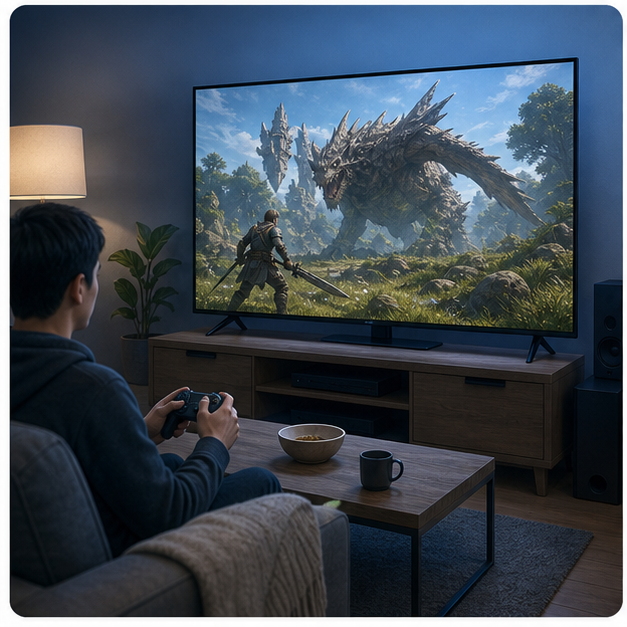
机で反応を重視するならゲーミングモニター、ソファで大画面を楽しむならテレビが基本です。ただし低遅延・高Hzのテレビもあり、テレビだから遅いと一律には決まりません。
PS5・Switch 2で遊ぶ場合の選び方と、手持ちのテレビをPCゲームに使う手順も解説します。
- ゲーミングモニターとテレビの違いは、Hz・遅延・サイズ・機能の4点
- 机で対戦ゲームを遊ぶなら、高Hzのゲーミングモニターが有利
- ソファで大画面を楽しむなら、ゲームモード付きテレビも候補
- PS5・Switch 2は120Hz出力に対応。画面側の120Hz入力も確認
- HDMIの世代名だけで4K/120HzやVRR対応を判断しない
ゲーミングモニターとテレビの違いは?Hz・遅延・サイズ・機能の4点で比較
大きな違いは次の表のとおりです。右端の「違いのポイント」は、購入前に仕様表で確かめる項目です。
| 比較軸 | ゲーミングモニター | テレビ | 違いのポイント |
|---|---|---|---|
| 使う場所 | 机上でマウス/キーボード操作をしやすいサイズが豊富 | リビングで離れて見る大画面も選びやすい | 机かソファかで、合う画面サイズと距離が変わる |
| 滑らかさ | 高Hzモデルが豊富。入力端子別の上限に注意 | 60Hz機も高Hz機もある。PC入力の仕様を見る | PCやゲーム機から受け取れるHzの上限を「対応入力信号」で見る |
| 遅延 | ゲーム向け設定と実際の測定条件を確認 | ゲームモードや低遅延対応を機種別に確認 | テレビはゲームモード・ALLMの有無を見る |
| 文字・作業 | 解像度、拡大率、画面の高さを調整して使う | PC表示モード、色信号、見切れ、距離を確認 | PC作業も兼ねるなら、文字のにじみと拡大率を試す |
| 音と放送 | スピーカー/チューナーがない機種もある | 放送受信やスピーカーを備える機種が多い | チューナー・スピーカーの有無を仕様で確認 |
| 費用 | 本体のほか音響・アーム等を含める | 置き場所・台・配線と必要機能を含める | 本体価格だけでなく、周辺機器を足した総額で比べる |
メーカーの仕様で見る違いの例
テレビといっても仕様の幅は広く、同じLGの4Kテレビでも次のように違います。
| 機種(種類) | リフレッシュレート | ゲーム向けの機能 | その他 |
|---|---|---|---|
| LG 65UT8000PJB(4K液晶テレビ) | 60Hz | ALLM、ゲームオプティマイザ | HDMI入力3ポート(eARC・ALLM対応) |
| LG OLED65M4PJA(4K有機ELテレビ) | 120Hz(VRRは最大144Hz) | 応答速度0.1ms以下、G-SYNC Compatible、FreeSync Premium、ALLM | HDMI入力3ポート(4K 120Hz・VRR・ALLM対応) |
出典:LG 65UT8000PJB、LG OLED65M4PJA(2026年10月3日確認)。仕様の例として挙げたもので、おすすめではありません。
モニターメーカーのアイ・オー・データは、一般的なテレビについて60Hzが主流で、応答速度は8〜20ms程度、入力遅延は0.05〜0.2秒になることもあると説明しています。ただし上の例のように、120Hzで応答速度0.1ms以下とするテレビもあります。
一方、ゲーミングモニター側は高Hz化が進んでいます。NVIDIAは2026年1月の発表で、27型のSamsung Odyssey G60Hを、1,040Hzのデュアルモードに対応する世界初の競技向けゲーミングディスプレイと説明しています。
出典:NVIDIA:G-SYNC Monitors with Pulsar & Ambient Adaptive Tech(2026年1月5日の発表)/アイ・オー・データ:テレビとゲーミングモニターの違い(2026年10月3日確認)。
対戦中心でもテレビが必ず不適切とは限りません。目的の解像度とHzで低遅延に動くかを確認します。逆にゲーミングモニターでも、設定や接続が合わなければ最大性能を使えません。
 PCコンパス
まず遊ぶ位置を決めてみましょう。机の近くで使う画面と、ソファから見る画面では、読みやすい文字の大きさも必要な配線も変わります。
入力遅延・応答速度・Hzの違いを混同しない
入力遅延は操作が表示へ反映されるまでの遅れ
操作から画面表示までには、入力機器、ゲームの処理、描画、映像信号、画面側の処理が関わります。画面の入力遅延はその一部です。オンライン回線の遅れとも分けて考えましょう。
テレビのゲームモードは、画質補正の一部を抑えるなどして表示の遅れを減らす機能です。ALLMは対応機器からの信号に応じて低遅延モードへ切り替える仕組みで、VRRとは別の機能です。
「遅延ゼロ」「テレビは必ず数フレーム遅い」とは判断できません。製品の測定値を見る場合も、ゲームモード、解像度、Hz、測定方法が同じ条件かを確かめます。
応答速度1msは操作全体が1msという意味ではない
応答速度は画素の色が変化する速さに関わる指標です。入力遅延とは別で、カタログの1msだけを比べても、操作から表示までの時間や残像の見え方をすべて説明できません。
GtGとMPRTなど測り方の異なる数字を、そのまま速い順に並べないでください。強いオーバードライブでは輪郭に逆残像が出る場合もあり、設定ごとの見え方まで確認します。
出典:I-O DATA:GtGとMPRT(2026年10月3日確認)/I-O DATA:オーバードライブと見え方(2026年9月26日確認)。
120Hz入力と倍速補間、ゲームの120fpsは別
Hzは画面の更新回数、fpsはゲームが1秒に描くフレーム数です。60Hzの更新間隔は約16.7ms、120Hzは約8.3msですが、これは画面やPC全体の遅延測定値ではありません。
テレビの倍速表示は、映像から中間のコマを作る補間機能を指す場合があります。商品仕様の「対応入力信号」で、PCから120Hzを受け取れるか確認しましょう。
画面が120Hzでも、ゲームが120fpsで動くとは限りません。PCの性能、ゲームの設定、フレームレートの上限も関係します。画面を買うだけでゲームの描画速度が上がるわけではありません。
出典:I-O DATA:応答速度・Hz・遅延の違い(2026年10月3日確認)/Microsoft:リフレッシュレートの意味と設定/HDMI LA:ALLM(2026年9月26日確認)。
PS5・Switch 2ならゲーミングモニターとテレビどっち?
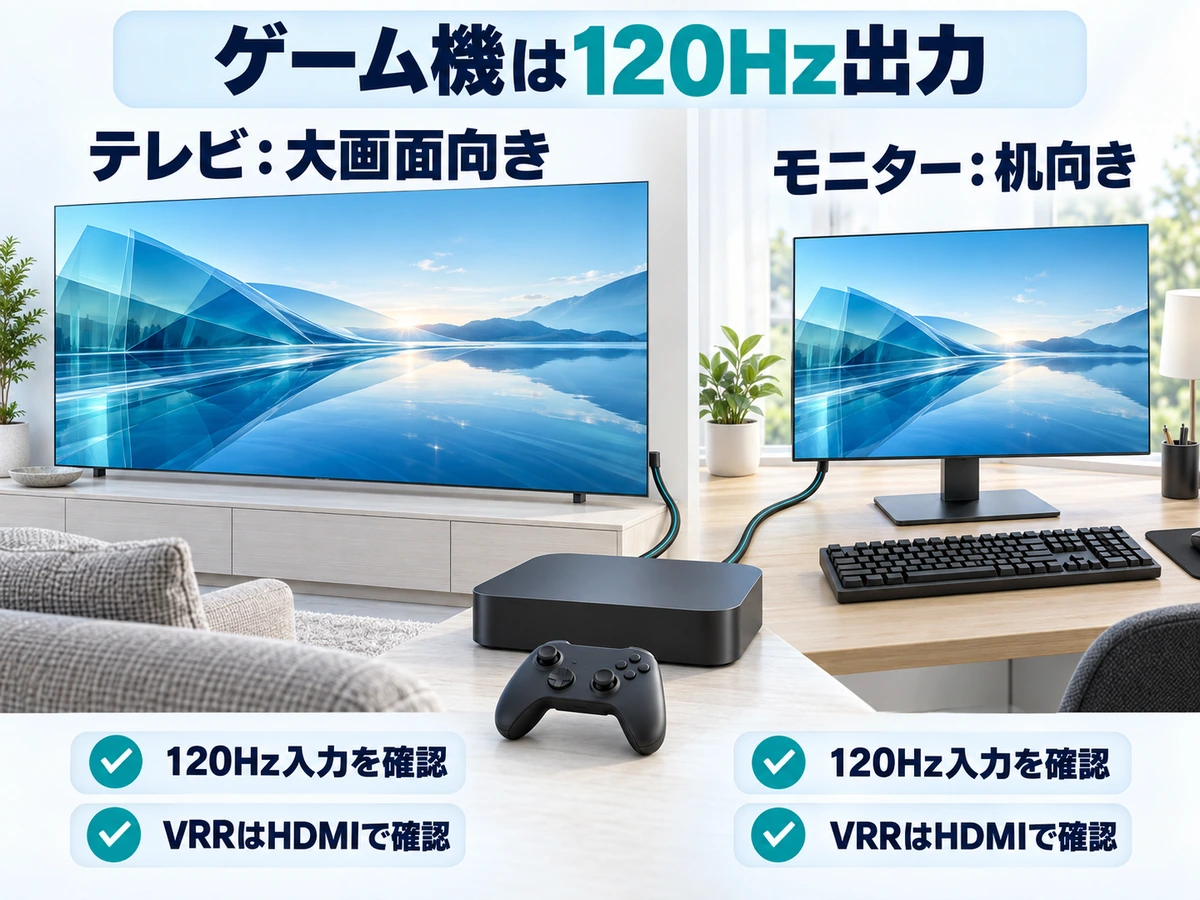
ゲーム機で遊ぶなら、まず本体がどこまで出力できるかを確認します。PS5とNintendo Switch 2の公式仕様は次のとおりです。
| 項目 | PS5 | Nintendo Switch 2(TVモード) |
|---|---|---|
| 120Hz | 4K 120Hz出力に対応。ゲームと画面が120Hz対応のときに120Hzで出力 | 1920×1080・2560×1440選択時に120fps |
| 4K | 4K(2160p)出力に対応 | 最大3840×2160・60fps |
| VRR | HDMI 2.1 VRR対応のテレビ・PCモニターで利用 | 最大120HzのVRRに対応(仕様の映像出力欄) |
| HDR | HDR対応の画面で利用 | HDR10に対応 |
| 1440p | 1440p出力をテストでき、60Hz/120Hz・VRRの対応を確認できる | 2560×1440で120fps |
出典:PlayStation公式サポート:PS5の解像度を変更する方法/PlayStation公式ブログ(2022年4月):PS5のVRR対応/任天堂:Nintendo Switch 2 仕様(2026年10月3日確認)。
ゲーム機で使うなら120Hz入力とHDMIのVRRを確認
どちらも120Hz(120fps)の出力に対応するため、画面側が120Hz入力に対応しているかが分かれ目です。60Hzまでの画面では、ゲーム機の120Hz出力は使えません。
PS5のVRRは、HDMI 2.1 VRRに対応したテレビやPCモニターが条件です(2022年4月のPlayStation公式ブログ)。ゲーミングモニターを選ぶときは、HDMI入力でVRRと120Hzが使えるかを仕様で確認します。
PS5の公式ガイドでは、パソコン用モニターで120Hz対応ゲームが正しく映らない場合、[120Hz出力]をオフにするよう案内しています。
リビングの大画面ならテレビ、机で集中するならゲーミングモニター
ソファから大画面で遊ぶなら、テレビが基本です。ゲームモード、ALLM、120Hz入力の有無を仕様で確認します。
机で近くから遊ぶならゲーミングモニターが向いており、24〜32型が比較の起点です。PS5とPCで迷うならPS5とゲーミングPCどっちを買うべき?が参考になります。
Switch 2とPCで迷うならSwitch 2とゲーミングPCどっち?で違いを整理しています。
 PCコンパス
ゲーム機の120Hzを活かしたいなら、画面側が120Hzの入力に対応しているかを最初に見てみましょう。
用途・ジャンル別にどっちが向いている?
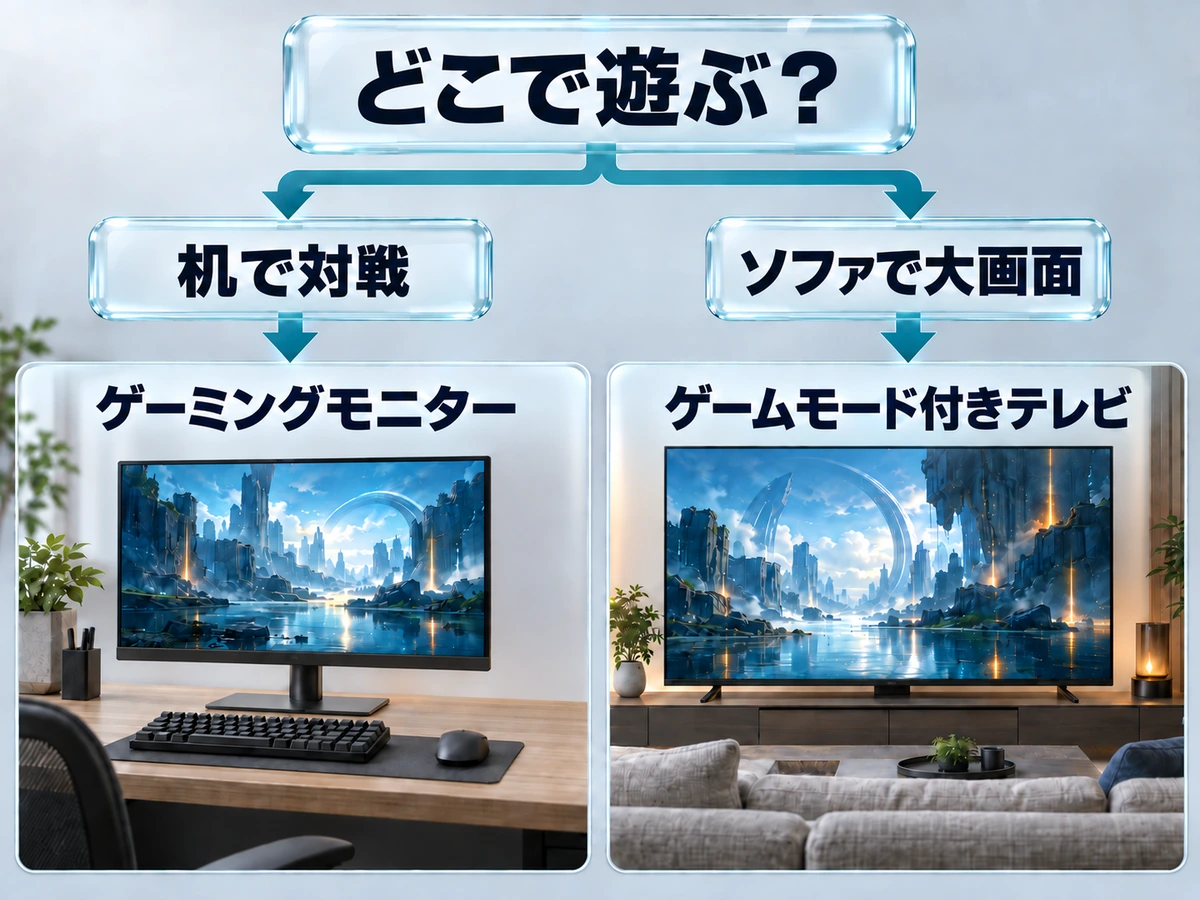
遊ぶ場所と重視することで、選びやすい方が変わります。次の表は比較の出発点です。
| 遊び方・用途 | 選びやすい画面 | 理由 | 確認すること |
|---|---|---|---|
| 机で対戦FPS・格闘ゲーム | 高Hzのゲーミングモニター | 高いHzと低遅延の機種を選びやすい | Hz、入力端子、PCが出せるfps |
| ソファでRPG・アクション・レース | ゲームモード付きテレビ | 大画面・HDR・音で没入しやすい | ゲームモード、120Hz入力、VRR |
| PC作業と兼用 | ゲーミングモニター | 近い距離で文字を読みやすい | 解像度、拡大率、スタンド |
| 放送や配信も同じ画面で見る | テレビ | チューナー・スピーカーを内蔵した機種を選べる | チューナー数、スピーカー、ゲームモード |
| 家族で共有する | テレビ | 離れた位置から複数人で見やすい | 設置場所、配線、入力切替 |
競技性の高いゲームでもテレビが使えないわけではありません。ゲームモードで遅れを抑え、120Hz入力に対応していれば、選択肢に入ります。
ゲーミングモニター側の解像度・Hz・パネルの選び方は、ゲーミングモニターの選び方で整理しています。
4K/120HzとVRRはHDMIの数字だけで判断しない
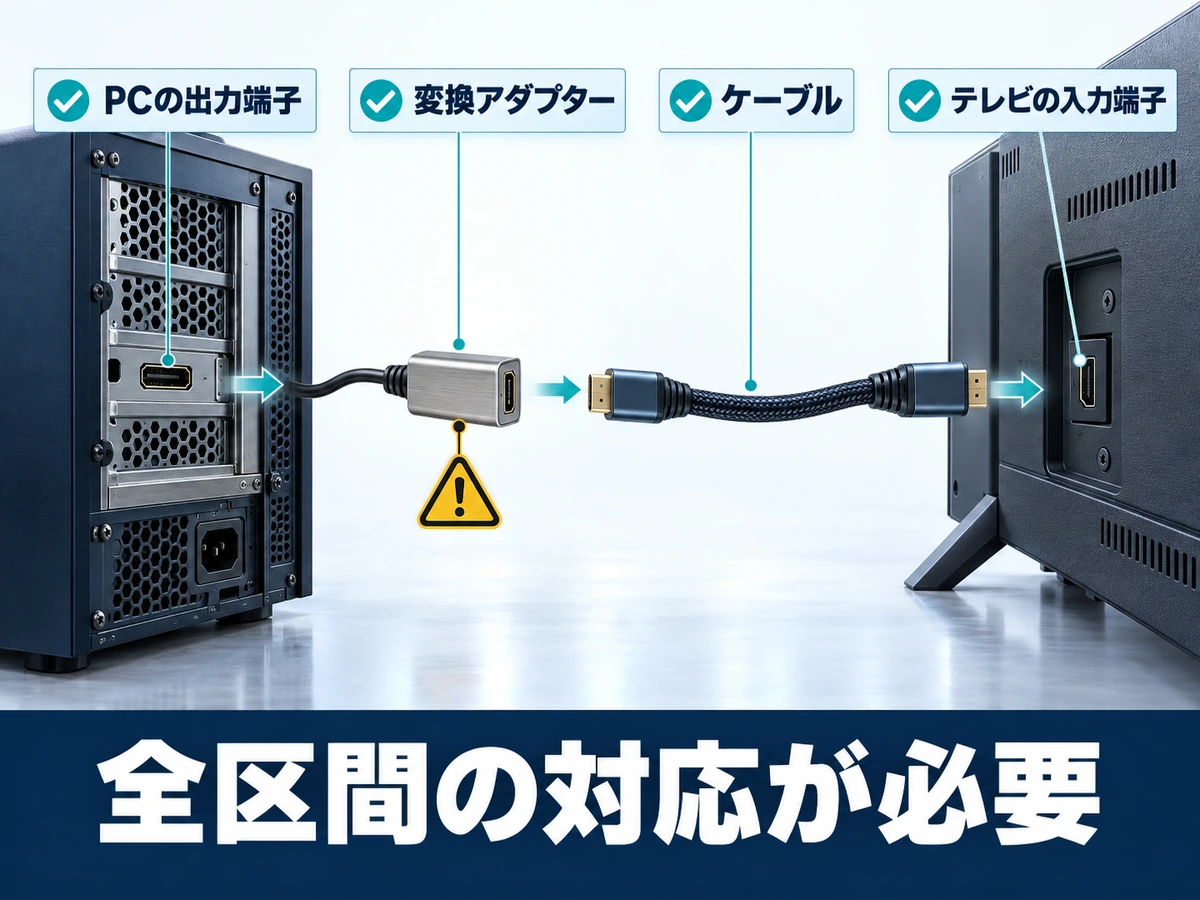
HDMI LAは、HDMI 2.1の各機能は任意で、対応機能を製品ごとに確認する必要があると説明しています。「HDMI 2.1搭載」という表示だけで4K/120Hz・VRR・ALLMのすべては保証されません。
| 確認する場所 | 仕様表で見る内容 |
|---|---|
| テレビ/モニター | 3840×2160・120Hzの入力対応、対象HDMI端子番号 |
| PC/グラボ/ノート | その出力端子で対応する解像度・Hz・色形式 |
| ケーブル | 必要帯域に合う認証カテゴリーと長さ |
| 途中の機器 | AVアンプ、切替器、USB-C変換器の通過/変換条件 |
| 同期機能 | VRR方式、対応範囲、GPUとの組み合わせ |
| HDRと色 | 目的のHzでHDR・RGB/4:4:4を同時に使える条件 |
4K/120Hzを目指す配線では、機器メーカーの指定に合うUltra High Speed HDMI Cableなどを選びます。単に「4K対応」では4K/30Hzや60Hzまでの場合もあるため、必要な信号を明示して確認してください。
ソニーの接続案内でも、4K 120p対応のHDMI入力端子は機種で異なると説明されています。同じテレビの別端子へ挿すだけで上限が変わる場合があり、端子番号と入力設定をセットで見ます。
USB-CからHDMIへ変換する場合も、ノート側・アダプター・ケーブル・画面の全区間が対応している必要があります。変換器に4K/120Hzとあっても、VRRまで引き継げるとは限りません。
出典:HDMI LA:世代名と対応機能の関係/HDMI LA:Ultra High Speedケーブルの認証/ソニー:対応入力端子と信号設定の確認(2026年9月26日確認)。
VRRは60Hzか144Hzかだけで要否を決めない
VRRはゲームの出力に合わせて画面の更新タイミングを変え、画面の裂けや引っ掛かりを抑える仕組みです。G-SYNCやFreeSyncなどの対応は、画面・GPU・接続方式の組み合わせで確認します。
60Hzなら不要、144Hz以上なら必須という区切りではありません。fpsの変動、気になる症状、対応範囲によって判断します。VRRはPCの描画性能を増やす機能でもありません。
設定や必要性の詳しい判断はG-SYNCが必要な人・不要な人へまとめています。ここではテレビかモニターかを選ぶための対応確認にとどめます。VRRに対応しない画面で裂けが気になる場合は、ゲーム側の垂直同期で抑える方法もあります。
文字のにじみ・HDR・大きさを用途に合わせる
テレビで文字がにじむときは解像度と色信号を見る
小さな色付き文字の輪郭がにじむ場合は、色の情報を間引く4:2:2や4:2:0の信号が関係することがあります。PC作業ではRGBや4:4:4で出力・表示できる条件を確認します。
ただし原因はそれだけではありません。パネルと出力解像度の不一致、拡大縮小、輪郭補正、画素の並びも文字の見え方に影響します。4:4:4対応だけで全機種が同じ読みやすさにはなりません。
入力名の変更やPCモードが必要な機種もあります。取扱説明書で手順を確認し、実際に使うHzとHDR設定のままブラウザや表計算の文字を見て判断してください。
出典:BenQ:色の間引きと文字表示(2026年9月26日確認)。
4Kは画素数、HDRは明暗や色の表現
4Kの3840×2160はフルHDの4倍の画素数です。一方、HDRは明暗や色の表現を広げるための仕組みで、解像度とは別です。HDR入力対応という表示だけで明るさやコントラストの実力まで同じとはいえません。
4Kで高いfpsを出すのが難しい場合は、まずゲームの画質設定や内部描画解像度(FSRなどの超解像)を調整します。PCデスクトップまで低解像度にすると文字がぼやけることがあるため、作業表示とゲーム設定を分けます。
ゲームやOS、画面のHDR対応も必要です。HDRを有効にして見づらくなったら、設定を戻して比較できます。テレビとモニターのどちらでも、使う環境での見え方を確かめることが大切です。
出典:Microsoft:WindowsのHDR設定(2026年9月26日確認)。
サイズより先に机・ソファ・視距離を決める
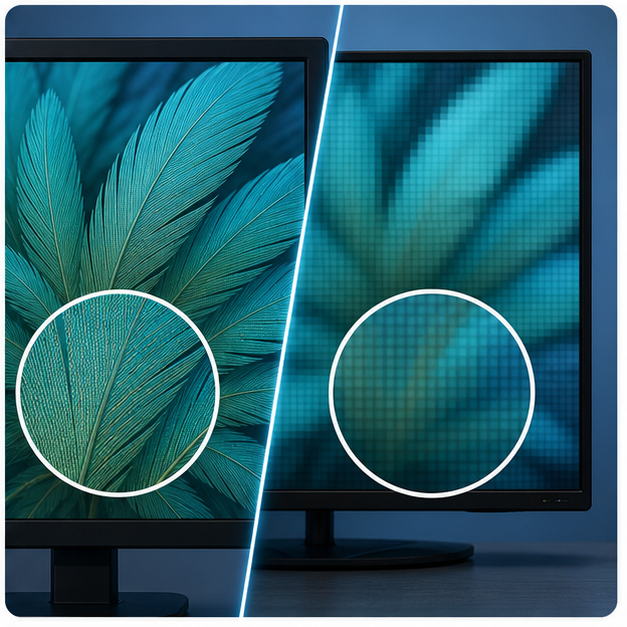
机で使うなら24~32型、離れた位置ならそれより大きな画面も比較の候補です。ただし、適した距離をインチだけで一律には決められません。机の奥行き、文字サイズ、姿勢を実際に確認します。
画面の端へ頻繁に首を動かす、字幕が小さい、窓や照明が強く映り込むといった不満がないか試しましょう。テレビ台の幅や転倒防止、ケーブルが通路を横切らない配置も重要です。
PC作業とゲームを兼ねるなら高さ調整やスタンドの奥行きも比べます。音を出したい場合は、画面のスピーカー有無、ヘッドホン、外部スピーカーの費用を忘れずに含めてください。
手持ちのテレビをPCゲームに使う確認手順
接続とテレビ側の設定から試す
- PCとテレビの型番、使う端子、目標の解像度とHzを控える
- 対応が明記された入力端子へ接続し、切替器などは一度外して比べる
- 取扱説明書に従って拡張信号設定やPC表示設定を確認する
- ゲームモードを有効にし、必要に応じて倍速補間などを見直す
- 画面の端が切れる場合はフルピクセル等の表示領域設定を確認する
設定名や必要な変更はメーカー・機種で違います。変更前の状態を写真に残し、一つずつ試してください。サウンドバーやAVアンプを外す場合は、音が出なくなることもあるため接続を控えておきます。
接続の詳しい手順はゲーミングPCとテレビをつないで大画面で遊ぶ方法、音が出ない場合はパソコンをテレビに映す方法で解説しています。
Windowsで対象画面・解像度・Hzを確認する
Windows 11では「設定」→「システム」→「ディスプレイ」→「ディスプレイの詳細設定」を開きます。複数の画面がある場合は、テレビを選択してから解像度とHzを確認してください。
Microsoftの案内では、Hzの選択肢に付いたアスタリスクは、現在の解像度では対応しない場合を示します。Hzだけ上げて解像度が変わっていないか、変更後の両方の数値を見ます。
文字が小さいときは、まずパネルに合う解像度を保って拡大率を調整します。ゲーム側にも解像度やフレームレート上限があるため、Windowsの設定だけで判断せず確認しましょう。
出典:Microsoft:詳細ディスプレイ設定とHz変更時の注意(2026年9月26日確認)。
| 症状 | 次に確認するもの |
|---|---|
| 60Hzまでしか選べない | 入力対応表、端子番号、途中の機器、出力設定 |
| 操作だけ遅く感じる | ゲームモード、補間、PCのfps、入力機器 |
| 文字がにじむ | 解像度、拡大率、RGB/4:4:4、PC表示設定 |
| 画面端が切れる | オーバースキャン/表示領域の設定 |
| 画面が黒くなる・途切れる | ケーブル接続、対応信号、直結での再現 |
| テレビでもモニターでもゲームが重い | 同じ画質条件でのPC負荷とゲーム設定 |
映らなくなったら無理に対応外の信号を作らず、元の設定へ戻します。複数画面の複製では共通の表示条件に制限される場合もあるため、テレビのみの表示や拡張で切り分けます。
まとめ|ゲーミングモニターとテレビは用途と機能で選ぶ
- 机上の対戦と作業ならゲーミングモニターを比較の起点に
- テレビは60Hzの機種と120Hz・VRR対応の機種で大きく違う
- PS5・Switch 2は画面の120Hz入力とHDMIのVRRを確認する
- 応答速度・Hz・入力遅延・fpsは別々の指標として見る
- 手持ちの画面を設定してから、買い替えの必要性を考える
表示機器ではなくPCの描画性能が不足していると分かった場合は、ゲーミングPCの選び方で必要構成を整理できます。テレビにつないだだけでPC本体の買い替えが必要になるわけではありません。
ゲーミングモニターとテレビのよくある質問
- テレビをゲーミングモニター代わりに使えますか?
-
使えますが、対応する入力信号、ゲームモード、文字表示、設置距離を確認します。低遅延・高Hz対応のテレビもあり、カテゴリー名だけで判断しないでください。
- HDMI 2.1なら4K/120HzとVRRに対応しますか?
-
世代名だけでは保証されません。画面・PC・途中の機器について、4K/120Hz入力、対応端子、VRR方式、HDRや色信号の条件を個別に確認します。
- 応答速度1msなら入力遅延も1msですか?
-
違います。応答速度は画素の変化に関わる指標で、入力遅延や操作全体の遅れとは別です。測定方式とゲームモードなどの条件も確認してください。
- 4Kテレビならゲームも4Kで遊ばないといけませんか?
-
必須ではありません。表示の対応を確認したうえで、ゲームの画質や内部描画解像度を調整できます。作業時の文字表示まで低解像度へ変える必要はありません。
- テレビとモニターを同時に接続できますか?
-
PCの同時出力数と各端子の対応条件を満たせば可能です。端子の本数だけで判断せず、対応解像度とHzを確認し、用途に応じて拡張や表示先の切り替えを使います。
- PS5にはゲーミングモニターとテレビのどちらがいいですか?
-
机で近くから遊ぶならゲーミングモニター、ソファから大画面で遊ぶならテレビが基本です。どちらでも、PS5の120Hz出力を使うには画面の120Hz入力対応、VRRを使うにはHDMI 2.1 VRR対応が必要です。
- ゲーミングモニターでテレビ番組は見られますか?
-
チューナーを内蔵しない機種では、そのままでは放送を受信できません。録画機や外付けチューナーをHDMIでつなぐ方法があります。つなぐ機器の対応をそれぞれ確認してください。