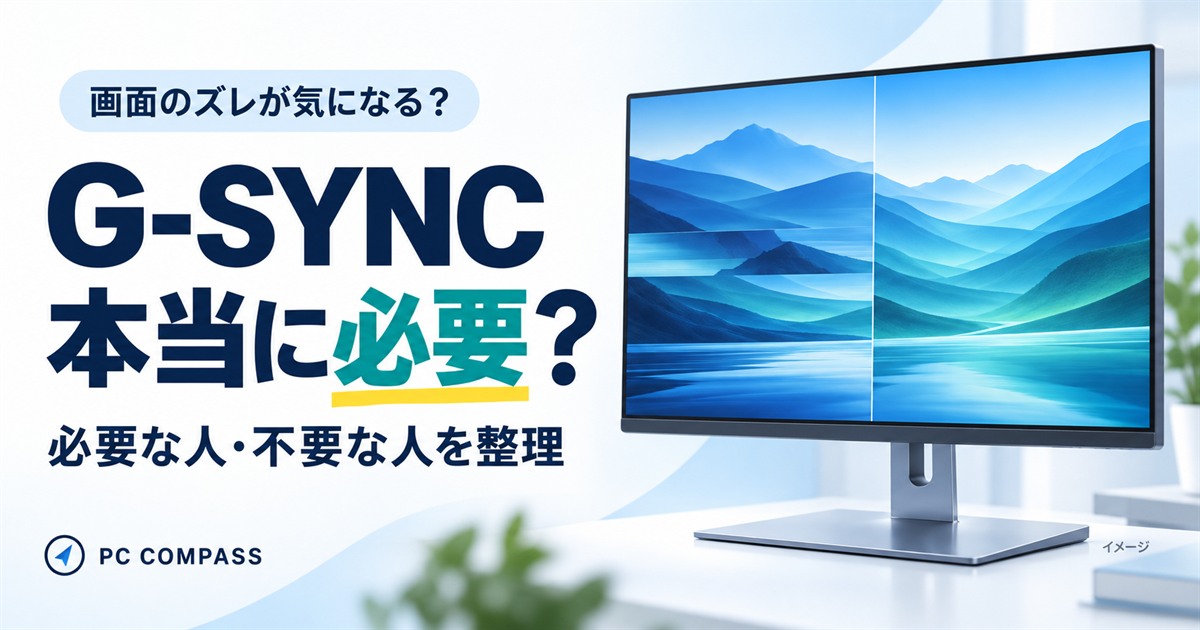
「G-SYNCいらない」という声は、条件しだいで正しい意見です。画面の裂けが気にならず、操作の遅れも感じないなら、G-SYNCを使わなくても困りません。
逆に、視点を動かすと画面が裂けて見づらい人や、fpsが上下に揺れる重いゲームを遊ぶ人は、G-SYNCをオンにすると見やすくなる場合があります。fpsを増やす機能ではなく、描画と表示のタイミングのずれによる乱れを抑える機能です。
この記事では、いらない人・必要な人の見分け方、デメリット5つと対処、種類の違い、設定と動作確認の手順をNVIDIAの公式情報で整理します。
- 「G-SYNCいらない」と言えるのは、画面の裂けも操作の遅れも気にならない人
- デメリットは、GeForce前提・対応条件・黒挿入との併用不可など5つ
- 画面の裂けが気になる人や、fpsが揺れる重いゲームを遊ぶ人は試す価値あり
- Compatible・Pulsarなど種類で、使える機能と確認点が違う
- インジケーターで動作を確かめてから必要か判断する
G-SYNCはいらない?不要な人・必要な人を画面の裂けと操作感で判断
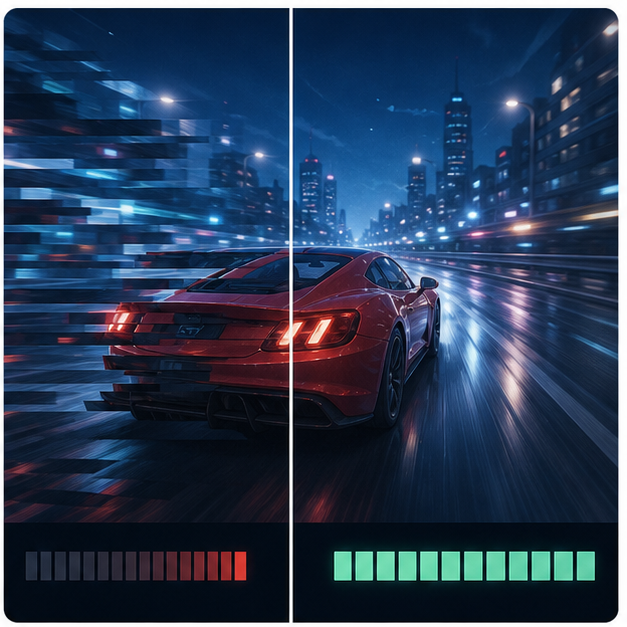
G-SYNCがいらない人・必要な人のチェック表
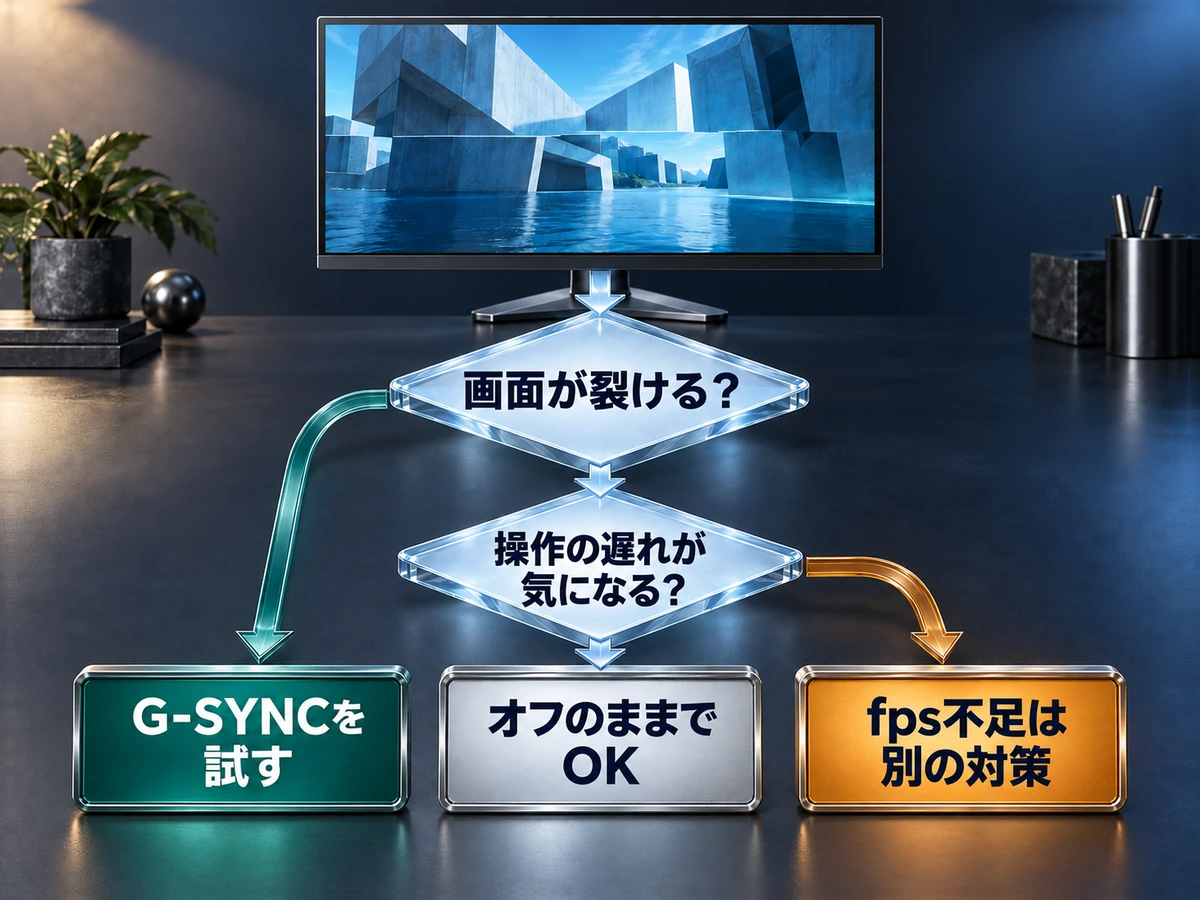
次の表で、左の列に当てはまる項目が多いならG-SYNCは不要、右の列が多いなら試す価値があります。迷う場合は、手元の環境でオン・オフを比べるのが確実です。
| G-SYNCがいらない人 | G-SYNCが必要な人 |
|---|---|
| 画面が横に裂ける線(ティアリング)が気にならない | 視点を動かすと画面が裂けて見づらい |
| 裂けより操作の反応を最優先する(競技FPSなどで垂直同期をオフにする人) | 裂けも操作の遅れも両方減らしたい |
| ゲームのfpsが低く、重さそのものが悩み | fpsが上下に揺れる重いゲームを遊ぶ |
| Radeonを使っている(FreeSyncの対応を確認する) | GeForceと、G-SYNC系の表記がある画面を使っている |
| 固定Hzの画面で、裂けが気にならない60fps前後のゲームが中心 | 高Hzの画面で、Hz未満にfpsが落ちる場面が多い |
fpsが足りない悩みは、G-SYNCでは解決しません。その場合は、画質設定やFSR・DLSSなどの超解像を先に見直します。
G-SYNCが役立つ症状と、解決しない症状
G-SYNCが抑えるのは、固定Hzの画面に異なるフレームが混ざるティアリングなど、描画と表示のタイミングのずれによる乱れです。症状ごとに、試すことと判断のポイントを整理しました。
| 今の状態 | 試すこと | 判断のポイント |
|---|---|---|
| 横に裂ける線が気になる | G-SYNCを有効化する | 裂けが減り、操作感にも問題がなければ続ける |
| fpsが変動して見づらい | VRRの動作範囲内で比較する | 同期による乱れと、ゲーム側の処理停止を分ける |
| 映像に不満がなく操作の反応を優先 | 現在の設定と比較する | 差を感じなければ無理に変更しない |
| 低fpsや長い引っかかりが主な悩み | 画質・処理負荷を確認する | G-SYNCだけで描画性能や読み込みは改善しない |
fpsが安定していても「いらない」とは限らない
144fpsと144Hzのように数値が同じでも、描画と表示のタイミングが一致するとは限りません。必要性はfpsの数字だけでなく、実際の画面で判断します。
逆に、G-SYNCを切っても裂けが気にならず、操作にも不満がなければ必須ではありません。対応モニターの購入を考えている人は、解像度・応答速度・価格も含めて比較しましょう。
G-SYNCとは?仕組みとメリット、垂直同期との違い
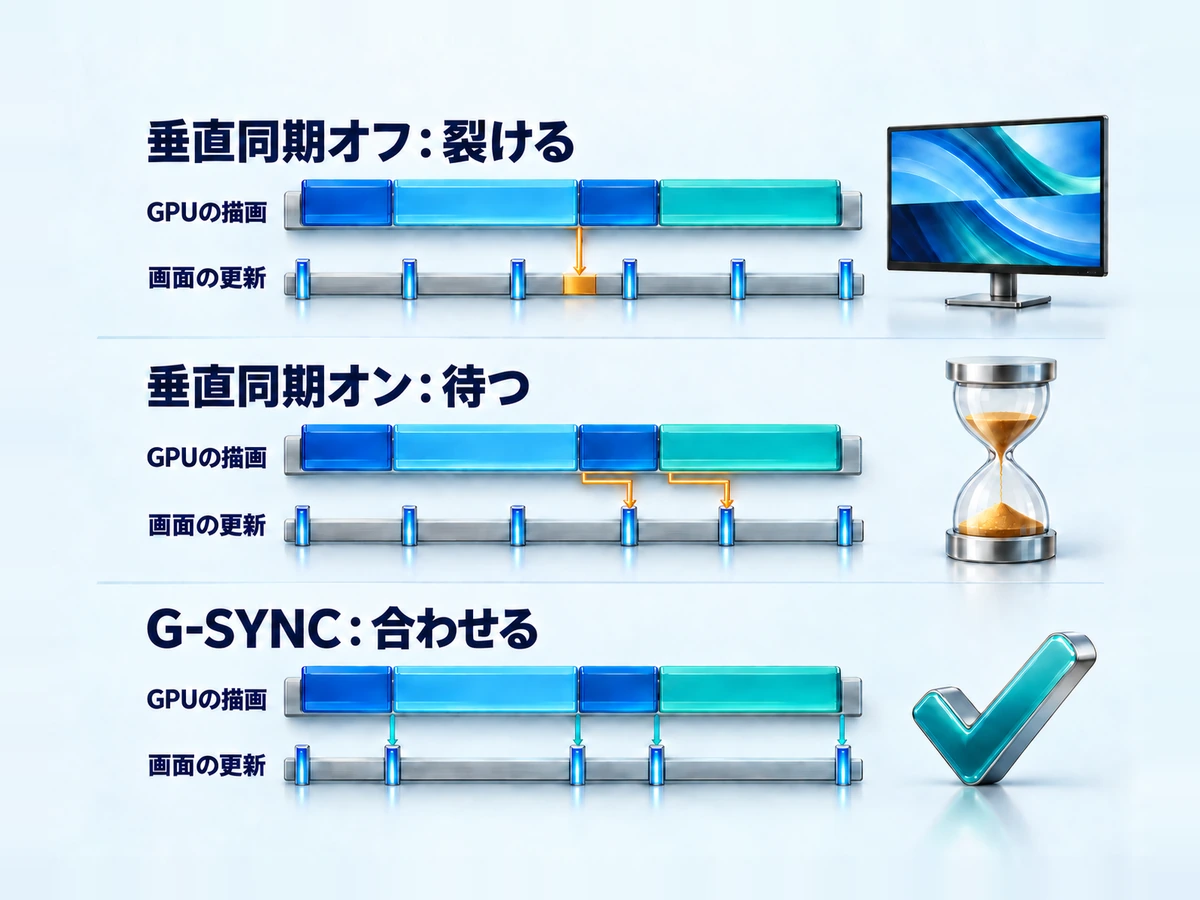
G-SYNCは、2013年に登場したNVIDIAの可変リフレッシュレート(VRR)の技術です。GPUが1枚の映像を描き終えたタイミングに合わせて、対応モニターの書き換え間隔を変えます。
固定Hzの画面は一定の間隔で書き換えるため、途中で次の映像に切り替わると横に裂けます。垂直同期(VSync)はGPUを待たせて揃え、G-SYNCは画面側をGPUに合わせて揃えます。
G-SYNCのメリット3つ
- 画面の裂け(ティアリング)を防ぐ
- fpsが上下しても、引っかかり(スタッタリング)が目立ちにくい
- 垂直同期だけで揃えるより、操作の遅れを抑えやすい
NVIDIAの遅延ガイドは、G-SYNCなどのVRRモニターなら、fpsがリフレッシュレート未満の範囲では裂けも垂直同期の遅延もないと説明しています。
出典:NVIDIAの遅延改善ガイド(2026年10月3日確認)。
垂直同期とは役割が違う
垂直同期も画面の裂けを抑える機能ですが、入力遅延やカクつきにつながることがあります。G-SYNCは可変リフレッシュレートで調整するため、使い分けて考える必要があります。
垂直同期は、モニターの書き換えタイミングにGPU側を待たせる方式で、この「待ち」が遅延の原因になります。同じ裂け対策でも、G-SYNCとは遅延の出方が違うと覚えておくと混乱しません。垂直同期の仕組みとオフにする理由は、垂直同期(VSync)とは?で図解しています。
- 垂直同期オンだけで解決しないことがある
- G-SYNCとfps制限を組み合わせる
- ゲーム内設定とドライバ設定を両方見る
FreeSyncとの違いや、VRRの詳しい仕組みはG-SYNCとFreeSyncとは?で解説しています。
G-SYNCのデメリット5つと、それぞれの対処
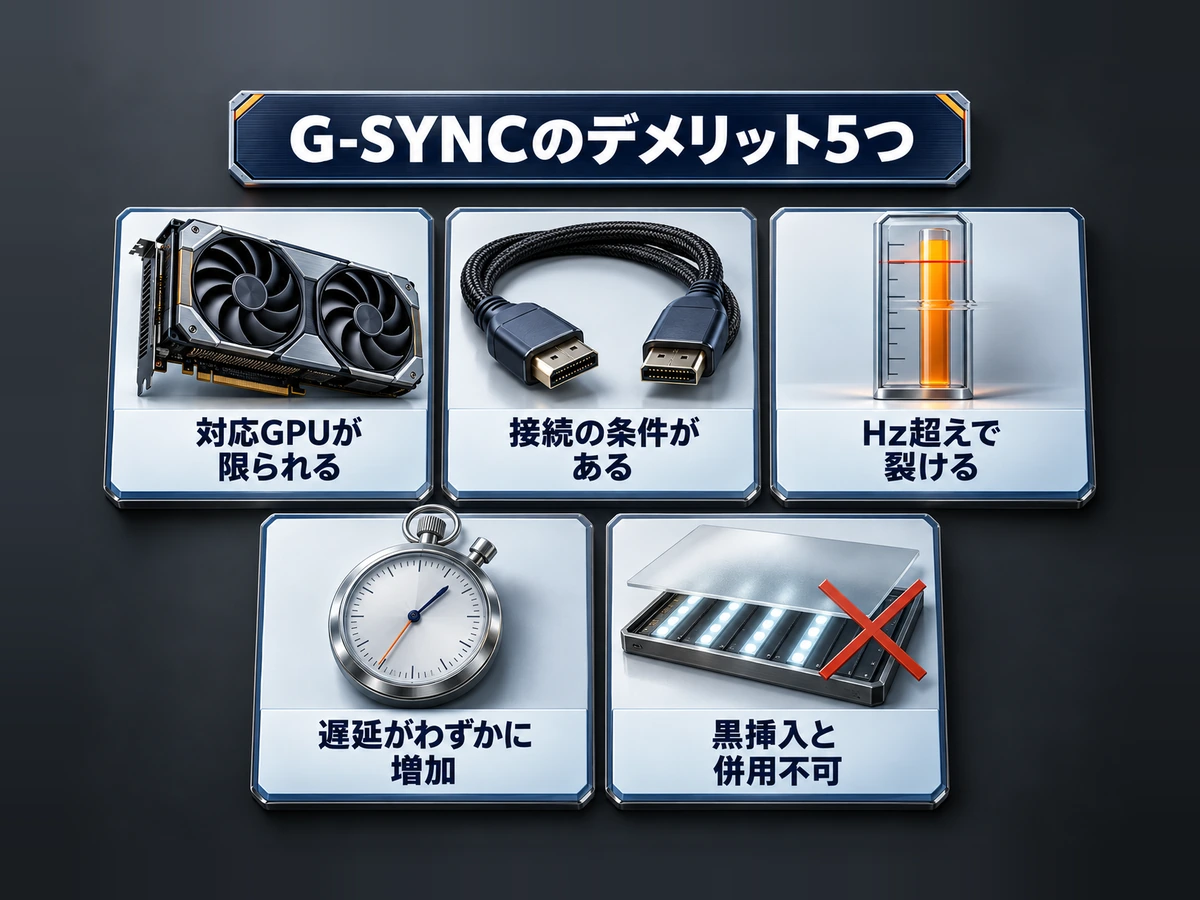
G-SYNCのデメリットは、主に次の5つです。ただし多くは、対応の確認と設定の組み合わせで避けられます。
デメリット①:GeForce(NVIDIA製GPU)が前提になる
G-SYNCの可変リフレッシュレートは、GeForceで使う機能です。Radeonで可変同期を使うなら、モニターの仕様にFreeSync(Adaptive-Sync)対応の記載があるかを確認します。
モニターを買う前に、今のGPUと買い替え予定のGPUのメーカーを確認しておくと、買ってから使えない事態を避けられます。
デメリット②:対応モニターと接続の条件を満たす必要がある
NVIDIAは2019年の発表で、G-SYNC Compatibleの検証では、VRR中にブランク・パルス・フリッカー・ゴーストなどの乱れが出ないことを確かめると説明しています。少なくとも2.4:1のVRR範囲(例:60Hz-144Hz)があることも検証項目です。
NVIDIAの検証を受けていないVRRモニターも、NVIDIAコントロールパネルの設定で試せます。ただしNVIDIAは、動作する場合も、一部だけ動作する場合も、まったく動作しない場合もあると説明しています。
出典:NVIDIA「G-SYNC Compatible モニターと BFGD 予約注文のお知らせ」(2019年1月の発表。2026年10月3日確認)。
対処は、NVIDIAの対応モニター一覧とモニターの仕様で、対応端子とVRR範囲を確認することです。
デメリット③:fpsがリフレッシュレートを超えると裂けが戻る
G-SYNCが画面の裂けを防ぐのは、fpsがリフレッシュレート未満の範囲です。NVIDIAの遅延改善ガイドも、裂けがなくなる条件を「fpsがリフレッシュレート未満のとき」としています。
fpsがリフレッシュレートを超える場面では、垂直同期やReflexによる自動制限、fps上限との組み合わせが必要です。設定の手間は増えるため、具体的な組み合わせは後半の手順3で整理しています。
デメリット④:最小遅延の設定より、遅延がわずかに増える場合がある
NVIDIAの案内では、G-SYNC・垂直同期・Reflexの併用は、Reflexを使ってfpsを無制限にする構成より遅延がわずかに増えるとされています。画面の裂けを避けることとの兼ね合いです。
出典:NVIDIAの遅延改善ガイド(2026年10月3日確認)。
裂けを許容してでも反応を最優先するなら、垂直同期オフ・Reflexオン・上限なしの構成と比べて選びます。
デメリット⑤:黒挿入(ULMB)とは同時に使えない
NVIDIAコントロールパネルの「モニター テクノロジ」には、G-SYNCのほかにULMBがあります。ULMBは、G-SYNCを使う代わりにモーションブラーを改善する選択肢です。
NVIDIAは2026年1月の発表で、ULMBとULMB2は固定リフレッシュレートでしか動作せず、裂けはあるがくっきり見えるか、滑らかだがぼやけるかの二択だったと説明しています。
この二択を解消するのが、可変周波数のバックライト点滅を使うG-SYNC Pulsarです。Pulsar以外の黒挿入機能(メーカー独自名のもの)は、取扱説明書でG-SYNCと同時に使えるかを確認してください。
出典:NVIDIAコントロールパネルのヘルプ、NVIDIAのG-SYNC Pulsar解説(いずれも2026年10月3日確認)。
デメリットを感じたときの切り分け表
| 注意点 | 原因を絞る確認 | 次の対処 |
|---|---|---|
| 遅延が最小とは限らない | 垂直同期・Reflex・fps上限も確認 | 裂けを許容する低遅延設定と比較 |
| 明るさが揺れる・画面がちらつく | 同じ場面でG-SYNCだけを切り替える | 再現時は動作範囲・画面モード・機種の仕様を確認 |
| 対応端子やGPUに条件がある | モニターの型番と接続先を確認 | 公式仕様に合う端子で直接接続 |
| ゲームの処理が遅いまま | 同期を切っても同じ所で止まるか確認 | 画質・CPU負荷・読み込みを切り分ける |
 PCコンパス
デメリットの多くは、対応の確認と設定で避けられます。買い替えの前に、手元の画面で動くかを先に確かめましょう。
G-SYNCの種類と対応モニターの見分け方
G-SYNCという名前でも、機種によって中身が違います。NVIDIAの説明では、種類は次のとおりです。
| 種類 | NVIDIAの説明(要点) | 確認するポイント |
|---|---|---|
| G-SYNC Ultimate | 最上位のG-SYNCプロセッサ搭載。HDR・低遅延を重視 | HDRの仕様、価格 |
| G-SYNC | G-SYNCプロセッサ搭載。完全なVRRレンジと可変オーバードライブ | 対応端子、VRR範囲 |
| G-SYNC Compatible | NVIDIAプロセッサ非搭載。NVIDIAの検証を受けた基本的なVRR | 対応端子、VRR範囲、FreeSync表記 |
| G-SYNC Pulsar(機能) | VRRと可変周波数のバックライト点滅を両立 | 対応機種か、取扱説明書の使い方 |
従来は専用のG-SYNCモジュールを積む機種がありました。NVIDIAは2026年1月、MediaTekとの協業でG-SYNCの機能をスケーラーに直接組み込み、専用モジュールを不要にしたG-SYNC Pulsar搭載機を1月7日(太平洋時間)から発売すると発表しました。
出典:NVIDIAのG-SYNC Pulsar解説(2026年10月3日確認)。
G-SYNC Compatibleまで含めて「専用チップが必須だから必ず高い」とは言えません。NVIDIAの対応モニター一覧では、機種ごとの種類・対応端子・VRR範囲を確認できます(2026年9月26日確認)。
- GeForceならG-SYNC Compatibleも確認
- RadeonならFreeSync対応を見る
- HDMI/DisplayPortの対応も見る
テレビにもG-SYNC Compatibleの機種があります。NVIDIAは2026年1月にLGやSamsungの2026年モデルのテレビを追加しました。テレビとモニターのどちらにするか迷う場合は、ゲーミングモニターとテレビの違いも参考にしてください。
確認する順番:お金をかける前にできることから
いきなりモニターの買い替えに進む前に、まず無料で確認できるところから順番につぶす方が確実です。今のモニターのHz、ゲーム中のfps、画面の裂けが気になるかどうかが分かれば、G-SYNCの必要性はかなり見えてきます。
| 順番 | 確認項目 | 見るポイント |
|---|---|---|
| 1 | モニターHzを確認 | 60Hz・144Hz・240Hzのどれか |
| 2 | ゲーム中fpsを見る | Hzを下回る場面が多いか |
| 3 | 画面の裂けを見る | 横線のようなズレが気になるか |
| 4 | G-SYNC/FreeSyncを試す | 操作感と見た目を比較する |
fpsがモニターHzを下回るなら効果を感じやすい
G-SYNCは、GPUが出すfpsとモニターの表示タイミングを近づける機能です。fpsが144fpsから90fpsへ落ちるような場面では、表示の乱れを抑えてくれます。
今のfpsが分からない場合は、ゲーム設定内のfps表示や、Steamオーバーレイのfpsカウンターで確認できます。軽い場面と重い場面の両方を見て、数値がどれくらい揺れるかを把握しておきましょう。
- 横に裂ける表示が気になるか確認
- VRR範囲内でfpsが変動する場面も比較
- 高fpsでも裂けの有無で判断
競技FPSでは「オフ」も普通に選択肢
VALORANTやApexのように反応速度を重視するゲームでは、画面の綺麗さより入力遅延を優先する人も多いです。G-SYNCが悪いわけではなく、優先順位の問題です。
比べる時は、射撃訓練場のように同じ条件を再現しやすい場所で、オンとオフを切り替えて操作感を確認するのがおすすめです。体感で違いが分からなければ、無理にどちらかへこだわる必要はありません。
- 遅延重視ならオフも試す
- fps上限・Reflexの組み合わせを確認
- 操作感を自分で比較する
60Hzでも、表示の裂けと滑らかさの悩みを分ける
60Hzという理由だけでG-SYNCがいらないとは限りません。対応範囲内で動くゲームの裂けが悩みなら、手元の同期機能を試す価値があります。
より細かい動きを見たいなら高Hzモニターも候補ですが、PCが出せるfpsも確認します。買い替えは、無料の設定確認で改善しない不満が残ってから考えて大丈夫です。
G-SYNCの症状別チェックリスト
ここまでの内容を、実際に手を動かす時のチェック表に落とし込みます。G-SYNCは、原因を一つに決めつけると遠回りになりやすいテーマです。まず症状を言葉にしてから、近い行だけ確認していくと、作業量をかなり減らせます。
| 症状 | 考えられる原因 | 対処の方向 |
|---|---|---|
| 画面が横にズレて裂ける | fpsとHzのタイミングのずれ(ティアリング) | G-SYNCをオンにして同じ場面で比較する |
| 重い場面でガクッと引っかかる | GPU・CPU・読み込みなどの処理負荷 | 同期を切っても再現するか確認。G-SYNCは処理停止を解消しない |
| 操作がワンテンポ遅れる | 垂直同期やfps上限などの設定が影響している可能性 | 垂直同期・fps上限・Reflexの組み合わせを確認する |
| オンにしても変化を感じない | G-SYNCが動作していない、または元々表示の乱れが少ない | 有効化の設定とfps上限を確認し、同じ場面で比較する |
| ウィンドウ表示だと乱れる | 全画面のみ有効の設定になっている | ウィンドウモードにも適用する設定へ変更 |
違いを確かめる時は、まずG-SYNCだけをオン・オフし、垂直同期やfps上限は同じ条件にそろえます。複数の項目を同時に変えると、どの機能が表示や遅延へ影響したのか判断しにくくなります。
同じゲームの同じ場面で、画面のズレと操作遅延の両方を見ると、自分に必要か判断しやすくなります。速い視点移動とゆっくりした移動を試すのがおすすめです。
G-SYNCをオン・オフする手順と、あわせて整えたい設定
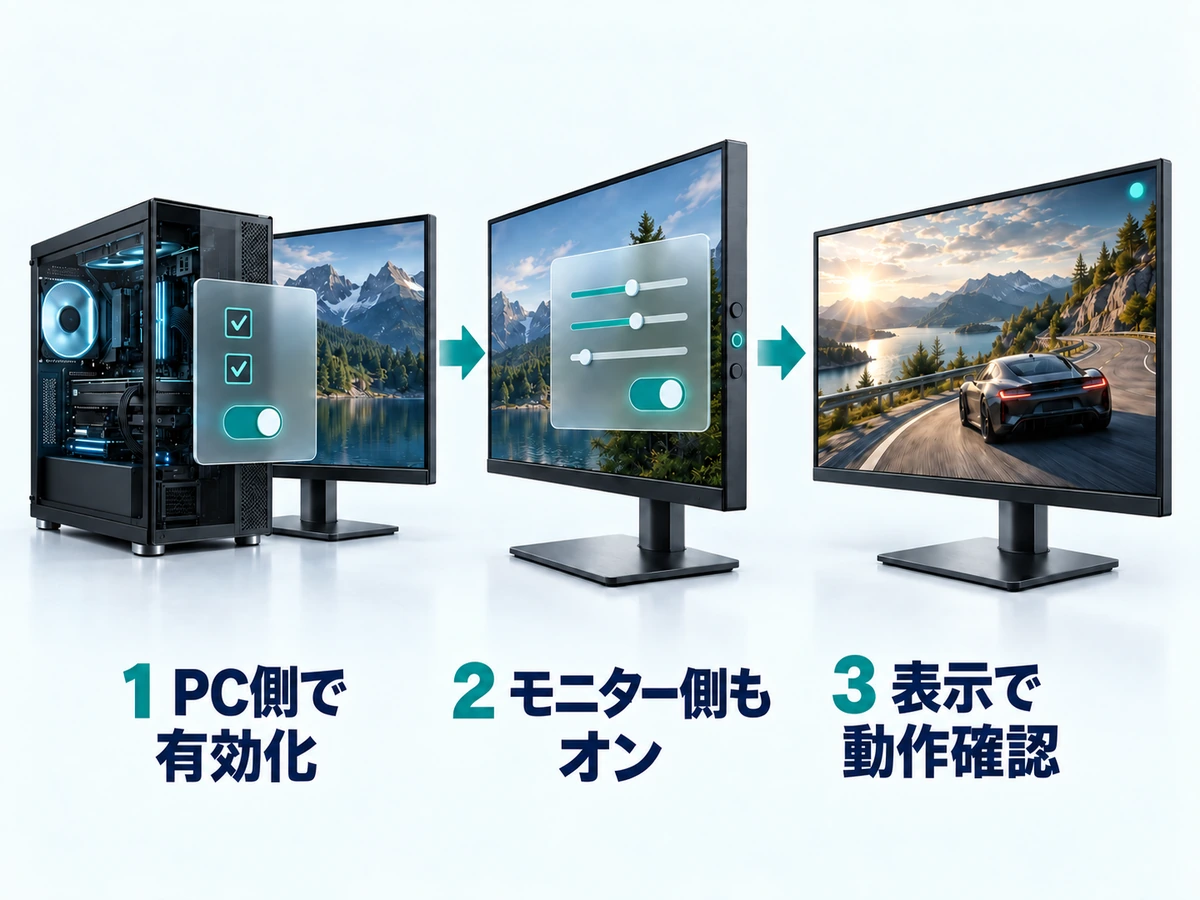
G-SYNCを比較する前に、PC側とモニター側の設定をそろえます。有効化のチェックを入れた後は、ゲーム中の動作確認まで行いましょう。設定済みの方はインジケーターでの確認手順へ進んでください。
手順1:NVIDIAコントロールパネルで有効化する
デスクトップの何もない場所を右クリックして「NVIDIAコントロールパネル」を開き、左側の「ディスプレイ」から「G-SYNCの設定」を選びます。
「G-SYNC、G-SYNC Compatibleを有効化」にチェックを入れ、ゲームの表示方法に合わせて「全画面モード」または「ウィンドウ表示と全画面モード」を選びます。
複数のモニターがある場合は、ゲームを表示する対応モニターを選びます。「選択したディスプレイモデルの設定を有効にする」が表示される場合は必要な設定を確認し、「適用」を押します。
NVIDIAの日本語ヘルプでは、有効化の項目は「G-SYNC/G-SYNC への互換性の有効化」、モデル単位の項目は「選択済みディスプレイモデルの設定を有効化」と表記されています。ドライバーの版によって表記が違う場合があります。
出典: NVIDIA公式:G-SYNCの設定手順(2026年10月3日確認)
ゲームを全画面表示だけで遊ぶ人は「全画面モード」の設定で足ります。ボーダーレスやウィンドウ表示で遊ぶことが多いなら、ウィンドウモードにも適用する設定を選んでおくと切り替え忘れを防げます。
手順2:モニター本体のAdaptive-Sync設定を確認する
モニターによっては、本体ボタンで開くメニュー(OSD)にあるAdaptive-SyncやFreeSyncの項目が、初期状態でオフになっていることがあります。ここがオフのままだと、PC側で有効化しても同期機能は動きません。
対応する接続端子は機種によって異なります。DisplayPort・HDMIの名称だけでは判断せず、モニターとGPUの仕様を確認してください。うまく動かない時はケーブルと接続端子の見直しも候補に入れてください。
手順3:fps制限と垂直同期をセットで整える
よくある疑問:G-SYNCをオンにしたら、垂直同期やfps制限はどう設定すればいいの?
ティアリングを抑えたい場合は、G-SYNCと垂直同期をオンにし、対応ゲームではNVIDIA Reflexも有効にする構成が候補です。NVIDIA公式の遅延改善ガイドは、この組み合わせでfpsをモニターのHz未満に自動制限すると説明しています。
公式ガイドでは、全画面表示はNVIDIAコントロールパネル側、ウィンドウ表示やMS Hybrid方式のノートPCはゲーム内の垂直同期を使う案内です。Reflexによる自動制限が働く場合は、手動制限を重ねる前に実際のfpsを確認してください。
競技FPSで画面の裂けを許容し、最小遅延を優先する場合は、垂直同期オフ・Reflexオン・fps上限なしも比較します(理由はデメリット④のとおりです)。同じ場面で表示と操作感を比べて選びましょう。
G-SYNCがゲーム中に動作しているか確認する
オンにしても見た目が変わらない場合は、G-SYNCが実際に動作しているかを先に確認します。NVIDIAコントロールパネルには、動作中であることを画面に表示する機能があります。
NVIDIAコントロールパネル上部の「ディスプレイ」メニューで、G-SYNCインジケーターを表示する項目を選びます。接続先によってG-SYNC Compatibleなどの表記になる場合があります。
設定した対応モニターでゲームを起動し、インジケーターが表示されるか確かめます。確認できたら表示を戻し、同じ場面でオンとオフの見た目・操作感を比べましょう。
表示されない場合は、対象モニターの選択、全画面/ウィンドウの適用範囲、モニター側のAdaptive-Sync設定を確認します。動作していない状態で比較しても、自分に必要かどうかは判断できません。
出典: NVIDIA公式:ゲーム中のG-SYNC動作を確認する方法(2026年10月3日確認)
うまく動かない時によくある見落とし
- モニター側のAdaptive-Sync設定がオフのまま
- 可変リフレッシュレートに対応していないケーブルや端子で接続している
- 全画面のみ有効の設定で、ウィンドウ表示のゲームには適用されていない
- デュアルモニター環境で、非対応側の画面にゲームを表示している
- 「3D設定の管理」の「モニター テクノロジ」が、G-SYNC(G-SYNC への互換性)になっていない
- G-SYNC対応の画面が、プライマリディスプレイに設定されていない
 PCコンパス
設定を適用してからゲームを起動し直し、インジケーターと表示を確認します。ドライバー更新などで再起動を求められた場合は、その案内に従ってください。
G-SYNCで見落としやすいポイント
G-SYNCだけで「fpsが上がる」と思ってしまうのはよくある勘違いです。 G-SYNCは表示の乱れを抑える機能であり、GPU性能そのものを上げる機能ではありません。
| 見落とし | 起きやすい症状 | 対処の考え方 |
|---|---|---|
| fpsアップ機能だと思う | 数値は変わらない | DLSS/FSRや設定変更と分ける |
| 垂直同期と混同する | 遅延やカクつきの判断を誤る | 役割を分けて試す |
| モニターだけ見る | PC側がfpsを出せない | GPU性能も確認する |
fpsそのものを底上げしたい場合の担当は、画質設定の見直しや、DLSS・FSRのような超解像機能(=軽い解像度で描いて引き伸ばす技術)です。G-SYNCは揺れをきれいに見せる係、DLSSやFSRはfpsを増やす係と分けて考えると整理しやすくなります。
 PCコンパス
fpsを上げたい悩みなら、G-SYNCより画質設定やGPU性能を見る方が近道です。
改善しないときの分岐:設定・周辺機器・買い替えのどれを見る?
画面の裂けよりもfps不足が気になるなら、G-SYNCではなくPC性能や画質設定を見た方が近道です。 「何をしても変わらない」ではなく、「どこまで確認したら次に進むか」を決めると、無駄な出費を避けやすくなります。
| 分岐 | この状態なら検討 | PCコンパス内の次の記事 |
|---|---|---|
| 設定 | 垂直同期やfps制限で迷う | G-SYNCとFreeSyncとは? |
| モニター | 高Hz表示を使いたい | リフレッシュレートとは? |
| PC性能 | 低設定でもfpsが足りない | グラボ型番の読み方 |
G-SYNCとFreeSyncの基礎を先に読むと、この記事の判断基準がさらに分かりやすくなります。モニター選びでは解像度の違いも合わせて確認してください。
同期機能を使ってもfps自体が足りないなら、モニターよりPC構成の見直しが先です。選び方はゲーミングPCの選び方ロードマップ、価格帯ごとの性能差はゲーミングPCの予算相場を参考にしてください。
設定で厳しいときは現行構成も比較
まとめ:G-SYNCは「滑らかさ重視」の人ほど価値がある
最後に、この記事の要点を振り返ります。
- 裂けが気にならず操作にも不満がなければ、G-SYNCは不要
- fpsが揺れる重いゲームほど、オンにした効果を感じやすい
- デメリットは対応条件と設定の組み合わせでほぼ避けられる
- G-SYNCはfpsを上げる機能ではない。fps不足は別に対策する
G-SYNCは高級機能というより、画面の気持ち悪さを減らすための便利機能です。 焦って全部を変えるより、原因を分けて確認する方が、結果的に早くて安く済むことが多いです。
- G-SYNCはいらないですか?
-
画面の裂けが気にならず、操作にも不満がなければ必須ではありません。fpsが一定でも裂けることはあるため、対応環境なら実際に動作していることを確認して比較します。
- G-SYNCを使うとfpsが上がりますか?
-
上がりません。モニターの更新タイミングを調整する機能です。低fpsが悩みなら、画質設定・超解像・CPUやGPUの負荷を確認してください。
- G-SYNCのデメリットは何ですか?
-
GeForceが前提であること、対応モニターと接続の条件、fpsがHzを超えた時の裂け、最小遅延の設定よりわずかに遅延が増える場合があること、黒挿入(ULMB)と同時に使えないことの5つです。多くは設定と対応確認で避けられます。
- G-SYNCと黒挿入は一緒に使えますか?
-
NVIDIAのULMB・ULMB2は固定リフレッシュレートでしか動かないため、G-SYNCとは同時に使えません。G-SYNC Pulsar対応機は、可変リフレッシュとバックライト点滅を両立しています。メーカー独自の黒挿入機能は、取扱説明書で確認します。
- オンにしても変わらない場合は?
-
G-SYNCインジケーター、対象モニター、画面モード、モニター本体のAdaptive-Syncを確認します。動作していて差を感じないなら、そのゲームでは現在の設定を維持しても構いません。
- FreeSyncモニターでもG-SYNCは使えますか?
-
NVIDIAがG-SYNC Compatibleとして検証したモニターなら、GeForceで基本的な可変リフレッシュレートを使えます。未検証のモニターもNVIDIAコントロールパネルで試せますが、NVIDIAは動作する場合も、一部だけの場合も、動かない場合もあると説明しています。
- 競技FPSではG-SYNCをオフにした方がいいですか?
-
必ずしもオフにする必要はありません。NVIDIAの遅延ガイドでは、G-SYNC・垂直同期・Reflexの併用は、Reflexを使いfpsを制限しない構成より遅延がわずかに増えるとされています。裂けを許容できるかを、同じ場面で比べて決めます。