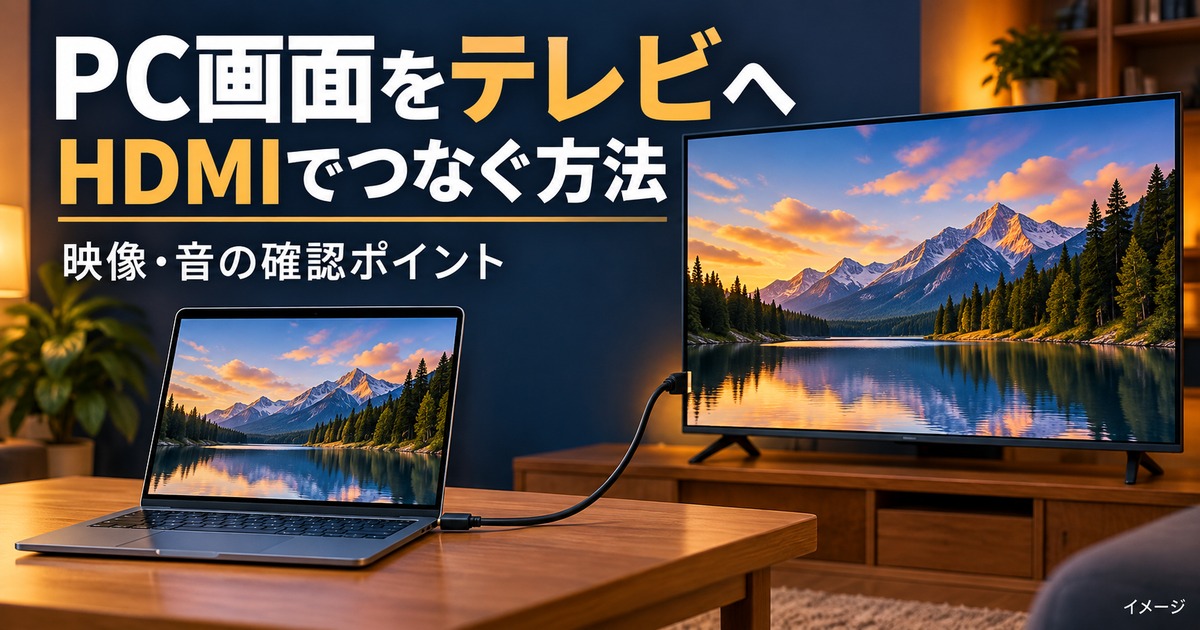
パソコンをテレビに映すと、動画視聴や写真共有、ゲームを大画面で楽しめます。基本はHDMIケーブルでつなぐだけですが、音声や表示設定でつまずくことがあります。
この記事では、Windows11でテレビに映す手順と、音が出ない・画面が切れる時の確認ポイントを整理します。順番どおりに進めれば、初めての方でも5分ほどで映せますよ。
先に結論から言うと、基本は、HDMIで接続し、テレビ側の入力切替とWindowsの表示設定を合わせることです。音声だけは自動で切り替わらないことがあるので、最後に出力先を確認しましょう。
- HDMIでテレビに接続する手順
- 複製・拡張・セカンドスクリーンの違い
- 音がテレビから出ない時の確認
- ゲーム利用時の遅延と画質設定
パソコンをテレビに映す方法の結論
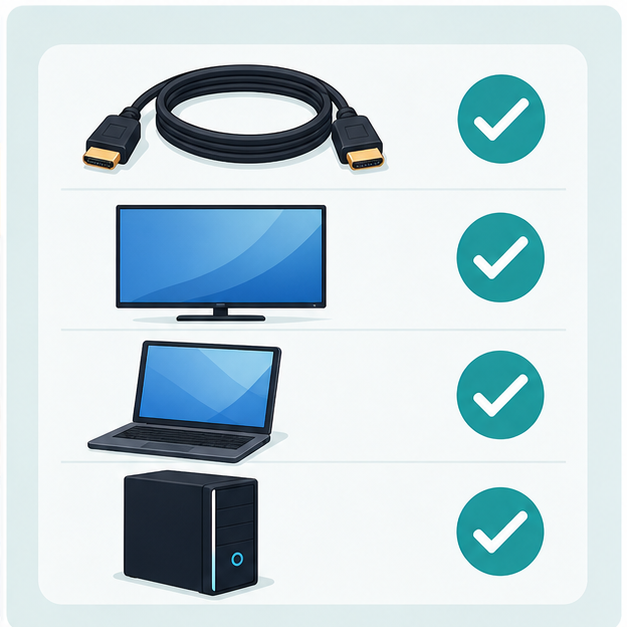
やることは大きく3つです。ケーブル接続→テレビの入力切替→Windows側の表示・音声設定の順に進めれば、ほとんどの場合は迷わず映せます。特別なソフトのインストールは不要です。
HDMIは、映像と音声を1本のケーブルでまとめて送れる規格です。つなぐだけで音までテレビから出ることが多い一方、Windowsの音声出力先が自動で切り替わらないケースもあります。「映ったのに音だけPCから出る」のは、たいていこの設定が原因です。
| 状況 | 見るポイント | 判断の目安 |
|---|---|---|
| 同じ画面を映す | 複製 | 説明や動画視聴向け |
| テレビを追加画面にする | 拡張 | 作業領域を広げる |
| テレビだけ使う | セカンドスクリーンのみ | 大画面利用向け |
| ゲームをする | ゲームモード・遅延確認 | 操作感をチェック |
表示方法は上の表のように用途で選びます。迷ったら、動画視聴なら「複製」、テレビを2枚目の画面として使うなら「拡張」と覚えておけば十分です。

PCをテレビにつなぐ時は、映像、音、表示方法を分けて確認すると迷いにくいです。ケーブルを挿すだけで終わらないこともあります。
PCとテレビをつなぐ時の確認順
HDMI接続は簡単に見えますが、入力切替、音声出力、画面モードでつまずくことがあります。症状ごとに見る場所が決まっているので、順番に確認すれば原因はかなり絞れます。
映像が出ない
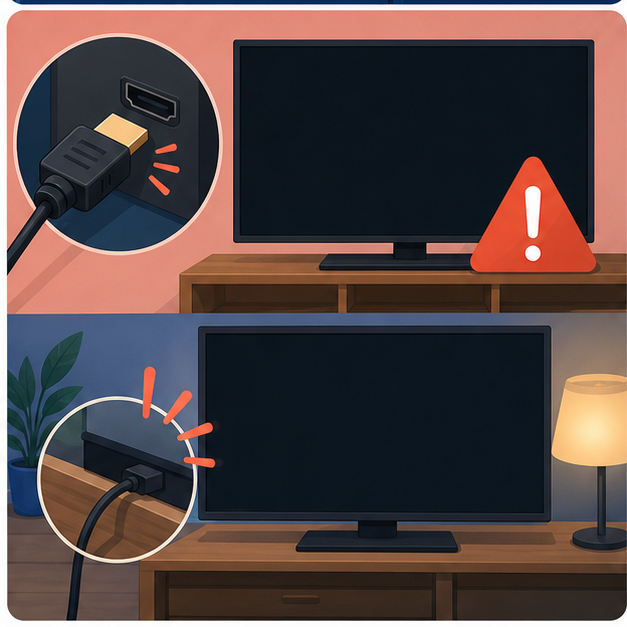
まずテレビ側の入力切替を確認します。HDMI端子が複数ある場合は、挿した番号とリモコンで選んだ入力が合っているか見ましょう。「HDMI2に挿したのにHDMI1を選んでいた」というのは定番の失敗です。
入力が合っているのに映らない時は、ケーブルを両側とも挿し直し、PCを再起動します。それでも映らなければ、別のHDMI端子や別のケーブルで試して切り分けると、原因が機器側かケーブル側か判断しやすくなります。
音がテレビから出ない
映像だけ出て音がPCから鳴る場合は、Windowsの音声出力をテレビに切り替えます。タスクバー右下のスピーカーアイコンをクリックし、出力先の一覧からテレビ名(またはHDMI出力)を選ぶだけです。
それでも鳴らない時は、PC側のミュート、テレビ側の音量、アプリ側の音量の3か所を順に確認します。意外と多いのが、テレビの音量が0のままだったというケースです。
画面の端が切れる
テレビの表示設定やWindowsの拡大率が合っていないことがあります。テレビ側の画面モード(「ジャストスキャン」「フル」など名称は機種で異なります)を等倍表示に切り替えると、端まで収まることが多いです。
原因の多くは、テレビが放送向けに映像の外周を少し拡大して表示する「オーバースキャン」という仕組みです。PC入力ではこの拡大がずれの元になるため、等倍のモードに変えるのが基本です。
文字が小さくて読みにくい時は、ディスプレイ設定の「拡大縮小」を125%や150%に上げると見やすくなります。テレビから離れて使うなら、大きめの設定から試すのがおすすめです。
ゲームで遅延が気になる
ゲーム用途ならテレビ側のゲームモードをオンにします。テレビは画質を良く見せる映像処理を挟むため、操作してから画面に反映されるまでにわずかな遅れが生じるからです。
映画を見るだけなら気にならない遅延も、操作するゲームでは違和感につながることがあります。ゲームモードは映像処理を省略して遅延を抑える仕組みなので、まず設定を確認しましょう。
テレビ接続は入力切替、音声出力、表示モードの順で見ると解決しやすくなります。
HDMIでテレビに映す手順
ここからは、Windows11での接続手順を最初から順番に説明します。画面名とクリックする場所まで書いているので、そのままなぞってみてください。
HDMIケーブルをつなぐ
PCとテレビのHDMI端子をケーブルで接続します。ノートPCによってはUSB-C変換アダプターが必要です。
つなぐ順番はどちらが先でも構いません。PCとテレビの電源を入れた状態で接続すると、認識されたかどうかがその場で分かるのでおすすめです。
テレビの入力を切り替える
リモコンの「入力切替」ボタンで、HDMI1、HDMI2など、接続した入力に切り替えます。挿した端子の番号はテレビの背面や側面に小さく書かれているので、先に見ておくとスムーズです。
Windowsの表示設定を開く
デスクトップの何もない場所を右クリックして「ディスプレイ設定」を選びます。「設定」→「システム」→「ディスプレイ」から開いても同じ画面です。テレビが認識されていれば、番号の付いた四角が2つ表示されます。
表示方法を選ぶ
Windowsキー+Pを押すと、画面右側に「複製」「拡張」「セカンドスクリーンのみ」を選ぶメニューが出ます。ディスプレイ設定の画面上部にあるプルダウンからも同じ切り替えが可能です。
複製は同じ画面を両方に映し、拡張はテレビを追加の作業領域として使うモードです。テレビを常設の2画面目にしたい方は、デュアルモニターの接続方法も参考にしてください。
Windowsキー+Pのショートカットは覚えておくと便利ですよ。会議室のプロジェクターにつなぐ時も同じ操作が使えます。
音声出力を確認する
音がテレビから出ない場合は、タスクバーのスピーカーアイコンをクリックし、出力先の一覧でテレビ名を選びます。ここを切り替えれば、動画サイトの音もテレビのスピーカーから流れるようになります。
HDMI接続で見落としやすいこと
ケーブルを挿しているのにうまくいかない時は、PCよりテレビ側の設定が原因になっていることもあります。つまずきやすいポイントを先に知っておくと、復旧が早くなります。
- 入力切替を確認する:HDMI1とHDMI2を間違えることがあります。
- 音声出力先を見る:映像と音声の出力先は別に切り替わることがあります。
- ケーブル規格を確認する:4Kや高リフレッシュレートではケーブルも重要です。
入力切替を確認する
テレビの入力表示が、実際に挿した端子と合っているか確認しましょう。端子番号が背面に小さく書かれていることもあります。
機種によっては、信号のない入力を一覧に出さない設定になっていることもあります。その場合は、PC側を先に起動してから入力切替を開くと見つかりやすいです。
音声出力先を見る
Windowsの音量アイコンから出力先を選べます。テレビ名やHDMI出力を選ぶと、テレビ側から音が出るようになります。
よくある失敗が、テレビを外したあとに出力先を戻し忘れることです。「イヤホンから音が出ない」と焦ったら、出力先がテレビのままになっていないか見てみましょう。
ケーブル規格を確認する
古いHDMIケーブルでは、4K表示や高リフレッシュレートが安定しないことがあります。用途に合ったケーブルを使いましょう。
一般的な目安として、フルHDまでなら手持ちのケーブルでほぼ問題ありません。4Kで滑らかに表示したい場合は、「プレミアムハイスピード」や「ウルトラハイスピード」と表記されたケーブルを選ぶと安心です。
HDMI接続はケーブル、入力、音声、表示設定を分けて見るのがコツです。
ゲームや映画で快適に使うコツ
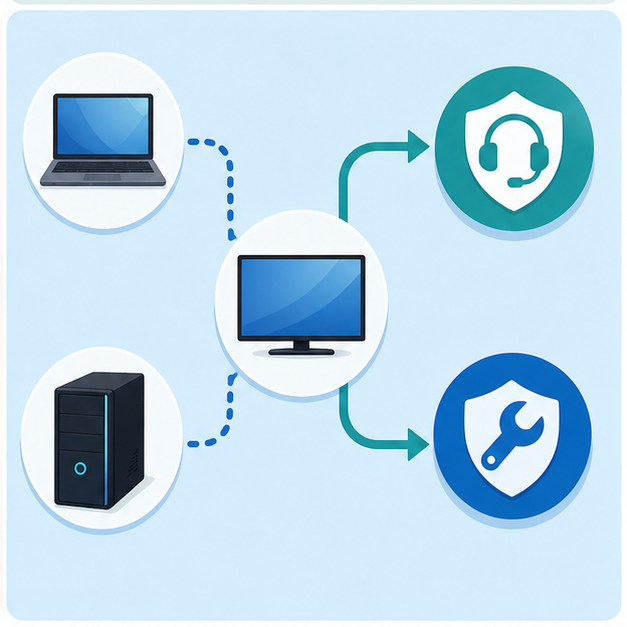
映画や動画視聴なら、複製やセカンドスクリーンのみで十分です。ゲームをする場合は、テレビのゲームモードをオンにし、解像度とリフレッシュレートを確認しましょう。
リフレッシュレート(=1秒間に画面を書き換える回数)は、「設定」→「システム」→「ディスプレイ」→「ディスプレイの詳細設定」で変更できます。テレビは60Hzが主流なので、PC側も60Hzに合わせておくと表示が安定しやすいです。
映像と音がずれる「音ズレ」が気になる時は、テレビ側の音声設定に遅延を調整する項目がないか探してみてください。ゲームモードをオンにするだけで改善することもあります。
ゲームはゲームモード、映画や動画は画質優先と覚えておくと切り替えやすいです。PCゲームを本格的に遊ぶなら、テレビよりゲーミングモニターのほうが応答速度や表示の安定性で有利な場合があります。
大画面での操作説明や配信をするなら、スクリーンショットや画面録画の方法もあわせて覚えておくと便利です。関連する記事を以下にまとめました。
テレビ接続は映像・音・表示方法を順番に見る
HDMIでテレビに映す時は、ケーブルを挿すだけで終わらないことがあります。映像が出ないなら入力切替、音が出ないなら出力先、画面が見づらいなら表示モードを確認しましょう。
ゲーム用途なら、テレビ側のゲームモードや遅延も大切です。映画を見るだけなのか、ゲームをするのかで見るポイントが変わります。
うまくいかない時は、一度に全部さわらず1か所ずつ変えるのが近道です。どこで直ったか分かると、次は慌てずにすみますよ。
まとめ
- HDMI接続は、映像、音声、表示モードを順番に確認する
- 映らない時は、テレビの入力切替とケーブルを先に見る
- 音が出ない時は、Windowsの出力先をテレビに切り替える
- 画面の端が切れる時は、テレビの画面モードを等倍表示にする
- ゲーム用途では、テレビ側のゲームモードや遅延も確認する
テレビ接続は、原因がPC側とは限りません。映像が出るか、音が出るか、表示方法が合っているかを分けて見ていきましょう。
- HDMIでつないでも映りません。何を見ますか?
-
テレビの入力切替、ケーブルの挿し直し、PCの再起動の順で確認します。別のHDMI端子や予備のケーブルに替えてみると、どこに原因があるか切り分けられます。
- 音がテレビから出ません。どうしますか?
-
タスクバーのスピーカーアイコンから、出力先をテレビやHDMI出力に切り替えてください。テレビ側の音量とミュートもあわせて確認しましょう。
- テレビでPCゲームはできますか?
-
できます。ただしテレビは映像処理の影響で操作の遅れを感じる場合があるため、ゲームモードをオンにして遊ぶのがおすすめです。
- ケーブルを使わずワイヤレスで映せますか?
-
Miracast(=無線で画面を飛ばす仕組み)に対応したテレビなら、Windowsキー+Kから接続できます。ただし有線より遅延が大きいので、ゲームにはHDMIが向いています。
- ノートPCを閉じたままテレビに映せますか?
-
できます。電源オプションの「カバーを閉じたときの動作」を「何もしない」に変えると、画面を閉じてもテレビへの出力が続きます。