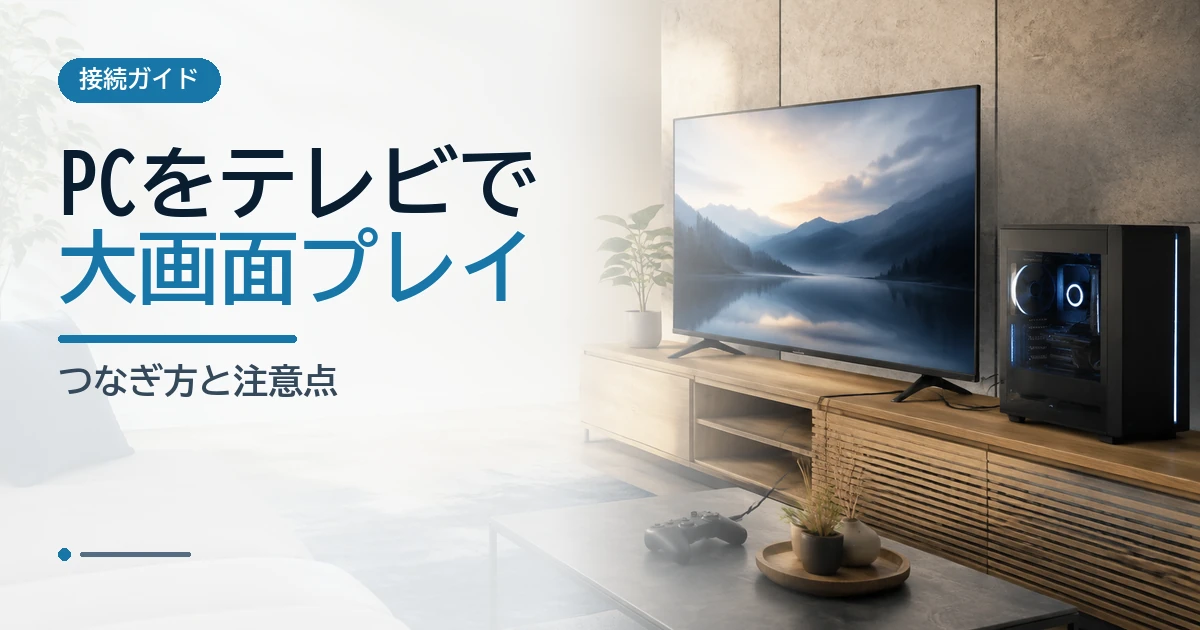
「ゲーミングPCをテレビにつないで、大画面でゲームを楽しみたい」——そう思ってHDMIケーブルを挿してみたものの、操作がワンテンポ遅れる、画面がぼやける、音が出ない…とつまずいた経験はありませんか。じつはテレビはPC用モニターと少し勝手が違い、いくつかのコツを押さえるだけで快適さが大きく変わります。
この記事では、ゲーミングPCとテレビをつないで大画面で遊ぶ方法を、初心者の方にもわかるようにやさしく解説します。
遅延を抑える「ゲームモード」の役割、4K/120Hzで遊ぶために必要な「HDMI2.1」、Windows側の解像度・リフレッシュレート・音声の設定まで、順番に見ていきましょう。読み終えるころには、迷わず自分で設定できるようになっているはずです。
よくある疑問:テレビにつなぐと、なんだか操作が遅れる感じがするの…?そういうものなの?
- ゲーミングPCとテレビはHDMIケーブル1本でつながります。快適さを分けるのはテレビ側の「ゲームモード」で、ここをオンにするだけで操作の遅れはぐっと小さくなります。
- まずゲームモードをオンにする——映像をきれいに見せる処理を省き、表示を速くする設定
- 4K/120Hzで遊ぶならPC・テレビ・ケーブルの3つすべてがHDMI2.1以上に対応していること
- つないだあとに解像度・リフレッシュレート・音声の出力先をWindows側で合わせる
結論:ゲーミングPCとテレビはHDMIでつなぎ、ゲームモードで入力遅延を抑える
先に結論からお伝えします。ゲーミングPCとテレビは、HDMIケーブル1本でつなぐだけで映像も音声も出せます。
あとは、テレビ側の「ゲームモード」をオンにして入力遅延を抑えること、そしてPC側で解像度とリフレッシュレートを正しく合わせること。この3点を押さえれば、大画面で気持ちよくゲームを楽しめます。
とくに大事なのが「ゲームモード」です。テレビはもともと映像をきれいに見せるための処理を通してから表示するため、その分だけ操作と画面のズレ(=入力遅延)が生まれます。
ゲームモードはこの処理を省いて、遅延をぐっと減らしてくれる機能です。まずここをオンにするだけで、体感が大きく変わります。

いちばんの要点はここ。「ゲームモード」をオンにするかどうかで、遊び心地がまるで別物になりますよ。
ゲーミングPCとテレビをつなぐ基本の手順
まずは接続の流れを確認しましょう。難しい作業はなく、順番どおりに進めれば数分で映像が出ます。
PC本体のグラフィックボード側のHDMI端子と、テレビのHDMI入力を1本のケーブルで接続します。
リモコンの「入力切替」で、挿したポート(HDMI1・HDMI2など)を選びます。
映れば成功です。映らないときはキーボードで「Windowsキー+P」を押し、「複製」や「拡張」を選び直します。
ここでつまずきやすいのが、PC本体のどのHDMI端子に挿すか、という点です。ゲーミングPCにはマザーボード側(内蔵グラフィック用)とグラフィックボード側の2か所にHDMI端子があることが多く、必ずグラフィックボード側に挿すのが正解です。
マザーボード側に挿すと、せっかくのグラボの性能が使えず、映らなかったり動作が重くなったりします。
グラフィックボードは本体の背面下側にあり、端子が横向きに並んでいるのが目印です。上側に並んだマザーボードの端子とは別なので、挿す場所を間違えないように注意しましょう。
ちなみに「映らない!」というトラブルの多くは、テレビの入力切替が合っていないか、挿す端子を間違えているケースです。
焦らず、この2点から順に確認してみてください。ゲーム機やノートPCも含めた一般的なつなぎ方と、映らないときの対処はPCとテレビをHDMIでつなぐ方法でまとめています。
テレビの「入力遅延」とゲームモードの仕組み
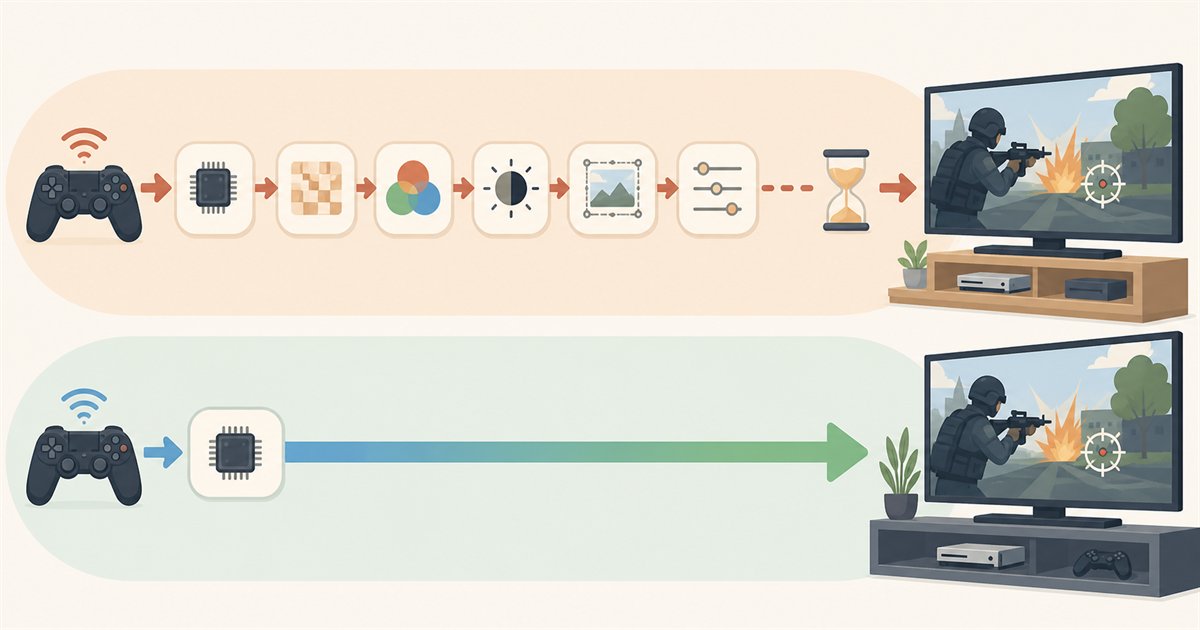
入力遅延(インプットラグ)とは、コントローラーやマウスを操作してから、その結果が画面に映るまでのわずかな時間差のことです。テレビでこれが起きやすいのは、映像をきれいに見せるための処理(ノイズ除去・超解像・フレーム補間など)を通してから表示しているためです。
この処理に時間がかかるほど、操作と画面がズレて感じられます。
そこで役立つのが「ゲームモード」です。ゲームモードは、こうした画質向上のための処理を省いたり最小限にしたりして、映像をできるだけ素早く表示する設定です。
一般に、通常の映像モードでは数十ミリ秒(おおよそ50〜100ms程度と言われます)の遅延が出ることもありますが、ゲームモードにすると10〜20ms程度まで下げられるのが目安とされています。
設定名はメーカーによって「ゲーム」「ゲームモード」などと呼び方が異なります。テレビの画質設定メニューから選べることが多いので、探してみてください。
| 項目 | 通常(映像重視)モード | ゲームモード |
|---|---|---|
| 映像処理 | ノイズ除去・超解像などをフル適用 | 処理を省いて素早く表示 |
| 入力遅延の目安 | 大きめ(数十ms) | 小さめ(10〜20ms程度) |
| 向いている用途 | 映画・ドラマ鑑賞 | ゲーム操作 |
数値はあくまで一般的な目安で、機種によって幅があります。とはいえ「オンにすると操作の反応がよくなる」という方向性はどのテレビでも共通です。
ここで挙げた数字は特定の機種の公称値ではありません。買う前に確かめたいのは、そのテレビにゲームモードやALLMがあるかどうかと、メーカーが入力遅延の数値を公表しているかの2点です。
最近のテレビはゲームモード時の遅延をかなり詰めてきているので、「テレビは遅いから無理」と決めつけず、製品ページの仕様欄を見て判断してください。
ALLM(自動低遅延モード)なら設定を自動化できる
比較的新しいテレビには「ALLM(自動低遅延モード)」という機能が付いていることがあります。これは、つないだPCやゲーム機を検出して、自動でゲームモードに切り替えてくれる仕組みです。
手動でメニューを開かなくても低遅延で遊べるので、対応していると便利です。ただし、ALLMがなくても手動でゲームモードを選べば同じ効果が得られます。
テレビはゲーミングモニターより応答が遅めな点は理解しておく
正直にお伝えすると、テレビはゲーミングモニターほど反応が速いわけではありません。一般に、テレビの応答速度は8〜20ms程度、ゲーミングモニターは1〜5ms程度と言われています。
RPGやアドベンチャー、レースやスポーツなどをのんびり大画面で楽しむには十分ですが、コンマ数秒を争う対戦FPSでシビアに勝ちにいくなら、専用のゲーミングモニターのほうが有利な場面もあります。用途に合わせて使い分けるのがおすすめです。
機器そのものをどう選び分けるかはゲーミングモニターとテレビの違いで比べています。
大画面の迫力は格別ですから、まずはテレビで気軽に楽しんでみるのもいいですね。
4K/120Hzで遊ぶにはHDMI2.1が必要
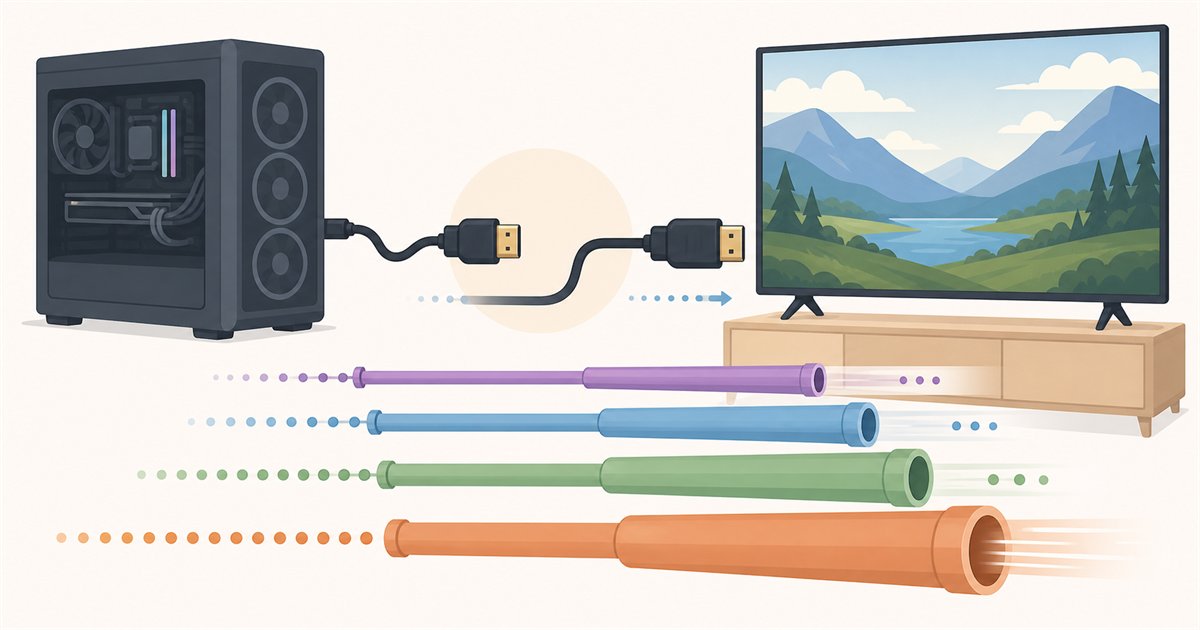
「せっかくの高性能グラボで、4Kかつ120Hzのなめらかな映像を大画面で味わいたい」。そんなときに関わってくるのがHDMIの規格です。HDMIには世代があり、扱えるデータ量(帯域)が違うため、対応できる解像度とリフレッシュレートに差が出ます。
HDMI2.1とは、従来より大幅に帯域を広げた新しいHDMI規格で、4K/120Hzのような高解像度・高リフレッシュレートの映像を伝送できるのが特徴です。ざっくり言うと、ひとつ前のHDMI2.0は4K表示だと60Hzまでが上限ですが、HDMI2.1なら4Kのまま120Hzまで対応できます。
| 規格 | 最大帯域の目安 | 4Kでの上限 |
|---|---|---|
| HDMI2.0 | 約18Gbps | 4K/60Hzまで |
| HDMI2.1 | 約48Gbps | 4K/120Hzに対応 |
| HDMI2.2 | 約96Gbps | 4K/240Hzにも対応 |
4K/120Hzを実現するには、PCのグラフィックボード・テレビ・ケーブルの3つすべてがHDMI2.1(相当)に対応している必要があります。どれか一つでも足りないと、4K/60Hzなどに制限されてしまいます。この「全部そろって初めて動く」という点が、見落としやすいところです。
なお、規格そのものはさらに先へ進んでいます。HDMI規格を策定するHDMI Forumの公式ページ(2026年8月19日確認)によると、最大96Gbpsを扱うHDMI2.2が策定され、4K/240Hzや8K/60Hzに対応するとされています。
ただし4K/120Hzで遊ぶだけならHDMI2.1で足ります。今からテレビやケーブルを買うときに2.2を必須条件にする必要はありません。
なお、モニター側も含めて端子をどう選ぶかはDisplayPortとHDMIの使い分けを解説した記事にまとめています。
見落としやすいのが「PC・テレビ・ケーブルの三点セット」。ひとつでも古いと4K/120Hzは出ないんです。
ケーブルは「ウルトラハイスピード」対応を選ぶ
意外と見落とされがちなのがケーブルです。4K/120Hzのような大きなデータ量を安定して送るには、「ウルトラハイスピードHDMIケーブル」と表記された、HDMI2.1相当の帯域に対応するケーブルを選ぶ必要があります。見た目は古いケーブルとほとんど同じなので、パッケージの表記で確認しましょう。
HDMI Forumの公式説明でも、このケーブルは最大48Gbpsの構成に対応するものと位置づけられています(2026年8月19日確認)。
古い規格のケーブルのままだと、テレビとPCが4K/120Hz対応でも映像が乱れたり映らなかったりします。「テレビもPCも対応しているのにうまくいかない」ときは、まずケーブルを疑ってみてください。
VRRでカクつき・ちらつきも抑えられる
HDMI2.1世代のテレビには「VRR(可変リフレッシュレート)」に対応したものもあります。
VRRは、テレビの画面を書き換えるタイミングをPC(GPU)の映像出力に合わせて動的に変える機能で、フレームレートが上下したときに起きる映像のズレ(テアリング)やカクつきを抑えてくれます。
対応していれば、より安定したなめらかな映像で遊べます。
Windows側の解像度・リフレッシュレート・音声の設定
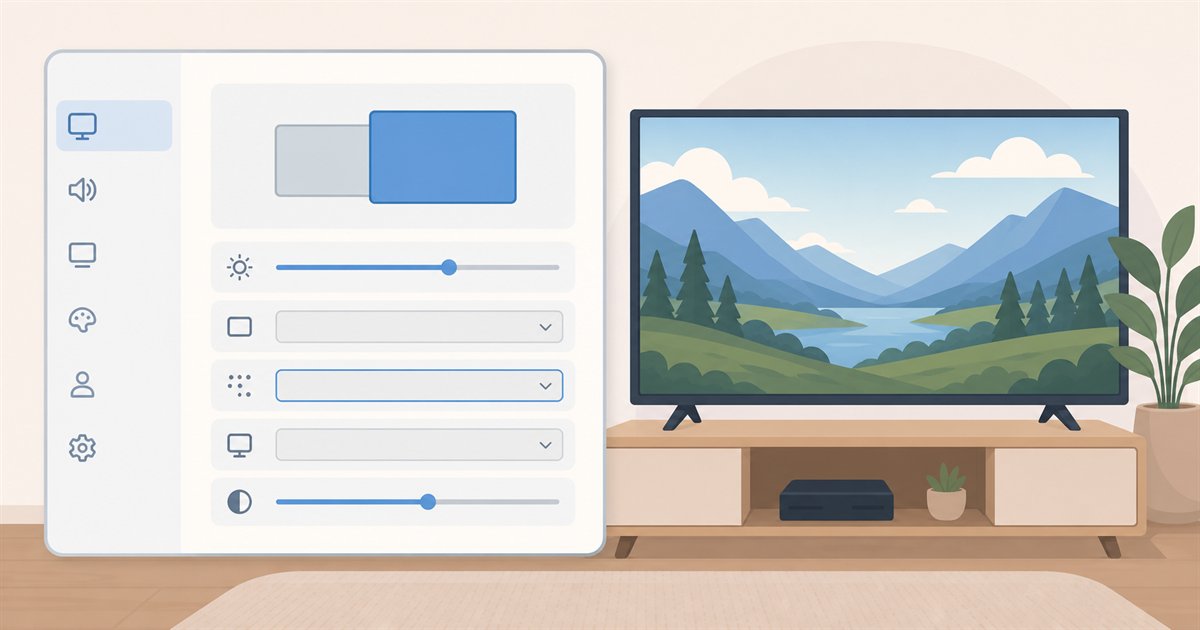
接続できたら、PC側の設定を整えましょう。ここを合わせないと、映像がぼやけたり、せっかくのなめらかさが出なかったりします。
解像度を合わせる
デスクトップを右クリック →「ディスプレイ設定」(または「スタート」→「設定」→「システム」→「ディスプレイ」)を開き、テレビの解像度に合わせます。4Kテレビなら「3840×2160」を選ぶのが基本です。テレビ本来の解像度と違う値にすると、文字や映像がにじんで見えることがあります。
リフレッシュレートを合わせる
「ディスプレイの詳細設定」から、リフレッシュレート(1秒間に画面を書き換える回数、単位はHz)を選べます。
数値ごとの体感差はリフレッシュレートとは?60Hz・144Hz・240Hzの違いで解説しています。テレビとPCが対応していれば「120Hz」を、そうでなければ「60Hz」を選びます。
ここが初期設定のまま低い値になっていると、120Hz対応でもなめらかさが出ないので必ず確認しましょう。
解像度と、リフレッシュレート。この2つをテレビに合わせればOK!これで大画面の実力をきちんと引き出せます。
音声をテレビから出す
HDMIケーブルは映像と音声をまとめて送れるので、追加の配線なしでテレビのスピーカーから音を出せます。もし音が出ないときは、画面右下の音量アイコンから出力デバイスをテレビの名前に切り替えると直ることがほとんどです。ゲームの迫力を楽しむなら、テレビにサウンドバーやヘッドセットをつなぐのも良い選択です。
設定のイメージがつかめるよう、遊び方に合わせた「合わせるとよい設定」を整理しておきます。数値は一般的な目安です。
あくまでイメージですが、「ゲームモードを入れるだけ」で通常モードとの差がぐっと縮まることが分かります。まずはここから始めるのが近道です。
大画面で遊ぶPC構成の考え方
ここまでの設定を活かすには、そもそもテレビの解像度・リフレッシュレートに見合った性能のゲーミングPCがあることが前提になります。とくに4Kや高フレームレートで遊ぶほど、グラフィックボードにしっかり性能が求められます。
どのくらいの構成が必要かは4Kでゲームするのに必要なスペックで具体的に整理しています。
購入や買い替えでは、用途に合わせて構成を選べるドスパラのBTOパソコン「GALLERIA(ガレリア)」シリーズも候補です。大画面・高解像度で遊ぶなら、HDMI2.1出力に対応した比較的新しいグラフィックボード搭載モデルを確認しましょう。最新の価格や具体的な構成は公式サイトで確認してください。
「どれを選べばいいか分からない」という場合は、まずは定番のGALLERIAシリーズから候補を絞っていくと迷いにくいですよ。
どの構成が自分に合うか、公式の一覧で見比べてみましょう。
\大画面ゲームに合う構成を探す/
まとめ:ゲームモードとHDMI2.1の対応を確認する
ゲーミングPCとテレビをつないで大画面で遊ぶための要点を、最後にまとめます。
- 接続はHDMI1本:グラフィックボード側の端子に挿し、テレビの入力を切り替える
- ゲームモードをオン:入力遅延を抑える最重要ポイント。ALLM対応なら自動で切替
- 4K/120HzにはHDMI2.1:PC・テレビ・ケーブルの3つすべての対応が必要
- Windows設定を合わせる:解像度・リフレッシュレートをテレビに合わせ、音声出力も切り替える
難しそうに見えても、やることは「つないで・ゲームモードを入れて・設定を合わせる」だけ。大画面ならではの迫力は、一度体験すると手放せなくなります。
まずはゲームモードをオンにするところから、ぜひ気軽に試してみてください。快適な大画面ゲームライフを楽しみましょう。
これから性能に余裕のあるPCを選ぶなら、構成を選びやすいドスパラのGALLERIAシリーズが候補になります。
\大画面もなめらかに遊べる一台を/
- テレビでゲームをすると遅延が気になります。どうすればいいですか?
-
まずはテレビの画質設定から「ゲームモード」をオンにしてください。映像をきれいにする処理を省いて表示を速くするため、入力遅延を大きく減らせます。ALLM対応テレビなら自動で切り替わることもあります。
- 4K/120Hzで遊ぶには何が必要ですか?
-
PCのグラフィックボード・テレビ・HDMIケーブルの3つすべてがHDMI2.1(ケーブルは「ウルトラハイスピードHDMI」表記)に対応している必要があります。どれか一つでも古いと、4K/60Hzなどに制限されます。
- テレビから音が出ません。原因は何ですか?
-
HDMIは映像と音声を一緒に送れますが、PC側の出力先がテレビになっていないと音が出ません。画面右下の音量アイコンから、出力デバイスをテレビの名前に切り替えてみてください。
- 対戦FPSもテレビで問題なく遊べますか?
-
ゲームモードを使えば十分に楽しめますが、テレビの応答速度は一般にゲーミングモニターよりやや遅めです。コンマ数秒を争うシビアな対戦を重視するなら、専用のゲーミングモニターのほうが有利な場面もあります。用途に応じて使い分けるのがおすすめです。