「初めてのゲーミングPC、何から調べればいいのか分からない……」と手が止まっていませんか?ゲーミングPCの選び方を検索すると、CPUやグラボといった専門用語が一気に押し寄せてきて、最初の一歩でつまずいてしまう方はとても多いんです。
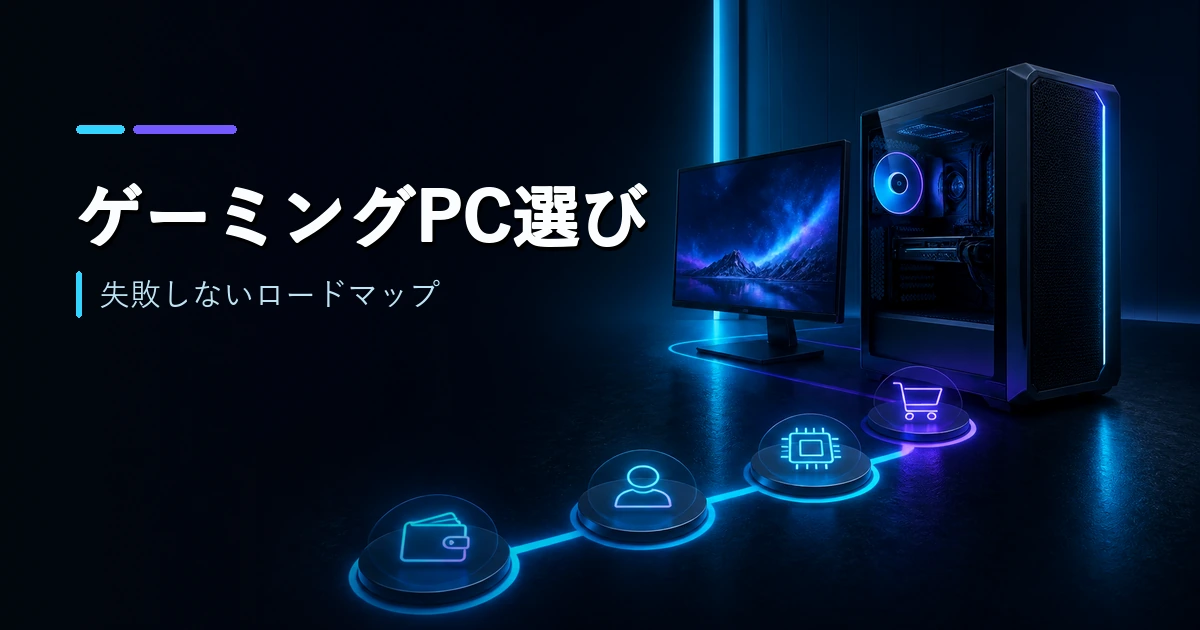
実は、ゲーミングPC選びには「調べる順番」があります。予算→用途→スペック→ショップの順に決めていけば、専門知識ゼロからでも迷子にならずに、自分に合った1台へたどり着けます。逆に、いきなりスペックの細かい数字から調べ始めると、情報の海におぼれてしまいがちなんです。
この記事は、初めてのゲーミングPC選びを4つのステップに分けて案内する「ロードマップ」です。各ステップでは、さらに深掘りしたい方向けの解説記事もあわせて紹介します。この記事を地図代わりに読み進めれば、失敗しないゲーミングPC選びの道筋がまるごと分かりますよ。
- ゲーミングPC選びで失敗しない「調べる順番」
- 予算・用途・スペック・ショップ、4つのステップでやること
- 各ステップをさらに深掘りできる解説記事の読み進め方
- 初めての1台におすすめのGALLERIA2モデル(2026年8月8日時点)
時間がない方は、次のボタンから先におすすめ機種だけチェックしてもOKですよ。
結論:ゲーミングPCの選び方は「予算→用途→スペック→ショップ」の順番で決まる

先に結論からお伝えします。初めてのゲーミングPC選びは、①予算を決める→②遊びたいゲームと用途をはっきりさせる→③スペックの見方を覚える→④BTOショップで新品を選ぶ、という順番で進めるのが失敗しない近道です。
そもそもゲーミングPCとは、3Dゲームを快適に動かすための高性能なパーツ、とくにグラフィックボードを搭載したパソコンのことです。普通のパソコンとの一番の違いはこのグラフィックボードの有無で、そのぶん価格も高めになります。だからこそ、行き当たりばったりではなく、順番を決めて調べることが大切なんです。
まずは、4つのステップの全体像を表で確認しておきましょう。
| ステップ | 決めること | ポイント |
|---|---|---|
| ステップ1 | 予算 | 出せる金額の上限を先に決める |
| ステップ2 | 用途 | 遊びたいゲームと使い道を書き出す |
| ステップ3 | スペック | CPU・GPU・メモリ・ストレージの目安を知る |
| ステップ4 | ショップ | 新品のBTOパソコンから選ぶ |
よくある疑問:順番なんて考えたことなかった〜。いきなり「おすすめゲーミングPC」で検索しちゃうのはダメなのかな?
いきなりおすすめ機種から見ると、価格もスペックもバラバラの候補がずらりと並び、比べる基準がないまま迷い続けることになりがちです。先に予算と用途という「自分の基準」を作ってから機種を見る。
この順番こそが、この記事でいちばんお伝えしたいポイントです。それでは、ステップ1から順番に見ていきましょう。
ステップ1:ゲーミングPCの予算を決める
最初のステップは予算決めです。ゲーミングPCは価格の幅がとても広い買い物なので、「いくらまで出せるか」を先に決めておかないと、候補をうまく絞り込めません。逆に予算が決まれば、見るべき価格帯がはっきりして、その後の情報収集が一気に楽になります。
相場観をつかみたい方は、10万円台で何が買えて何が買えないのかまで整理した予算相場の記事から読むのがおすすめです。10万・15万・20万・30万円と、予算ごとに何ができるのかがイメージできると、自分の落としどころが自然と見えてきますよ。
「一括で払うのは少し大変……」という方は、分割払いという選択肢もあります。手数料無料になる条件やショップごとの違いはゲーミングPCの分割払いを解説した記事で詳しくまとめているので、あわせてチェックしてみてください。
ステップ2:遊びたいゲームと用途をはっきりさせる

予算の次は用途です。ここでやることはシンプルで、「遊びたいゲーム」と「ゲーム以外の使い道」をメモに書き出すだけ。
これが後のスペック選びの物差しになります。配信や動画編集、イラスト制作もしたいなら、その分だけ性能に余裕が必要になる、という具合ですね。
PCゲームには、タイトルごとに「必要動作環境」「推奨動作環境」という目安が公式に示されています。動作環境とは、そのゲームを動かすために必要なパソコンの性能のことです。
遊びたいゲームの推奨動作環境を満たすパソコンを選ぶ。これがゲーミングPC選びの基本になります。
当サイトでは、『ドラクエ1&2(HD-2D版)』PC版の必要スペックを解説した記事のように、人気タイトルごとの動作環境とおすすめPCをまとめた記事を用意しています。気になるタイトルの記事から逆算してスペックを決めるのも、じつは賢い近道です。
なお、PCゲームの多くは「Steam(スチーム)」というゲーム配信サービスで購入します。ストアページには各ゲームの動作環境も載っているので、Steamの始め方ガイドで今のうちに雰囲気をつかんでおくと、パソコンが届いたあともスムーズですよ。
ステップ3:スペックの見方をざっくり覚える
ゲーム公式の「最低スペック」と「推奨スペック」の違いが分かりにくい場合は、先にゲームの推奨スペックの読み方を確認すると、CPU・GPU・メモリを比べやすくなります。
予算と用途が決まったら、いよいよスペックです。といっても、難しい暗記は必要ありません。
見るべきパーツはCPU・GPU・メモリ・ストレージの4つだけ。それぞれの役割と目安をざっくり押さえれば、スペック表はぐっと読みやすくなります。
| パーツ | 役割 | 初めての1台の目安 |
|---|---|---|
| CPU | パソコン全体の処理を担う頭脳 | Ryzen 5・Core i5クラス以上 |
| GPU(グラボ) | ゲーム映像を描く映像担当 | ミドルクラスのGeForce RTXシリーズ |
| メモリ | 作業データを広げる机 | 16GB |
| ストレージ | ゲームやデータの保管庫 | SSD 500GB〜1TB |
CPUとGPUは「型番の数字」で性能の目安がわかる
CPUはパソコン全体の処理を担う頭脳、GPUはゲームの映像を描き出す専門家です。ゲーミングPCの快適さはこの2つでほぼ決まるといってよく、とくにGPUはゲームの画質やなめらかさに直結します。基礎から知りたい方はCPUをやさしく解説した記事とGPUの基礎を解説した記事をどうぞ。
スペック表が読めるようになる一番の近道は、型番の数字の意味を知ることです。たとえばRTX5060のような型番は数字の並びに規則があり、読み方さえ覚えれば性能の上下をおおまかに見分けられます。グラボの型番の読み方を解説した記事を先に読んでおくと、ステップ4での機種比較がぐっと楽になりますよ。
なお、必要なGPUのクラスは遊ぶ解像度によって変わります。フルHD・WQHD・4Kそれぞれの基準と対応モデルは、解像度別ゲーミングPCおすすめの記事で詳しくまとめています。
メモリとストレージは「16GB・SSD」が合言葉
メモリは、作業中のデータを一時的に広げておく机のようなパーツです。机が広いほど作業がスムーズになるのと同じで、ゲームをしながら攻略サイトやボイスチャットを開くなら余裕がほしいところ。ゲーミングPCでは16GBが定番です。
容量ごとの違いはメモリは16GBで足りる?を用途別に解説した記事が参考になります。
ストレージはゲームやデータの保管庫で、読み書きの速いSSD搭載が今の主流です。最近のゲームは1本で数十GBの容量になることも珍しくないため、たくさんのタイトルを同時に入れておきたい方は、500GBよりも1TBを選んでおくと安心です。
ステップ4:BTOショップで新品のゲーミングPCを選ぶ
最後のステップは「どこで買うか」です。結論として、初めてのゲーミングPCはBTOショップで新品を買うのがおすすめです。BTOとは「Build To Order」の略で、注文を受けてからパーツを組み立てて出荷してくれる受注生産方式のことです。
プロが組んだ動作確認済みのパソコンが、メーカー保証付きで手に入ります。パーツの相性やネジ締めに悩む必要がないので、初心者との相性は抜群です。
一方、「安いから」という理由だけで中古に手を出すのはおすすめできません。前の持ち主がどう使っていたかが分からず、パーツの消耗具合も外からは見えないからです。詳しくは中古ゲーミングPCはやめとけと言われる理由を解説した記事にまとめています。

中古はパーツの状態が外から見えないのが怖いところ。初めての1台こそ、保証とサポートのある新品BTOを選びたいですね。
BTOショップの代表格が、ドスパラのゲーミングPCブランド「GALLERIA(ガレリア)」です。ブランドの特徴やラインナップの見方はGALLERIAとは?を解説した記事にまとめているので、機種選びの前にひととおり目を通しておくと安心ですよ。
初めての1台におすすめのゲーミングPC2選【2026年8月8日時点】
「ロードマップは分かったけど、結局どれを選べばいいの?」という方のために、ここまでの考え方をもとに選んだ、初めての1台にぴったりなGALLERIAを2モデル紹介します。どちらもフルHD(=一般的なモニターの解像度)でのゲームプレイを想定したミドルクラスの構成で、価格は変動する場合があります。
【価格を抑えたい方の入門機】GALLERIA XGR5M-R56-GD

- CPU:Ryzen 5 7500F
- GPU:GeForce RTX 5060
- メモリ:16GB DDR5
- ストレージ:500GB Gen4 SSD
- 価格:209,980円(税込)(2026年9月12日確認・送料別)
ゲーム用途に的を絞った、コスパ重視の構成が魅力のモデルです。CPUはRyzen 5 7500F、GPUはミドルクラスのGeForce RTX 5060を搭載し、価格は209,980円(税込)。「まずはゲームを快適に遊べる1台がほしい」という方の入り口にぴったりです。
ストレージは500GB Gen4 SSDなので、遊ぶタイトルが増えてきたら、外付けSSDなどでの追加も視野に入れておきましょう。
最初の1台はこれで決まり!価格を抑えつつRTX 5060搭載、入門機の王道バランスです!
\初めての1台に一番人気のモデル/
【8コアCPUで余裕を確保】GALLERIA XPR7M-R56-GD
- CPU:Ryzen 7 7700
- GPU:GeForce RTX 5060
- メモリ:16GB DDR5
- ストレージ:500GB Gen4 SSD
- 価格:214,980円(税込)(2026年9月12日確認・送料別)
こちらは同じGeForce RTX 5060を積みながら、CPUが8コア16スレッドのRyzen 7 7700へと一段上がった上位モデルです。価格は214,980円(税込)で、入門機のXGR5M-R56-GDとの価格差は約2万5千円。ゲームだけでなく、重い作業もこなせる余裕がほしい方向けの構成です。
CPUに余裕があると、ゲームをしながらの配信や、動画編集・イラスト制作といったゲーム以外の作業でも快適さに差が出ます。買ったあとにやりたいことが増えていきそうな方なら、この約2万5千円は長く使うほど価値が出てくる投資ですよ。
入門機との約2万5千円差で8コアのRyzen 7 7700に上がるのが決め手です。配信や動画編集もやってみたい方ほど、差額ぶんの価値を感じやすくなります。
ここまでの2台はどちらも20万円台です。「そこまでは出せない」という方に向けて、20万円を切る選択肢があることもお伝えしておきます。
THIRDWAVE AM-R7X56A-01Bは、Ryzen 7 5700XとGeForce RTX 5060、メモリ16GBで183,980円(税込・2026年10月2日確認)です。
GPUは入門機のXGR5M-R56-GDと同じRTX 5060で、本体価格はそれより抑えられています。その代わりCPUが1世代前のAM4世代、メモリもDDR4になるため、あとからCPUだけ載せ替えて長く使う余地は狭くなります。
安く買える代わりに、先の伸びしろは買っていない——そう分かったうえで選ぶなら、十分に現実的な1台です。
予算が20万円に届かないからといって、あきらめる必要はありません。何を諦めた分の安さなのかが分かっていれば、納得して選べますよ。
ここで紹介した2台は、いずれもフルHD向けのミドルクラスです。WQHDや4Kまで視野に入れる方は、解像度別の詳しいGPU基準を確認してから候補を決めると失敗しにくくなります。
まとめ:ロードマップの順番どおりに進めば失敗しない
最後に、初めてのゲーミングPCの選び方ロードマップをおさらいします。
- ゲーミングPC選びは「予算→用途→スペック→ショップ」の順番で進める
- 最初に予算の上限を決めると、候補がぐっと絞りやすくなる
- 遊びたいゲームの推奨動作環境が、スペック選びの物差しになる
- スペックはCPU・GPU・メモリ・ストレージの4つをざっくり押さえればOK
- 初めての1台は、保証付きの新品BTOパソコンから選ぶのが安心
初めてのゲーミングPC選びは分からないことだらけに見えますが、調べる順番さえ間違えなければ、一歩ずつ確実に前へ進めます。この記事をブックマークして、各ステップの解説記事を読みながら、あなたにぴったりの1台を見つけてくださいね。
紹介したモデルの在庫や価格は変わることがあります。気になったタイミングで、ドスパラ公式サイトの最新情報をチェックしてみてください。
- ゲーミングPCと普通のパソコンは何が違うのですか?
-
一番の違いは、映像処理を専門に担当するグラフィックボード(GPU)を搭載しているかどうかです。3Dゲームの映像はGPUが描き出すため、GPUのない一般的なパソコンでは、最新の3Dゲームを快適に遊ぶのは難しいのです。
- 初めてのゲーミングPCの予算はいくらぐらい必要ですか?
-
遊びたいゲームや用途によって予算は変わります。この記事で紹介する2モデルは209,980円と214,980円(税込本体価格・2026年9月12日確認)です。送料と構成変更も含めた総額を確認してください。
- ノートとデスクトップはどちらを選べばいいですか?
-
同じ予算なら性能面で有利なデスクトップがおすすめです。冷却に余裕があり、あとからパーツを追加しやすい拡張性も魅力です。設置スペースがない方や持ち運びたい方は、ゲーミングノートを検討するとよいでしょう。
- スペックの知識がなくてもBTOパソコンを買って大丈夫ですか?
-
大丈夫です。BTOパソコンはプロが動作確認済みの構成で組み立ててくれるため、パーツの相性などを自分で考える必要がありません。この記事のステップ3で紹介した4つのパーツの目安だけ押さえておけば、機種選びには十分対応できますよ。
関連記事