SSDが何年で故障するかは、TBWだけでは分かりません。TBWは書き込み耐久性を総書き込み量で示す指標で、製品によって保証条件にも使われます。数値に達した瞬間の故障や、達するまでの無故障を保証するものではありません。
選ぶときは必要容量・書き込み量・製品ごとの保証条件を確認します。使い始めてからはメーカーの診断ツールやCrystalDiskInfoで状態を確認し、大切なデータを別のドライブにも保存しましょう。
この記事では、SSDの書き込み耐久性を表すTBWとDWPDの意味、計算で分かる範囲、異常のサインやバックアップの考え方を解説します。
- TBWは書き込み耐久性の指標。故障する日や無故障期間は予測できない
- 保証年数とTBWなどの終了条件は、購入する製品の公式規定で確認する
- 書き込み量から求める年数は計算例で、実際の使用寿命とは異なる
- 健康状態の表示にかかわらず、重要データは別のドライブへバックアップ
SSDの寿命とTBWとは?結論から先に
TBWはTerabytes Writtenの略で、SSDの書き込み耐久性を総書き込み量で示します。仕様が600TBWなら、その製品に設定された指標が600TBという意味です。600TBで必ず壊れる、そこまでは壊れない、という境界ではありません。
SSDのNANDフラッシュには書き換えによる消耗があります。ただし、故障の原因は書き込みによる消耗だけではありません。TBWを残り寿命のカウントダウンとして扱わず、保証条件やドライブの状態も確認してください。
「書き込み回数に上限がある」と聞くと、すぐに寿命が来てしまいそうで不安になるかもしれません。
書き込み量は使うアプリや作業によって変わります。「普段使いなら必ず余裕がある」と決めつけず、総書き込み量の増え方と製品の耐久性を見比べましょう。
DWPDはDrive Writes Per Dayの略で、保証期間の日数でならしたとき、1日あたりドライブ容量の何回分に当たる書き込み耐久性かを表します。TBWと同様、故障しない期間を保証する数字ではありません。
| 指標 | 意味 | 見方 |
|---|---|---|
| TBW | 総書き込み量で表す書き込み耐久性 | 同じ条件で比較。故障時期は分からない |
| DWPD | 保証期間でならした1日あたりの容量換算 | 容量・保証年数・試験条件も揃えて比較 |
TBWとDWPDの関係と計算のイメージ
TBWとDWPDは次の式で換算できます。TBWの書き込み量とSSD容量は、どちらもTBなど同じ単位に揃えてください。これは耐久性指標の換算で、故障するまでの日数を求める式ではありません。
- DWPD = TBW ÷ 容量 ÷ 保証年数 ÷ 365
- 逆に TBW = DWPD × 容量 × 保証年数 × 365
例えば600TBW・1TB・保証5年なら、600÷1÷5÷365で約0.33DWPDです。比較するときは容量や保証年数、メーカーの試験条件も確認しましょう。動画編集や録画などでは、自分の書き込み量との照合が役立ちます。
Samsungの保証規定では、対象SSDは保証期間と所定のTBWの先に到達したほうで保証期間が終了します。条件はメーカー・製品で異なるため、購入する型番の規定を確認してください。
TBWは実際どれくらい?書き込み量から計算できること
TBWは同じ容量でも製品によって異なります。価格帯だけで一律に決めず、型番と容量ごとの公式仕様を見ましょう。例として、Samsungの保証表には次の値が掲載されています。
| 公式保証表の例 | 所定のTBW | 保証期間の条件 |
|---|---|---|
| Samsung 990 PRO 1TB | 600TBW | 5年または所定のTBWの早いほう |
| Samsung 990 PRO 2TB | 1,200TBW | 5年または所定のTBWの早いほう |
| Samsung 990 PRO 4TB | 2,400TBW | 5年または所定のTBWの早いほう |
この例では容量が大きいモデルほどTBWも大きくなっていますが、すべてのSSDに同じ関係が当てはまるわけではありません。次に、600TBという書き込み量を使った計算例を見てみましょう。
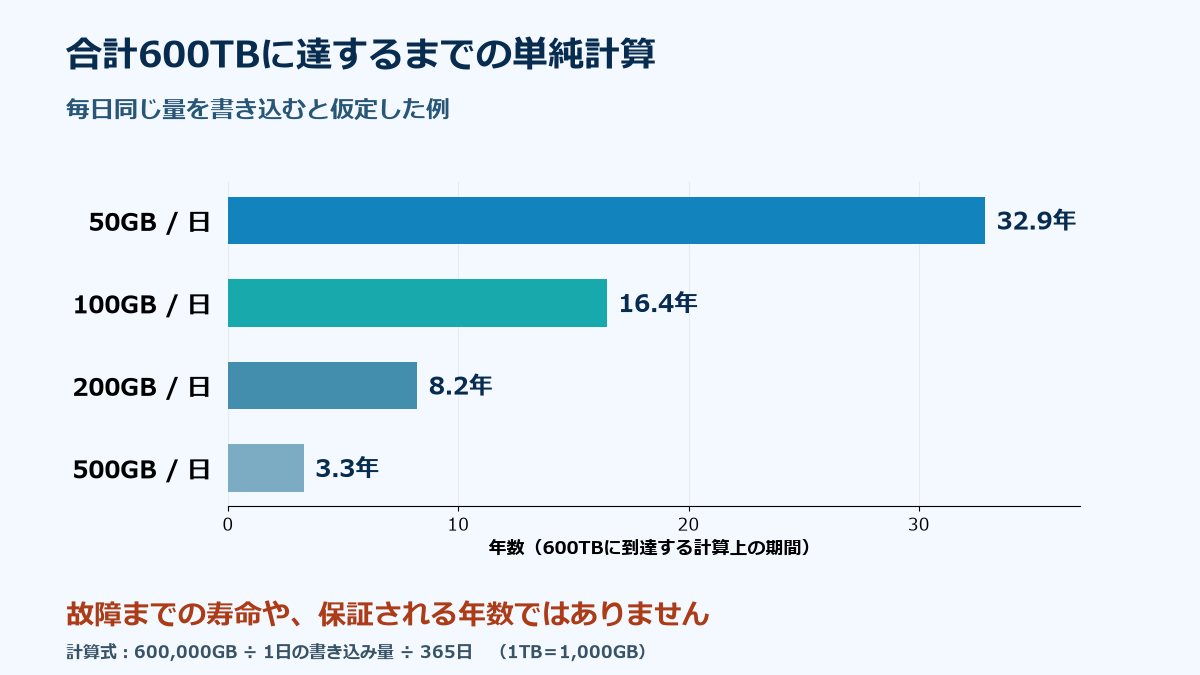
仮に毎日50GBを書き込むなら、600TB÷0.05TB÷365日で約32.9年です。これは600TBに達するまでの単純計算であり、32.9年間動くという寿命予測や保証ではありません。
日ごとの書き込み量は、インストールや更新、録画、編集などで変わります。一律に「1日数GB」と置かず、ドライブが報告する総書き込み量の変化から自分の使い方を確認すると判断しやすくなります。
掲載のグラフは、毎日同じ量を書き込むと仮定して合計600TBへ達するまでを計算したものです。故障や保証終了までの年数を示していません。計算では1TB=1,000GBとしています。

普段使いやゲーム中心なら、TBWの上限よりも経年劣化や突然の故障に備えることが大切です。
書き込み量が少なくても、別の原因で突然故障する可能性があります。「SSDは一律に5〜10年もつ」と年数だけで判断せず、保証期間・状態・重要データのバックアップを確認してください。
SSDは前触れなく突然故障することもあるため、大切なデータは必ずバックアップを取りましょう。
寿命が近いサインと健康状態の確認方法

SSDの寿命が近づくと、次のようなサインが出ることがあります。心当たりがあれば、早めのバックアップを検討しましょう。
- 読み書きが遅くなる(ファイルのコピーやアプリ起動に時間がかかる)
- フリーズ・突然のシャットダウンが増える
- 認識しなくなる(認識したりしなかったりを繰り返す)
- 書き込みができなくなる(読み取り専用のような状態になる)
- ファイルにアクセスできない・エラーが表示される
もっと確実に状態を知りたいときは、CrystalDiskInfo(クリスタルディスクインフォ)という無料ソフトが便利です。これはSSDやHDDが自己記録しているS.M.A.R.T.情報(=ドライブの自己診断データ)を読み取り、健康状態を分かりやすく表示してくれます。
CrystalDiskInfo公式の説明では、SSDの状態判定に使う情報はメーカーやコントローラーで異なります。割合の表示は残り日数ではありません。「注意」「異常」が出たら、調査よりデータの退避を優先します。
「異常(赤)」が出たら、かなり危険な状態です。無理に使い続けず、まずはデータの救出を最優先にしてくださいね。
SSDを長持ちさせる5つのコツ

書き込み耐久性だけで故障を防げるわけではありません。日常の扱い方とバックアップを見直す際は、次の点を確認しましょう。
1. 空き容量に余裕を持たせる
SSDは、空き容量が少ないと書き込み時にデータの移動が増え、余計な書き込みが発生しやすくなります。目安として全体の2〜3割ほどの空きを確保しておくと、書き込みを平準化する仕組み(ウェアレベリング)が働きやすく、寿命にも速度にもプラスです。
2. SSDにデフラグをしない
デフラグ(=データの断片を並べ直す最適化)は、HDDを速くするための機能です。SSDでは効果がないうえ、不要な書き込みを増やして寿命を縮めるだけなので行わないようにしましょう。
WindowsはSSDを自動で認識し、デフラグではなく「TRIM(トリム)」という別の最適化を行うため、基本は放っておいてOKです。
3. 温度を上げすぎない(冷却)
高温はSSDの劣化を早めます。一般に動作温度は30〜50℃程度が目安で、60℃を超えると劣化スピードが上がると言われます。とくに高速なNVMe SSD(M.2タイプ)は発熱しやすいので、ヒートシンクやケース内のエアフロー(風の流れ)を確保しておくと安心です。
4. こまめにバックアップを取る
これは寿命を延ばすというより「万一に備える」対策ですが、いちばん大切です。SSDは突然壊れることもあるため、写真やデータは外付けドライブやクラウドにも保存しておきましょう。
SSDは長期の保管(電源を入れない状態での保存)にはあまり向かないとも言われるため、大事なデータの保管庫には別の手段も併用すると安心です。
5. 無駄な書き込みを減らす
大容量の一時ファイルを頻繁に書き換える作業が多い場合は、作業用に別のドライブを用意して書き込みを分散させると、システム用SSDの負担を減らせます。とはいえ、これはヘビーな用途の人向けの話。普通に使う分には、あれこれ神経質になる必要はありません。
「空き容量を確保」「デフラグしない」「冷やす」「バックアップ」の4点を基本にしましょう。
ゲーム用途でのSSD寿命の目安
ゲーム用SSDでも、実際の書き込み量と製品の保証条件を確認します。ロードは読み込みですが、インストール・更新・録画などでは書き込みが増えるため、ゲーム用というだけで消耗がほぼないとは言えません。
ゲームだけでなく、OSやほかのアプリによる書き込みもあります。長期間使っているSSDなら、総書き込み量や警告の有無を確認し、セーブデータなど失いたくないファイルをバックアップしましょう。
ゲーム用SSDは、入れたいゲームの必要容量と更新時の空き容量に加え、PC側の接続規格を確認します。1TB・2TBなどの候補を総容量と予算で比較し、容量だけを長寿命の保証と考えないようにしましょう。
とはいえ、SSDの容量や種類を自分で見極めてパーツを揃えるのは、初心者にはハードルが高いですよね。そんな方には、用途に合ったストレージがあらかじめ組み込まれたBTOパソコンが手軽でおすすめです。
国内大手のドスパラ(GALLERIAシリーズ)なら、ゲーミング向けに十分な容量・速度のSSDを標準搭載したモデルが選べます。最新の価格や構成は公式サイトでご確認ください。
ストレージ選びでは、BTOメーカーの標準構成と自分の使用量を見比べると判断しやすくなります。
\大容量SSD搭載モデルもチェック/
まとめ:SSDの寿命は正しく知れば怖くない
最後に、この記事のポイントを整理します。
- TBWとDWPDは書き込み耐久性の指標で、故障時期を示すものではない
- TBWや保証条件は型番・容量ごとの公式情報で確認し、自分の書き込み量と見比べる
- 速度低下・フリーズ・認識不良などは寿命のサイン。CrystalDiskInfoで健康状態を確認できる
- 長持ちのコツは「空き容量の確保」「デフラグしない」「冷却」「バックアップ」
SSDの寿命は、仕組みを知ってしまえば決して怖いものではありません。TBWだけで判断せず、こまめなバックアップを続けることが大切です。これからゲーミングPCを選ぶ方は、寿命よりも容量と速度に注目して、余裕のある構成を選んでみてくださいね。
\初心者にも安心の標準構成/
- SSDの寿命は何年くらいですか?
-
何年使えるかは、製品と使用環境、故障の原因によって変わり、TBWからは決まりません。保証年数も無故障期間の約束ではないため、年数や健康状態の表示にかかわらず、重要データのバックアップを続けましょう。
- TBWが小さいSSDは買わないほうがいいですか?
-
必要なTBWは実際の書き込み量と使う期間で考えます。型番ごとの耐久性・保証条件を確認し、動画編集や録画など書き込みが多い場合は特に比較しましょう。TBWだけでドライブ全体の信頼性や寿命は判断できません。
- SSDの健康状態はどうやって確認できますか?
-
CrystalDiskInfoやメーカーの診断ツールで、ドライブが報告する状態を確認できます。「注意」「異常」は即故障の日時を示すものではありませんが、まず重要データを別のドライブへ退避し、保証や交換を検討してください。
- ゲームをたくさんインストールするとSSDの寿命が縮みますか?
-
ゲームのロードは読み込みですが、インストール・更新・録画などでは書き込みが発生します。用途名だけで寿命への影響は決められないため、総書き込み量の増え方と製品の耐久性を確認しましょう。
容量は、入れたいゲームと更新に必要な空き容量を合計して選びます。十分な空き容量があっても故障しない保証にはならないため、大切なデータのバックアップは必要です。