「ゲーミングモニターの選び方が分からない」——解像度やリフレッシュレート、パネルの種類など、聞き慣れない言葉が並んで手が止まってしまう方は多いですよね。数字が大きいほど良さそうに見えて、つい高いモデルを選びたくなりますが、実はそこに大きな落とし穴があります。
この記事では、ゲーミングモニターの選び方を「解像度」「リフレッシュレート」「パネル」「応答速度・同期技術」「サイズ」という5つの視点から、初心者の方にもやさしく整理します。
さらにPCコンパスならではの切り口として、お使いのPCスペックとモニターの釣り合いを軸に、用途別(競技系・RPG・クリエイティブ)の最適解を選べるフローまでご案内します。
読み終える頃には、「自分にはこの解像度でこのHz、このパネルが正解」とハッキリ言えるようになっているはずです。スペック表とにらめっこして悩む時間を、この一記事で終わらせましょう。
- 解像度・リフレッシュレート・パネルの意味と選び方の基準
- 応答速度と同期技術(G-Sync/FreeSync)のカンタンな見分け方
- PCスペックとモニターの「釣り合い」を外さないコツ
- 用途(競技/RPG/クリエイティブ)別の最適解フロー
結論:ゲーミングモニターの選び方は「PCの実力」に合わせるのが正解
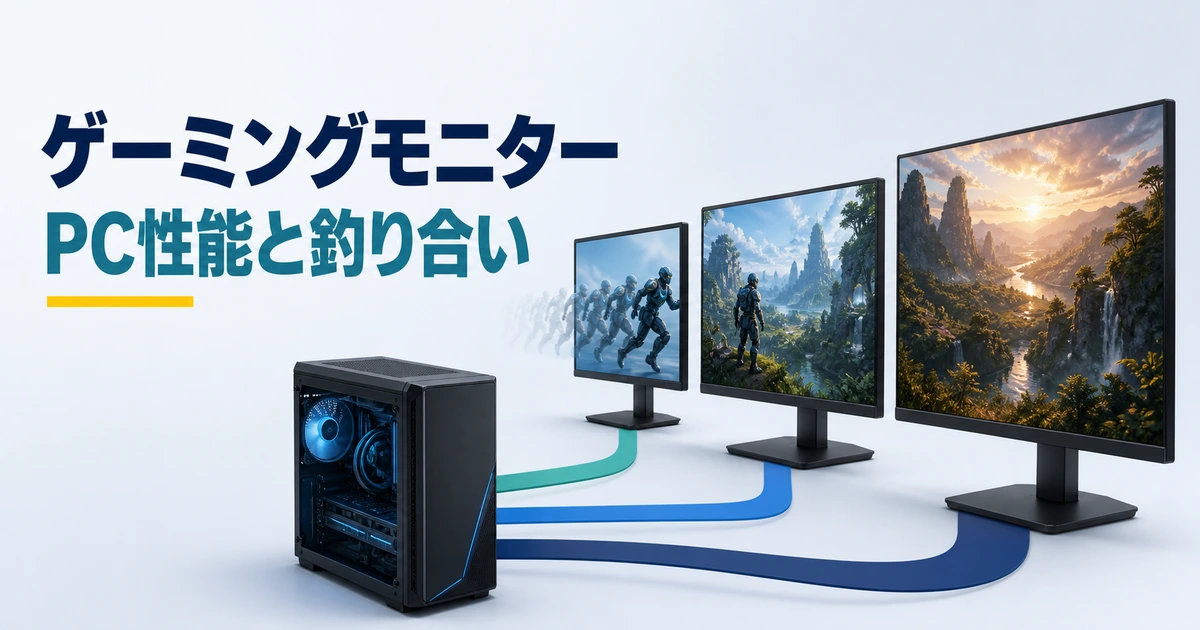
最初に結論からお伝えします。ゲーミングモニター選びで一番大事なのは、スペックの数字を最大にすることではなく、お使いのPCが出せる性能とモニターの性能を釣り合わせることです。どんなに高性能なモニターを買っても、PC側が映像を送り出せなければ、その性能はまるまる眠ってしまうからです。
たとえば240Hz(=1秒間に画面を240回描き替えられる性能)のモニターを買っても、PCがゲームで平均60fps(=1秒あたり60コマ)しか出せないなら、実際に見えるなめらかさは60コマ止まりです。モニターだけ豪華にしても、PCが追いつかなければ宝の持ち腐れになりやすいのです。
よくある疑問:じゃあ、数字が大きいモニターを買っておけば安心ってわけじゃないの?
そうなんです。カタログの数字はあくまでモニター単体の上限で、実際に見えるなめらかさはPC側が出せるfpsで決まります。だからこそ、モニターとPCはセットで釣り合わせるのが正解です。
そこでこの記事では、まず解像度・リフレッシュレート・パネルといった基本のスペックを一つずつ解きほぐし、そのうえで「あなたのPCと用途にはどの組み合わせが最適か」を導けるようにします。難しく感じる用語も、順番に読めば必ず分かるので安心してくださいね。
解像度・リフレッシュレート・パネルの3本柱を理解する

ゲーミングモニターのスペック表を読み解く土台になるのが、この3つです。順番に見ていきましょう。
解像度(画面のきめ細かさ)
解像度とは、画面を構成する点(ピクセル)の数のことです。数が多いほど映像がきめ細かく、情報量も増えます。ゲーミングモニターでよく使われるのは次の3つです。
| 解像度 | ピクセル数の目安 | 向いている人 |
|---|---|---|
| フルHD(1920×1080) | 約207万 | 軽さ重視・高fpsを狙う競技勢・エントリー |
| WQHD(2560×1440) | 約369万 | 美しさとなめらかさのバランス型 |
| 4K(3840×2160) | 約829万 | 映像美最優先・大画面・クリエイティブ |
ここで覚えておきたいのは、解像度が上がるほどPCへの負荷も大きくなるという点です。4KはフルHDのおよそ4倍のピクセルを描くため、同じゲームでも必要なグラフィック性能がぐっと増えます。だからこそ「PCの実力に合わせる」という最初の結論が大切になるのです。
リフレッシュレート(1秒あたりの描き替え回数)
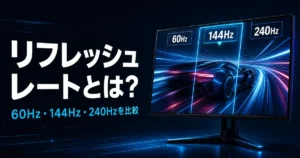
リフレッシュレートとは、モニターが1秒間に画面を何回描き替えられるかを示す数値で、単位はHz(ヘルツ)です。この数字が大きいほど、動きがなめらかに見えます。一般的な事務用モニターは60Hzですが、ゲーミングモニターでは144Hzや240Hzといった高い数値が主流です。
とくにFPSや格闘ゲームのような素早い動きのゲームでは、高いリフレッシュレートが有利に働くとされています。敵の動きがカクつかずに見えることで、狙いを合わせやすくなるためです。ただし前述の通り、Hzを活かすにはPC側がそのfpsを出せることが前提になります。
パネル(映り方のクセを決める心臓部)
パネルとは液晶や有機ELの表示方式のことで、色の鮮やかさ・視野角・応答の速さといった「映り方のクセ」を左右します。代表的な4種類を整理しました。
| パネル | 得意なこと | ひと言メモ |
|---|---|---|
| IPS | 色の正確さ・広い視野角 | 迷ったらコレ。バランス型の定番 |
| VA | 黒の締まり・高コントラスト | 暗いシーンが多いゲームや映画向き |
| TN | 応答の速さ・安さ | 競技系で根強い人気。色は控えめ |
| OLED(有機EL) | 圧倒的な黒と鮮やかさ | 映像美は最高峰。価格は高めで焼き付きに注意 |

「どれか一つで迷ったらIPS」で大丈夫です。色も視野角もクセが少なく、初めての1台にピッタリですよ。
パネルには「これが絶対正解」というものはなく、遊ぶジャンルや部屋の明るさで最適が変わります。まずはIPSを基準に考え、目的がハッキリしたら他を検討するのがおすすめです。OLEDを選ぶなら、焼き付きや寿命の考え方をOLEDゲーミングモニターの解説で確かめておくと安心です。
応答速度と同期技術(G-Sync/FreeSync)の見方
解像度やHzに比べると地味ですが、快適さを大きく左右するのが「応答速度」と「同期技術」です。ここを押さえると、選び方の精度が一気に上がります。
応答速度(色が切り替わる速さ)
応答速度とは、画面の色が切り替わるのにかかる時間のことで、単位はms(ミリ秒=1000分の1秒)です。数値が小さいほど反応が速く、動きの速いシーンで残像(ブレて尾を引くように見える現象)が出にくくなります。ゲーミング用途では1ms前後をうたうモデルが多くあります。
ただし注意したいのは測定基準です。メーカーごとに測り方が違うため、msの数字だけを単純に比べても意味が薄いことがあります。数値は「速そうかどうかの目安」ととらえ、リフレッシュレートやパネルと合わせて総合的に見るのがコツです。
同期技術(G-Sync/FreeSync)でカクつきを防ぐ
同期技術とは、PCが送る映像とモニターの描き替えのタイミングを合わせる仕組みです。これがないと、画面が横にズレて割れたように見える「ティアリング」という現象が起きることがあります。代表的なのが次の2つです。
- G-Sync:NVIDIA(GeForce)系の同期技術
- FreeSync:AMD(Radeon)系の同期技術
近年は両対応をうたうモニターも増えていますが、購入前にはお使いのグラフィック性能(GPU)と対応が合っているかを確認しておくと安心です。ここでも「PCとモニターの釣り合い」という考え方が生きてきますね。
対応の組み合わせを見落とすと、せっかくの同期機能を活かせないままになることもあります。購入前のスペック確認は省略できない大切なポイントです。
ケーブルや接続端子が同期技術に非対応だと、機能そのものが働かないことがあります。必ずモニターとGPU双方の対応表を確認しましょう。
サイズと視聴距離|大きければ良いわけではない

画面は大きいほど迫力がありますが、大きすぎると視線移動が増えて逆に疲れることがあります。大切なのは、机に座ったときの目とモニターの距離(視聴距離)に合ったサイズを選ぶことです。
一般的な目安として、解像度ごとに相性の良いサイズと距離感は次のようになります(あくまで快適さの目安で、好みによって前後します)。
| 解像度 | 相性の良いサイズの目安 | 視聴距離の目安 |
|---|---|---|
| フルHD | 24インチ前後 | 約50〜70cm |
| WQHD | 27インチ前後 | 約60〜80cm |
| 4K | 27〜32インチ以上 | 約70cm〜 |
たとえば一般的な奥行きの机(60cm前後)で27インチの4Kを至近距離で見ると、細かい文字が小さすぎて見づらいこともあります。逆に、離れて座れる環境なら大画面の迫力を存分に楽しめます。自分の机の奥行きと座る位置を先にイメージしてからサイズを決めると失敗しにくいですよ。
なお、画面を最適な高さ・角度に調整したい方や、机を広く使いたい方はモニターアームの必要性もあわせて検討すると、姿勢がラクになり長時間でも疲れにくくなります。2枚並べて使いたい場合はデュアルモニターの接続方法も参考にしてみてください。
用途別の最適解フロー|あなたの正解はコレ
ここまでの要素を、遊び方(用途)ごとに組み合わせてみましょう。「なめらかさ」を取るか「美しさ」を取るかで、選ぶべきモニターは変わります。目的に合わせた最適解を用意しました。
競技系(FPS・格闘・対戦)は「速さ」優先
勝ち負けにこだわるなら、フルHD × 高リフレッシュレート(144Hz以上)が王道です。解像度を欲張らずフルHDに抑えることで、PCが高いfpsを出しやすくなり、リフレッシュレートを活かしきれます。パネルはTNやIPS、応答速度は速いほど有利とされています。
RPG・オープンワールドは「バランス」重視
じっくり世界を楽しむタイプのゲームなら、WQHD × 144Hz × IPSあたりが心地よいバランスです。美しい景色をきめ細かく味わいつつ、動きのなめらかさも確保できます。多くの方にとって「ちょうどいい」着地点になりやすい組み合わせです。
クリエイティブ・映像美重視は「解像度」優先
写真編集や動画制作も楽しみたい、とにかく映像美を味わいたいという方は、4K × IPSまたはOLEDが本命です。色の正確さと情報量の多さが強みになります。ただし4Kはグラフィック性能への要求が高いため、PC側のGPUを妥協しないことが満足度のカギになります。
下のグラフは、同じ144Hzモニターを使ったときに「そのなめらかさをどれだけ引き出せるか」を用途とPC構成のイメージで示した目安です(実際のfpsはゲームや設定で大きく変わります。あくまで考え方のイメージとしてご覧ください)。
ポイントは、解像度を上げるほどPCの負荷が増え、同じHzでも活かしきるハードルが上がるということ。だからこそ、次の章の「PCとの釣り合い」がとても大切になります。
PCスペックとモニターの釣り合いを外さないコツ
ゲーミングモニター選びの核心は、繰り返しになりますがPCの性能とモニターの性能をそろえることです。ここでは、失敗しないための考え方を3つの目安にまとめます。
- フルHD高Hzを狙うなら、エントリー〜ミドルのGPUでも高fpsを出しやすい
- WQHDでなめらかに遊ぶなら、ミドルクラス以上のGPUが安心
- 4Kで快適に遊ぶなら、上位クラスのGPUを用意したい
つまり、先に「遊びたい解像度とHz」を決め、それを出せるPCを選ぶ(またはPCに合うモニターを選ぶ)のが正しい順番です。どちらか片方だけ豪華でも、体感の満足度はもう一方に引っ張られてしまいます。
これから新しくPCも一緒にそろえる方や、モニターに合わせてPCを見直したい方に向けて、次の章では解像度・Hzの目標別に釣り合うおすすめゲーミングPCを3機種ご紹介します。用途別フローと照らし合わせて選んでみてください。
モニターに釣り合うおすすめゲーミングPC3選
ここでは、BTOパソコンで人気のドスパラ「GALLERIA」シリーズから、目標とする解像度・Hzに合わせて選べる3機種をピックアップしました。価格は変動する場合があります。フルHD高Hz狙い・WQHDバランス・4K/高解像度志向の順に並べています。
【フルHD高Hzの入門に】GALLERIA XGC5M-R35-GD

- CPU:Core Ultra 5 225F
- GPU:GeForce RTX 3050 6GB
- メモリ:16GB DDR5
- ストレージ:500GB Gen4 SSD
- 価格:184,980円(税込)(2026年9月29日確認・送料別)
まずはフルHD × 高リフレッシュレートで、なめらかなゲーム体験を始めたい方向けのエントリーモデルです。フルHDに解像度を絞ることで、軽めのゲームなら高いfpsを狙いやすいのが魅力。144Hzモニターと組み合わせて、競技系の入り口としてもバランスが取れます。
フルHD×144Hzモニターと組むなら、RTX 3050でも軽めのゲームで高fpsを狙えます。まず滑らかさを体感したい方に手頃ですよ。
\フルHD高Hzデビューに人気/
【WQHDをなめらかに楽しむ】GALLERIA XGR5M-R56-GD
- CPU:Ryzen 5 7500F
- GPU:GeForce RTX 5060
- メモリ:16GB DDR5
- ストレージ:500GB Gen4 SSD
- 価格:209,980円(税込)(2026年9月29日確認・送料別)
RPGやオープンワールドを美しく、かつなめらかに楽しみたい方に向いたミドルクラスです。WQHD × 144Hz × IPSモニターとの相性が良いバランス型で、画質となめらかさを一台で両立しやすいのが持ち味。迷ったらここを基準に考えると選びやすいですよ。
WQHD×144Hzモニターを活かすならRTX 5060クラスが目安です。画質と滑らかさを両立したい方の基準になる一台ですよ。
\バランス重視で一番人気の構成/
【高解像度・映像美志向に】GALLERIA XPR7A-R56T16G-GD

- CPU:Ryzen 7 7700
- GPU:GeForce RTX 5060 Ti 16GB
- メモリ:16GB DDR5
- ストレージ:1TB Gen4 SSD
- 価格:289,980円(税込)(2026年9月29日確認・送料別)
4Kの映像美や、写真・動画のクリエイティブ用途もしっかり楽しみたい方に向けた上位構成です。ビデオメモリ16GBを備えたGPUで、高解像度・高精細な映像も余裕を持って扱いやすいのが強み。4Kモニターや高精細IPS/OLEDと組み合わせて、映像美を存分に味わいたい方の本命候補です。
4Kで重いゲームを遊ぶなら、DLSSなどのアップスケールや画質の調整が前提です。ビデオメモリ16GBは、高解像度の映像や制作で心強いですよ。
\構成のカスタマイズも自由自在/
どの機種を選ぶ場合でも、まずは「遊びたい解像度とHz」を決めてから、それに釣り合うモデルを選ぶのが失敗しないコツです。購入前には初期不良チェックリストにも目を通しておくと、届いてからも安心して使い始められます。
よくある質問(FAQ)
- 結局、初めての1台はどの組み合わせが無難ですか?
-
迷ったら、フルHDまたはWQHDの144Hz・IPSパネルが無難です。多くのジャンルをバランスよく楽しめます。あとはお使いのPC性能に合わせて解像度を選べば、大きな失敗は避けやすくなります。
- 240Hzのモニターは必要ですか?
-
FPSなど1フレームを争う競技系で、PCが高いfpsを安定して出せる場合には効果を実感しやすいです。逆にPCがそこまでのfpsを出せないなら、まずは144Hz帯で十分楽しめることが多いです。
- 4Kモニターにすれば全部きれいで快適になりますか?
-
映像はきれいになりますが、4KはPCへの負荷が大きく、GPUが力不足だとfpsが落ちてカクつくことがあります。4Kを快適に遊ぶなら上位クラスのGPUを用意し、PCとの釣り合いを取ることが大切です。
- G-SyncとFreeSyncはどちらを選べばいいですか?
-
基本は、お使いのGPUがGeForce系ならG-Sync、Radeon系ならFreeSyncが親和性が高いです。ただし近年は両対応のモニターも増えているため、購入前に対応表を確認しておくと安心です。
まとめ|PCと釣り合わせれば、モニター選びは迷わない
ゲーミングモニターの選び方を、要点で振り返りましょう。
- 解像度・Hz・パネルの3本柱で基本を押さえる
- 応答速度と同期技術で快適さの底上げをする
- サイズは視聴距離に合わせて選び、大きすぎに注意
- 最後はPCの実力とモニターを釣り合わせるのが正解
スペックの数字を最大にするのではなく、あなたの用途とPCに合った組み合わせを選ぶこと。それさえ押さえれば、ゲーミングモニター選びはもう怖くありません。競技系なら「フルHD高Hz」、じっくり系なら「WQHDバランス」、映像美なら「4K」——この用途別フローを羅針盤にしてください。
モニターに合わせてPCも新調するなら、まずは用途に釣り合う1台をチェックしてみてください。構成の相談やカスタマイズも気軽にできますよ。
\在庫があるうちにチェック/
関連記事