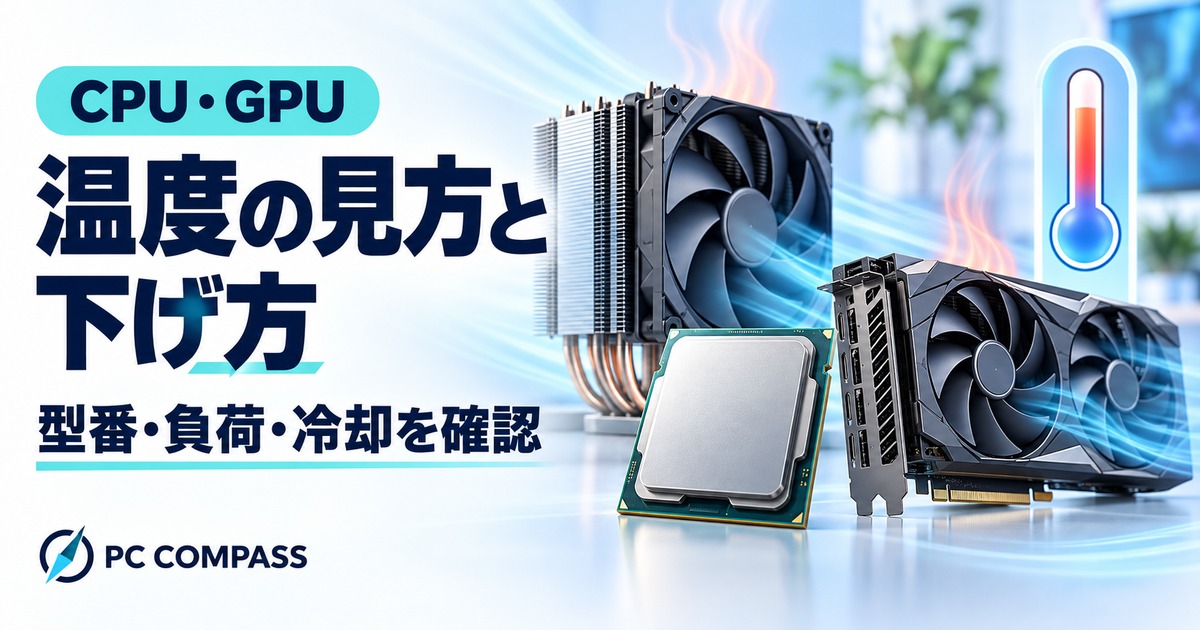
CPUの適正温度は、PCメーカーなどが示す一般的な目安で、アイドル時30〜50℃、ゲームや動画編集などの高負荷時70〜85℃前後です。ただし上限温度は型番ごとに違うため、最後は自分のCPUの仕様で判断します。
ゲーム中に80℃になっただけで故障とは言えません。一方、上限未満でも突然電源が落ちたり、以前より極端に遅くなったりするなら、そのまま負荷をかけ続けないでください。
この記事では、目安の出どころと型番ごとの上限温度の調べ方、危険を疑う症状、高温になる原因、低リスクな順の下げ方を整理します。温度の測り方はWindows 11でPC温度を確認する方法で扱います。
- CPUの適正温度はアイドル30〜50℃、高負荷時70〜85℃前後が一般的な目安
- 最終判断は型番の上限温度。95℃・100℃・105℃など製品で違う
- 一瞬の高温より、高温が続くか・性能低下や停止があるかを見る
- アイドルで60℃超や常時90℃以上なら、冷却の点検を考える
- 対策は設置場所と清掃から。分解は保証条件を確認する
CPUの適正温度の目安|アイドル30〜50℃・高負荷時70〜85℃前後
PCメーカーのNEC LAVIE公式サイトは、アイドル時30〜50℃程度、PCゲームや動画編集などの高負荷時70〜85℃程度を目安として案内しています。ドスパラの解説も、アイドル時30〜50℃、高負荷時60〜85℃を目安としています。
一方、Intelはプロセッサーごとの標準的な温度範囲を公表していません。システムの設計や負荷で変わるためです。目安は普段の状態を知る物差しとして使い、上限は型番の仕様で確かめましょう。
CPU適正温度の早見表(状態別の目安と次の行動)
| 状態 | 温度の目安 | 次の行動 |
|---|---|---|
| アイドル(何もしていない) | 30〜50℃程度 | 普段の値として控えておく |
| ゲーム・動画編集などの高負荷 | 70〜85℃程度(ドスパラは60〜85℃) | 終了後に下がれば経過を見る |
| ハイエンドCPUの高負荷 | 90℃前後まで上がることもある | 型番の上限と性能低下の有無を確認 |
| アイドルで60℃超、常時90℃以上 | 冷却に問題がある可能性 | 設置場所・ホコリ・ファンを点検 |
| 型番の上限温度付近から下がらない | 温度制限で性能が落ちることがある | 負荷を下げ、冷却を点検・相談 |
出典:NEC LAVIE公式:CPU温度の適正(2026年4月27日更新)/ドスパラ:CPU温度の目安(2026年8月6日更新)/Intel:プロセッサーの温度に関する情報(いずれも2026年10月3日確認)。全製品の正常・異常を保証する表ではありません。
ドスパラの解説では、ノートPCはデスクトップ向けの目安がそのまま当てはまらないモデルも多いとしています。ノートPCや小型PCは、機種の仕様とメーカーの動作モードも確認してください(後述)。
CPU温度は何度から危険?温度・続く時間・症状で判断する
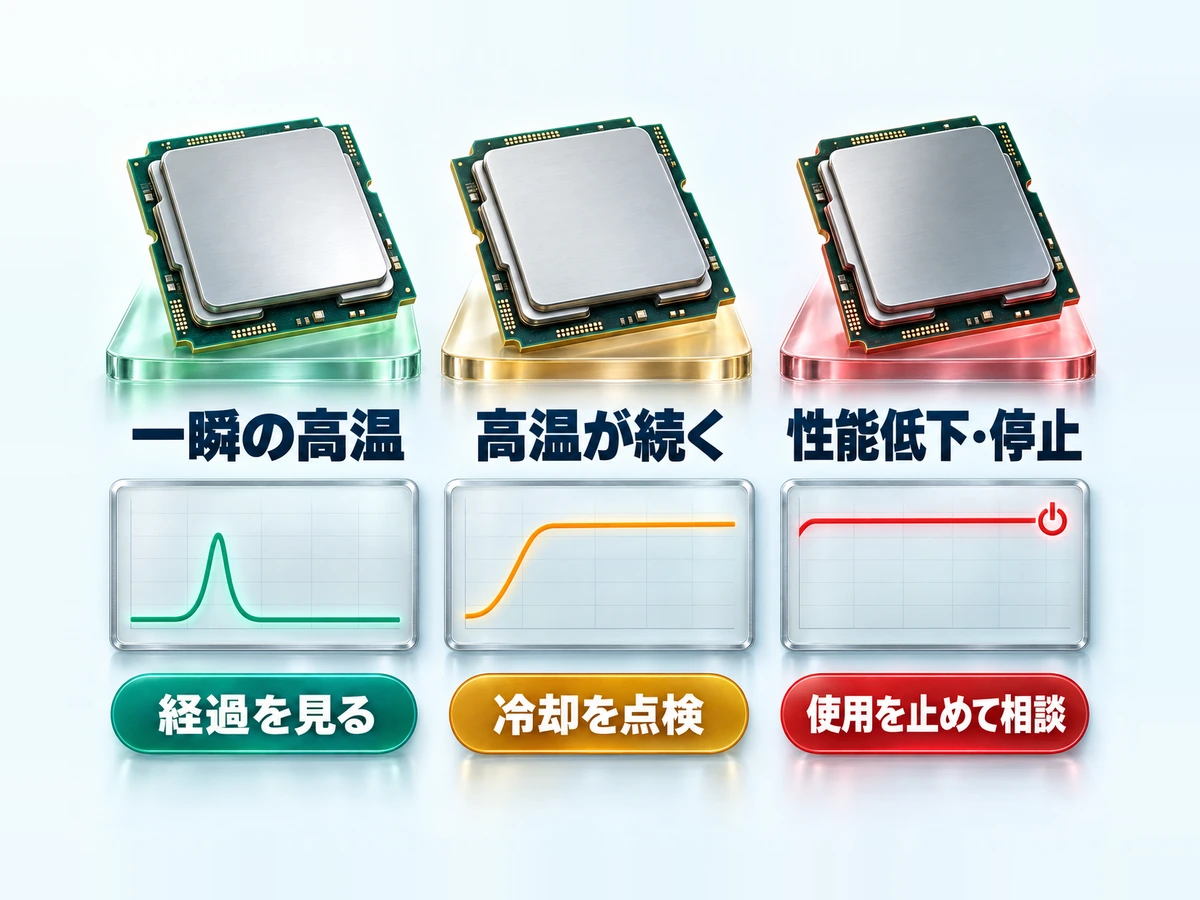
上の目安は、室温や冷却設定の異なるPCへそのまま当てはめられません。ここでは、温度だけで安全を保証するのではなく、次に取る行動を示します。
| 確認した状態 | 判断のしかた | 次の行動 |
|---|---|---|
| 高負荷時だけ上がり、終了後は下がる | 正常な制御でも起こる変化 | 型番の仕様と普段の性能を確認 |
| 同じ作業なのに以前より高く、遅い | 環境や冷却の変化を疑う | 室温・通気・ファン・直前の変更を確認 |
| 上限付近で温度制限と性能低下が続く | 冷却や電力設定を点検する材料 | 負荷を軽くし、購入店へ状況を相談 |
| 電源断・再起動を繰り返す | 温度以外の故障もあり得る | 負荷テストを中止し診断を依頼 |
| 焦げた臭い・煙・液漏れ・本体の変形 | 温度表示を待たず使用を止める | 安全を確保し、メーカーの案内に従う |
CPUには、高温になると電力を下げて温度を抑えるスロットリングと、それでも安全な温度を保てない場合の自動シャットダウンという2段階の保護があります(Intelの説明)。ただし、保護があるから放置してよいわけではありません。
80℃・90℃という数字だけでは決められない
同じ80℃でも、CPUの内部温度、GPUの代表温度、GPU Hot Spotでは意味が違います。CPUとGPUを比べて、低いほうが必ず健康という見方もしません。
90℃も全製品共通の危険ラインではありません。例えば上限95℃のCPUと上限105℃のCPUでは仕様が違います。まず自分の製品を特定し、監視ソフトの表示項目名まで控えましょう。
アイドル時も「何もしていないつもり」と実際の低負荷は別です。更新、ウイルススキャン、同期処理が続いていれば発熱します。高い温度を見ただけで、ホコリやグリスが原因だと決めつけないでください。
 PCコンパス
正常かどうかは温度の一枚のスクリーンショットだけでは分かりません。何をしていたかと、そのとき困っている症状もセットで確認しましょう。
型番ごとのCPU上限温度(Tjmax)を公式仕様で調べる
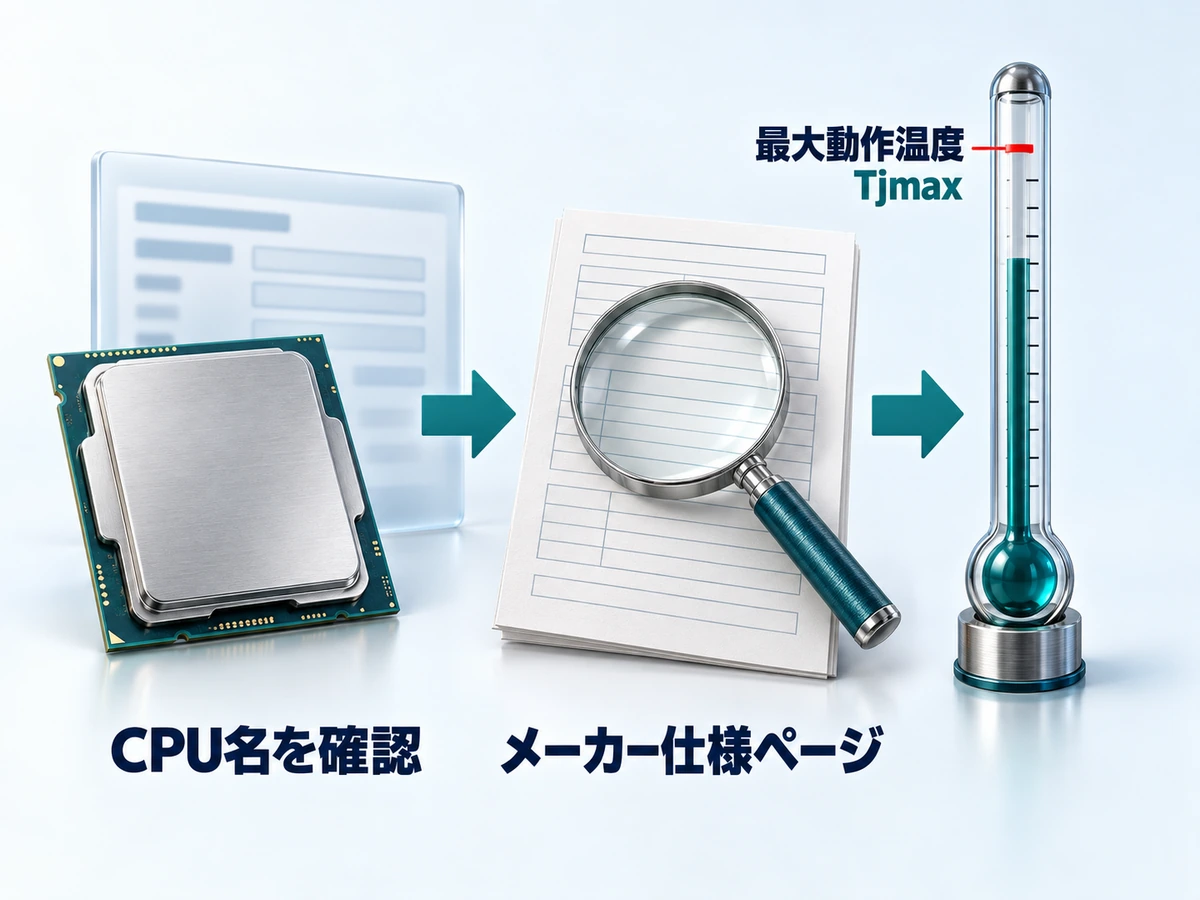
以下は2026年10月3日に確認した個別製品の例です。同じメーカーの全CPU・全GPUに共通する値ではありません。ノート用や、同じシリーズの別型番にも流用しないでください。
| 製品の例 | 公式の項目名 | 仕様値 |
|---|---|---|
| Intel Core Ultra 7 265K | Max Operating Temperature | 105℃ |
| Intel Core i5-14400F | Max Operating Temperature | 100℃ |
| AMD Ryzen 5 9600X | Max. Operating Temperature (Tjmax) | 95℃ |
| AMD Ryzen 7 9700X | Max. Operating Temperature (Tjmax) | 95℃ |
| AMD Ryzen 7 9800X3D | Max. Operating Temperature (Tjmax) | 95℃ |
| GeForce RTX 5070 | Maximum GPU Temperature | 85℃ |
| GeForce RTX 5070 Ti | Maximum GPU Temperature | 88℃ |
出典:Intel Core Ultra 7 265Kの仕様/Core i5-14400Fの仕様/AMD Ryzen 5 9600Xの仕様/Ryzen 7 9700Xの仕様/Ryzen 7 9800X3Dの仕様/NVIDIA RTX 5070シリーズの仕様(2026年10月3日確認)。
自分のCPUの上限温度を調べる手順
- [設定]→[システム]→[バージョン情報]の「デバイスの仕様」で、プロセッサ名(例:Core i5-14400F)を控える
- Intelなら製品仕様ページで型番を検索し、「Max Operating Temperature(最大動作温度)」または「TJUNCTION」を見る
- AMDなら製品ページの仕様欄で「Max. Operating Temperature (Tjmax)」を見る
- メーカー製PC・ノートPCは、PCメーカーの仕様や動作モードの説明も確認する
型番の数字の読み方はCPUの型番の読み方で解説しています。
Tjmaxは「ここまで冷やさなくてよい」という意味ではない
Tjmaxはチップ内部の接合部温度に関する上限の指標です。Intelは、内部の温度制御により消費電力や動作周波数を抑える境界として説明しています。製品ごとに値を確認する必要があります。
上限は、普段使いで積極的に目指す温度ではありません。同時に、到達した瞬間に故障したと断定する値でもありません。高負荷で上限付近に達する正常な動作もあるため、性能やPCメーカーの設計条件を見ます。
IntelのMax Operating Temperatureも、表示上の瞬間値やPCメーカーの設定に注意が必要な項目です。上限から何℃離れていれば必ず安全という共通ルールはありません。
出典:Intelの温度・Tjmaxに関する説明(2026年10月3日確認)。
GPU温度・Hot Spot・メモリ温度を混ぜない
GPU Hot SpotはGPU内の高温箇所を示す項目で、通常のGPU Temperatureより高く表示されることがあります。メモリ接合部温度はさらに別の測定対象です。表示がないGPUもあります。
例えばRTX 5070の「最大GPU温度85℃」を、Hot Spotやメモリ温度へそのまま適用してはいけません。センサーの定義が分からない場合は、ソフトとカードメーカーの説明を確認します。
GPUメーカーの基準仕様に加え、実際に購入したカードのメーカー・型番も確認しましょう。クーラー、電力制限、ファン制御が異なれば、同じGPU名でも温度や騒音は変わります。
GPU温度の見方と型番ごとの最大GPU温度は、GPU温度の確認方法で詳しく整理しています。
ノートPCだから一律にプラス10℃とは考えない
ノートや小型PCは冷却スペースに制約がありますが、デスクトップの基準に5〜10℃を足して判断する方法には無理があります。搭載CPUの上限と、PCメーカーの動作モードを確認してください。
静音モードではファンを抑え、性能優先モードでは電力を増やすなど、設定によって結果は変わります。他機種のレビューより、同じPCの同じモードで以前と比べるほうが変化を見つけやすくなります。
CPU温度の確認方法|タスクマネージャーには表示されない
Windows 11のタスクマネージャーで温度を表示できるのは独立GPUのGPU温度で、CPU温度の項目はありません。CPU温度は、CPUのセンサーを読める監視ツールで確認します。
| 方法 | 分かること | 注意点 |
|---|---|---|
| HWiNFOなどの監視ツール | ゲーム中のCPU温度と最大値 | CPU Package、CPU (Tctl/Tdie)など項目名を確認 |
| BIOS/UEFI | 起動前のCPU温度(表示する機種) | ゲーム中の温度は分からない |
| AMD Software(対応環境) | CPU温度を表示できる場合がある | Radeon搭載・対応CPUで、AMD Softwareをフルインストールした環境 |
| パフォーマンスモニター | サーマルゾーンの温度 | CPUそのものの温度とは限らない |
パフォーマンスモニターの「Thermal Zone」でCPU温度を見る方法も紹介されていますが、Microsoftの説明では、サーマルゾーンは機器の設計者がPC内部を区切った領域の温度です。上限温度と比べるときはCPUのセンサー値を使いましょう。
出典:Microsoft Learn:ACPI-defined devices(サーマルゾーンの説明)/AMD:Performance Metricsの説明(いずれも2026年10月3日確認)。
HWiNFOでCPU温度を見る具体的な手順は、Windows 11でPC温度を確認する方法の手順で解説しています。
高温が続くときに見る性能低下とサーマルスロットリング

サーマルスロットリングは、温度を制御するため動作周波数や電力を抑える動きです。ゲームのfps低下や書き出しの遅れにつながる場合がありますが、遅い原因が必ず熱とは限りません。スロットリングの仕組みはサーマルスロットリングとはで詳しく解説しています。
温度制限と電力制限は別の要因
CPUのクロックが下がっただけでは温度制限と断定できません。電力制限、負荷の軽減、省電力機能でも変化します。監視ソフトの温度制限表示と、温度・負荷・クロックの変化を合わせて見ます。
短いピークと、負荷中に長く続く状態も分けて記録します。ゲームを閉じた後の現在値だけでは、プレイ中の状況は分かりません。ただし確認のために異常な高負荷を繰り返す必要はありません。
保護機能があることと、放置してよいことは別
CPUには温度を抑えたり動作を停止したりする保護機能があります。ただし、これを理由に「冷却が壊れても故障しない」とは言えません。ファンやポンプの故障が疑われる場合は負荷を止めます。
Intelは、短時間での自動停止、予想より低い動作周波数、動作の遅さなどを過熱時の症状として挙げています。メーカー製PCの問題は、CPU単体ではなくPCメーカーへ相談する案内です。
出典:Intelの過熱症状と点検案内(2026年9月26日確認)。
CPU温度が高くなる主な原因
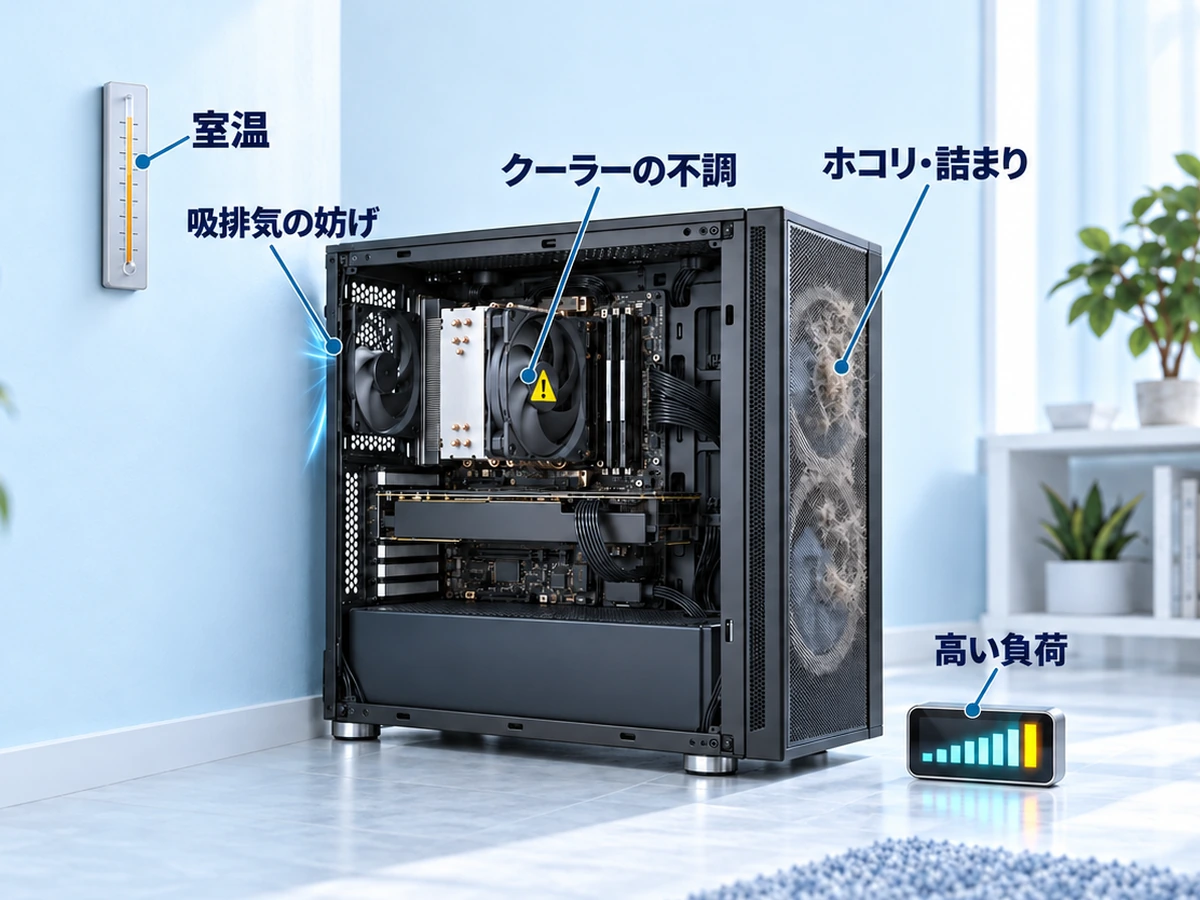
CPUの温度が以前より高いときは、原因を一つに決めつけず、費用のかからない確認から順に見ます。
| 原因 | よくある状況 | 確認すること |
|---|---|---|
| ホコリ・フィルターの詰まり | 前面フィルターやファンに綿ぼこり | 電源を切り、通気口とフィルターを見る |
| 吸気口・排気口をふさいでいる | 壁際・床置き、ノートを布の上で使う | 取扱説明書の設置条件を確認 |
| 室温が高い | 夏場、冷房のない部屋 | 同じ室温で前後を比べる |
| 負荷が高い | 高画質設定、fps上限なし、同時作業、更新 | 不要なアプリとゲーム設定を見直す |
| クーラー・ファンの不調 | ファンが回らない、異音、急に高温になった | 負荷を止め、購入店やメーカーへ相談 |
| 動作モード・電力設定 | 性能優先モード、ノートの設定変更 | メーカーの標準モードで比べる |
グリスの劣化も原因の一つですが、年数だけで交換を決めず、温度の悪化やメーカーの保守方針で判断します(後述)。
アイドルなのに温度が高いときは、前述の更新やウイルススキャンのように裏で動いている処理がないかを、タスクマネージャーのCPU使用率で確かめてください。
温度の目安と比べる前に記録する項目
対策前後を比べるときは、なるべく同じゲーム・画質・場面を使います。室温やファンモードが違う結果を比べて「清掃で何℃下がった」と断定しないことが大切です。
| 記録するもの | 例・注意点 |
|---|---|
| 部品名とセンサー名 | CPU型番、CPU Package、GPU Temperatureなど |
| 作業と経過 | ゲーム名、同じ場面、開始からの経過時間 |
| 温度の推移 | 現在値、最大値、負荷終了後に下がるか |
| 性能と症状 | fps低下、温度制限表示、異音、停止の有無 |
| 周囲の条件 | 室温、設置場所、PCの動作モード |
例えば「ゲーム開始直後だけ高く、その後安定する」のか、「時間とともに温度が上がりfpsが落ちる」のかで、相談時に伝える内容が変わります。数字だけでなく変化の順番を残しましょう。
具体的な測定操作や、タスクマネージャーにGPU温度が出ない場合は、Windows 11でPC温度を確認する方法を参照してください。CPU温度は別の対応ツールが必要です。
CPU・GPUの温度を下げる対策は低リスクな順に
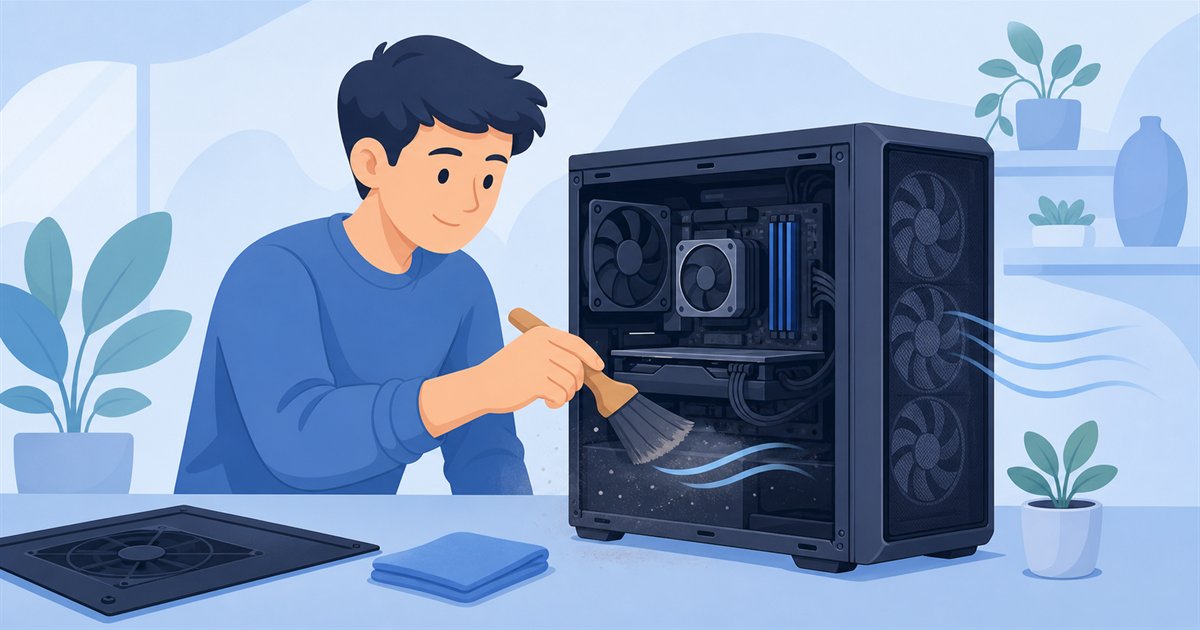
清掃で8℃、グリスで10℃など、対策ごとの固定の下げ幅は示せません。元の状態、室温、負荷、制御方式で結果が変わるためです。まず費用や分解を伴わない確認から進めます。
吸気口・排気口を布や壁でふさいでいないか確認します。必要な空間はPCの取扱説明書に従い、ノートは通気を妨げない安定した平面で使います。
自分で起動した不要なアプリを終了し、ゲームのfps上限や画質を見直します。用途に足りる設定へ調整した前後で、温度と操作感を比べます。
取扱説明書に従って電源とケーブルを外し、冷めてから外側の通気口や取り外せるフィルターを確認します。液体を吹き付けたり、電源ユニットを分解したりしません。
ファン、ポンプ、クーラーの取り付けやグリスは機種ごとの作業です。保証中の完成品は購入店へ相談し、自分で分解する前に保証条件を確認します。
置き場所の基準はゲーミングPCの置き場所、掃除の手順はゲーミングPCの掃除のやり方、ケースファンの向きはエアフローの解説で紹介しています。
室温・ファン設定は一つずつ変える
室温を下げると冷却に有利になる場合がありますが、室温が5℃下がればCPUも必ず5℃下がるとは限りません。温度の余裕を性能向上へ使う制御もあるため、同時にクロックや騒音を確認します。
ファンを強める場合も、静音性との交換になります。まずPCメーカーの標準モードを使い、設定変更前の値を控えましょう。よく分からない電圧変更や保護機能の無効化を、温度対策の最初に行う必要はありません。
グリスは年数だけで交換を決めず、温度の悪化やクーラーを取り外す事情、メーカーの保守方針から判断します。GPUの分解やサーマルパッド交換は、CPU清掃の延長として安易に行わないでください。
 PCコンパス
買い替えの前に、設置と負荷の確認で改善するかを見たいですね。保証中なら、分解するより記録を添えて相談するほうが安心です。
買い替えを比べるときは冷却構成も確認する
買い替える事情がある場合は、CPU・GPUだけでなく、CPUクーラー、ケースの通気、標準ファン、設置条件、保証も比較します。ブランド名だけで「冷える」「追加投資が不要」とは判断できません。CPUクーラーの冷却力をCPUの発熱に合わせる目安は、CPUのTDPの解説で紹介しています。
空冷と水冷の違いはCPUクーラーは空冷と水冷どっち?で比べています。
まとめ:適正温度は型番・センサー・症状のセットで判断
- 型番ごとの公式上限を確認し、全製品へ一般化しない
- GPU温度・Hot Spot・メモリ温度を混同しない
- 同じ条件で以前より高いか、性能低下があるかを見る
- 異常停止や故障の兆候があれば負荷を止めて相談する
- 設置と清掃から始め、改善幅は実際の記録で確かめる
温度を低くすることだけが目的ではありません。必要な性能で安定して使え、過去と比べて不自然な変化がないかを確認しましょう。新品の状態に不安があれば新品PCの初期不良チェックも役立ちます。
CPU・GPUの適正温度に関するよくある質問
- CPUの適正温度は何度ですか?
-
全製品共通の公式値はなく、Intelも標準的な温度範囲を公表していません。PCメーカーの一般的な目安はアイドル時30〜50℃、高負荷時70〜85℃前後です。最終的には型番の上限温度と、性能低下や停止の有無で判断します。
- CPUが90℃なら危険ですか?
-
型番と状況によります。上限95℃の製品も105℃の製品もあります。上限付近の動作だけで異常とは断定せず、以前より遅い、停止する、冷却系がおかしいなどの症状を確認します。
- GPUのHot Spotが高い場合は?
-
通常のGPU温度と別の項目です。GPUの代表温度の上限をそのまま当てはめず、カードメーカーと監視ソフトの説明を確認してください。表示名を控えて相談すると判断しやすくなります。
- ノートPCはデスクトップより10℃高くても大丈夫ですか?
-
一律に10℃足して判断はできません。搭載CPUの仕様とPCメーカーの設計条件を確認します。底面の通気や動作モードにも注意してください。
- グリスを交換すれば何℃下がりますか?
-
固定の低下幅は保証できません。取り付け、劣化、負荷などで効果が違います。まず設置や清掃を確認し、保証中の完成品は分解前に購入店へ相談してください。
- CPU温度はタスクマネージャーで確認できますか?
-
タスクマネージャーにCPU温度の項目はありません。HWiNFOなどの監視ツールでCPU PackageやCPU (Tctl/Tdie)を確認します。BIOS/UEFIで表示する機種もありますが、ゲーム中の温度は分かりません。
- アイドル時に60℃を超えるのは異常ですか?
-
NEC LAVIE公式サイトは、アイドル時に60℃を超える場合は冷却システムに問題がある可能性があると案内しています。裏で更新などの負荷がかかっていないかを確認し、続くなら通気口の詰まりやファンの動作を点検してください。