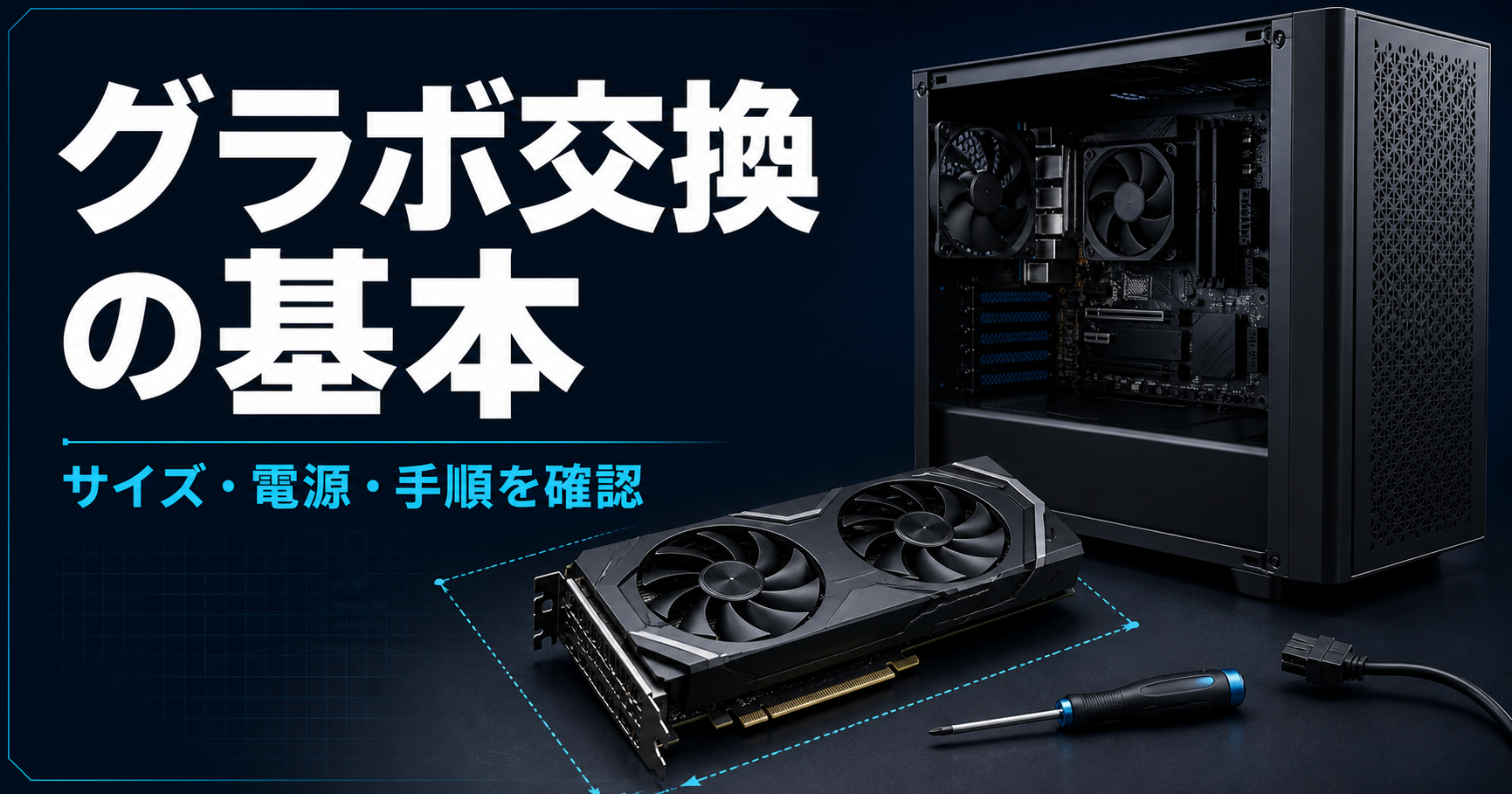
グラボ(GPU)交換は初心者でも可能ですが、すべてのデスクトップPCでできるわけではありません。電源・ケース・マザーボード・保証条件を確認し、難しい作業はお店にも頼めます。
先に今のPCと候補グラボの正式型番を控えましょう。この記事では、買う前の確認、取り外しと取り付け、交換後に映らない場合の切り分け、お店に頼む費用、買い替えとの比較を順番に整理します。
- グラボ交換はPCとカードの互換性を確認してから進める
- 電源は容量だけでなくケーブルとコネクターも照合
- モニターケーブルは新しいグラボ側の端子へつなぐ
- 映らないときは画面接続と給電を先に確認
- お店に頼むならドスパラは作業料11,000円(税込)+グラボ代
グラボ(GPU)交換は初心者でも可能。先に確認する6項目
デスクトップPCでは、GPUを載せたグラフィックボード(グラボ)をPCIeスロットから差し替えるのが、いわゆるGPU交換です。ノートPCのGPUは基板に固定されていることが多く、この記事の手順では交換できません。
「PCIeスロットがある」だけでは交換できると確定しません。メーカー製の小型PCでは、独自電源や寸法、BIOS、保証条件が制約になります。取扱説明書とサポート情報を型番ごとに照合してください。
| 確認項目 | 控える情報 | 判断できない場合 |
|---|---|---|
| PC・マザーボード | 正式型番、対応スロット、BIOS情報 | PCメーカーに増設可否を相談 |
| 電源 | 型番、出力、補助電源端子 | 型番が不明なら購入を保留 |
| ケース | カードの長さ・高さ・厚さと内部空間 | 前面ファンや配線まで含めて採寸 |
| 候補グラボ | カードメーカーを含む製品名 | GPU名だけで寸法や端子を決めない |
| 映像出力 | モニター端子、ケーブル、目標Hz | 接続条件を両機器の仕様で照合 |
| 保証・作業 | 開封・増設の扱い、サポート範囲 | 説明書がない作業はショップへ相談 |
電源容量のW数だけで購入を決めない
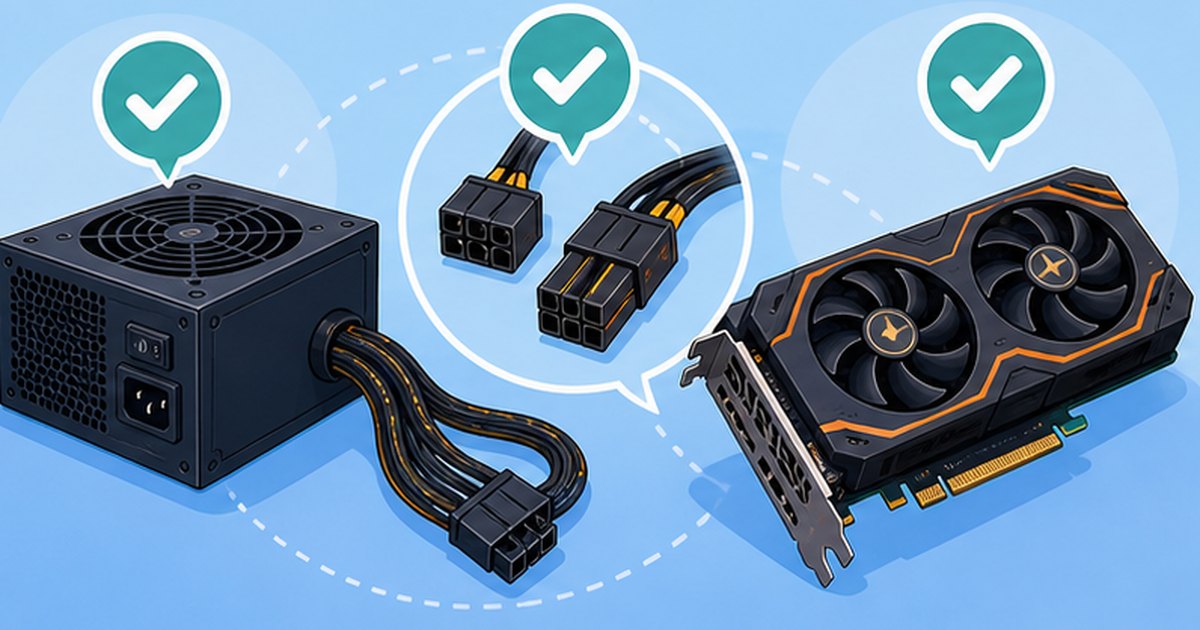
グラボの消費電力と、PC全体に必要な電源容量は別です。カードメーカーの推奨電源を確認したうえで、CPUなど他の部品、電源の仕様と使用状況も含めて判断します。
プラグイン電源のケーブルは、端子が似ていても別機種へ流用しないでください。電源メーカーが対応を認めたものを使い、CPU用とPCIe用も取り違えないよう表示を確認します。
16ピンや変換アダプターの接続は、カードと電源の説明書を優先します。必要な入力を省略せず、コネクターを確実に接続し、側板で強く押したり根元を無理に曲げたりしない配線にします。
補助電源の種類(8ピン・16ピン)の違いは、グラボの補助電源とはで詳しく解説しています。
16ピンを挿すときの注意点は、12VHPWR/12V-2×6コネクタとはにまとめています。
カード本体だけでなく配線と吸気の空間を見る
長さが収まっても、厚いカードが別のスロットをふさいだり、電源ケーブルが側板に干渉したりします。前面ラジエーター、ドライブベイ、カード下部の吸気空間も確認してください。
重量のあるカードは、対応するサポート部品の使用も検討します。スロットに斜めの力をかけないことが大切です。固定方法はケースとカードで違うため、無理な加工で解決しようとしないでください。
出典:ASUSの取り付け・給電・取り外し手順(2026年10月3日確認)。
古いPCとIntel ArcはBIOS側の条件も確認する
Intel Arc A/Bシリーズでは、最適な性能のためResizable BARの有効化が案内されています。対応CPUだけでなく、マザーボード・BIOS・OSの起動条件も確認します。
UEFI起動やGPTの前提を調べずにCSMを無効にすると、OSが起動しなくなる場合があります。グラボが映ることと、想定性能が出ることは別です。手順が不明なら設定を変えずに相談してください。
出典:Intel Arcのシステム構成条件(2026年10月3日確認)。
グラボ交換で改善するかを先に確認する
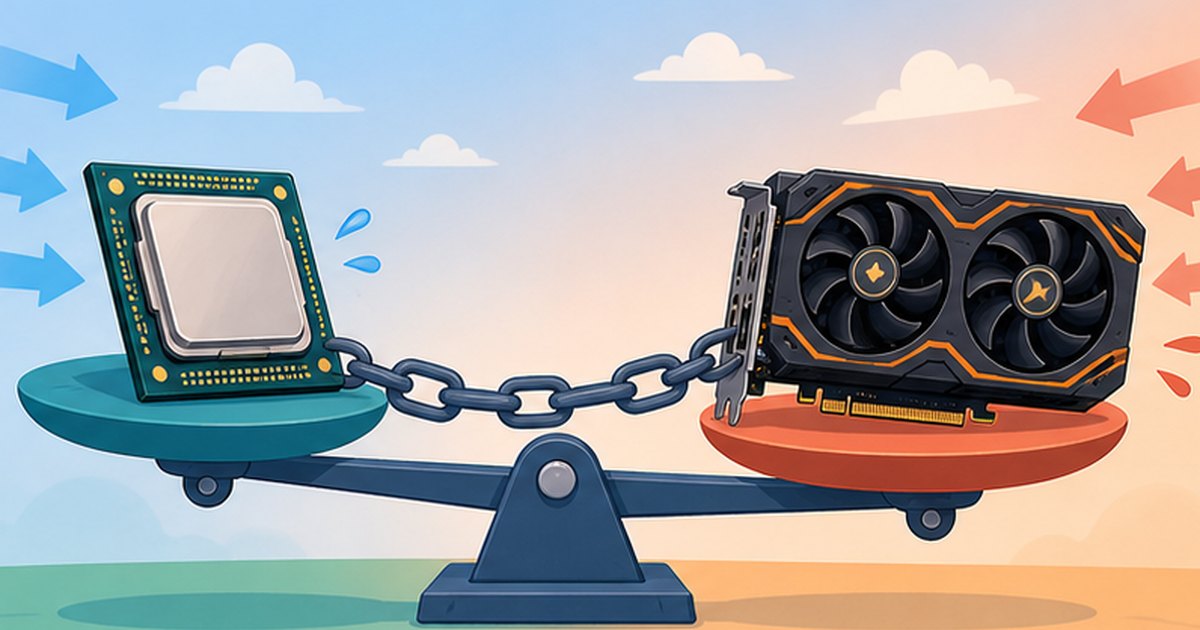
低fpsの原因がGPUなら交換が役立つ可能性があります。しかしCPU、温度、メモリ、ゲームの読み込みが原因なら、グラボだけでは改善しない場合があります。購入前に同じ場面で設定を変えてみましょう。
| 確認した結果 | 考えられること | 次に調べること |
|---|---|---|
| 解像度を下げるとfpsが伸びる | GPU側の負荷が影響している可能性 | 候補GPUの同条件のゲーム実測 |
| 下げてもfpsがほぼ同じ | CPU・fps上限などの可能性 | 上限設定、CPUの処理状況 |
| 長時間後だけ遅くなる | 温度や電力制限の可能性 | 冷却状態と動作クロック |
| 特定地点で一瞬止まる | 読み込み等の可能性 | ストレージ・ゲーム側の既知問題 |
CPU全体の使用率が低くても、一部の処理が限界に達している場合があります。「使用率が低いからCPUは無関係」とは判断しないでください。高fpsを狙うほど、ゲームとCPUの組み合わせも重要です。
候補選びはグラボ性能比較と用途別の選び方、温度の判断はCPU・GPU温度の目安も参考にできます。
CPUとグラボの釣り合いが気になる場合は、PCのボトルネックとは?で考え方を確認できます。
初心者向けグラボ交換手順と中止するポイント
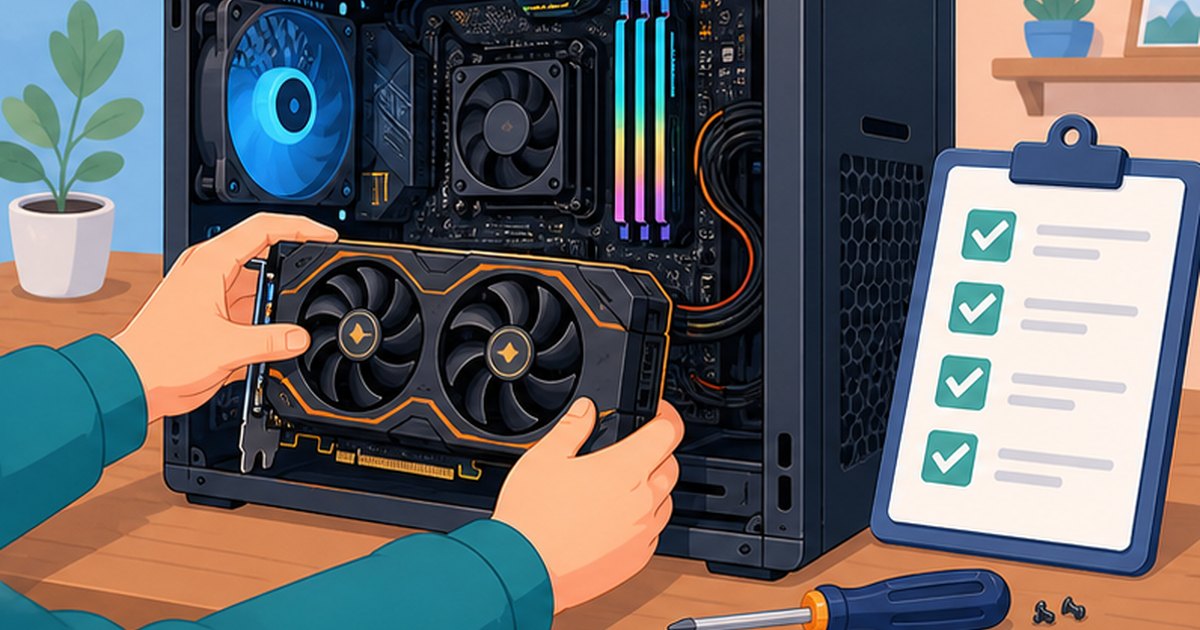
ここからは一般的なデスクトップPCの流れです。ラッチや固定方法が特殊な機種もあるため、PC・マザーボード・カードの説明書を手元に置いて進めます。必要なデータと回復手段も先に用意してください。
用意するものと作業前の準備
- プラスドライバー(PCとカードのねじに合うもの)
- 静電気対策(作業前に金属部分に触れて放電する、静電気防止手袋など)
- 明るい作業場所とライト
- 新しいカードとPC・マザーボードの説明書
- 必要なデータのバックアップ
- 新しいGPU用の公式ドライバー(事前にダウンロード)
作業はPCの電源を切り、電源コードを抜いてから行います。ASUSの手順でも、最初に求められている操作です。
グラボ交換の手順(8ステップ)
GPU名、ドライバー版、画面の解像度とHzを記録します。新GPU用の公式ドライバーを用意し、メーカーの案内に沿って旧GPU側のソフトを整理します。
PCを終了し、電源ユニットのスイッチを切り、ACケーブルを抜きます。静電気対策を行い、明るい安定した場所でケースを開けます。
内部を撮影して接続を控えます。補助電源やサポート部品、固定ねじを説明書どおり外します。ケーブルではなくコネクター部を持って扱います。
カードを支え、PCIeスロットのラッチを解除します。ラッチは押し下げて解除する形が多く、カードを無理に引き抜くとスロットやカードを傷めるおそれがあります。動かない場合は引っ張らず、固定が残っていないか確認してください。
スロットと端子の向きを合わせ、まっすぐ差し込みます。正しく収まったことを確認してケースへ固定し、必要なサポート部品を取り付けます。
指定の補助電源を接続します。コネクターの浮き、ケーブルの張り、ファンへの接触がないか確認し、側板を閉じても無理がない状態にします。
HDMIやDisplayPortを新しいグラボ側につなぎます。ケースを閉じてから電源を戻し、モニターの入力を合わせて起動します。
公式ドライバーを導入し、求められたら再起動します。GPU名、解像度、Hzを確認し、通常のゲームを短時間動かして表示・温度・異音を確認します。
 PCコンパス
ラッチが見えない、カードが抜けない、接続先に確信が持てない場合は作業を止めましょう。力を加えて解決しようとせず、写真と型番を添えて相談できます。
取り付けで間違えやすい3か所
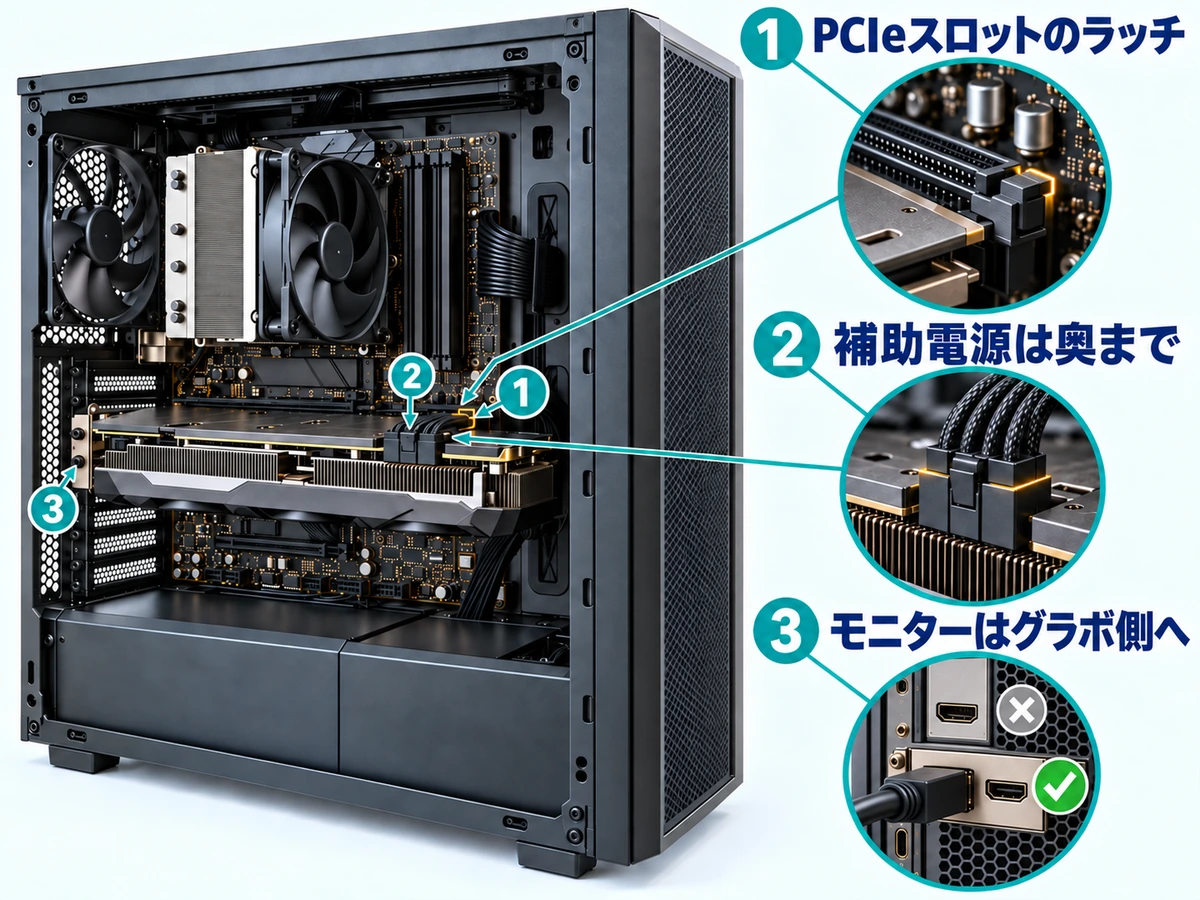
1. ラッチ:ASUSの手順では、カードを奥まで差し込むとPCIeスロット端のラッチが自動で固定されます。外すときはラッチを解除しないとカードが抜けないため、動かなければ引っ張らず、固定ねじが残っていないか確認します。
2. 補助電源:コネクターが浮かないよう奥まで差し込み、側板で押される配線にしないようにします。
3. モニターの接続先:モニターケーブルはマザーボードではなく、新しいグラボ側の端子へつなぎます。マザーボード側に挿したままだと、グラボを交換しても画面が出ない、性能が出ないといった原因になります。
DDUは全員が必ず使う道具ではない
ドライバーの削除方法は旧GPU・新GPUと不具合の有無で変わります。まずメーカーの通常手順を確認し、削除ツールを無条件に使わないでください。異なるメーカーへ替える際は、古いGPU用ソフトも確認します。
AMD Cleanup UtilityはAMDのグラフィックス・オーディオ用ソフトを削除する公式ツールです。チップセットドライバーは対象外で、Windowsのセーフモードでの実行が推奨され、完了後は再起動が必要です。利用する場合は公式の手順と注意事項に従います。
出典:AMD Cleanup Utilityの対象と手順(2026年10月3日確認)。
交換後に新しいGPUが認識されたか確かめる
Windowsで新しいGPU名が表示されるか、解像度とリフレッシュレートが設定どおりかを確認します。GPU名の調べ方はパソコンのスペック確認方法にまとめています。
動かしたあとの温度が気になる場合は、GPU温度の確認方法で見方を確認できます。
交換後に映らない・遅いときの切り分け
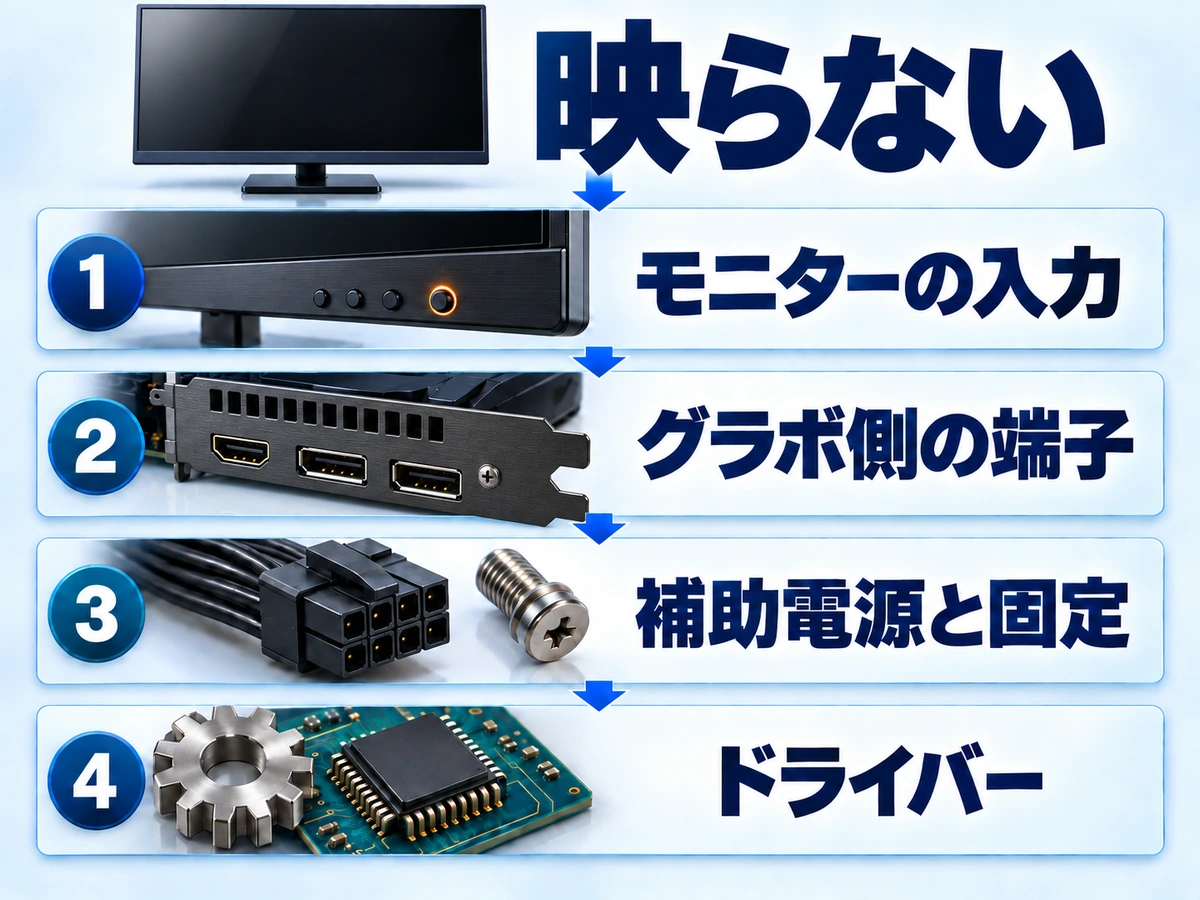
起動しない状態で何度も部品を抜き差しする前に、症状を分けてください。ケース内部を再確認するときは、その都度PCを終了しACケーブルを抜きます。
| 症状 | 先に確認 | 解決しない場合 |
|---|---|---|
| 電源は入るが映らない | モニターの入力、グラボ側の映像端子 | 電源を外しカード固定と給電を再確認 |
| Windowsは映るが解像度が低い | 公式ドライバーと再起動 | デバイスの認識・エラーを確認 |
| ゲームだけ不安定 | 温度、給電、ドライバー、特定ゲームか | 既知問題とサポートへ相談 |
| 交換してもfpsが伸びない | fps上限、解像度、CPU負荷 | 購入前の同一条件と比較 |
| 焦げ臭い・煙・異常な発熱 | 直ちに使用を中止 | 安全を確保して電源を切りサポートへ |
旧カードへ戻して比較できるのは、損傷や焦げなどがなく、安全に作業できる場合だけです。新カードの故障と断定する前に、接続・電源・認識のどの段階で問題が出ているかを伝えると相談しやすくなります。
電源は入るのに黒い画面のまま進まない場合の切り分けは、パソコンが黒い画面で起動しない時の確認手順も参考になります。
グラボ交換をお店に頼む場合の費用と流れ
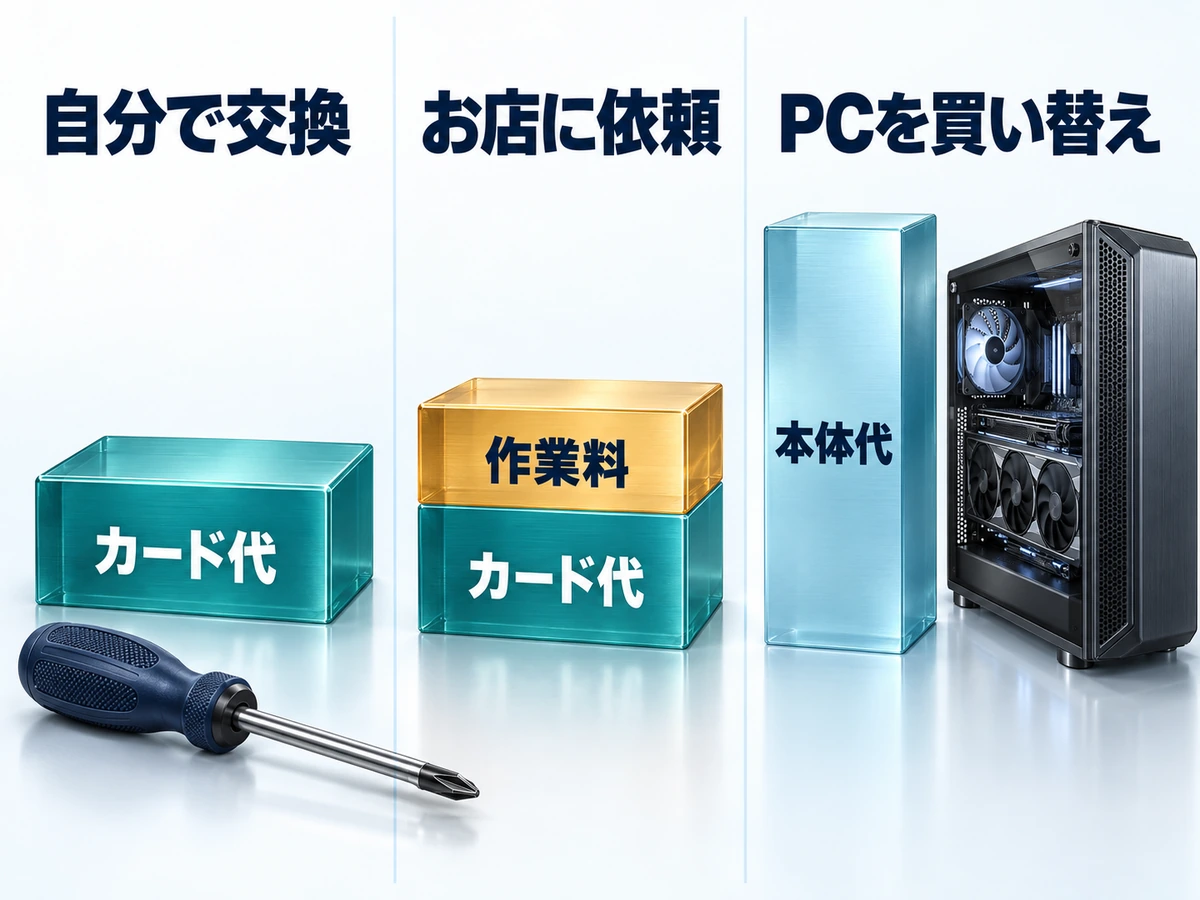
自分で作業する自信がない場合や、ラッチ・配線で手が止まった場合は、お店に頼む方法があります。例として、ドスパラのグラフィックボード交換は作業料11,000円(税込)にグラボ代が加わる形です。
| 項目 | 内容 | 補足 |
|---|---|---|
| 作業料 | 11,000円(税込) | グラボ代は別。セーフティサービス加入中は作業料0円 |
| 申し込み方法 | 店頭持ち込み/Web通常引取(自分で梱包)/Web梱包お任せ | 梱包お任せは送料とは別に梱包資材代2,200円(税込) |
| 対象のPC | 他社製PCや自作PCも可 | メーカー名の一覧は公式ページで確認 |
| 返却 | 作業・動作確認後に発送(宅配の場合) | — |
作業中にデータや環境が消える場合があり、ドスパラもこれを保証していません。依頼前に、必要なデータをバックアップしておきましょう。
セーフティサービスの内容と料金の考え方は、ドスパラのセーフティサービスは必要?で解説しています。
出典:ドスパラ「グラフィックボード交換」(2026年10月3日確認)。
グラボ交換・ショップ依頼・買い替えを総額で比べる
購入からの年数だけで交換か買い替えかを決めないでください。OSの対応、他の部品の状態、作業範囲、保証を含めて判断します。古いPCでも条件を満たせば交換候補になり、新しいPCでも制約はあります。
| 選択肢 | 合計に入れる費用 | 比較する条件 |
|---|---|---|
| 自分で交換 | カード、必要な電源・ケーブル・支持具 | 互換性を確認できるか |
| ショップに依頼 | 診断、部品、取り付け工賃(例:ドスパラの交換作業料11,000円・税込) | 作業後の保証とサポート範囲 |
| PC本体を買う | 本体、増量、送料、データ移行 | 希望用途と周辺機器への対応 |
電源やケースまで交換する場合は見積もりを取り、必要な部品を全部足します。「あと何年必ず使える」とは予測できないため、将来の保証ではなく、現在必要な性能と支払総額で比べましょう。
ここからは、価格帯とGPUの異なる買い替え候補を3台紹介します。グラボ単体の交換費用や電源交換の見積もりと総額で比べると、交換と買い替えのどちらが得か判断しやすくなります。
| モデル名 | 主な構成 | 価格(税込)/向いている人 |
|---|---|---|
| GALLERIA XGR5M-R56-GD | Ryzen 5 7500F / RTX 5060 8GB 16GB DDR5 / 500GB Gen4 | 219,980円 予算重視で新品に一新したい |
| GALLERIA XPR7M-R56T8G-GD | Ryzen 7 7700 / RTX 5060 Ti 8GB 16GB DDR5 / 500GB Gen4 | 239,980円 CPU・GPUを同時に更新したい |
| GALLERIA XPR7A-R57-GD | Ryzen 7 7700 / RTX 5070 12GB 16GB DDR5 / 1TB Gen4 | 299,980円 RTX 5070と1TB SSDを比較したい |
表の価格と在庫は、3機種とも2026年10月3日にドスパラ公式の商品ページで確認した税込本体価格・基本構成です。送料・構成変更料金・周辺機器代は別です。
セール期間中の価格が含まれる場合があり、セールの終了後は金額が変わることがありますので、注文前に最新の金額を確かめてください。
【予算重視】GALLERIA XGR5M-R56-GD

- CPU:AMD Ryzen 5 7500F
- GPU:GeForce RTX 5060 8GB
- メモリ:16GB DDR5
- ストレージ:500GB Gen4 SSD
- 価格:219,980円(税込)(2026年10月3日確認・送料別)
AMD Ryzen 5 7500FとGeForce RTX 5060を組み合わせた、価格を抑えた新品構成です。電源交換やケース加工の手間がかからないぶん、グラボ単体の交換費用と比べても検討しやすい価格帯といえます。
 PCコンパス
RTX 5060搭載の完成品を候補に、交換総額と比較できます。ゲーム要件・モニター端子・必要メモリは購入前に確認しましょう。
※価格・在庫は変動します。最新はドスパラ公式の商品ページで確認してください。
\新品構成と交換総額を比較/
【バランス型】GALLERIA XPR7M-R56T8G-GD
- CPU:AMD Ryzen 7 7700
- GPU:GeForce RTX 5060 Ti 8GB
- メモリ:16GB DDR5
- ストレージ:500GB Gen4 SSD
- 価格:239,980円(税込)(2026年10月3日確認・送料別)
Ryzen 7 7700とRTX 5060 Ti 8GBを搭載した構成です。CPUも更新したい場合に比較できますが、目的のゲームでの動作条件と8GBのVRAM容量が足りるかを確認してください。
PCコンパスCPUも同時に更新する候補です。将来のグラボ交換可否は、その時の電源・ケース・カード仕様を改めて確認します。
\CPUに余裕があるバランス型/
※価格・在庫は変動します。最新はドスパラ公式の商品ページで確認してください。
【RTX 5070搭載】GALLERIA XPR7A-R57-GD

- CPU:AMD Ryzen 7 7700
- GPU:GeForce RTX 5070 12GB
- メモリ:16GB DDR5
- ストレージ:1TB Gen4 SSD
- 価格:299,980円(税込)(2026年10月3日確認・送料別)
Ryzen 7 7700、RTX 5070 12GB、1TB SSDの構成です。GPUの処理性能と保存容量を上げたい場合の候補ですが、高画質での快適性や長期の動作を保証するものではありません。
PCコンパスRTX 5070と1TB SSDを備える候補ですが、将来のゲームで増設不要とは限りません。遊ぶタイトルの推奨メモリと必要容量も確認し、基本16GBでは足りない場合は増量費用を含めて比較してください。
※価格・在庫は変動します。最新はドスパラ公式の商品ページで確認してください。
\RTX 5070と1TB SSDで長く使う/
グラボ交換は楽しい選択肢ですが、古いPCを無理に延命するより、この3台のようにバランスの取れたBTOへ買い替えたほうが手間の少ないケースもあります。グラボ型番の見方はグラボの型番の読み方も参考になります。
まとめ:グラボ交換は確認できる範囲から進める
- PC・電源・ケース・カードの正式型番を照合する
- 力が必要な取り外しや不明な配線は中止して相談
- 交換前後は同じゲーム条件で効果を比べる
- 本体の年数だけでなく互換性と総額で判断する
- 迷ったらお店の作業料も含めて交換と買い替えを比べる
グラボ交換のよくある質問
- 初心者でもグラボ交換はできますか?
-
対応するデスクトップPCなら可能ですが、電源・寸法・スロット・保証の確認が必要です。ラッチや配線の扱いが不明ならショップへ依頼してください。
- ノートPCのグラボも交換できますか?
-
一般的なノートPCの内部GPUは交換できません。外付けGPUは別の方法であり、端子やPC側の対応確認が必要です。
- ドライバーは必ず削除しますか?
-
メーカーの案内と交換するGPUにより異なります。通常の更新・アンインストール手順を確認し、DDUなどの削除ツールを全員に必須とは考えないでください。
- グラボを替えたのに映りません。
-
モニター入力と新しいグラボ側への接続を先に確認します。内部を確認するときは電源を切りACケーブルを抜いてから、カードの固定と給電を確認してください。
- 5年以上前のPCは買い替えるべきですか?
-
年数だけでは決まりません。OS、CPU、電源、ケース、交換総額で判断します。ほかの部品も交換が必要なら、ショップ見積もりや完成品と比較してください。
- GPU交換とグラボ交換は同じ意味ですか?
-
この記事でいうGPU交換は、デスクトップPCのグラフィックボード(GPUを載せた拡張カード)を差し替える作業です。ノートPCのGPUは基板に固定されていることが多く、この手順では交換できません。
- グラボ交換をお店に頼むといくらかかりますか?
-
ドスパラのグラフィックボード交換は、作業料11,000円(税込)にグラボ代が加わります(2026年10月3日確認)。セーフティサービス加入中は作業料0円です。宅配の梱包お任せプランは梱包資材代が別にかかります。
関連記事