ゲーミングPCのCPUをCore i5とi7のどちらにするか迷うと、「i7のほうが長く使えそう」と予算を上げたくなりますよね。
ただ、ゲームの快適さはCPU名だけで決まらないため、遊ぶ解像度・目標fps・GPU・配信や編集の有無をセットで比べるのが近道です。
- ゲームだけなら新しいCore i5/Core Ultra 5クラス、配信・録画・動画編集も同時に行うならCore i7が基本です。本命はGALLERIA XGC5M-R56-WLで、239,980円(税込)です。
- i5/i7の名前だけで決めず、世代・型番・末尾記号をそろえて比較する
- フルHD高fpsはCPU、WQHD・4K高画質はGPUとの予算配分を重視する
- 平均fpsだけでなく1% Lowと、配信・通話・ブラウザの同時起動まで見る
ゲーミングPCのCPUはCore i5とi7どっち?ゲームだけなら型番とGPUで決める
Core i5とCore i7の選び分けとは、CPUのブランド名ではなく、同じ世代の型番と組み合わせるGPU、同時に動かす処理をそろえて比べることです。
結論を短く言えば、ゲーム単体ならCore i5クラスで十分な場面が多く、ゲーム以外の処理を重ねるほどCore i7の余裕を使いやすくなります。
ただし「i5なら必ず安い」「i7なら必ずゲームが速い」とは限りません。古いi7と新しいi5、デスクトップ用とノート用、低消費電力版と高性能版では前提が変わります。
| 使い方 | 第一候補 | 優先する部分 |
|---|---|---|
| フルHD・60~144fpsでゲーム中心 | Core i5/Core Ultra 5クラス | CPUを上げすぎずGPUとの釣り合いを取る |
| フルHD・高fpsを強く狙う | 上位i5またはCore i7 | 同じGPU・設定のベンチマークを見る |
| WQHD・4Kの高画質 | i5/i7を含め構成全体で判断 | GPUへ必要な予算を先に確保する |
| ゲーム+配信・録画・通話 | Core i7 | CPUの並列処理とメモリ容量 |
| ゲーム+動画編集・制作 | Core i7 | CPU、32GBメモリ、1TB以上のSSD |
Intelも、CPUとGPUの片方だけを強くするのではなく、用途に合うバランスを取る考え方を案内しています。高解像度を優先するならGPU、高いフレームレートを狙うならCPUと高リフレッシュレートの画面も含めて考えます。
出典:Intel「What Is Bottlenecking My PC?」
CPUとGPUの現行性能帯を一緒に見たい方は、CPUゲーム性能比較と選び方もあわせて読むと、型番ごとの位置をつかみやすくなります。
Core i5とi7の違い|コア数・クロック・キャッシュを見る
Core i5とCore i7の違いとは、同じ世代・同じ用途向けのCPUで比べたときに現れる、コア数、スレッド数、クロック、キャッシュ、消費電力の差です。
ここでは比較条件をそろえるため、第14世代デスクトップ向けのCore i5-14400FとCore i7-14700FをIntel公式仕様で並べます。
| 項目 | Core i5-14400F | Core i7-14700F |
|---|---|---|
| 合計コア | 10(Pコア6+Eコア4) | 20(Pコア8+Eコア12) |
| スレッド | 16 | 28 |
| 最大ターボ周波数 | 4.7GHz | 5.4GHz |
| Intel Smart Cache | 20MB | 33MB |
| 基本電力 | 65W | 65W |
| 最大ターボ電力 | 148W | 219W |
出典:Intel公式 Core i5-14400F仕様/Core i7-14700F仕様
コア数とスレッド数は同時作業の余裕に関係する
コアは処理を受け持つ単位、スレッドは同時に進められる処理の流れです。ゲームだけで全コアを使い切るとは限りませんが、配信ソフト、録画、通話、ブラウザが重なると差が表れやすくなります。
上の2型番ではi7-14700FのEコアが多く、バックグラウンド処理を抱える余地があります。コア数が2倍だからゲームのfpsも2倍になる、という関係ではありません。
クロックとキャッシュは世代をまたいで単純比較しない
クロックは処理速度を見る一要素、キャッシュはCPUがよく使うデータを近くに置く領域です。同じ設計なら参考になりますが、設計や世代が違えば1GHzあたりの処理量も変わります。
「Core i7」というグレード名より、i7-14700Fのような型番全体を読むことが重要です。型番の数字と末尾記号は、CPU型番の読み方で詳しく整理しています。
末尾のFは内蔵グラフィックスを持たず、別途グラフィックボードが必要なデスクトップCPUです。ゲーミングPCでは専用GPUを搭載するため珍しくありませんが、映像出力の切り分けでは知っておきたい点です。
出典:Intel「Processor Names, Numbers and Generation List」
フルHD高fps・WQHD・4KでCPU差が出やすい場面
CPU差が出やすい場面とは、GPUが次のフレームを描けるのに、CPU側のゲーム処理や描画指示が追いつきにくくなる場面です。

フルHDで画質を下げ、高いfpsを狙うと、GPUが1枚を描く時間が短くなり、CPUが多くのフレーム分の処理を渡す必要があります。対戦ゲームではCPU選びが表に出やすい条件です。
一方、WQHDや4Kで画質を上げると、1枚の映像を描くGPU負荷が増えます。CPU差がゼロになるわけではありませんが、限られた予算でCPUだけをi7へ上げ、GPUを下げる判断は慎重に行いましょう。
| 遊び方 | 差が出やすい部分 | 比較時の注意 |
|---|---|---|
| フルHD・高fps | CPUのゲーム処理、1% Low | 同じGPU・低~中設定で比べる |
| フルHD・高画質 | CPUとGPUの両方 | 遊ぶゲームの実測を優先する |
| WQHD・高画質 | GPU比重が上がりやすい | CPU差だけでGPU予算を削らない |
| 4K・高画質 | GPUが上限になりやすい | 目標fpsとGPU性能を先に決める |
平均fpsと1% Lowを一緒に見る
1% Lowとは、NVIDIAのFrameViewでは遅い側1%のフレームを平均した指標です。平均fpsに近いほどフレームのばらつきが小さく、瞬間的な引っかかりを見つける材料になります。
平均fpsが高くても1% Lowが大きく離れていれば、重い場面で滑らかさが崩れている可能性があります。CPU比較では平均値だけでなく、この差も見てください。
出典:NVIDIA「FrameView 1.9 User Guide」
異なるサイトの数値を横並びにすると、ゲームの更新版、場面、メモリ、画質設定、測定時間が混ざります。CPUだけを比べたいなら、同じGPUと設定を使った同一テスト内の結果を選ぶのが基本です。
配信・録画・ブラウザ併用では余裕の意味が変わる
ゲーム単体でi5が足りていても、配信ソフト、録画、Discord、ブラウザ、音声処理が重なるとCPUとメモリの仕事が増えます。ここでは最高fpsより、プレイ中の安定と操作の待ち時間を重視します。
この使い方ならCore i7を選ぶ理由がはっきりします。ただし、標準メモリが16GB×1枚のPCへCPUだけを上げるより、32GBの2枚構成や十分なSSD容量も一緒に検討したほうが構成の狙いに合います。
ゲームのみ・配信・動画編集・長期利用の用途別おすすめ
用途別のおすすめとは、最も重い作業と同時に開くアプリを基準に、Core i5で足りる人とCore i7へ予算を足す人を分けることです。
ゲームだけならCore i5クラスを起点にする
フルHDからWQHDでゲームを遊び、配信や重い編集をしないなら、Core i5またはCore Ultra 5クラスを起点にします。浮いた予算をGPU、メモリの2枚構成、1TB SSDへ回せるか比べてください。
特に予算が固定されている場合、i7へ上げた結果GPUが一段下がるなら、遊ぶゲームのベンチマークで本当に得かを確認します。「i7搭載」の文字だけを安心料にしないことが大切です。
高fpsを最優先するならゲーム別にi7の価値を測る
軽い対戦ゲームを低画質で動かし、240Hz以上のモニターを活かしたい人はCPU差を確認する価値があります。ゲームエンジンやマップ、参加人数で傾向が変わるため、タイトル別の同条件テストを選びます。
平均fpsがモニターの上限を十分に超えている場合は、i7へ替えるより1% Low、入力遅延、画面設定、メモリ構成を整えるほうが悩みに近いこともあります。
配信・動画編集・制作兼用ならCore i7
ゲームをしながら配信・録画を行う、プレイ後に動画を書き出す、複数の制作アプリを使うならCore i7が向きます。ゲーム以外の仕事を抱えたまま動かすため、追加コアを使う場面が増えるからです。
Core i7を選ぶなら、メモリ32GBと1TB SSDまで含めた総額で比べると、CPUだけ豪華で作業領域が足りない構成を避けられます。
長期利用は「上位グレード」だけで決めない
数年使う予定でも、i7なら必ず長持ちするとは断定できません。将来遊ぶゲーム、GPUの交換予定、電源容量、冷却、メモリ増設のしやすさまで含めて長期利用を考えます。
いま必要なGPUを下げてまでCPUだけへ予算を寄せると、購入直後の画質やfpsで先に不満が出ることがあります。少し余裕を持たせつつ、構成全体の弱い部分を作らない選び方が堅実です。
Core i5/i7を選ぶ人向けおすすめGALLERIA2機種
おすすめGALLERIA2機種とは、同じGeForce RTX 5060を軸に、5クラスのゲーム中心構成とCore i7の同時作業重視構成を比べられる販売中モデルです。
Intelの現行製品にはCore Ultra 5/7という別系列もあります。数字は性能階層を示しますが、旧Core i5/i7と同じ性能を保証する名前ではないため、ここでもCPU型番全体とPCの基本構成を見ます。
2機種はいずれもドスパラ公式の商品ページで在庫あり・税込価格・基本構成を照合したうえで選びました。価格.com限定モデルや「当日出荷特選」モデルは含めていません。
出典:ドスパラ公式 XGC5M-R56-WL/XPC7M-R56-GD
迷ったらこれ:ゲーム中心で、新しい世代のCore Ultra 5とDDR5メモリで組みたい人は、GALLERIA XGC5M-R56-WLから検討すると、RTX 5060とのバランスを取りやすくなります。
| モデル | CPU | GPU | メモリ | ストレージ | 価格(税込) | 向いている人 |
|---|---|---|---|---|---|---|
| XGC5M-R56-WL | Core Ultra 5 225F | RTX 5060 8GB | 16GB DDR5-5600 | 500GB Gen4 SSD | 239,980円(税込) | ゲーム中心・新世代 |
| XPC7M-R56-GD | Core i7-14700F | RTX 5060 8GB | 16GB DDR4-3200 | 500GB Gen4 SSD | 224,980円(税込) | 配信・録画・同時作業 |
どちらもGPUはRTX 5060で、2026年11月18日の確認ではCore i7-14700FのXPC7M-R56-GDのほうが15,000円安くなっています。「5クラスなら必ず安い」とは限らない例で、同時作業を重視するなら、いまは価格面でCore i7機が有利です。ただしDDR4メモリの機種で、後述する第13・14世代CPUの保守情報も確認してください。メモリ規格やケースも異なるため、CPUだけの純粋な性能比較ではなく、購入候補の比較として見てください。
【ゲーム中心・新世代CPU】GALLERIA XGC5M-R56-WL

- CPU:Core Ultra 5 225F
- GPU:GeForce RTX 5060 8GB
- メモリ:16GB DDR5-5600(16GB×1)
- ストレージ:500GB NVMe Gen4 SSD
- 価格:239,980円(税込)(2026年11月18日確認・送料別)
ゲームを中心に使い、CPU名のためだけに予算を上げたくない人向けです。Core Ultra 5 225Fは10コア、RTX 5060は8GBの専用メモリを備え、現行の5クラスで組む入口になります。
標準メモリは16GB×1枚、SSDは500GBです。ゲームと通話を併用する、複数の大型ゲームを入れる予定なら、購入画面でメモリ2枚構成や1TB SSDへの変更額も比べてください。

ゲーム中心なら、CPU名を上げるよりRTX 5060との釣り合いを優先しやすい一台。迷ったときの本命です。
\ゲーム中心のバランス候補/
※価格・在庫は変動します。最新は公式で確認を。
【配信・同時作業重視】GALLERIA XPC7M-R56-GD
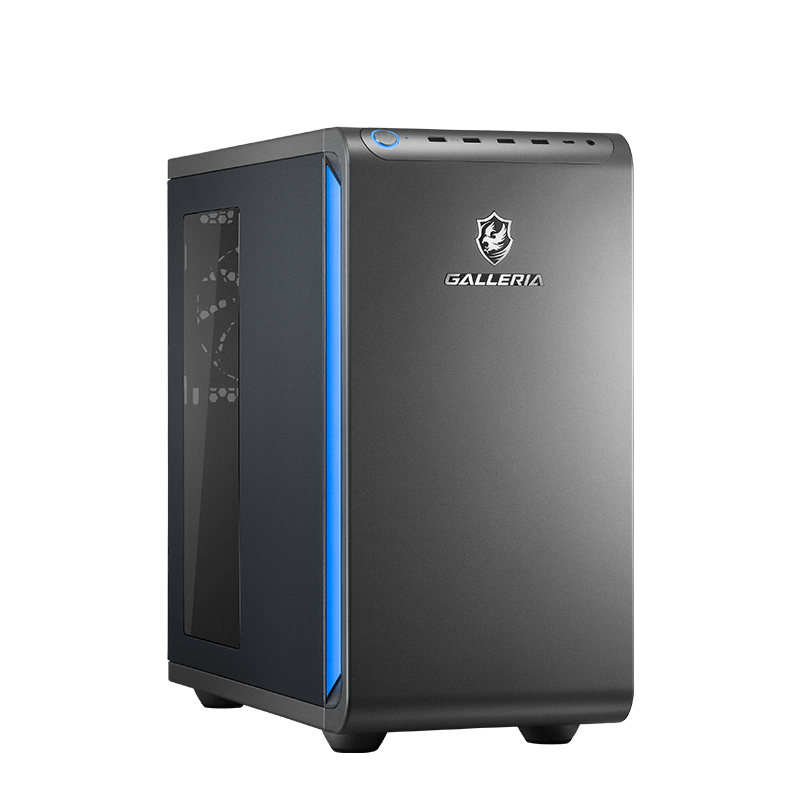
- CPU:Core i7-14700F
- GPU:GeForce RTX 5060 8GB
- メモリ:16GB DDR4-3200(16GB×1)
- ストレージ:500GB NVMe Gen4 SSD
- 価格:224,980円(税込)(2026年11月18日確認・送料別)
Core i7-14700Fの20コア28スレッドを、ゲームと配信・録画・ブラウザなどの同時作業へ使いたい人向けです。上のモデルとGPUをそろえたまま、CPU側へ余裕を持たせられます。
標準は16GB×1枚と500GB SSDなので、Core i7を選ぶ目的が配信や動画編集なら、32GBメモリや1TB SSDへの変更も総額へ含めましょう。CPUだけ上げて作業領域を狭いままにしないことがポイントです。
ゲームをしながら配信ソフトやブラウザも開く人向け。CPUの余裕を同時作業へ回しやすい構成です。
\配信・録画も一台でまとめる/
※価格・在庫は変動します。最新は公式で確認を。
CPUへ予算をかけすぎないための構成チェック
構成チェックとは、CPU名の印象から離れ、同じ予算でGPU・メモリ・SSD・冷却まで整っているかを購入前に照合することです。
- CPU:グレード名ではなく型番全体、世代、デスクトップ/ノート、末尾記号を見る
- GPU:CPU比較時は同じGPU帯にそろえ、差額でGPUが下がらないかを見る
- メモリ:容量だけでなく1枚/2枚構成を見て、配信・編集なら32GBも比較する
- ストレージ:複数ゲーム・録画素材を置くなら500GBと1TBの差額を確認する
- 実測:同じゲーム、GPU、画質、メモリ、更新版の平均fpsと1% Lowを見る
- 保守:BIOS、保証、冷却、電源を含めて上位CPUを安定して使えるかを見る
ゲーム中心なら「Core i7+下位GPU」と「Core i5クラス+上位GPU」を必ず同じ総額で比べてください。CPUの差額がゲーム画面へ表れない組み合わせなら、別パーツへ回す余地があります。
Core i7-14700Fを含む一部の第13・14世代デスクトップCPUについては、Intelとドスパラが不安定動作への案内を公開しています。Intelは、マイクロコード0x12F以降を含む最新BIOSの利用を推奨しています。
GALLERIAでBIOSを扱うときは、一般のマザーボード用データを自己判断で入れず、ドスパラの製造番号確認と機種別手順に従ってください。販売中だから未対策という意味ではなく、購入後の保守情報として確認します。
出典:Intel「Vmin Shift Instability Issue – Latest Information」/ドスパラ「第13・14世代CPU不具合対策 BIOS更新方法」
ゲーミングPCのCore i5・i7でよくある質問
よくある質問とは、Core i7が必要な条件、世代差、GPUとの優先順位、4K、Core Ultraの名前を短く整理したものです。
- ゲームだけならCore i7はいらないですか?
-
多くの人は新しいCore i5クラスから検討できます。ただし、低画質で非常に高いfpsを狙うゲームや、CPU負荷の高いタイトルでは、同条件の実測を見てCore i7を選ぶ価値があります。
- 古いCore i7と新しいCore i5はどちらが上ですか?
-
グレード名だけでは決まりません。世代、型番、デスクトップ用かノート用か、電力設定で逆転します。候補の型番全体を性能表や同条件ベンチマークで比べてください。
- Core i5+上位GPUとCore i7+下位GPUならどっちですか?
-
ゲーム中心なら上位GPU側が有利になる場面がありますが、配信・編集の併用ではCore i7側の余裕も意味を持ちます。遊ぶ解像度と同時作業を決め、同じ総額で比べましょう。
- 4KゲームにはCore i7が必須ですか?
-
必須とは限りません。4K高画質ではGPU負荷が大きくなりやすいため、まず目標fpsを満たすGPU予算を確保します。CPU負荷の高いゲームや配信併用ならCore i7も候補です。
- Core Ultra 5はCore i5と同じですか?
-
同じ製品名ではありません。どちらも「5」の性能階層を含みますが、設計、世代、コア構成が異なります。Core Ultra 5 225Fのように、必ず型番全体で比べます。
まとめ|ゲームだけならi5クラス、同時作業ならi7
ゲーミングPCのCore i5とi7選びとは、ブランド名の上下ではなく、遊び方と構成全体へ予算を配る判断です。
- ゲーム単体は新しいCore i5/Core Ultra 5クラスから検討する
- 配信・録画・動画編集を重ねるならCore i7と32GBメモリを比較する
- フルHD高fpsはCPUと1% Low、WQHD・4K高画質はGPU予算を重視する
- 世代・型番・末尾記号、同じGPU、同じ測定条件をそろえて判断する
迷ったら、まずゲーム以外に同時起動するものを書き出してください。ゲームだけなら5クラス、配信や制作まで一台へまとめるならi7という順で絞ると、差額の理由がはっきりします。
目的別におすすめモデルを選び直す
- ゲーム中心・新世代なら:GALLERIA XGC5M-R56-WL
- 配信・同時作業重視なら:GALLERIA XPC7M-R56-GD
- 迷ったら:同じRTX 5060で新しい世代・DDR5の5クラス構成
※価格・在庫は変動します。最新は公式で確認を。