ゲーム中に電源が落ちたり、電源ボタンを押しても反応しなかったりすると、「電源ユニットの寿命かな」と不安になりますよね。ただ、同じ症状でも、原因が電源以外にあることは珍しくありません。電源以外も含めた切り分けは、ゲーム中にPCが落ちる・再起動する原因で詳しく解説しています。
この記事では、すぐに使用をやめるべき兆候と、購入店へ相談する時の確認事項を分けて説明します。年数だけで買い替えず、安全と修理費、今のPCへの不満を整理して判断しましょう。
- 焦げ臭さ・煙・火花・異常な発熱は、1つでも使用を中止する
- 寿命は製品と使用環境で変わる。症状の個数だけで故障を判定しない
- 電源ユニットは開けない。交換用ケーブルも対応を確認する
焦げ臭さや煙がある時は、電源ユニットの寿命の確認より使用中止
焦げ臭い、煙が出る、火花が見える、異常に熱い場合は、ほかの症状がなくても使用を中止してください。 「まだ起動する」「症状が1つだけだから」と使い続けないでください。
取扱説明書の異常時の手順に従い、安全にできる場合は電源を切ってコンセントから電源プラグを抜きます。熱いプラグや損傷した部分に触れたり、煙の出ている本体へ無理に近づいたりしないでください。火災が疑われる時は避難を優先します。
原因を確かめるための再起動、ゲームの起動、ベンチマーク、別のコンセントでの再試験は行いません。バックアップも、危険な状態で無理にPCを動かしてまで実行せず、データの取り出しを修理窓口へ相談してください。
富士通の安全上の注意(PDF)でも、発熱・煙・異臭などの異常が発生した場合は、ただちに電源プラグを抜くよう案内されています。利用機種の説明書も確認し、再使用する前にメーカーや購入店へ相談しましょう。
| 状態 | 優先する対応 |
|---|---|
| 焦げ臭さ・煙・火花・異常な発熱 | 使用中止。安全確保を優先し、再通電しない |
| 溶けた端子・焦げ跡・破損したケーブル | 使用をやめ、触ったり差し直したりせず相談 |
| 突然の電源断が繰り返される | 高負荷の使用を控え、購入店で診断を受ける |
| ファンが止まっているだけ | 製品に停止機能があるか確認。これだけで故障とは決めない |
症状の個数は、安全性を判断する基準ではありません。 反対に、起動しない・再起動するなどの症状が複数あっても、それだけで電源故障と断定できません。危険な兆候があるかどうかを、最初に分けてください。
電源ユニットの寿命は何年?年数は目安として使う
電源ユニットは、コンセントから来る電気を、CPUやグラフィックボードなどが使える電気へ変換するパーツです。内部の部品や冷却ファンは、熱、負荷、使用時間などの影響を受けます。
CFD販売の電源ユニットの寿命解説では、一般的な目安として5~10年を挙げる一方、使い方で大きく変わることを説明しています。これは個々の電源がその年数まで正常に使えるという保証ではありません。
新しい製品でも初期不良や外的な損傷は起こり得ます。逆に、一定の年数を過ぎたという理由だけで、必ず故障しているわけでもありません。購入時期と、異常の有無、現在の構成に合う規格かを合わせて考えます。
保証期間と寿命は別のもの
保証期間は、決められた条件で修理や交換などの対応を受けられる期間です。故障しない年数や、内部部品の残り寿命を示しているわけではありません。保証書、購入履歴、製品の型番を確認しておきましょう。
BTOパソコンの場合、電源単体の保証ではなく、PC全体の保証や販売店の規定に従うこともあります。保証が残っているなら、部品を外す前に購入店へ相談します。 自分で交換した場合の扱いは、保証条件によって異なります。
容量が大きい、GOLDだから長寿命とは言い切れない
電源容量のW数は、供給できる電力の目安です。容量を大きくすれば必ず長持ちする、という単純な関係ではありません。 製品の設計、温度、接続する部品なども関係します。
80 PLUSの認証制度は、電力変換の効率を評価するものです。GOLDやPLATINUMという表示だけで、耐久性、静音性、故障率まで保証されるわけではありません。
必要容量を考える時は、ゲーミングPCの電源容量の選び方も参考になります。ただし、症状が出ているPCを自分で高負荷にして、容量不足か試そうとしないでください。
電源の故障と似た症状を、どう見分ける?
電源が入らない、突然落ちる、USB機器が不安定になる。こうした症状は電源でも起こり得ますが、ほかの部品やソフトウェアが原因の場合もあります。ネット上のチェックリストだけで、交換部品を決めるのは避けたいところです。
| 症状 | 電源以外にも考えられること |
|---|---|
| 電源ボタンに反応しない | ケーブル、スイッチ、マザーボードなど |
| ゲーム中に電源が落ちる | CPU・GPUの高温、メモリ、接触不良など |
| ブルースクリーンや再起動 | メモリ、ストレージ、ドライバーなど |
| ジーという音がする | コイル鳴き、別のファンや機器の音など |
| スリープから戻らない | Windowsの設定、ドライバー、周辺機器など |
例えば、壁のコンセントへ直接つないだら一度動いたとしても、それだけで電源ユニットの故障を否定できません。接続状態が変わった影響や、たまたま症状が出なかった可能性もあります。
確認中に異臭や異常な発熱が出たら、その時点で中止します。 不具合を再現させるために何度も電源を入れたり、重いゲームを連続起動したりする必要はありません。
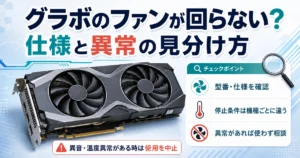
ファンが回らないだけなら、仕様の場合もある
電源には、負荷や温度が低い時にファンを止める製品があります。CORSAIRのZero RPM機能の説明でも、この動作が案内されています。停止中という理由だけで寿命とは決めないでください。
動作条件は型番ごとの説明書で確認します。確認のために高負荷をかける、指や工具を入れてファンを回す、といった行為は避けてください。以前と違う異音や不調がある場合は、その変化をサポートへ伝えます。

「何年使ったか」は相談する時の大事な情報ですが、それだけで交換する必要はありません。焦げ臭さなどはすぐ使用中止、それ以外の不調は原因を調べてもらう。この順番で考えましょう。
自分で確認する範囲と、修理窓口へ伝えること
以下は、煙・焦げ臭さ・異常な発熱・損傷などの危険な兆候がない場合の確認です。PCを開けることを前提にせず、手元の購入履歴や外側から分かる情報を整理するだけでも、相談が進めやすくなります。
注文履歴、保証書、PCの仕様表から、購入日と製品名を確認します。電源の型番が分からなければ、PCの型番だけでも構いません。
通常の手順で電源を切り、説明書に従って電源プラグを抜いてから確認します。外側のケーブルの傷、通気口のふさがりなどを見ます。損傷や熱がある部分には触れず相談してください。
いつから、どの作業中に、どのくらいの頻度で起きたかを伝えます。最近の部品交換や増設があれば、その型番も添えます。新たな再現テストは不要です。
購入店やメーカーへ、使用を続けてよいか、持ち込み・発送の方法、診断費用を確認します。データの取り扱いや、部品交換前の見積もりも相談します。
温度の確認が必要になった時は、サポートの案内に従ってください。一般的な見方はCPU・GPUの温度の考え方でも説明していますが、その値だけで電源内部の状態が分かるわけではありません。
PCが不安定な状態なら、重要なファイルの保護も相談します。安全に動作している時にバックアップを取っておくのが基本で、危険な兆候が出てから無理に通電して取り出すものではありません。
予備の電源へ載せ替える検査や、電源テスターによる確認は、構成に合う部品と知識が必要です。初心者は、電源内部の検査や端子の短絡テストを行わず、修理窓口へ任せましょう。 ファンが回るだけのテストでは、高負荷時の正常性までは分かりません。
電源交換で特に気をつけたい、分解とケーブル
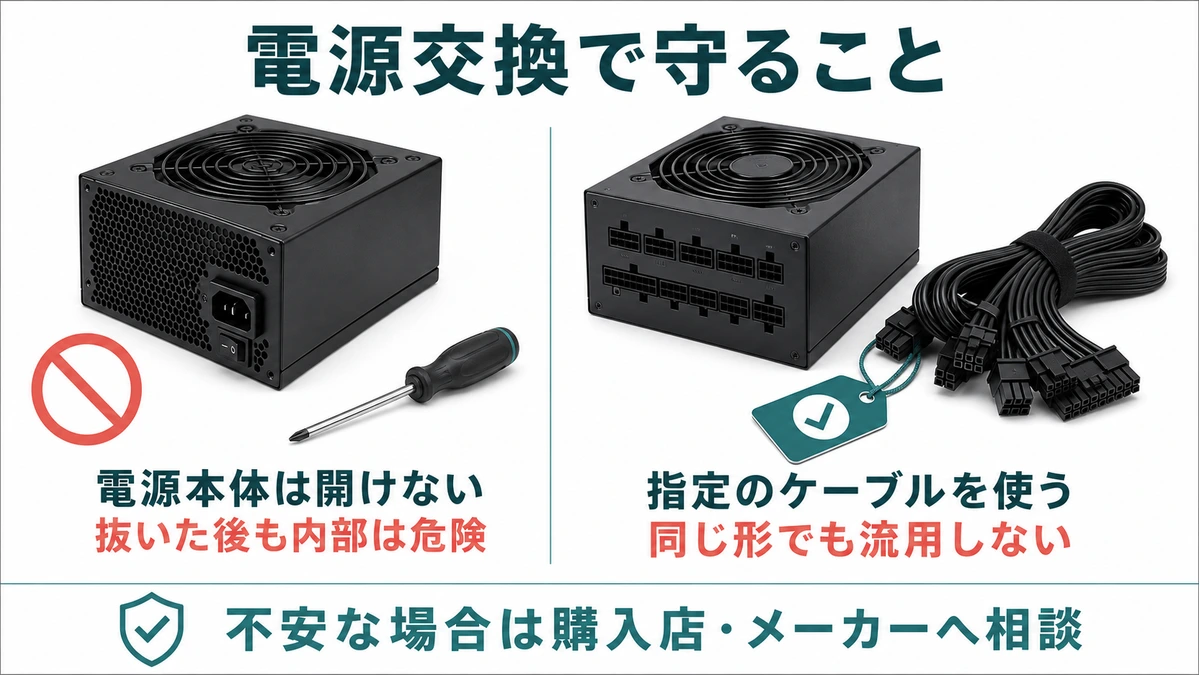
電源ユニットの金属ケースは、コンセントを抜いた後も開けないでください。 PCケースを開けることと、電源本体を分解することは別です。内部に電気が残る危険があります。
CORSAIRの電源分解に関する注意では、長時間電源を切っていた場合でも、危険な電荷が残る可能性を説明しています。掃除、ファン交換、コンデンサーの確認を目的とした分解も行いません。
吸気口へ工具を差し込む、内部に触れる、液体を吹き付けることも避けます。清掃は、PCや電源の取扱説明書で認められた外側の範囲にとどめてください。奥にたまったホコリが気になる場合は、購入店へ相談します。
以前のモジュラーケーブルは、そのまま残さない
モジュラー式は、電源本体からケーブルを取り外せる方式です。見た目が似た端子でも、電源側の配線が同じとは限りません。別製品のケーブルを流用すると、部品の破損や発火につながる危険があります。
交換後の電源には、その製品の付属品か、メーカーが対応を確認したケーブルを使います。 同じメーカーでも、型番やシリーズを確認せず流用しないでください。
Seasonicのケーブル互換性の注意でも、ブランド間だけでなく同一ブランドのシリーズ間で配線が異なる場合があると説明しています。取り回しが楽だからという理由で、古いケーブルを残さないことが大切です。
GPU側の端子については、グラボの補助電源と端子の注意点も確認できます。差し込める形かどうかだけでは、正しい接続と判断できません。交換を依頼する場合も、ケーブルを含めて交換する範囲を確認しましょう。
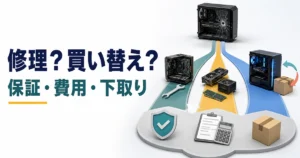
修理か買い替えかは、見積もりと今のPCの用途で決める
原因が分からない段階で、高い電源や新しいPCを先に買う必要はありません。診断で交換対象を確認し、部品代と作業費を含む見積もりを取ってから比較しましょう。
| 状況 | 検討しやすい選択 |
|---|---|
| 保証期間内で不調が出た | 購入店の保証対応を先に確認 |
| 電源だけの不具合で、PC性能に満足 | 対応する電源への交換を見積もる |
| 複数部品が不調、性能にも不満 | 修理総額とPC買い替え費用を比較 |
| 独自形状・独自端子のメーカー製PC | メーカーに対応部品と修理可否を確認 |
| 原因がまだ分からない | 部品購入より診断を優先 |
見積もりでは、診断料、部品代、作業費、送料、キャンセル時の費用、修理後の保証を確認します。PCの形状や故障箇所で変わるため、「電源修理なら必ずこの金額」と一律には決まりません。
新しい電源は、W数だけでなく、ATX・SFXなどの形状、奥行き、必要な端子、ケーブルの取り回しを確認します。メーカー製PCには独自部品が使われる場合もあるので、市販品がそのまま入ると考えないでください。
買い替えは「購入から5年だから」と年数だけで決めず、遊ぶゲームや作業に今の性能が足りるか、ほかの部品にも修理が必要かで考えます。パソコン全体の買い替えを考える目安も参考にしてください。
長く使うための日常管理は、通気口をふさがないこと、説明書に沿って外側を清掃すること、無理な配線を避けることが基本です。何度冷やせば何年延びる、と寿命を計算できるわけではありません。
コンセントや電源タップも、表示された定格と使用条件を守ります。焦げ跡、変形、ぐらつき、異常な熱がある場合は使い続けず、設備側の確認は管理者や電気工事の専門業者へ相談してください。
まとめ
電源ユニットの不調で迷った時の要点は、危険な兆候の有無を先に分け、使用してきた年数だけで故障や交換の必要を決めないことです。
- 一般的な目安は5〜10年ですが、保証期間とは別のものです
- 容量や80 PLUSの等級は、耐久性まで保証する指標ではありません
- 電源が落ちる症状は、温度やメモリなど他の原因でも起こります
- 電源本体は開けず、古いモジュラーケーブルの流用も避けます
- 購入時期・型番・症状を整理してから、診断と見積もりを頼みます
原因が分からないうちに新しい電源やPCを買わず、まず診断を受け、見積もりと今のPCへの不満を並べてから判断していきましょう。
電源ユニットの寿命でよくある質問
- 使用5年を過ぎたら、必ず交換すべきですか?
-
一律ではありません。製品の仕様、使用環境、保証、異常の有無、今のPC構成への対応を確認します。問題がある場合は、年数が短くても点検や交換が必要です。
- 異音が1つあるだけなら、そのまま使ってよいですか?
-
症状の個数では決められません。焦げ臭さ、煙、火花、異常な発熱はすぐ使用中止です。音だけでも以前と違う、急に大きい、不調を伴う場合は、自己判断で負荷をかけずサポートへ相談してください。
- 電源を交換すれば、突然落ちる症状は直りますか?
-
電源が原因なら改善が期待できますが、ほかの部品や設定が原因なら直りません。電源断の症状だけで断定せず、診断を受けて交換対象を決めることが大切です。
- 電源を外してしばらく待てば、中を掃除できますか?
-
いいえ。電源を切って時間が経っていても危険な電荷が残る場合があります。電源本体を開けたり、通気口から工具を入れたりせず、説明書で認められた外側だけを清掃してください。
電源トラブルで大切なのは、寿命の年数を当てることではありません。危険な兆候はすぐ使用をやめ、原因が分からない不調は診断を受ける。そのうえで、今のPCを修理して使うか、買い替えるかを選びましょう。
確認日:2026年8月31日。PC・電源メーカー、販売代理店、認証機関の公開資料を参照。
症状だけで故障を診断するものではありません。利用製品の説明書とサポートの案内を優先してください。
関連記事