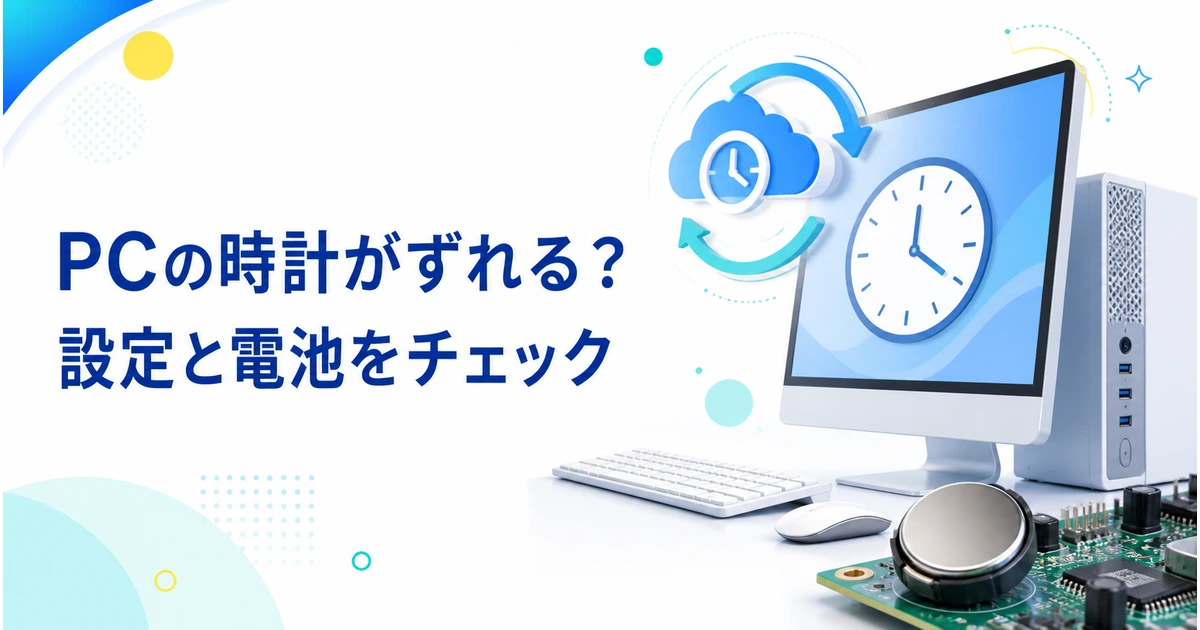
PCの時計がずれる時は、まず「数分ずれる」「数時間ずれる」「電源を切ると日付が戻る」のどれかを見分けると、Windowsの設定と内蔵電池の問題を切り分けやすくなります。
Windows 11の時刻同期をやり直す手順から、同期できない時の確認項目、BIOS時刻とRTC・CMOS電池を点検する判断基準まで順番に解説します。
- 数分のずれは時刻同期、数時間のずれはタイムゾーン、電源断後の日付リセットは内蔵電池から確認します。
- 最初に「時刻を自動的に設定する」と日本のタイムゾーンを確認する
- 同期失敗時はネット接続、大幅な日時のずれ、時刻サーバー、Windows Timeの順に切り分ける
- BIOSでも日時が戻る、起動時に時計エラーが出る場合はメーカー修理や電池交換を検討する
PCの時計がずれる原因|ずれ方と再発条件で切り分ける
PCの時計がずれる原因とは、Windowsの時刻設定、ネットワーク経由の同期、タイムゾーン、PC内部の時計やバックアップ電池のいずれかに問題がある状態です。
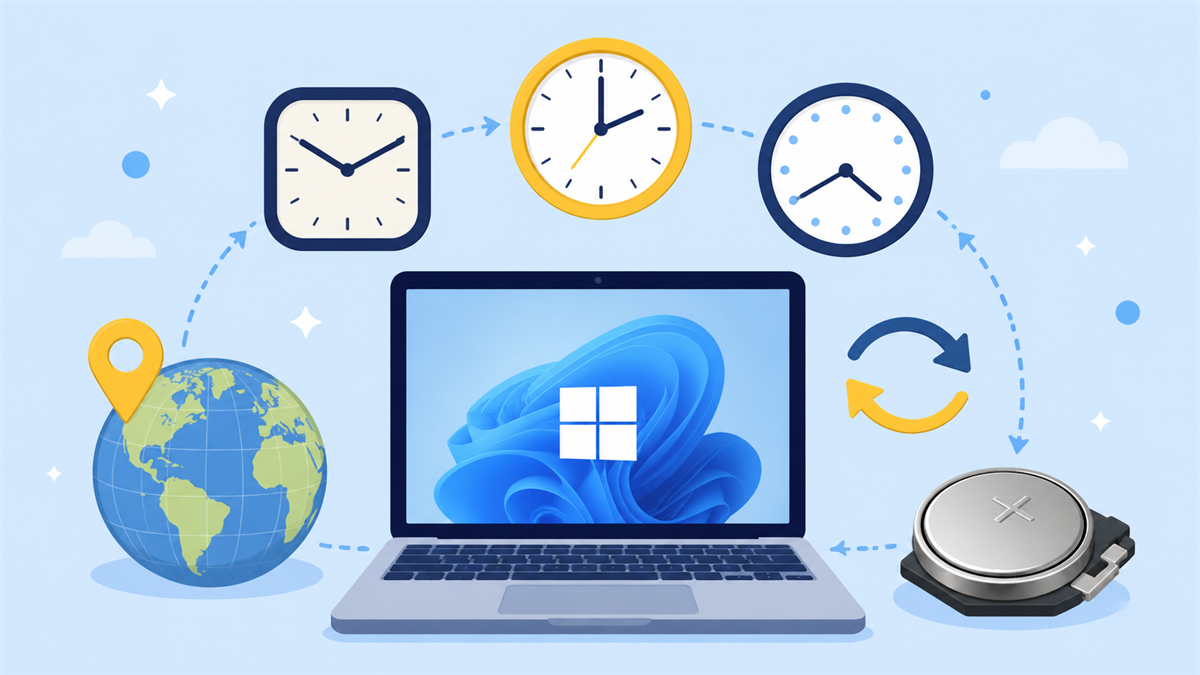
原因を早く絞るコツは、正しい時刻へ直す前にどれくらいずれたか、いつ再発したかをメモすることです。再起動、スリープ復帰、完全な電源断、電源ケーブルを外した後など、再発の条件にも手掛かりがあります。
WindowsはWindows Time(W32Time)という仕組みで、NTPの考え方に沿って外部の時刻源と時計を合わせます。Microsoftは、同期の精度にネットワークの状態やPCのハードウェア時計の精度などが関係すると挙げています。
同じ資料では、Windows TimeはNTPの厳密な実装ではないとも明記されています。常に秒単位でぴったり合う前提で考えず、ずれ幅と再発条件で判断するほうが確実です。
出典:Microsoft Learn「How the Windows Time Service Works」
症状別フローチャート
最初の分岐は、ずれの大きさと「電源を切った後にも再発するか」です。次の流れで、先に見る場所を決めましょう。
スタート:正しい日時とPCの表示を比べる
↓ ずれ方に最も近い枝へ
自動設定と「今すぐ同期」→ネット接続→時刻サーバーを確認
タイムゾーン→地域設定→仮想環境ならホスト側の時計を確認
BIOS時刻→起動時エラー→RTC・CMOS電池と修理窓口を確認
| 症状 | 疑いやすい原因 | 最初の確認 |
|---|---|---|
| 数秒〜数分ずれる | 自動同期がオフ、同期の一時失敗、ネット接続 | 自動設定をオンにして今すぐ同期 |
| 毎回ほぼ同じ時間だけずれる | タイムゾーンや地域設定 | 日本のUTC+09:00になっているか |
| スリープ復帰後だけずれる | 復帰直後のネット未接続、更新不足、仮想環境の同期 | ネット接続後に再同期して再発を見る |
| シャットダウン中の時間が進まない | 内蔵時計、RTC・CMOS電池 | BIOS時刻と起動時メッセージ |
| 特定のアプリだけ違う | アプリ側の地域・表示設定 | Windows時計とWeb版の表示を比較 |

時計を直した時刻だけでなく、次にずれたタイミングも控えると、Windows側と内蔵電池側を見分けやすくなります。
Windowsの時刻・タイムゾーンを自動設定する手順
Windowsの時刻自動設定とは、設定したタイムゾーンを基準に、ネットワーク上の時刻源から取得した日時へPCの時計を補正する機能です。
Windows 11では、最初に設定アプリだけで直せる範囲を試します。手動で時計を合わせ続けるのではなく、自動設定へ戻して同期を成功させるのが基本です。
「スタート」から「設定」→「時刻と言語」→「日付と時刻」の順に開きます。タスクバーの時計を右クリックし、「日時を調整する」から開いても構いません。
「時刻を自動的に設定する」をオンにします。すでにオンなら、一度オフにして数秒待ち、もう一度オンに戻すと改善する場合があります。
自動設定が合わない場合は「タイムゾーンを自動的に設定する」をオフにし、一覧から「(UTC+09:00) 大阪、札幌、東京」を選びます。数時間単位でずれる時はここを優先します。
インターネットへ接続した状態で「追加の設定」にある「今すぐ同期」を押します。成功後は表示を直すだけで終わらせず、再起動や翌日の起動でも再発しないかを見ます。
Microsoftの公式サポートでも、「設定」→「時刻と言語」→「日付と時刻」で自動設定とタイムゾーンを管理する手順が案内されています。
出典:Microsoft サポート「Windows で時刻、日付、タイム ゾーンの設定を設定する」
Windows 10では項目名や配置が少し異なりますが、自動時刻、タイムゾーン、同期の順序は同じです。PCを使い始めたばかりなら、時計以外の項目もWindows 11の初期設定でやること10選で一緒に整えられます。
Windowsの時刻同期ができない時に確認する項目
Windowsの時刻同期ができない状態とは、PCが参照する時刻サーバーへ接続できないか、日時・サービス・管理設定のいずれかが同期処理を妨げている状態です。
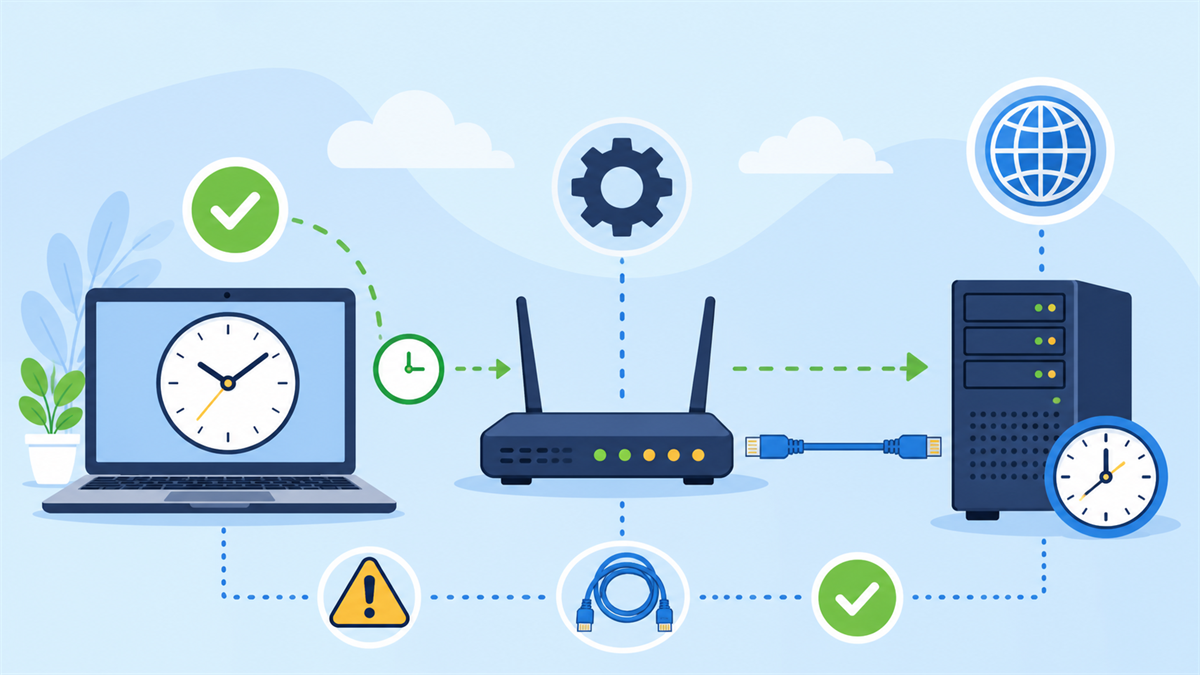
同期エラーが出ても、すぐにレジストリ変更や常駐タスクの追加へ進む必要はありません。元へ戻しやすい確認から順に試し、一つずつ結果を見るほうが安全です。
Wi-Fiや有線LANのアイコンだけで判断せず、ブラウザで複数のWebページを開きます。VPNや会社・学校のネットワークでは、時刻通信が管理されている場合があります。
年や月まで大幅に違う場合は、自動設定を一時的にオフにして現在に近い日時へ直し、自動設定をオンへ戻してから「今すぐ同期」を再実行します。
コントロールパネルの「時計と地域」→「日付と時刻の設定」を開き、「インターネット時刻」タブの「設定の変更」へ進みます。同期先を変えるならNICTの「ntp.nict.jp」を指定します。
ドメインに参加している会社のPCでは、この「インターネット時刻」タブ自体が使えない場合があります。その時は自分で変更せず管理者へ相談してください。
スタートで「サービス」を検索し、「Windows Time」を開きます。「停止」だけなら正常な設計の場合がありますが、最適化ツールなどで「無効」に変更した覚えがあれば、その変更元の案内に従って戻します。
更新プログラムを適用して再起動し、もう一度同期します。会社や学校のPCでは独自の時刻源を使うことがあるため、接続先やサービス設定を勝手に変えず管理者へ相談してください。
NICTの公開NTPを使う場合
NICTは、日本標準時に直結したstratum 1の公開NTPサービスとしてntp.nict.jpを案内しています。Windows 10・11向けの設定例も公式FAQに掲載されています。
ただしNICTは、利用者側で得られる精度はネットワーク環境に左右され、数ミリ秒から数百ミリ秒まで変動するため保証できないと説明しています。
公式FAQでは1時間あたり平均20回(1日合計480回)を超えるリクエストは控えるよう案内されています。手動同期を連打せず、通常の同期先候補として使いましょう。
出典:NICT「公開NTPサービス」/NICT「NTP: よくあるご質問」
Windows Timeが停止表示でも故障とは限らない
家庭のワークグループPCでは、Windows Timeがトリガーに応じて動く設計になっており、サービス画面で「手動」「停止」と表示されることがあります。
Microsoftの資料では、ドメイン未参加のPCはスタートアップの種類が「手動」・状態が「停止」になり、タスクスケジューラの時刻同期タスクが毎週日曜日の午前1時に動くと説明されています。
つまり自動同期の間隔は長く、その間は内蔵時計だけで時を刻みます。数分程度のずれは「今すぐ同期」で解消するかをまず確かめましょう。
停止表示だけを理由に自動起動へ固定したり、タスクを増やしたりしないでください。Microsoftも、既定設定を維持できる場合があると説明しています。
出典:Microsoft Learn「Windows Time service doesn’t start automatically on a workgroup computer」
「今すぐ同期」が成功し、その後も時計が合うなら、サービスの停止表示だけを直す必要はありません。
電源を切るたびパソコンの日付が戻る場合は内蔵電池を疑う
PCの内蔵時計用電池とは、電源が入っていない間も日時や一部のファームウェア設定を保持するRTC・CMOS用のバックアップ電池です。
Windows上で同期すると直るのに、電源を切ってしばらくすると古い日付へ戻る場合は、ソフト側だけでなく内蔵電池やマザーボード側を疑います。
- 電源断中だけ時計が進まない:バックアップ電源が保てていない可能性
- 起動時に「CMOS Time and Date Not Set」等が出る:内蔵電池交換や点検の候補
- BIOS設定も初期化される:電池だけでなくマザーボードの診断も検討
- Windows起動後だけ正しくなる:ネット同期で一時的に補正されている可能性
HPの公式サポートは、PCの電源がオフの時に内蔵のCMOS・RTCバックアップバッテリーが時刻を刻み、容量が減った場合は交換が必要になると案内しています。
出典:HP サポート「日付と時刻を設定する、時計の時刻がずれる、日付と時刻が正しくない」
電池の型番を決めつけない
デスクトップPCではコイン形電池を使う機種が多い一方、すべてが同じ型番とは限りません。ノートPCや一体型PCは、ケーブル付き電池、分解が難しい構造、利用者による交換を想定しない構造もあります。
機種別マニュアルで交換部品と手順を確認できないまま、似た電池を取り付けたりノートPCを分解したりしないでください。
電池を外すとBIOS設定が初期化される場合があります。保証期間中、BitLockerを利用中、内部配線を外す必要がある機種は、購入店やメーカーへ型番を伝えて相談するほうが安全です。
HPの公式サポートも、使用中の機種でCMOS・RTCバッテリーの取り外し手順を説明した資料が見つからない場合は、交換せず認定サービスセンターへ依頼するよう案内しています。
「丸い電池だから同じ」とは限りません。交換前に、PC本体の正確な型番とメーカーの保守資料を照合しましょう。
BIOS時刻の確認とデスクトップ・ノートPC別の対応
BIOS・UEFI時刻の確認とは、Windowsが起動する前のファームウェアが保持する日時を見て、問題がOS側かハードウェア側かを分ける方法です。
BIOSですでに日時が違うならWindowsの自動同期より前でずれているため、内蔵時計、電池、ファームウェア側の点検が必要です。
UEFI画面へ入る途中で再起動するため、開いている文書やブラウザ作業を保存し、アプリを閉じます。
Windows 11の「設定」→「システム」→「回復」→「スタートアップの詳細設定」の「今すぐ再起動」へ進み、「トラブルシューティング」→「詳細オプション」→「UEFIファームウェア設定」→「再起動」の順に選びます。
画面内のSystem Date、System Timeなどを探し、正しい日時と比べます。起動順序、セキュアブート、電圧など、時計以外の項目は変更しません。
確認だけなら保存せず終了します。Windows起動後に同期して直るか、次の電源断で再びBIOS時刻が戻るかを見ます。
Microsoftは、Windowsから「システム」→「回復」→詳細な起動を経由し、UEFIファームウェア設定へ入る手順を案内しています。ただし、画面名や時刻項目の場所はメーカーごとに異なります。
出典:Microsoft サポート「Windows 11 とセキュア ブート」
UEFIの役割や、起動キーで入る方法も知りたい場合は、BIOS/UEFIとは?初心者が触る場面と入れない時の対処で詳しく整理しています。
| PCの種類 | 自分で対応しやすい範囲 | 修理へ回す目安 |
|---|---|---|
| 一般的なタワー型デスクトップ | 機種別マニュアルに交換手順と適合電池が明記され、保証条件を満たす場合 | 電池交換後もBIOS時刻や設定が戻る、マザーボード異常が疑われる |
| 省スペース・一体型PC | Windows設定とBIOS時刻の確認まで | 特殊な分解、専用部品、液晶周辺の取り外しが必要 |
| ノートPC | Windows設定、完全シャットダウン、メーカー診断まで | 内蔵バッテリーや基板の取り外しが必要、手順が公開されていない |
| 会社・学校の管理PC | 症状と再発条件を記録する | 時刻源やUEFI設定が管理されているため管理者へ連絡 |
時計のずれを放置する影響と再発防止
PCの時計のずれを放置する影響とは、単に表示時刻が違うだけでなく、日時を使って有効性や順序を判断する認証・更新・ファイル管理にも不整合が出ることです。
- Webやアプリの認証:証明書の有効期間とPC日時が合わず、接続エラーの一因になる
- Windows Update:日付と時刻の誤りが更新処理を妨げる場合がある
- Windowsのライセンス認証:日付と時刻の誤りがエラー0x80072F8Fの原因になる場合がある
- ファイルとバックアップ:更新日時の順序が崩れ、最新ファイルを判断しにくくなる
- 予約処理:録画、会議、バックアップ、タスクの開始時刻が意図とずれる
Microsoftは、日付と時刻の設定が正しくないとWindows Updateが妨げられる可能性や、ライセンス認証エラー0x80072F8Fの原因になり得ることを案内しています。
出典:Microsoft サポート「Windows の更新に関する問題のトラブルシューティング」/Microsoft サポート「Windows のライセンス認証エラーに関するヘルプ」
更新が止まって困っている時は、時計の確認とあわせてWindows Updateが進まない時の対処法も見ると原因を絞りやすくなります。
再発を防ぐチェックリスト
一度直った後に、同じ条件で再発するかを見ると、偶発的な同期失敗とハードウェア不良を区別しやすくなります。
- 自動時刻と日本のタイムゾーンを維持する
- VPN接続前後、スリープ復帰、再起動、電源断後のどこで再発するか記録する
- 最適化ソフトでWindows Timeを無効にしない
- Windowsとメーカー提供のファームウェア更新を適用する
- 日時やCMOSの起動時エラーを見逃さず、写真に残す
- 重要なファイルは時計トラブルがない時から定期的にバックアップする
PCの時計がずれる時によくある質問
PCの時計がずれる時のFAQとは、時刻同期、タイムゾーン、内蔵電池、BIOS確認で迷いやすい点を短く判断するための質問集です。
- Windowsの時計が数分ずれるだけでも内蔵電池の交換が必要ですか?
-
すぐに電池交換とは限りません。まず自動時刻、タイムゾーン、今すぐ同期、ネット接続を確認します。電源断後に日付が戻る、BIOS時刻もずれる、起動時エラーが出る場合は電池側の可能性が高まります。
- 時刻がちょうど数時間ずれる原因は何ですか?
-
タイムゾーンの設定違いを先に確認してください。日本で使うPCならUTC+09:00を選びます。仮想マシンや遠隔操作中だけ違う場合は、ホストPCや接続先のタイムゾーンも比べます。
- Windows Timeが停止になっていますが、開始すべきですか?
-
家庭用のワークグループPCでは、必要な時に起動する仕組みのため停止表示が正常な場合があります。「今すぐ同期」が成功するなら、表示だけを理由に自動起動へ変更する必要はありません。
- パソコンの日付が毎回昔に戻る時はどうすればよいですか?
-
BIOS・UEFIの日時と起動時メッセージを確認し、PCの型番を控えてメーカーへ相談します。デスクトップでも電池型番を決めつけず、ノートPCは分解前に保証条件と保守資料を確認してください。
- 会社のPCで時刻サーバーを変更してもよいですか?
-
勝手に変更しないでください。会社や学校のPCは組織内の時刻源や管理ポリシーに従っている場合があります。症状、表示時刻、再発条件、エラー画面を記録して管理者へ伝えます。
まとめ|PCの時計は症状の大きさと電源断後の再発で判断する
PCの時計ずれを直す要点とは、症状別に原因候補を絞り、Windows設定から試して、必要な場合だけBIOS確認や内蔵電池の点検へ進むことです。
- 数分のずれは、自動時刻と今すぐ同期から確認する
- 数時間のずれは、日本のタイムゾーンを確認する
- 同期できない時は、ネット接続、大幅な日時のずれ、時刻サーバー、管理設定を順に見る
- 電源断後に日付が戻り、BIOS時刻も違うならRTC・CMOS電池や修理を検討する
- 機種別手順がない電池交換や、管理PCの設定変更は自己判断で行わない
迷ったら、Windowsで直ったかだけでなく、次の起動前にBIOSの時計が保たれているかまで見ると判断しやすくなります。
目的別に次の記事を確認
- BIOS時刻の場所や入り方を知る:BIOS/UEFIとは?初心者が触る場面と入れない時の対処
- 新しいPCのWindows設定をまとめて整える:Windows 11の初期設定でやること10選
- 更新が止まる症状もあわせて直す:Windows Updateが進まない・ダウンロードが終わらない時の対処法