印刷しようとしたら「プリンターはオフラインです」と出て止まった。プリンターがオフラインと表示された時の直し方を、Windows 11 の画面に沿って順番に説明します。
キヤノン・エプソン・ブラザー・NEC と Microsoft の公式手順を突き合わせ、どの段階で止まっているかが分かる順に並べました(2026年10月22日確認)。
よくある疑問:電源は入っているのに、なんで「オフライン」って出るの?
「プリンター オフライン 直し方」と検索した人が、上から順に試せるように並べています。対象は Windows 11(24H2・25H2・26H2)のパソコンと、家庭用のインクジェット・レーザープリンターです。
Windows 10 は画面が違い、Mac・スマホは別の手順なので、後半で1文ずつ案内先を示します。PCコンパスは実機では試しておらず、手順はすべてメーカーと Microsoft の公式資料によるものです。
- プリンターがオフラインと表示された時の直し方は、本体と接続→プリンター名→設定→印刷待ち→ポート→ドライバーの順に確認
- 「オフライン」はPCとプリンターが通信できていない状態か、Windowsでオフライン使用・一時停止に設定された状態
- Windows 11でも「印刷ジョブの表示」の「プリンター」メニューに「プリンターをオフラインで使用する」は残っている
- 解除できない時は印刷待ちの削除とスプーラー再起動、WSDなら標準TCP/IPへ、標準TCP/IPならSNMPを外す
- 24H2以降でドライバーが入らない時はWindows 保護印刷モードとWindows Ready Printを見る
プリンターをまだ追加していない、USB と Wi-Fi のどちらでつなぐか決めていない、という場合は、先にパソコンとプリンターをつなぐ手順(Windows 11)を見てください。この記事は、つないだあとに「オフライン」と表示された時の直し方です。
プリンターがオフラインになる原因と直し方|まず確認する順番の結論
イメージ図
プリンターの「オフライン」は、PC がプリンターと通信できていないか、Windows の設定でプリンターをオフライン使用・一時停止にしているかのどちらかです。
本体と接続→プリンター名→設定のチェック→印刷待ちの削除→ポート・IP→ドライバーの再インストール→再起動の順に確かめると、どこで止まっているかが分かります。
キヤノンのマニュアルは「プリンターがパソコンと通信できない場合は、印刷時に『オフライン』とエラー表示されることがあります」と説明しています。Microsoft のページは、電源が入って接続されているのにオフラインと表示される場合を対象にしています。
原因は1つではないので、どこで止まっているかを上から順に確かめるのが、この記事で整理した直し方です(編集部の整理)。
「オフライン」とはどんな状態か
プリンターの「オフライン」とは、Windows がそのプリンターと通信できていないと判断している、または「プリンターをオフラインで使用する」「一時停止」の設定が入っていて、印刷データを送れない状態の表示です。
キヤノンの FAQ も、「プリンターはオフラインです」と表示される場合は、プリンターとパソコンやスマートフォンが通信できていない可能性がある、と説明しています。
つまり原因は、「通信できていない」と「設定でオフラインにしている」の2系統です。なお、印刷はできるのに「オフライン」と出る場合もあり、ブラザーが公式 FAQ で案内しています(後半の切り分けの見出しで紹介します)。
オフラインの直し方を確認する順番の早見表
確認する順番を表にまとめました。上の行から順に確かめ、サインに当てはまる行で手を止めて、その見出しの手順に進みます。
| 順番 | プリンターのオフラインで確かめること | 止まっている時のサインの例 |
|---|---|---|
| 1 | プリンター本体の電源・エラー表示 | 電源ランプが消えている、液晶にエラー、ステータスモニターに「プリンターはオフラインです」 |
| 2 | 接続(USB:抜き差し・別ポート・ハブを外す/Wi-Fi:PC と同じネットワーク・ルーターの再起動) | PC もネットにつながらない、Wi-Fi のアイコンが消えている |
| 3 | 選んでいるプリンター名と「通常使うプリンター」 | 同じ名前が複数ある、シリーズ名で表示される、別のプリンターが選ばれている |
| 4 | 「プリンターをオフラインで使用する」「一時停止」のチェック(「印刷ジョブの表示」で開く画面) | プリンターのアイコンが薄い、「一時停止」と表示される |
| 5 | 印刷待ちのデータの削除とスプーラーの再起動 | 印刷待ちが消えない、「すべてキャンセル」しても残る |
| 6 | ポート(WSD か標準 TCP/IP か)・SNMP・IP アドレス | たびたびオフラインになる、ルーターを再起動したあとから印刷できない |
| 7 | プリンターの削除と再追加・ドライバーの再インストール(24H2 以降の2つの設定も) | 「ドライバーは使用できません」、ドライバーが「Microsoft IPP Class Driver」になっている |
| 8 | PC とプリンターの再起動(シャットダウンではなく再起動) | ここまでで解除できない時 |
出典:Microsoft「オフライン プリンターの問題」、「印刷ジョブがキューに詰まる」、キヤノン IJ マニュアル、FAQ 46395、46388、エプソン FAQ 2167、ブラザー FAQ 10258、NEC Q&A 023488(2026年10月22日確認)
Microsoft のページは、最初に「問い合わせ」アプリの自動プリンター診断を案内しています。この記事では原因を自分で特定したい人向けに、手で確かめる順に並べ、自動診断は後半で案内します(編集部の整理)。
プリンターのオフラインはまず5分で確かめる|本体・ケーブル・Wi-Fi・プリンター名
イメージ図
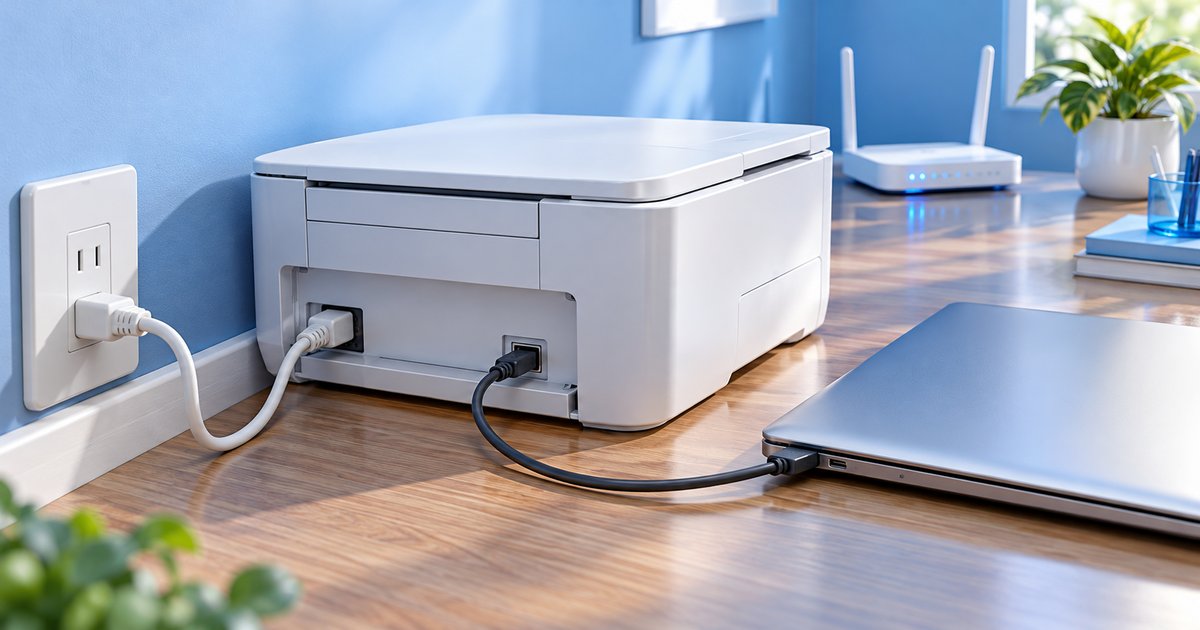
プリンターのオフラインの直し方で最初の5分に確かめるのは、プリンター本体の電源とエラー表示、USB か Wi-Fi の接続、そして印刷画面で選んでいるプリンター名の3つです。
本体の電源とエラー表示
電源ランプが点いているか、用紙・インク・カバー・紙詰まりのエラーが出ていないかを見ます。NEC は、プリンター単体で印字テストをして反応を見ることも案内しています。
Microsoft の手順の最初は、電源を切り、電源プラグを抜いて30秒待ってから差し込み、電源を入れることです。
キヤノンの1機種(TS8330 series)のマニュアルには、「自動電源オン」が無効のときに電源が入っていないと、ステータスモニターに「プリンターはオフラインです」と表示される、という表示の違いの説明があります。
USB は抜き差し・別のポート・ハブを外す
USB でつないでいる場合、キヤノンはケーブルを一度抜いて奥まで差す、PC の別の USB ポートに差す、USB ハブを使っているならハブを使わずにプリンターと PC をつなぐ、と案内しています。ケーブルは「3m以内をおすすめ」とも書いています。
NEC も、ほかの USB 機器との干渉などが原因になることがあるとして、ハブを外してつなぐよう案内しています。キヤノンはこの段階で PC とプリンターの再起動も挙げています。
Wi-Fi は「PC と同じネットワーク」か
Wi-Fi の場合、Microsoft の手順の2番目は、プリンターが PC と同じ Wi-Fi ネットワークにつながっているかの確認です。プリンターの内蔵メニューやマニュアルで、つながっている先を確かめます。

SSID の異なるアクセスポイントや中継機(エクステンダー)、複数のルーターを使っている時は、PC とプリンターが同じネットワークにつながっているかを確認してください(Microsoft の案内)。
ブラザーは、本製品・PC・ルーターの再起動と、ルーターを複数台使っていて接続が不安定ならルーターをブリッジモード(AP モード/ハブモード)にする手順を案内しています。NEC は、PC で任意の Web ページが開けるかで無線の接続を確かめるよう書いています。
PC 自体もネットにつながらない場合は、先にパソコンがネットにつながらない時の確認手順(Windows 11)を見てください。ルーターの SSID の選択など、つなぐ時の手順は冒頭で案内した接続の記事にまとめています。
選んでいるプリンター名と「通常使うプリンター」
キヤノンは、同じプリンター名が複数表示される場合や、別のプリンター名が選ばれている場合は正しい名前を選ぶよう案内しています。製品名が「TS8730」でも「TS8700 series」とシリーズ名で表示されることがある、とも書いています。
Microsoft の手順の3番目は、プリンター名を選んで「既定に設定」です。「既定に設定」が出ないときは「Windows で通常使うプリンターを管理する」がオンなので、オフにしてから選びます(エプソンも同じ案内)。
プリンターの追加と既定の設定の手順は接続の記事にあるので、ここでは繰り返しません。
「プリンターをオフラインで使用する」「一時停止」のチェックを外す(Windows 11)
イメージ図
「デバイスとプリンター」で使っているプリンターを右クリックして「印刷ジョブの表示」を開き、上部メニュー「プリンター」の「プリンターをオフラインで使用する」と「一時停止」にチェックが入っていたら外します。
Windows 11 でも「印刷ジョブの表示」の画面に「プリンターをオフラインで使用する」は残っています。ただし、画面の表記は Windows 11 の版によって違う場合があります。
設定の「プリンター キューを開く」(Microsoft の案内では「印刷キューを開く」)で開くのは、Windows 11 の新しい印刷キューの画面です。Microsoft の手順では、この画面で「すべてキャンセル」を使います(次の見出し)。
「プリンターをオフラインで使用する」があるのは、「デバイスとプリンター」から開く従来の画面で、設定の「プリンター キューを開く」で開く画面とは別の画面です。
編集部が Windows 11 25H2 の言語リソースで確認したところ、新しい印刷キューの画面の文言は「すべてキャンセル」「すべて一時停止」「すべてを再開」「プリンターのオプション」などで、「プリンターをオフラインで使用する」はありませんでした。
なお、Microsoft の Windows 11 向けの手順にはこの項目が無く、Windows 10 向けの手順にだけ載っています。それでもキヤノン・エプソン・NEC は Windows 11 の手順として案内しています。
プリンターのアイコンが薄い、「一時停止」と表示されている時は、この設定を確かめます。
Windows 共通:「デバイスとプリンター」の「印刷ジョブの表示」から外す手順
設定 > Bluetooth とデバイス > デバイス >「その他のデバイスとプリンターの設定」を選ぶと、「デバイスとプリンター」が開きます。
別の入口:スタートボタンを右クリック > デバイスマネージャー >「印刷キュー」を右クリック >「プロパティ」>「設定」>「デバイスとプリンター フォルダー」(キヤノン FAQ 70681)。
使っているプリンターのアイコンを右クリックし、「印刷ジョブの表示」を選びます。
開いた画面の上にあるメニューの「プリンター」を選びます。
「プリンターをオフラインで使用する」「一時停止」にチェックがあれば、選んでチェックを外し、画面を閉じます。
「プリンターとスキャナー」の画面で「オフライン」の表示が消えたかを見てから、テスト印刷をします。
出典:NEC Q&A 023488、キヤノン FAQ 70681、Microsoft「Windows でのオフライン プリンターの問題のトラブルシューティング」(2026年10月22日確認)
メーカーのツールから開く入口(キヤノン・エプソン・ブラザー・NEC)
メーカーのユーティリティーを使う直し方もあり、同じ「プリンター」メニューにたどり着けます。公式が案内する入口の名前は、下の表のとおりです。
| メーカー | プリンターのオフライン解除で公式が案内する入口(Windows 11) | 出典(更新日) |
|---|---|---|
| キヤノン(インクジェット) | Canon IJ Status Monitor の「印刷待ち一覧を表示」、またはデバイスマネージャー経由の「印刷ジョブの表示」 | IJ マニュアル「オフラインになる(Windows)」、FAQ 70681(2026年10月14日更新) |
| エプソン | EPSONプリンターウィンドウ!3 か「印刷設定」>「ユーティリティー」の「印刷待ち状態表示」 | FAQ 2167(2026年6月2日更新) |
| ブラザー | ドライバーが「オフライン」「一時停止」になっていないか、失敗した印刷データが残っていないかを FAQ の手順で確認 | FAQ 10258(2026年9月7日更新)・10255(2026年6月23日更新) |
| NEC(LAVIE) | 「デバイスとプリンター」> プリンターを右クリック >「印刷ジョブの表示」 | Q&A 023488(2026年7月23日更新) |
出典:キヤノン IJ マニュアル、キヤノン FAQ 70681、エプソン FAQ 2167、ブラザー FAQ 10258、ブラザー FAQ 10255、NEC Q&A 023488(2026年10月22日確認)
- キヤノン(IJ マニュアル):プリンターとスキャナー > プリンター名 >「印刷設定」>「ユーティリティ」タブ >「プリンター状態の確認」> Canon IJ Status Monitor >「印刷待ち一覧を表示」>「プリンター」メニュー
- キヤノン(FAQ 70681):上の手順の STEP 1 にある別の入口(デバイスマネージャー経由)で「印刷ジョブの表示」へ
- エプソン(FAQ 2167):EPSONプリンターウィンドウ!3 のエラー画面の「印刷待ち状態表示」。エラー画面が無ければ「印刷設定」>「ユーティリティー」タブ >「印刷待ち状態表示」> メニューバーの「プリンター」
- NEC(Q&A 023488):上の STEP そのもの
チェック自体が外せない時の手順は、公式の資料に記載がありません(2026年10月22日時点)。その場合は、印刷待ちの削除とスプーラーの再起動、ポートの確認、ドライバーの再インストールに進みます。
キヤノンは、チェックが無いのに「オフライン」と出て印刷できない場合は、Wi-Fi か USB の接続の確認に進むよう案内しています。この記事では、前の見出しとネットワーク確認の見出しがそれにあたります。
Windows 10 では、設定の「キューを開く」から同じ「プリンター」メニューを開きます(キヤノンのマニュアルと Microsoft の Windows 10 向け手順)。Windows 10 のサポートは2025年10月14日に終了しています。
ここまでの直し方で解除できない時は、印刷待ちのデータを消す次の手順に進みます。
印刷待ちのデータを消して印刷スプーラーを再起動する
印刷待ちのデータが残っていると、プリンターが「オフライン」や「一時停止」のまま動かないことがあります。この場合の直し方は、キュー画面で「すべてキャンセル」し、消えない時は「印刷スプーラー」を再起動することです。
ここで使うのは、設定の「プリンター キューを開く」で開く新しい印刷キューの画面で、前の見出しの「印刷ジョブの表示」の画面とは別です。
エプソンは、「オフライン」「一時停止」と表示される、印刷を実行しても開始されない場合は、印刷待ちのデータが残っている可能性があると説明しています。キヤノンも、印刷待ちのジョブが溜まっていると印刷が止まる場合があると書いています。
「すべてキャンセル」と印刷スプーラーの再起動
印刷待ちの一覧である印刷キューを空にしてから、印刷スプーラー(英語名は Print Spooler。印刷データを順にプリンターへ送る Windows の仕組み)を再起動します。
設定 > Bluetooth とデバイス > プリンターとスキャナー > プリンター名 >「プリンター キューを開く」を選び、名前の行の右の「…」>「すべてキャンセル」>「はい」を選びます。
1件ずつ消すなら、ジョブを右クリックして「キャンセル」。ほかのユーザーアカウントのジョブは消せません(エプソン)。
タスクバーの検索に「サービス」と入力して開き、「印刷スプーラー」を右クリック(長押し)>「再起動」を選びます。Windows キー+R で services.msc を開く入口も Microsoft が案内しています。
プリンターの電源を切って少なくとも60秒待ってから電源を入れ、PC を再起動してもう一度印刷します。
エプソンも、キャンセルしても消えない時はプリンターの電源を切って PC を再起動するよう案内しています。
出典:Microsoft「Windows でのオフライン プリンターの問題のトラブルシューティング」、Microsoft「印刷ジョブがキューに詰まる」、エプソン FAQ 2167(2026年10月22日確認)
それでも消えない時:spool フォルダーの削除と「管理者として開く」
Microsoft は、それでも印刷待ちが消えない時の手順として、次の3つを案内しています。
- 「サービス」で「印刷スプーラー」を右クリックして「停止」を選ぶ
- エクスプローラーで C:\Windows\System32\spool\PRINTERS を開き、中のファイルをすべて削除する
- 「印刷スプーラー」を右クリックして「開始」を選ぶ
スプーラーを止めてフォルダーの中身を消すと、そのPCの印刷待ちはすべて消えます。会社の PC や共有プリンターでは、先に管理者に確認してください(編集部の注意。Microsoft のページにこの注記はありません)。
エプソンは Windows 11 向けに、「すべてキャンセル」や「キャンセル」でエラーになり、印刷待ちが消えない時の手順も書いています。EPSONプリンターウィンドウ!3 か「印刷設定」>「ユーティリティー」>「印刷待ち状態表示」で開く画面の「プリンター」メニューを使います。
「すべてのドキュメントの取り消し」がグレーで選べない場合は「管理者として開く」を選び、ユーザーアカウント制御で管理者のパスワードを入れてから、もう一度「すべてのドキュメントの取り消し」を選びます。これは印刷待ちの削除の手順で、オフライン使用のチェックを外す手順ではありません。
印刷待ちを消しても同じオフラインを繰り返す時は、次の直し方でポートと IP アドレスを確かめます。
プリンターのオフラインを繰り返す時のネットワーク確認|ポート・SNMP・IPアドレス
イメージ図
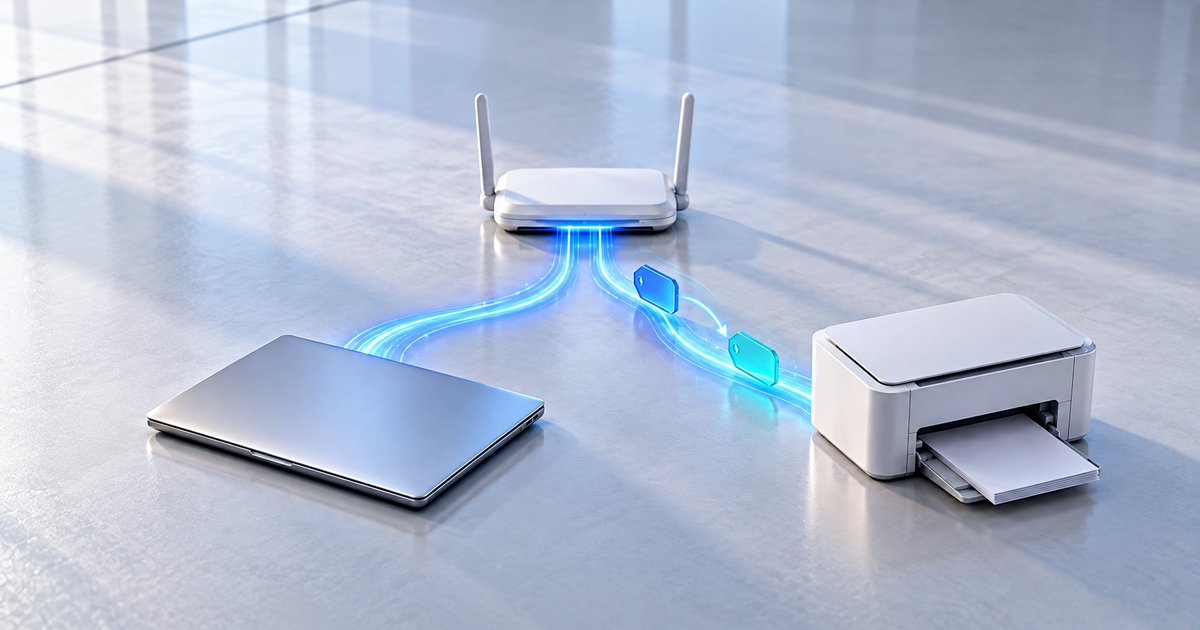
Wi-Fi や有線でたびたびオフラインになる時の直し方は、プリンターのポートが WSD なら標準 TCP/IP へ変え、「SNMP ステータスを有効にする」のチェックを外し、IP アドレスが変わっていないかを確かめることです。
ポートは、PC がプリンターへデータを送る出口の設定で、プリンターのプロパティの「ポート」タブで確かめられます。確かめる項目は下の表のとおりです。
| プリンターのオフラインで確かめること | どこを見る・どうする | 公式の説明 |
|---|---|---|
| ポートが WSD になっていないか | プリンターのプロパティ >「ポート」タブ。WSD なら標準 TCP/IP ポート(またはメーカーのポート)へ変更 | エプソン:WSD ポートの場合、標準の TCP/IP ポートなどに変えると「オフラインになりにくくなります」。ブラザー:ポートが異なっていると PC から印刷できない |
| SNMP ステータス | 標準 TCP/IP ポートを使っている場合だけ:「ポート」タブ > 該当ポート >「ポートの構成」>「SNMP ステータスを有効にする」のチェックを外す | エプソン、ブラザー:「ネットワーク上のノイズの影響で、実際には通信可能な状態にもかかわらず、Windowsが『オフライン』と検出してしまう」ことがある |
| IP アドレスが変わっていないか | プリンター本体の IP(本体のメニューやメーカーのツール。機種ごとに違う)と、PC 側のポートに設定された IP が一致しているか | キヤノン(業務用複合機向け FAQ):ルーターの再起動などで IP アドレスが変わり、ネットワーク印刷ができなくなる場合がある。ブラザー:DHCP サーバーがあると IP が変わる |
| 各社の診断ツール | Epson 接続診断ツール(Windows。対応機種は FAQ の一覧に限る)/ブラザー ネットワーク診断修復ツール(有線・無線 LAN のみ。ARM 版 Windows は非対応)/キヤノン ネットワーク設定アシスタント(Wi-Fi) | エプソン FAQ 2167、ブラザー FAQ 10258・10255、キヤノン IJ マニュアル |
出典:エプソン FAQ 2167、ブラザー FAQ 10258、ブラザー FAQ 10255、ブラザー FAQ 12127、キヤノン FAQ 60820、キヤノン IJ マニュアル(2026年10月22日確認)

ルーターの再起動などのあとから印刷できない時は、IP アドレスの変更も原因の一つとして公式 FAQ(キヤノンの業務用複合機向け)に挙げられています。
ポートが WSD なら標準 TCP/IP へ
WSD(Windows がネットワーク上の機器を自動で見つけてつなぐ仕組み)のポートを使っている場合について、エプソンの FAQ は、標準の TCP/IP ポートか EpsonNet Print Port などに設定を変えると「オフラインになりにくくなります」と書いています。
変更は、プリンターのプロパティの「ポート」タブで使うポートを切り替えます。キヤノンの 24H2 の制限事項にある「WSD 接続時に PC-FAX 送信ができない(Port9100 に変更)」は FAX の話で、オフラインの表示とは別です。
SNMP ステータスのチェックを外す
SNMP(ネットワーク機器の状態を問い合わせる仕組み)のチェックを外すのは、標準 TCP/IP ポートを使っている場合だけです(エプソン)。手順は上の表のとおり、「ポートの構成」で「SNMP ステータスを有効にする」のチェックを外します。
ブラザーは、ネットワーク上のノイズの影響で、実際には通信可能な状態にもかかわらず、Windows が「オフライン」と検出してしまうことがある、と説明しています。
IP アドレスが変わっていないか
キヤノンの業務用複合機向けの FAQ は、DHCP(IP アドレスを自動で割り当てる仕組み)の環境ではルーターの再起動などで IP アドレスが変わり、ネットワーク印刷ができなくなる場合があると説明しています。家庭用のインクジェットで同じ趣旨の公式 FAQ は、この記事では確認できていません。
対処としてキヤノンが書いているのは、プリンター本体の IP と PC 側のポートの IP を一致させることです。頻繁に変わるなら、プリンターの IP を手動で設定するか、ルーターの DHCP 予約・除外を使います。
ブラザーは、DHCP の割り当て範囲の外で、ほかに使われていない同じネットワーク上の IP を本製品に設定し、IP アドレスの取得を「Static」にする手順を案内しています。IP がほかの機器と重複するとネットワークに接続できなくなる恐れがある、とキヤノンは注意しています。
プリンター本体の IP を調べる手順は機種ごとに違い(本体のメニューかメーカーのツール)、機種によってはメーカーの FAQ に固定 IP の設定手順があります。
PC 側の IP アドレスとネットワークの範囲を調べる手順は、IPアドレスの確認手順(Windows 11)にまとめています。PC 側の手順で、プリンター側の手順ではありません。
プリンターの削除と再追加・ドライバーの再インストール
イメージ図
ここまでの直し方で解除できない時は、設定からプリンターを削除してもう一度追加し、メーカーの最新ドライバーを再インストールします。
Windows 11 24H2 以降では、ドライバーが入らない・消えた時に「Windows 保護印刷モード」と「Windows Ready Print」の2つの設定も見ます。
設定 > Bluetooth とデバイス > プリンターとスキャナー > プリンター名 >「削除」>「はい」を選びます。
同じ画面の「デバイスの追加」で追加します。Microsoft は「ほとんどの場合、特別なプリンター ドライバーやソフトウェアをインストールする必要はありません」と説明しています。
追加したすぐあとに「ドライバーの検索」と表示され、完全なドライバーが入るまで機能が限られる場合がある、とも書いています。
メーカーのサイトから Windows 11 対応の最新ドライバーを入れます。キヤノンは、古いドライバーや破損したドライバーで印刷できないことがあると説明しています。
インストール後に PC を再起動します(キヤノン)。
出典:Microsoft「Windows でのオフライン プリンターの問題のトラブルシューティング」、Microsoft「プリンターの追加」、キヤノン IJ マニュアル、NEC Q&A 023488(2026年10月22日確認)
プリンターのアイコンに「ドライバーは使用できません」と表示される場合、エプソンは、印刷待ちのキャンセルとプリンターの削除→スプーラーの再起動→ドライバーのアンインストール→最新ドライバーのインストール→再起動→手動での追加、の順を案内しています。
ARM の PC(例:Copilot+ PC)では、メーカーのインストーラーで追加できないことがあり、その場合は Windows 標準の「デバイスの追加」を使います(Microsoft)。PC の種類は、設定 > システム > バージョン情報の「システムの種類」で確かめられます。
デバイスマネージャーにビックリマークが出ている時は、デバイスマネージャーのビックリマークを消す手順も参考にしてください。

ドライバーを再インストールする前に、Windows 保護印刷モードがオンになっていないか見てください。オンのままだとメーカーのドライバーが入りません。
Windows 11 24H2 以降で「ドライバーが入らない・消えた」時に見る2つの設定
ここで見る2つの設定は、「オフライン」の表示そのものの原因として公式が書いているものではありません。ドライバーが入らない・消えた・認識されない症状の時に確かめる設定です。
Windows 保護印刷モード(WPP。メーカーの資料では「Windowsで保護された印刷モード」)と Windows Ready Print の違いは、下の表のとおりです。
| プリンターの設定の項目 | Windows 保護印刷モード | Windows Ready Print |
|---|---|---|
| 何をする | オンにすると Microsoft 製以外(メーカー製を含む)のドライバーを使うプリンターがアンインストールされ、ドライバーもドライバー ストアから削除される。印刷できるのは OS 標準の IPP Class Driver だけ | オンのとき、新しく追加するプリンターに標準の IPP ドライバー(Microsoft IPP Class Driver)が使われる。新規のインストールだけに適用され、既存のプリンターには影響しない |
| 既定 | 2026年10月22日時点の Microsoft の資料では既定はオフ。Microsoft は「将来の日付に既定で有効になります」と予告(日付は未公表) | Microsoft のブログは「2026年7月から、新しいプリンターのインストールは対応していれば既定で Windows Ready Print になる」。エプソンは「2026年6月以降の Windows Update 適用環境(24H2 以降)」と説明 |
| 症状の例 | ドライバーのインストールが止まる、「新規ポートの作成に失敗しました」、エラー 0x000004ec「グループポリシーによってブロックされています」、メーカーのドライバーが消えた | インストールが止まる、プリンターが認識されない、一見入ったように見えて Microsoft 製ドライバーが入っている、スキャンや付属アプリが使えない |
| 場所 | 設定 > Bluetooth とデバイス > プリンターとスキャナー > 下へ「プリンターの環境設定」。「オフにする」と表示されていれば現在オン、「設定」または「セットアップ」ならオフ | 同じ「プリンターの環境設定」の「Windows Ready Print を使用した既定のインストールプリンター」の切り替え |
| 戻す手順 | 「オフにする」>「はい」。無効にしたあとでプリンターの再インストールが要る。グループポリシーで有効なら管理者に連絡しないと無効にできない | 切り替えをオフにし、プロパティの「詳細設定」でドライバーが「Microsoft IPP Class Driver」なら、プリンターを削除してメーカーのドライバーを再インストールし再起動。Windows 保護印刷モードがオンだとオフにできない |
出典:Microsoft Learn「Windows 保護印刷モード」、同 FAQ、「Windows Ready Print」、Microsoft のブログ(2026年6月9日)、キヤノン FAQ 105209、105807、エプソン FAQ 52988、53451、ブラザー FAQ 13514(2026年10月22日確認)
Windows 保護印刷モードを有効にすると、メーカー製ドライバーを使うプリンターが自動でアンインストールされ、無効に戻しても自動では戻らず、無効にしたあとでプリンターの再インストールが必要です。
キヤノンは削除されたドライバーについて「復元されません」と記載し、Microsoft は無効にした場合は互換性のないプリンターを手動で再インストールする必要があると説明しています。会社の PC ではグループポリシーで管理されていることがあるので、管理者に確認してください。
オンとオフのどちらにすべきかは、立場によって説明が違います。Microsoft は安全性のための機能と説明し、エプソンも「オンにすると安全性は高まりますが」と書いています。
キヤノン・エプソン・ブラザーは、自社ドライバーを使うための確認や無効化の手順を案内しています。エプソンは「Windows Ready Print をオフでご利用いただくことを推奨」としています。
Windows Ready Print は、新規のインストールだけに適用され、既存のプリンターには影響しないと Microsoft は説明しています。
開始時期は、Microsoft のブログが「2026年7月から」、エプソンが「2026年6月以降の Windows Update 適用環境」と書いており、表現が違います。
キヤノンの制限事項には、Mopria 非対応のプリンターを USB でつなぐと IPP Class Driver が入り、印刷を実行しても印刷できず「回避策はありません」との記載があります。
また、プリントキューを開いたまま印刷すると正しく印刷されないことがあるので、キューを閉じてから印刷するようキヤノンは案内しています。
Windows 11 25H2 の既知の不具合は、Windows 11 25H2の不具合まとめに一覧があります。Microsoft のリリース正常性(2026年10月20日更新)には、25H2・26H2 の既知の問題として印刷・プリンターの項目は載っていません(10月22日時点)。
それでもプリンターのオフラインが解除できない時の切り分けと相談先
直し方を一通り試してもプリンターのオフラインが解除できない時は、PC とプリンターを「再起動」し、Microsoft の「問い合わせ」アプリの自動診断、ほかのアプリやほかの PC からの印刷、プリンター単体のコピーで切り分けます。
それでも解除できなければ、メーカーの窓口に機種名と症状を伝えます。
PC とプリンターの「再起動」と Microsoft の自動診断
キヤノンのマニュアルは「シャットダウンではなく再起動を選んでください」と注意しています。Microsoft も手順の最後に PC の再起動を挙げ、プリンターとの通信に必要なサービスやコンポーネントをリフレッシュできる場合があると説明しています。
自動診断は、Microsoft がページの最初に案内している「問い合わせ」アプリのプリンターのトラブルシューティング ツールです。設定の「プリンターのトラブルシューティング ツールを実行する」からも開けます(編集部が言語リソースで文言を確認)。
ほかのアプリ・ほかの PC・プリンター単体で切り分ける
キヤノンはほかのソフトやほかの PC で試すこと、ブラザーはほかのブラウザーやアプリで印刷することを案内しています。プリンター単体でコピーやテスト印刷ができるかも確かめます。
印刷はできるのに「オフライン」と出る場合、ブラザーは Brother iPrint&Scan に製品を再登録する(システムトレイのアイコン >「iPrint&Scan を開く」>「+製品の追加」)よう案内しています。
あわせて、ステータスモニターの「監視するデバイス」「表示するデバイス」に製品が入っているか、ネットワーク接続ではセキュリティソフトがステータスモニターの表示を妨げていないかも確認項目です。ほかのメーカーで同じ現象の公式説明は、この記事では確認できていません。
Mac・スマホは別の手順、メーカーの窓口に伝えること
Mac は AirPrint での通信になるとキヤノンが案内しており、スマホ・タブレットからの印刷はキヤノン FAQ 46395 の第5項が案内先です。この記事では扱いません。
メーカーの窓口に相談する時は、次の4点を控えておくと状況を伝えやすくなります(編集部の整理)。
- プリンターの機種名
- 接続の種類(USB か Wi-Fi か)
- Windows 11 の版(24H2・25H2・26H2)
- この記事のどの手順まで試したか
キヤノン・エプソン・ブラザー・NEC のプリンターがオフラインの時の公式案内
メーカーごとに、オフラインの直し方の入口と、公式 FAQ が挙げる確認項目が少し違います。自分のプリンターのメーカーの行から、公式ページへ進めます。
キヤノン(検索では「キャノン」とも書かれます)・エプソン・ブラザーと、PC メーカーの NEC の公式案内を、オフラインの直し方の入口として表にまとめました。
| メーカー | プリンターの「オフライン」解除の公式 FAQ(更新日) | ネットワーク・ポートの案内 | ドライバー・24H2 以降の案内 |
|---|---|---|---|
| キヤノン(インクジェット) | FAQ 46395(オフラインと表示され印刷できない時の対処・2026年10月14日)、FAQ 70681(オフライン・一時停止の解除・2026年10月14日)、FAQ 46388(USB 接続でオフライン・2026年10月19日) | ネットワーク設定アシスタントで診断・修復(IJ マニュアル) | FAQ 105209(Windows 11 24H2/25H2 の制限事項・2026年8月20日)、FAQ 105807(ドライバーのインストールが止まる時・2026年9月30日) |
| エプソン | FAQ 2167(オフライン・一時停止の解除と印刷待ちデータの削除・2026年6月2日) | 同 FAQ の WSD→標準 TCP/IP、SNMP ステータス、Epson 接続診断ツール | FAQ 53127(「ドライバーは使用できません」・2025年11月26日)、FAQ 52988(エラー 0x000004ec・2026年7月23日)、FAQ 53451(Windows Ready Print・2026年9月18日) |
| ブラザー | FAQ 10258(オフラインと表示される時・2026年9月7日)、FAQ 10255(突然印刷できなくなった時・2026年6月23日) | ネットワーク診断修復ツール、印刷ポートの確認、SNMP ステータス、FAQ 12127(IP アドレスが変わる・2026年4月1日) | FAQ 13514(ドライバーのインストールや印刷ができない時・2026年7月21日) |
| NEC(LAVIE) | Q&A 023488(Windows 11 でオフラインと表示され印刷できない時の対処・2026年7月23日) | 無線は任意の Web ページが開けるかで確認 | ドライバーが Windows 11 対応か、最新版かを確認 |
出典:各社の公式サポートページ(2026年10月22日確認)
リコー・コニカミノルタ・HP・富士フイルム・シャープのプリンターは、各社の公式サポートで「オフライン」を検索してください。リコーの業務用複合機のマニュアルにも、「プリンターをオフラインで使用する」のチェックを外す案内があります。
プリンターのオフラインを再発させないために(公式が書く範囲)
イメージ図
ここまでの直し方で解除できたあと、同じ「オフライン」を繰り返さないために公式資料に対処として書かれているのは、次の5つです。
IP アドレスの固定や DHCP 予約、WSD から標準 TCP/IP ポートへの変更、SNMP ステータスのチェック、USB ハブとケーブルの長さ、Windows Ready Print の扱いです。
| プリンターのオフラインについて公式資料にある条件 | 対処(公式が書く範囲) | 根拠 |
|---|---|---|
| DHCP で IP アドレスが変わる | プリンターの IP を手動設定にするか、ルーターの DHCP 予約・除外で同じ IP を割り当てる | キヤノン FAQ 60820(業務用複合機向け)、ブラザー FAQ 12127 |
| ポートが WSD | 標準の TCP/IP ポートなどに変えると「オフラインになりにくくなります」 | エプソン FAQ 2167 |
| 標準 TCP/IP ポートでノイズにより「オフライン」と検出される | 「SNMP ステータスを有効にする」のチェックを外す(標準 TCP/IP ポートの場合だけ) | エプソン FAQ 2167、ブラザー FAQ 10258 |
| USB ハブ・長いケーブル | ハブや延長を使わずプリンターと PC をつなぐ。ケーブルは3m以内をおすすめ(キヤノンの表現) | キヤノン FAQ 46388 |
| Windows Ready Print でメーカーのドライバーが入らない | メーカーのドライバーで使うなら、エプソンは「オフでご利用いただくことを推奨」 | エプソン FAQ 53451 |
出典:キヤノン FAQ 60820、ブラザー FAQ 12127、エプソン FAQ 2167、ブラザー FAQ 10258、キヤノン FAQ 46388、エプソン FAQ 53451(2026年10月22日確認)
表にない設定の変更で再発が止まるという公式の説明は、この記事では確認できていません。
まとめ:プリンターのオフラインの直し方は上から順に確かめること
プリンターのオフラインの直し方を、公式資料の範囲でもう一度整理します。
- 最初の5分は本体の電源・USB か Wi-Fi の接続・選んでいるプリンター名
- 「すべてキャンセル」は「プリンター キューを開く」の画面、オフライン使用のチェックは「印刷ジョブの表示」の画面
- 消えない印刷待ちはスプーラーの再起動、たびたび起きるならポート・SNMP・IP
- Windows 保護印刷モードは10月22日時点で既定オフ、Windows Ready Print は新規の追加だけに適用
一度に全部を変えず、1つ確かめるごとに印刷できるかを見ると、どこで止まっていたかが分かります。
2026年10月22日確認 更新履歴:2026年10月22日 公開
プリンターのオフラインについてよくある質問
- プリンターがオフラインになるのはなぜですか?
-
PC とプリンターが通信できていないか、Windows の設定で「プリンターをオフラインで使用する」や「一時停止」が入っている状態です。公式の資料では、本体の電源やエラー、USB や Wi-Fi の接続、印刷待ちの残り、ポートや SNMP の設定、ドライバーが確認項目に挙がっています。
- プリンターのオフラインをオンラインに戻すにはどうすればいいですか?
-
本体の電源と接続、選んでいるプリンター名を確かめてから、「デバイスとプリンター」で開く「印刷ジョブの表示」の「プリンター」メニューで、「プリンターをオフラインで使用する」と「一時停止」のチェックを外します。解除できない時は、印刷待ちの削除、ポートと IP、ドライバー、再起動の順に進めます。
- 印刷待ちが消えない・「すべてのドキュメントの取り消し」が選べない時はどうすればいいですか?
-
エプソンの Windows 11 向けの案内では、「印刷待ち状態表示」の画面の「プリンター」メニューで「管理者として開く」を選び、管理者のパスワードを入れてから「すべてのドキュメントの取り消し」を選びます。それでも消えない時は、印刷スプーラーと PC を再起動してください。
- プリンターが勝手にオフラインになる・何度もオフラインになるのはなぜですか?
-
自動で切り替わる仕組みそのものは公式の資料に書かれていません。たびたび起きる場合の確認項目として、ルーターの再起動などで IP アドレスが変わっていないか、ポートが WSD になっていないか、標準 TCP/IP ポートなら「SNMP ステータスを有効にする」のチェックが公式に挙げられています。
- 印刷はできるのに「オフライン」と表示されるのはなぜですか?
-
ブラザーの公式 FAQ では、Brother iPrint&Scan に製品を再登録するか、ステータスモニターの「監視するデバイス」「表示するデバイス」に製品が入っているかを確認するよう案内されています。ほかのメーカーで同じ現象の公式説明は確認できていません。