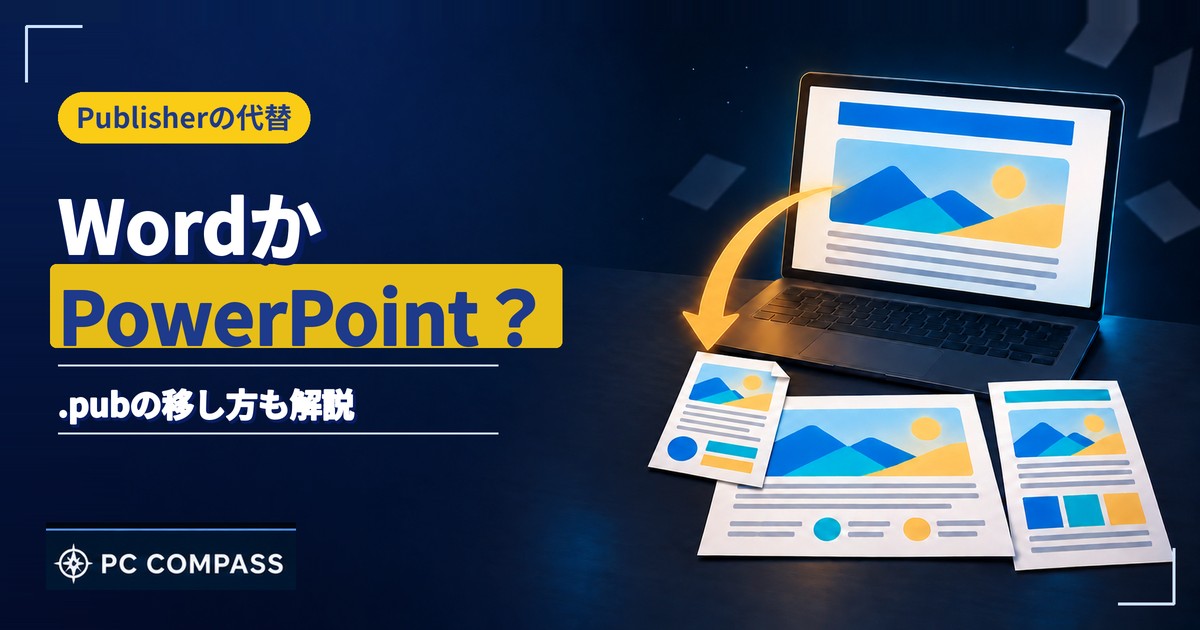
Publisherで作ったチラシや名刺は、サポートが終わったあと、どのソフトで作り直せばよいのでしょうか。Microsoftの案内では、Publisherの代替はWordかPowerPointです。
今あるPublisherのファイル(.pub)は、先にPDFへ保存しておくのが基本です。この記事では、作りたいもの別の選び方、PDFへの保存、WordでPDFを開く方法まで説明します。
Microsoft 365で使っている場合、10月1日以降はPublisherにアクセスできなくなると案内されています。買い切り版かMicrosoft 365かで動き方が違います。買い切り版のサポートは10月13日に終わっていて、Office 2021・2019をこのまま使い続けてよいかは、Office 2021・2019のサポート終了の記事で整理しています。確認日は2026年10月25日です。
- Publisherの代替は、作りたいもの別にWordかPowerPoint
- ポスターやバナーはPowerPoint、封筒やラベルはWord
- .pubファイルは、開けるうちにPDFへ保存して残す
- PDFはWordで開いて編集できるが、配置は変わることがある
- 無料で試すなら、Web版のWordとPowerPointがある
Publisherの代替は?用途別にWordかPowerPointを選び、先にPDFへ保存する
Microsoftは、Publisherの代わりに使うアプリとしてWordとPowerPointをすすめています。どちらが向くかは、作りたいものによって分かれます。
Microsoftの案内にある作りたいもの別の一覧を、すすめるアプリごとにまとめ直すと、次のとおりです。
| すすめるアプリ | 作りたいもの |
|---|---|
| Word | 封筒、ラベル、レターヘッド、ニュースレター、請求書・申込書・フォーム、プログラム・折り紙プロジェクト |
| PowerPoint | バナー、看板、ポスター |
| WordまたはPowerPoint | 広告・チラシ、パンフレット、証明書、名刺、予定表、カード(あいさつ、褒め言葉など) |
出典:Microsoftのサポート情報(2026年10月25日確認)。Microsoftの一覧を、すすめるアプリごとにまとめ直しています。
MicrosoftはPublisherからの移行で、この一覧を一般的なシナリオの出発点として使うよう案内しています。細かい配置が必要なものは、1枚試しに作ってから決めると失敗しません。
Publisherで作っていたものを一覧で見ると、ポスターのように1枚で見せるものはPowerPoint、封筒やラベルのように用紙の形が決まったものや、文章が中心のものはWordが多くなっています。

Publisherで作ることの多かったチラシや名刺は、WordでもPowerPointでも作れます。使い慣れているほうを選ぶと、作り直しも早く進みます。
Publisherのサポート終了はいつ?Microsoft 365と買い切り版で動きが違う
Microsoftは、2026年10月にPublisherのサポートを終了すると案内しています。その後はMicrosoft 365に含まれなくなり、既存の買い切り版のスイートもサポートされなくなります。
| 項目 | Microsoft 365で使っている | 買い切り版で使っている |
|---|---|---|
| サポートの終了 | Microsoft 365に含まれなくなる。10月1日以降はアクセスできなくなる | 10月13日に終了(Office 2021のサポート終了日と同じ) |
| インストール | 10月以降は、インストールもダウンロードもできなくなる | 10月以降も、インストールして使える |
| 既存の.pubファイル | Publisherで開いたり編集したりできなくなる | 引き続き開いて編集できる |
出典:Microsoftのサポート情報(2026年10月25日確認。影響の説明とよくある質問)
この2つの日付は、10月25日時点ですでに過ぎています。英語版のページには、Microsoft 365では10月1日かその直後に使えなくなる、という趣旨が書かれています。
ただし、Publisherの削除更新はロールアウトされる形のため、まだPublisherが開けるPCが残っている人もいるかもしれません。開けるうちに、PDFへの保存を済ませましょう。
Office 2021そのもののサポート終了と、使い続けた時のリスクは、Office 2021・2019のサポート終了の記事で整理しています。
PublisherのファイルをPDFに保存する手順|開けるうちに先にやる
Microsoftが最初にすすめているのは、既存のファイルを別の形式に変換しておくことです。公式には「2026年10月1日より前に、既存のファイルを別の形式に変換してください」と書かれています。
PDFにすると、見た目のまま画面で表示したり、印刷したりできます。ただしPDFは編集には向きません。直したい時の方法は、次の見出しで説明します。
ファイルが多い時は、サンプルスクリプトで一括変換
Microsoftは、Publisherのファイルを個別または一括でPDFなどに書き出す、PowerShellのサンプルスクリプトを案内しています。使うには、動作するライセンス版のPublisherがインストールされたPCが必要です。
Microsoftの手順は、動作するライセンス版のPublisherがコンピューターに入っていることの確認から始まります。Publisherが開かなくなったPCでは、この方法は使えません。
Microsoftのサポート情報のページから、サンプルスクリプトをコンピューターにダウンロードします。中身は、目的に合わせて変更します。
必要な実行ポリシーを設定したPowerShellのウィンドウを開きます。実行ポリシーは、PowerShellでスクリプトを動かせる条件を決める、安全のための設定です。
1つのファイルだけ、今いるフォルダーのすべての.pub、サブフォルダーまで含めたすべての.pub、のように対象を指定できます。それぞれの指定の例も、Microsoftのページに載っています。
途中でエラーが起きても処理は続き、最後に変換できたファイルとエラーになったファイルが表示される仕組みです。
サンプルは説明のために提供されているので、目的に合わせて変更し、テストしてから使うよう勧められています。保存先に同じ名前のファイルがあると、書き出されずにエラーが表示されます。その時は、同じ名前のファイルを削除するか名前を変えて、もう一度実行します。
.pubファイルの探し方
どこに.pubファイルがあるか分からない時は、PC・OneDrive・SharePointで拡張子の.pubを検索します。Microsoftのよくある質問にも、この探し方が書かれています。
PCの中を探す時は、エクスプローラーで探したいフォルダーやドライブを開き、右上の検索ボックスに「.pub」と入力します。見つかったファイルを1つのフォルダーにまとめておくと、一括変換で対象を指定しやすくなります。

PDFにしても、元の.pubは消さずに残しておきましょう。買い切り版のPublisherが使える環境なら、あとから編集し直せます。
PDFをWordで開いて編集する方法と、配置がずれる時の考え方
PDFにしたあとで編集したい時は、PDFをWordで開く方法がMicrosoftから案内されています。Wordを開いて、[ファイル]→[開く]でPDFを選び、ダイアログで[OK]を選ぶ流れです。
開くと、文書はWordファイルとして開きます。ただし、変換後のWord文書は「テキスト編集用に最適化されます」と書かれていて、特にグラフィックが多いと、元のPDFとレイアウトが異なる場合があります。
写真やイラストが多いチラシは、開いたあとに元のPDFと見比べて、ずれを確かめてください。ずれが大きければ、PDFを見本にして作り直すほうが早いこともあります。
直接変換する「サードパーティ製の変換ツール」の注意点
Microsoftは、Publisherから別の種類のファイルへ直接変換するサードパーティ製の変換ツールにも触れていますが、品質と機能はさまざまで、Microsoftはサポートを提供していません。
住所や氏名、取引先の情報が入った文書は、アップロード型のサービスに渡す前に、扱いを確かめてください。
Publisherの代替を無料で使うなら?Web版のWord・PowerPointとテンプレート
Microsoftの公式ページには、Web用のMicrosoft 365アプリを無料で使えると書かれています。ページには「Word、Excel、PowerPointに無料でアクセスできます」とあります。
- 無料のMicrosoftアカウントをつくって使う
- ファイルはOneDriveに保存し、OneDriveから共有する必要がある
- 無料の特典として、5GBのクラウドストレージがつく
- ブラウザーのほか、iOSやAndroidのスマートフォン・タブレットでも使える
出典:Microsoft「Web用Microsoft 365アプリを無料で使用」(2026年10月25日確認)
Microsoft 365を契約している人は、Publisherがなくなっても、含まれているWordとPowerPointを使えます。テンプレートは、Microsoftが案内しているMicrosoft Createで、カスタマイズできるものを探せます。
Publisherの代わりにWeb版で足りるかは、1枚作ってみると分かります。印刷や細かい配置が必要なら、買い切り版やMicrosoft 365も考えましょう。
新しく買い切り版のOfficeを選ぶ場合は、Office 2024の買い切りの記事でHomeとMicrosoft 365の違いを比較しています。ゲーミングPCにOfficeを後から入れる方法は、ゲーミングPCにOfficeが必要かの記事にまとめました。
他社のデザインソフトやWebサービスも選択肢ですが、.pubを直接読み込めるかを公式情報で確かめられなかったため、この記事では扱いません。
パターン別|自分はどう動く?Microsoft 365と買い切り版の3つの場合
Microsoft 365で、Publisherがまだ開く場合
今すぐ、必要な.pubファイルをPDFに保存します。ファイルが多いなら、サンプルスクリプトで一括変換する方法があります。保存が終わったら、WordかPowerPointで作り直す準備を進めましょう。
Microsoft 365で、Publisherがもう開かない場合
Microsoftの案内は、10月1日より前に変換することをすすめる内容で、開けなくなったあとの手順は載っていません。
買い切り版のPublisherが入ったPCがあれば、そのPCで.pubを開いてPDFに保存する方法があります。Microsoftは、買い切り版なら引き続きファイルを開いて編集できると案内しています。
ほかの手段は、サポート対象外のサードパーティ製の変換ツールになります。大切な文書は、作った人や取引先に、PDFや元のデータが残っていないかも確かめましょう。
買い切り版のPublisherで使っている場合
買い切り版は、サポート終了後もインストールして使えるとMicrosoftが案内しています。ただしサポートは終わるので、PDFの保存と、WordやPowerPointへの移行を、少しずつ進めましょう。

Publisherをどう使っている場合でも、最初にやることは同じです。PDFに保存して、元の.pubを残す。この2つを先に済ませれば、あとはゆっくり作り直せます。
Publisherの代替に関するよくある質問
- Publisherは2026年10月以降もインストールできますか?
-
Microsoft 365のサブスクリプションでは、2026年10月以降はインストールもダウンロードもできなくなります。
買い切り版は、サポートが終わっても、その日以降もインストールして使えます。
- Publisherの代わりに何を使えばいいですか?
-
MicrosoftはPublisherの代わりに、作りたいもの別にWordかPowerPointをすすめています。ポスターやバナーはPowerPoint、封筒やラベルはWord、チラシや名刺はどちらでもよい、という分け方です。
一覧は、記事の冒頭の表にまとめました。
- PublisherのファイルをPDFにしたあとでも、編集できますか?
-
PDFをWordで開けば、編集できます。ただし、グラフィックが多い文書は、元のPDFとレイアウトが違うことがあります。
- 無料で使える代替はありますか?
-
Publisherの代わりには、Microsoftアカウントを無料でつくれば、Web版のWordとPowerPointを使えます。ファイルはOneDriveに保存する必要があります。
- .pubファイルが大量にある時は、どうすればよいですか?
-
Microsoftが案内しているPowerShellのサンプルスクリプトで、一括でPDFに書き出せます。Publisherがインストールされた、ライセンスのあるPCで使います。
まとめ:Publisherの代替はWordかPowerPoint、先にPDFで残す
Publisherのサポート終了に備えて、次の順に進めるのが近道です。
- PC・OneDrive・SharePointで.pubを検索し、残すファイルを決める
- Publisherが開くうちに、[名前を付けて保存]でPDFにする
- ファイルが多ければ、PowerShellのサンプルスクリプトで一括変換する
- 代替のWordかPowerPointで、PDFを見本に1枚作り直してみる
- 元の.pubは消さず、買い切り版のPCがあれば編集用に残す
Microsoftの案内は、更新で変わる可能性があります。作業の前に、最新の公式ページも確かめてください。
確認日:2026年10月25日(Microsoftのサポート情報・Web用Microsoft 365アプリのページ)
参考にした情報:Microsoftのサポート情報(Publisherは2026年10月以降サポートされなくなります)、Microsoft「Web用Microsoft 365アプリを無料で使用」、Microsoft Create。
関連記事