マウスやWi-Fiが急に使えなくなり、デバイスマネージャーを開いたら黄色いビックリマーク(!)が付いていた——そんな状況で困っていませんか?
この記事では、デバイスマネージャーのビックリマークの意味と安全な消し方を、Windows 11の画面に沿って順番に解説します。「ほかのデバイス」に出る不明なデバイスや、Wi-Fiのアダプターに付いた場合、何をしても消えない場合の見分け方も扱います。
- デバイスマネージャーのビックリマークは機器が正常に動いていないサイン。多くはドライバーの入れ直しで消せます
- まず「ドライバーの更新」→ダメなら「デバイスのアンインストール→再起動」の順で試す
- 「ほかのデバイス」の不明なデバイスは、ハードウェアIDでメーカーを調べてドライバーを入れる
- Wi-Fiのアダプターを入れ直す前に、メーカーのドライバーを別のPCなどで用意しておく
- 消えないときはエラーコードを確認。コード43が再発するなら故障を疑い、購入店・メーカーへ相談
デバイスマネージャーのビックリマークとは?原因の多くはドライバー
デバイスマネージャーのビックリマーク(黄色い「!」)とは、その機器が正常に動作していないことを示す警告マークです。原因の多くはドライバーで、機器が壊れたと決まったわけではないので、慌てなくて大丈夫です。
ドライバーとは、Windowsとパーツ・周辺機器の橋渡しをするソフトのことです。これが未導入だったり壊れていたりすると、機器そのものは無事でもWindowsから正しく扱えなくなり、ビックリマークが表示されます。
Microsoftの公式サポートページ「Windows のデバイス マネージャーのエラー コード」(2026年10月12日確認)でも、主要なエラーの対処はドライバーの更新・再インストールが中心とされています。つまりビックリマーク対策の基本は「ドライバーをきちんと入れ直すこと」です。
よくある疑問:ビックリマークが付いていても一応動いているみたい。放置してもいいの?
PCが普段どおり動き、使えない機能も無いなら、急ぐ必要はありません。ただしビックリマークの正体がネットワークやグラフィックスなど大事な部品のこともあるため、見つけたら何の機器かだけは確かめておきましょう。
ビックリマークと下向き矢印・薄い表示の違い
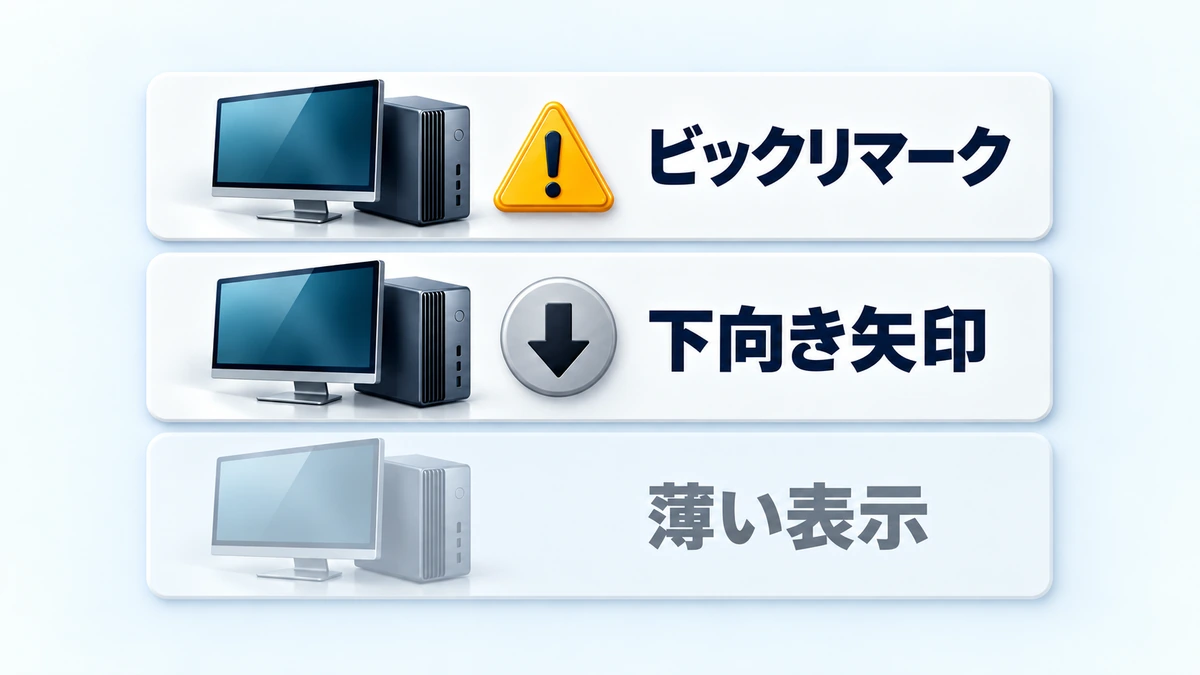
デバイスマネージャーに出るマークはビックリマークだけではありません。マークごとに意味が違うので、まずどのマークが付いているのかを確認しましょう。
| マーク | 意味 | 主な対処 |
|---|---|---|
| ビックリマーク(黄色の三角に!) | ドライバーの異常・競合・未適合 | ドライバーの更新・入れ直し |
| 「ほかのデバイス」のビックリマーク(不明なデバイスなど) | Windowsが機器を特定できず、ドライバーが入っていない | ハードウェアIDから正体を特定して導入 |
| 下向き矢印 | デバイスが無効になっている | 右クリック→「デバイスを有効にする」 |
| 表示が薄い(半透明) | 今はつながっていない機器の情報(「表示」→「非表示のデバイスの表示」で見える) | 実害なし。基本はそのままでよい |
このうち下向き矢印は故障ではなく設定で無効化されているだけなので、右クリック→「デバイスを有効にする」ですぐ戻ります。この記事では、相談が特に多いビックリマークと、「ほかのデバイス」に出る不明なデバイスの消し方を中心に解説していきます。

「×マーク」の解説は古いWindows向けの情報です。今のWindows 11では無効なデバイスは下向き矢印で表示されるので、古い記事と混同しないでくださいね。
ビックリマークの消し方|Windows 11の基本の3手順
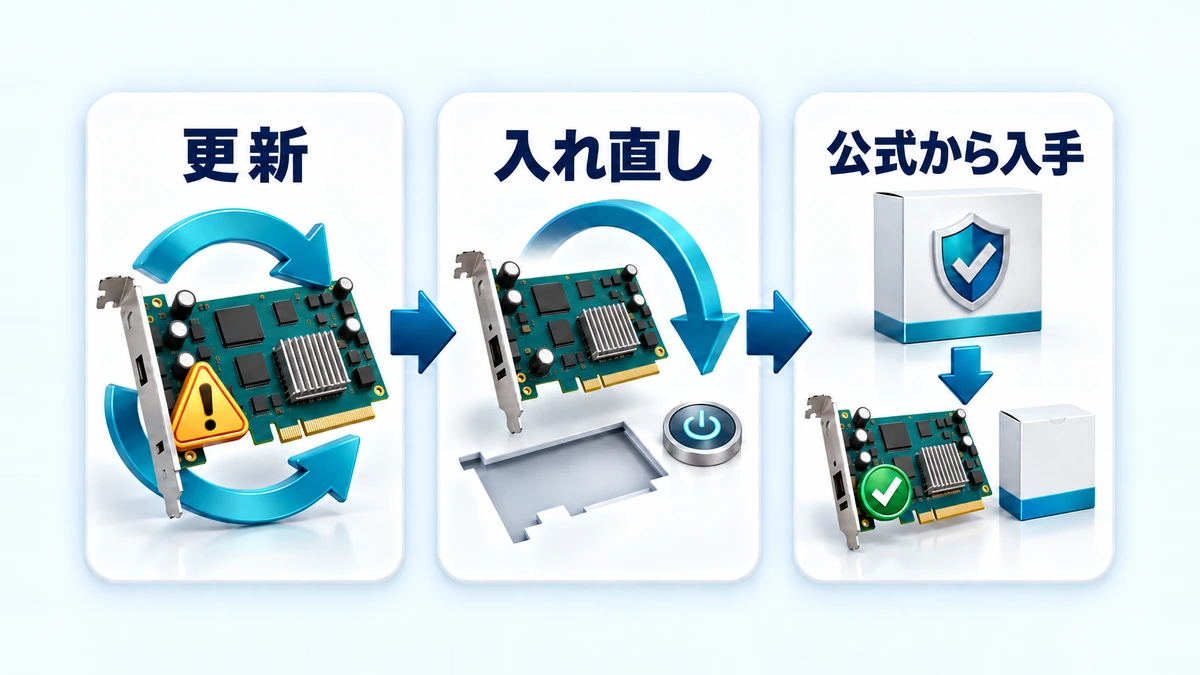
それでは実際に消していきましょう。上から順に試すのがコツで、多くのケースはSTEP1かSTEP2で解決します。デバイスマネージャーは、スタートボタンを右クリックして一覧から選ぶのが最短の開き方です。
ビックリマークの付いた項目を右クリックし、「ドライバーの更新」→「ドライバーを自動的に検索」を選びます。新しいドライバーが見つかれば自動で適用されます。
更新で直らなければ、右クリック→「デバイスのアンインストール」を実行してPCを再起動します。起動時にWindowsがデバイスを検出し直し、ドライバーを自動で入れ直そうとします。再起動の代わりに、メニューの「操作」→「ハードウェア変更のスキャン」でも同じように検出できます。
それでも残る場合は、「設定」→「Windows Update」→「詳細オプション」→「オプションの更新プログラム」にドライバーが届いていないか確認します。ここのドライバーは自動では入らないので、選んで「ダウンロードしてインストール」を押します。
一覧に無ければ、PC本体やパーツのメーカー公式サイトで型番を検索して入手しましょう。
アンインストールと聞くと怖く感じますが、再起動すれば多くの機器はWindowsが自動で再認識します。更新で変わらなかったときに試す定番の手順です。ただし、プリンターなど一部の機器は手動で再インストールが必要な場合があります。
検索広告などに出てくる非公式の「ドライバー自動更新ソフト」や配布サイトは使わないでください。Microsoftも、メーカー公式サイト以外からドライバーをダウンロードしないよう案内しています。入手先はWindows Updateとメーカー公式サイトに絞りましょう。
グラボのビックリマークやゲーム中の不調が気になる方は、グラボのドライバ更新のやり方でGeForce・Radeon別の手順を詳しく解説しています。
Wi-Fiにビックリマークが付いた時は先にドライバーを用意する
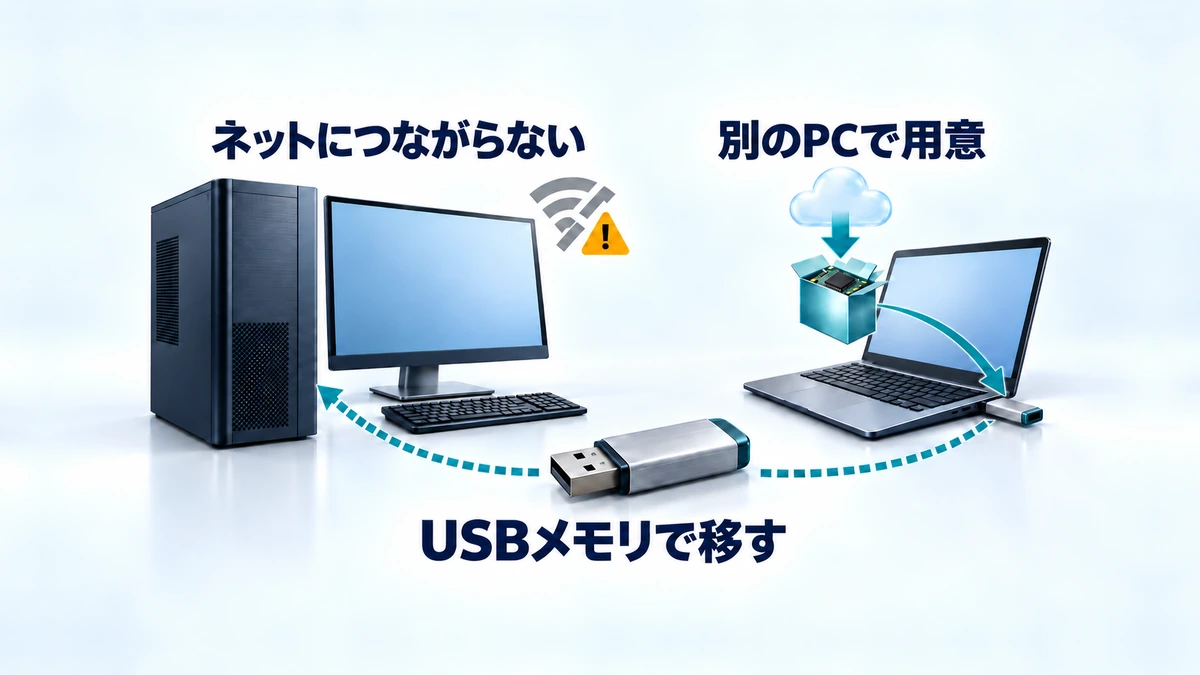
Wi-Fiが急に使えなくなり、デバイスマネージャーの「ネットワーク アダプター」にビックリマークが付いているときも、消し方は基本の3手順と同じです。ルーターや回線側の切り分けはパソコンがネットにつながらない時の確認手順で解説しています。
注意したいのは、ネットにつながらない状態ではWindows Updateやメーカーサイトからドライバーを取れないことです。Microsoftも、アダプターをアンインストールする前に、PCメーカーのサイトから最新のドライバーを用意しておくよう案内しています。
- ネットが使えない:別のPCでドライバーをダウンロードし、USBメモリに保存して移す
- 下向き矢印:右クリック→「デバイスを有効にする」で戻る
- 一覧にWi-Fiが無い:Windowsが検出できていない状態。メーカーのドライバーを手動で入れる
- 入れ直しても消えない:最後の手段として、設定の「ネットワークの詳細設定」にあるネットワークのリセットを試す(VPNソフトなどは再設定が必要になることがある)
エラーコード別の対処早見表(コード10・28・43など)
基本の3手順で消えない場合は、エラーコードを確認すると原因を絞り込めます。ビックリマークの付いた項目を右クリック→「プロパティ」を開くと、「全般」タブの「デバイスの状態」欄に「コード10」などの番号が表示されています。
| コード | 意味 | 主な対処 |
|---|---|---|
| コード1 | ドライバーが未構成・未設定 | ドライバーを更新。メーカーサイトから最新版を導入 |
| コード10 | デバイスを開始できない | ドライバー更新。改善しなければ入れ直し |
| コード28 | ドライバーがインストールされていない | アンインストール→「操作」→「ハードウェア変更のスキャン」で再インストール |
| コード31 | 必要なドライバーを読み込めない | 「ドライバーの更新」で再インストール |
| コード43 | ドライバーが機器の故障を報告し、Windowsが停止した | 入れ直しで直らなければ故障を疑い、メーカーに相談 |
| コード45 | デバイスが接続されていない | 機器をつなぎ直せば自動で解消 |
| コード52 | ドライバーの署名を検証できない | メーカー公式サイトの正規ドライバーを入れ直す |
各コードの意味と対処はMicrosoft公式サポート「Windows のデバイス マネージャーのエラー コード」(2026年10月12日確認)に基づいています。グラボで多い「コード43」は、ドライバーを入れ直しても再発するならハードウェア側の故障が濃厚です。

コード43はエラーの中でも「機器側からのSOS」に近い存在。GPUで頻発するようなら、後述の相談先の検討を早めに始めるのがおすすめです。
「ほかのデバイス」の不明なデバイスはハードウェアIDで正体を特定
「ほかのデバイス」の中にビックリマーク付きで並ぶ「不明なデバイス」は、何の機器か分からないままではドライバーの探しようがありません。
まずは基本の3手順のSTEP3(Windows Update)を試し、それでも残るときはハードウェアIDという機器固有の番号から正体を特定します。少し中級者向けですが、手順自体は3ステップだけです。
不明なデバイスを右クリック→「プロパティ」→「詳細」タブを開き、プロパティの一覧から「ハードウェア ID」を選びます。
「PCI\VEN_10DE&DEV_…」のような値が表示されるので、一番上の行を右クリックしてコピーします。
コピーした値をそのまま検索エンジンで検索すると、該当する機器名やドライバーの配布ページが見つかります。VENに続く4桁がメーカーを示す番号です。
メーカー番号の目安は、VEN_10DEがNVIDIA、VEN_8086がIntel、VEN_1002がAMD(Radeon)、VEN_1022がAMD(チップセットなど)、VEN_10ECがRealtekです。正体さえ分かれば、あとはそのメーカーの公式サイトから対応ドライバーを入手するだけです。
USB機器の場合は「USB\VID_…&PID_…」の形で表示され、VIDに続く4桁がメーカー番号です。
検索でたどり着いたページからすぐ入手せず、そこが本当にメーカー公式サイトかどうかを必ずURLで確認してください。非公式の配布サイトには改変されたファイルが紛れていることがあります。
BTOパソコン購入直後・Windows再インストール後のチェックリスト
BTOゲーミングPCの購入直後や、Windowsを入れ直した後は、複数のビックリマークが並ぶことがあります。
これは故障ではなく、専用ドライバーがまだ入っていないだけのケースがほとんどです。次の順で入れると効率的です。
- チップセット:マザーボードメーカー(ASUS・MSI・ASRock等)の製品ページから入手
- グラフィック:NVIDIA・AMDの公式サイトから最新版を入手
- LAN・Wi-Fi:マザーボード製品ページから。ネット不通時は別PCでUSBメモリに用意
- オーディオほか:同じくマザーボード製品ページでまとめて入手
マザーボードの型番が分からないときは、購入時の構成明細か、スタートで「システム情報」と検索して開き、「ベースボード製品」の欄で確認できます。
ドスパラの場合は、サポートの「ダウンロード」ページでモデル名からドライバーの案内を探せるので、まずそちらを見るのが近道です。ノートパソコンのドライバーはWindows Updateで入り、個別のダウンロードは無いと案内されています(2026年10月12日確認)。
届いたばかりのPCなら初期不良チェックリストもあわせて実施しておくと安心です。ゲーム中にグラボが働かない症状はGPUを使ってくれない時の直し方で解説しています。
何をしても消えない時は?ハード故障の可能性と相談先
ここまでの手順を試しても消えない場合、ソフト側ではなく機器そのものの故障が疑われます。修理に出す前に、次の切り分けをしておくと原因がはっきりします。
- USB機器:別のポート・別のケーブル・別のPCにつないで症状が再現するか試す
- 内蔵パーツ:コード43が再起動のたびに再発しないかを確認する
- 更新直後の発生:プロパティの「ドライバー」タブから「ドライバーを元に戻す」を試す
切り分けの結果、ケーブルやポートを替えても症状が出る・別のPCでも動かないなら故障の可能性が高いです。保証期間内なら自分で分解せず、購入店やBTOメーカーのサポート窓口に相談しましょう。

相談するときは「エラーコード」と「試した手順」をメモして伝えると、サポートの診断がぐっと早く進みますよ。
よくある質問
- ビックリマークを放置するとどうなりますか?
-
そのデバイスが使えない、または性能が落ちた状態が続きます。PC全体が壊れるわけではありませんが、通信や音の不安定さの原因にもなるため、見つけたら早めに解消するのがおすすめです。
- デバイスのアンインストールでデータは消えませんか?
-
消えません。削除されるのはその機器の登録(確認画面でチェックを入れた場合はドライバーも)だけで、写真や書類などのデータには影響しません。再起動すれば、多くの機器はWindowsが自動で再認識します。
- ドライバーをまとめて更新できるフリーソフトを使ってもいいですか?
-
おすすめしません。非公式ソフトには不適合ドライバーの適用や不要ソフト混入のリスクがあります。入手先はWindows Updateとメーカー公式サイトの2つに絞れば十分です。
- Windows Updateの後にビックリマークが出ました。元に戻せますか?
-
多くの場合は戻せます。管理者のアカウントで、該当デバイスのプロパティにある「ドライバー」タブから「ドライバーを元に戻す」を実行してください。ボタンが押せない場合は、メーカー公式サイトから一つ前の版を入れ直す方法もあります。
まとめ|ビックリマークは順番どおりに対処すれば消せる
最後に、デバイスマネージャーのビックリマークを消すためのポイントを整理します。
- 下向き矢印は無効になっているだけ。右クリック→「デバイスを有効にする」で戻る
- 消し方の基本は「更新」→「アンインストール→再起動」→「手動導入」の順
- エラーコードは「プロパティ」の「デバイスの状態」で確かめ、早見表で原因を絞る
- BTOパソコンは構成明細でマザーボードの型番を確かめ、そのメーカーのドライバーを入れる
- ドライバーの入手先はWindows Updateとメーカー公式サイトだけに絞る
ビックリマークは、正しい順番で対処すればほとんどの場合は自力で消せます。「更新→入れ直し→手動導入」の3手順と、エラーコードの早見表を手がかりに、快適なPC環境を取り戻してください。