- 仮想メモリの設定はWindows 11では「自動管理」が既定。変えるのは不足の警告やゲームの強制終了が続く時
- 開き方は「設定」→「システム」→「バージョン情報」→「システムの詳細設定」。単位はMB、変更後は再起動
- 何GBにするかの一律の推奨値は公式に無い。「RAMの1.5倍」は限定条件つきの回避策、「3倍」は自動管理の上限
- ACE COMBAT 8は公式がRAM 16GBなら32GB以上、32GBなら16GB以上を目安と告知(暫定の対処)
- 増やしても足りないならRAMの増設。元に戻すには自動管理のチェックを入れ直して再起動
設定を変える前に、自分のPCの物理メモリ(RAM。パソコンに載っているメモリ)の容量と、重い時の使用率を確かめておきましょう。確認の手順はPCのメモリ確認方法(Windows 11で容量・使用率・増設できるかを調べる)にまとめています。
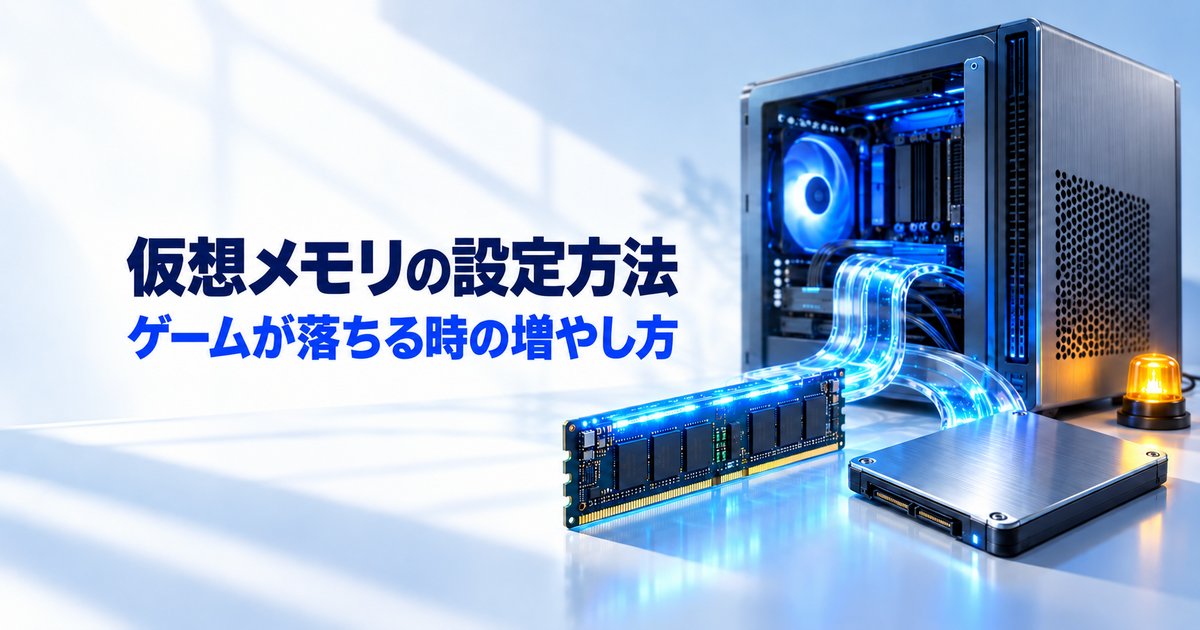
ゲームが突然落ちる、「システムの仮想メモリが少なくなってきています」と警告が出る。そんな時に試す候補が、仮想メモリの設定をWindows 11で変える方法です。この記事では、設定画面の開き方から、何MBにするかの数字がどこに書かれているか、設定後の確かめ方までを順に解説します。
よくある疑問:仮想メモリって増やせばゲームが落ちなくなるの?何GBにすればいいの?
手順の画面名は、Windows 11(25H2)の日本語表示に使われる文言(言語リソース)と、Microsoftの公式資料、PCメーカーの公式FAQで確認しました(2026年10月22日時点)。
数字はMicrosoft Learn・ゲーム会社の公式告知・PCメーカーの公式資料から引き、計算した値は「計算値」と明記しています。PCコンパスの独自の推奨値は置いていません。
この記事はWindows 11のパソコン向けです。スマホの「メモリ拡張」「仮想メモリ」は別の機能です。
仮想メモリの設定方法(Windows11)|設定画面の開き方と変更の手順
イメージ図
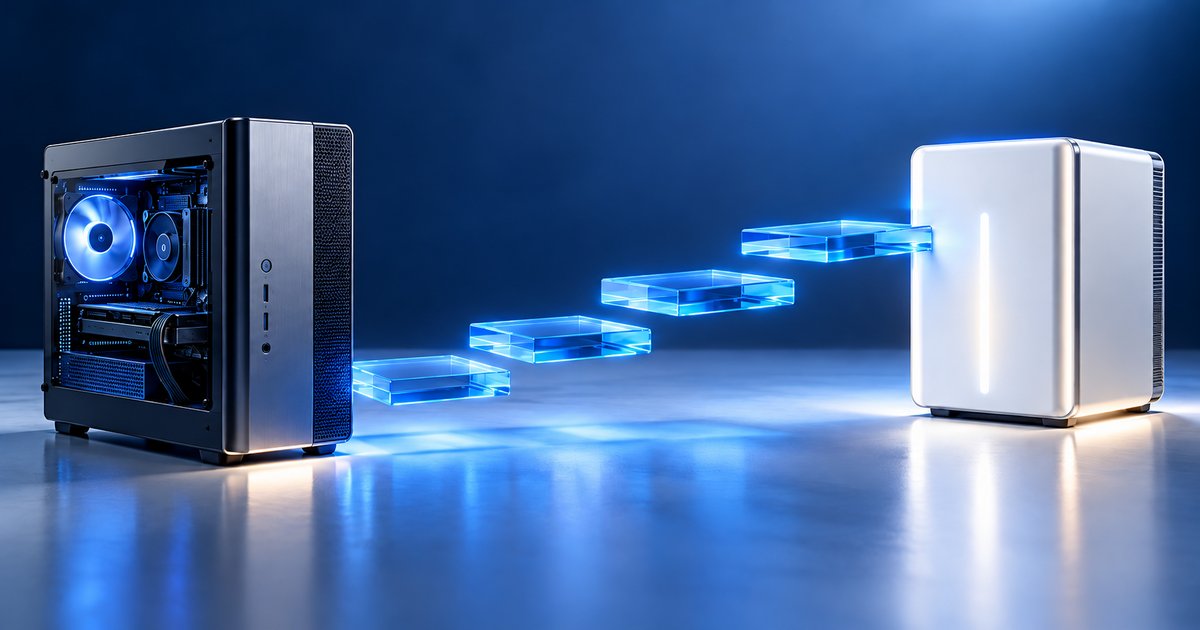
仮想メモリの設定は、「設定」→「システム」→「バージョン情報」→「システムの詳細設定」→「パフォーマンス」の「設定」→「詳細設定」タブ→「仮想メモリ」の「変更」の順に開きます。変更は再起動すると有効になります。
仮想メモリ(Windowsの画面では「ページング ファイル」。ページファイルとも呼びます)とは、RAMに入りきらないデータを一時的に置く、ストレージ上の隠しファイルのことです。Microsoftは「ハード ディスク上のオプションの非表示システム ファイル」と説明しています。
使う頻度の低いデータをRAMの外に出し、RAMを効率よく使うための仕組みです。RAMと仮想メモリの合計が、Windowsがアプリに約束できる量の上限(Microsoftの言葉では「システム コミット制限」)になり、ここに達するとフリーズやクラッシュが起きることがあります。
触る前に確かめておくことは3つです。
- 自分のRAMの容量(「設定」→「システム」→「バージョン情報」の「デバイスの仕様」にある「実装 RAM」)
- 今が「自動管理」のままか(下の手順のSTEP 5の画面で分かります)
- 仮想メモリを置くドライブ(通常はC:)の空き容量。足りないと「ドライブの空き領域が不足しているため、指定したサイズのページング ファイルを作成できません。」と出ます

既定の「自動管理」は、必要になればWindowsが自動で仮想メモリを大きくします。変えるのは、不足の警告やゲームの強制終了が続く時だけで十分です。
仮想メモリ設定 Windows11の画面名と押す順番の早見表
押す順番を先に表で見ておくと、途中で迷いにくくなります。
| 順番 | 開く画面 | 押す項目 |
|---|---|---|
| 1 | 「設定」→「システム」 | 「バージョン情報」 |
| 2 | 「バージョン情報」の「関連リンク」 | 「システムの詳細設定」 |
| 3 | 「システムのプロパティ」の「詳細設定」タブ | 「パフォーマンス」の「設定」 |
| 4 | 「パフォーマンス オプション」の「詳細設定」タブ | 「仮想メモリ」の「変更」 |
| 5 | 「仮想メモリ」の画面 | 「すべてのドライブのページング ファイルのサイズを自動的に管理する」のチェックを外す |
| 6 | 同じ画面 | ドライブを選び「カスタム サイズ」→「初期サイズ (MB)」「最大サイズ (MB)」を入力→「設定」→「OK」 |
| 7 | 再起動の確認 | 「OK」→「今すぐ再起動する」 |
出典:Windows 11(25H2)の日本語表示に使われる文言(言語リソース)、Microsoft Learn「ページ ファイルの増加が遅い場合のメモリ割り当てエラー」、VAIOサポートFAQ、ドスパラ サポートFAQ(2026年10月22日確認)
仮想メモリの設定を変える手順
スタートから「設定」→「システム」と進み、いちばん下の「バージョン情報」を開きます。
「関連リンク」にある「システムの詳細設定」を押すと、「システムのプロパティ」が「詳細設定」タブで開きます。
「関連リンク」が見当たらない場合は、「設定」の検索欄に「システムの詳細設定」と入れて「システムの詳細設定の表示」を選びます(VAIOのFAQの案内)。
「パフォーマンス オプション」が開いたら、「詳細設定」タブに切り替えます。
仮想メモリの画面が開きます。下の「すべてのドライブの総ページング ファイル サイズ」に、「最小限:」「推奨:」「現在の割り当て:」が表示されます。
「すべてのドライブのページング ファイルのサイズを自動的に管理する」のチェックを外します。外す前に「現在の割り当て:」の値を控えておくと、戻す時の目安になります。
一覧でC:を選び、「カスタム サイズ」を選んで「初期サイズ (MB)」「最大サイズ (MB)」を入力します。「設定」ボタンを押してから「OK」を押します。
単位はMBで、32GBなら32,768です。最大サイズは初期サイズ以上にします。入れる数字の考え方は次の章で説明します。
「変更結果はコンピューターを再起動しなければ有効になりません。」と出たら「OK」を押します。開いている画面を閉じると「これらの変更を適用するにはコンピューターを再起動する必要があります。」と出るので、「今すぐ再起動する」を選びます。
再起動するまで新しい設定は有効になりません。
近道もあります。スタートの検索に「Windows の外観とパフォーマンスを調整する」と入れて開くと「パフォーマンス オプション」が開くので、そこから「詳細設定」タブ→「仮想メモリ」の「変更」へ進めます。
検索語はMicrosoftのサポートページに、そこから仮想メモリの画面へ進む流れはVAIOとActivisionの案内に載っています。元に戻す時は、STEP 5のチェックを入れ直して「OK」を押し、再起動します(後半の「元に戻したい時」の章で詳しく説明します)。
仮想メモリは何MBにする?初期サイズ・最大サイズの数字はどこに書いてあるか
イメージ図
何GBにすればよいかの一律の推奨値は、Microsoftの公式資料にはありません。よく見る「RAMの1.5倍」「3倍」がMicrosoftの現行資料に出てくる場所は2つで、1.5倍は特定の症状の回避策としてKBが示した初期サイズ、3倍は自動管理の最大サイズです。
初期サイズは起動時に用意する仮想メモリの大きさ、最大サイズはそこまで自動で広げてよい上限です。仮想メモリの画面にも「ページ ファイルとはハード ディスク上の領域で、RAM のように Windows で使用されます。」と説明があります。
そのうえでMicrosoft Learnは、仮想メモリの大きさについて「ページ ファイルのサイズ設定も各システムに固有であり、一般化できない」と書いています。
1.5倍が出てくるのは、Microsoft LearnのKB4055223です。メモリを頻繁に割り当てるアプリで、自動管理の仮想メモリの拡張が間に合わず「メモリ不足」エラーが出る場合の回避策として書かれています。
その手順の中に「初期サイズは、システム内の RAM の量の 1.5 倍に設定することをお勧めします」とあり、エラーが続くなら初期サイズを増やすよう続きます。最大サイズの数字はありません。
このKBの「適用対象」はWindows 10とWindows 11ですが、「状態」欄は「Windows 10 の問題」としています。全員向けの推奨値ではありません。
3倍が出てくるのは、自動管理の仕組みの説明です。自動管理の仮想メモリは、使用量が上限の90%を超えると「物理メモリの 3 倍または 4 GB のいずれか大きい方」まで広がり、ボリューム容量の8分の1までという制限もあります。手動で設定する時の推奨値ではありません。

メーカーのFAQごとに数字が違ううえ、どれも根拠を書いていません。下の一覧で「誰が・どんな条件で」言っているかを見てください。
「1.5倍・3倍」はどこに書いてある?数字が出てくる場所の一覧
よく見る仮想メモリの数字を、書いてある場所ごとに並べました。
| 書いてある場所(種別) | 初期サイズ | 最大サイズ | 条件・日付 |
|---|---|---|---|
| Microsoft Learn KB4055223(OS公式) | RAMの1.5倍を推奨 | 記載なし | 頻繁にメモリを割り当てるアプリの「メモリ不足」エラーの回避策。Windows 10・11対象。2026年2月12日更新 |
| Microsoft Learn 自動管理の仕様(OS公式) | 履歴・RAM・ダンプ設定で変動 | 3×RAMか4GBの大きいほう(ボリュームの1/8まで) | 自動管理の挙動。推奨値ではない。2026年2月12日更新 |
| Microsoft Learn 方針(OS公式) | 一般化できない | 一般化できない | 各システムに固有。2026年2月12日更新 |
| ACE COMBAT 8 Steam告知(ゲーム公式) | RAM 16GB→32GB以上/RAM 32GB→16GB以上(仮想メモリ全体の目安) | 記載なし | このゲームのクラッシュの暫定対処。2026年10月16日(10月20日更新) |
| Once Human公式(ゲーム公式) | 数値なし(小さすぎればRAM増設) | 数値なし | 効果が無ければ元に戻す。2024年12月16日 |
| Activisionサポート(ゲーム公式) | 画面の「推奨:」の値(RAM以上) | 初期の約2倍 | 自動管理がオフならオンに戻すことも検討。2021年7月26日(ページ表示の日付。古い資料) |
| VAIOサポートFAQ(メーカー) | RAMの約1.5倍 | 約3倍 | 8GBの例は12GB/24GB。2026年4月2日更新 |
| mouse LABO(メーカー) | RAMの約1.5倍 | 約3倍 | 「一般的なガイドライン」。2025年6月3日更新 |
| NEC LAVIE(メーカー) | 1.5〜3倍 | 同左 | 8GBで12〜24GB。2025年9月12日 |
| レノボ・ジャパン(メーカー) | 1.5〜3倍(RAM別の目安あり) | 同左 | 16GB以上は8〜12GBなど他社と食い違う。2026年3月30日 |
| ドスパラ パソコン辞典(メーカー) | 画面の「推奨:」の値 | 初期の2倍(不足の警告が出たら3倍程度) | RAM不足なら増やしてもフリーズ対策にならない。2026年6月15日更新 |
出典:Microsoft Learn KB4055223、Microsoft Learn(64ビット版Windowsの適切なページ ファイル サイズ)、ACE COMBAT 8 Steamニュース、Once Human公式、Activisionサポート、VAIO、mouse LABO、NEC LAVIE、レノボ・ジャパン、ドスパラ パソコン辞典(2026年10月22日確認)
Microsoftの現行資料で1.5倍・3倍が出てくる場所は、この2つ(KB4055223の初期サイズの回避策と、自動管理の最大サイズ)です。メーカー各社の1.5〜3倍がこれらに基づくかは各社の資料に書かれておらず、会社ごとに数字も違います。
RAM別の計算値(16GB・32GB・64GB)
画面に入れる数字はMBです。下の表は現行の公式資料から計算した目安で、公式がこの数字を推奨しているわけではありません。
| 搭載RAM | 自動管理の上限(計算値) | KB4055223の初期サイズ(計算値・限定条件つき) | ACE COMBAT 8公式の目安 |
|---|---|---|---|
| 8GB | 24GB(24,576MB) | 12GB(12,288MB) | 記載なし |
| 16GB | 48GB(49,152MB) | 24GB(24,576MB) | 32GB以上(32,768MB以上) |
| 32GB | 96GB(98,304MB) | 48GB(49,152MB) | 16GB以上(16,384MB以上) |
| 64GB | 192GB(196,608MB) | 96GB(98,304MB) | 記載なし |
出典:Microsoft Learn(64ビット版Windowsの適切なページ ファイル サイズ)、Microsoft Learn KB4055223、ACE COMBAT 8 Steam告知(2026年10月22日確認)
1GB=1,024MBで換算しています。自動管理の上限には「ボリューム容量の8分の1まで」の制限もあり、256GBのSSDなら32GB、512GBなら64GBが上限です。
64GBの96GBは、KBの1.5倍をそのまま計算した値で、現実的な設定ではありません。KBはRAMの多いPCを想定した資料ではなく、64GBで設定を変える理由は公式資料にありません。
「初期サイズ=最大サイズに固定してよいか」「別のドライブに置いたほうがよいか」は、どちらも公式資料に記載がありません。
画面の「推奨:」の値を入れる案内もある
ドスパラのパソコン辞典とActivisionのサポートは、初期サイズに仮想メモリの画面の「推奨:」の値を入れ、最大サイズをその2倍(Activisionは約2倍)にする方法を案内しています。
「推奨:」の値がどう計算されているかは、公式資料に記載がありません(2026年10月22日時点)。これは両社の案内で、PCコンパスの推奨値ではありません。
ゲームが落ちる時に仮想メモリを増やす?エースコンバット8(ACE COMBAT 8)など公式の案内
イメージ図
ゲームごとの具体的なGB数を公式が示した例はACE COMBAT 8(エースコンバット8)だけで、RAM 16GBなら仮想メモリ32GB以上、RAM 32GBなら16GB以上が「暫定的な対処方法」の目安です。
Activisionは画面の「推奨:」の値を初期サイズに、最大サイズをその約2倍にという一般的な目安を示し(2021年)、Once Humanは数字を出さずに、試して効果が無ければ元に戻すよう案内しています(2026年10月22日時点)。
ACE COMBAT 8の動作環境やエラーコード、画質設定はエースコンバット8が重い・起動しない時の直し方にまとめています。ここでは仮想メモリの数字だけを扱います。
エースコンバット8(ACE COMBAT 8)の公式告知が示した数字(2026年10月16日)
最初のクラッシュの告知(2026年9月29日、10月1日更新)は、ゲームをインストールした後のSSDに16GB以上の空き容量を確保し、Windowsの仮想メモリが有効に設定されていることを確かめるよう案内していました(暫定の対処)。
10月16日 20時10分の2回目の告知(10月20日 12時29分更新。日本時間)は、RAMと仮想メモリの合計容量が48GB以上ある環境では、発生頻度が下がることを確認したと伝えています。
設定例はRAM 32GBなら仮想メモリ16GB以上、RAM 16GBなら32GB以上で、「暫定的な対処方法」「改善する可能性」「目安」という言葉で書かれています。
開発側は「本作のメモリ要求値が高い状況」を課題と認識し、メモリ使用量の削減に取り組むとしています。クラッシュについては「その他の原因を含め」引き続き調査するとしています。
Steamの動作環境は、最低がRAM 16GB、推奨がRAM 32GBです。ストレージは150GBの空き容量で、実行にはSSDが必要と書かれています。OSはWindows 11です。
| 搭載RAM | 公式の目安(仮想メモリ) | RAMと仮想メモリの合計 |
|---|---|---|
| 16GB(公式の最低ライン) | 32GB以上(32,768MB以上) | 48GB以上 |
| 32GB(公式の推奨) | 16GB以上(16,384MB以上) | 48GB以上 |
| 64GB | 公式の記載なし | — |
出典:SteamのACE COMBAT 8公式告知「Steam版におけるクラッシュ不具合について②」(2026年10月16日、10月20日更新)、Steamストアの動作環境(2026年10月22日確認)
仮想メモリを増やしても、他の原因のクラッシュは直りません。公式も「その他の原因」は別として調査中と告知しています。
この数字はACE COMBAT 8専用で、他のゲームにそのまま当てはめるものではありません。仮想メモリを置くドライブにも、その分の空き容量が要ります。
なお、10月20日の告知では、Ver.1.01.002は10月23日に配信する予定とされていました。告知の修正内容はミッションの進行不具合や特定の場面のクラッシュなど個別の項目で、メモリ使用量には触れていません(2026年10月22日確認)。
配信後の内容は、Steamの最新のお知らせで確認してください。
Once Humanなど、数字を出さずに「試して、効果が無ければ戻す」と案内する例
Once Humanの公式ガイド(2024年12月16日)は、クラッシュする時は仮想メモリの設定を試すよう案内しています。今の設定が小さすぎるならRAMの増設を、Cドライブの空きが足りなければ他のドライブへの設定を勧め、SSDも勧めています。
そのうえで「設定後に効果がない場合は基本設定に戻してください」とし、それでも落ちる時は画質を下げる、グラフィックドライバーを更新する、という順に進めます。
Activisionのサポート(ページの日付は2021年7月26日の古い資料)は、原因の候補にグラフィック設定、アプリの開きすぎ、RAM不足、ディスクの空き不足、仮想メモリの小ささを挙げています。
先にグラフィック設定を下げる、アプリを閉じる、再起動するよう勧め、自動管理をオフにしているならオンに戻すことも検討するよう書いています。
ゲーム公式の案内に共通するのは、仮想メモリは試す手段で、効果が無ければ戻す、足りなければRAMを増やす、という順番です。
仮想メモリでは直らない症状の切り分け
落ち方によって、先に見る所が変わります。
| ゲームの症状・表示 | 考えられる原因 | 先に見る所 |
|---|---|---|
| 「仮想メモリが少なくなってきています」などの不足の表示をWindowsが出す | RAM+仮想メモリの不足 | この記事の設定手順と、設定後の確かめ方 |
| 「Out of video memory」などビデオメモリ(VRAM)の表示 | グラフィックボードのVRAM(仮想メモリとは別のメモリ) | 画質・解像度を下げる。ACE COMBAT 8なら上で紹介した記事のエラーコードの節 |
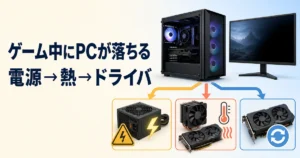
| 画面が真っ暗になってPCごと再起動する | 電源・熱・ドライバー・メモリの設定(XMPなど) | ゲーム中にPCが落ちる・再起動する原因と切り分け |
| 起動直後に落ちる・特定の場面だけ落ちる | ゲーム側の不具合・ドライバーの版 | ゲームの公式告知(修正アップデート)、ドライバーを「推奨バージョン」に |
出典:Microsoft Learn(ページ ファイルの概要)、SteamのACE COMBAT 8公式告知(2026年10月22日確認)
VRAMはグラフィックボードに載っている別のメモリで、仮想メモリの設定では変わりません。
設定した後の確かめ方と、Windowsの「仮想メモリ不足」の意味
設定が反映されているかは、タスクマネージャーの「パフォーマンス」→「メモリ」にある「コミット済み」(=Windowsがアプリに約束した量と、その上限)で確かめられます。右側の数字が、RAMと仮想メモリを合わせた上限です。
タスクマネージャーの「コミット済み」で上限を見る
Microsoftのサポートページでも案内されている開き方です。
左の一覧から「パフォーマンス」を選び、「メモリ」を開きます。
「コミット済み」は「左の数字/右の数字」の形で表示されます。右の数字が、RAMと仮想メモリの合計(上限)です。
再起動後、変えたサイズに合わせて右の数字が変わっていれば、設定が反映されています。仮想メモリの画面の「現在の割り当て:」とも照らし合わせてください。
左の数字が右に近づくと、フリーズやクラッシュの原因になります。一方でMicrosoftは、仮想メモリの使用率が100%でも、それだけでは問題とは決められないと書いています。
「システム情報」というWindowsの画面でも、「合計仮想メモリ」「利用可能な仮想メモリ」として確かめられます。
イベント ビューアーの ID 2004 は「仮想メモリが少なくなった記録」
スタートの検索欄に「イベント ビューアー」と入れて開き、「Windows ログ」→「システム」を見ると、ソースが「Resource-Exhaustion-Detector」、イベント ID 2004の警告が残っていることがあります。
中身は「…は仮想メモリの不足状態を診断しました。仮想メモリを多く消費したのは次のプログラムです:」という記録で、その時に多く使っていたプログラムが並びます。
ゲームが落ちた時刻の前後にこの記録があれば、仮想メモリが不足していた目安になります。どのプログラムが多く使っていたかも分かります。
Windowsが出す文言の意味
Windowsが出す仮想メモリ関連の文言と、その意味をまとめました。ゲーム側が出すエラー文とは別物です。
| Windowsの文言 | 意味 | 次にすること |
|---|---|---|
| 「システムの仮想メモリが少なくなってきています。Windows が正しく動作するために、仮想メモリ ページ ファイルのサイズを増やしてください。」 | RAMと仮想メモリの合計が上限に近い。Windowsが増やすよう求めている | 開いているアプリを閉じる→この記事の手順で増やす→足りなければRAMの増設 |
| 「システムの仮想メモリが少なくなってきています。仮想メモリ ページ ファイルのサイズを増やしています。」(「仮想メモリ最小値が低すぎます」) | 自動管理が仮想メモリを広げている最中。その間はアプリのメモリ要求が拒否されることがある | 自動管理なら待つ。頻発するなら初期サイズを大きく(MicrosoftのKBの回避策) |
| 「ページング ファイルが小さすぎるため、この操作を完了できません。」 | アプリの処理に必要な分を確保できなかった(Windowsのエラー 1455) | 仮想メモリを増やす、またはRAMの増設 |
| イベント ID 2004(警告) | その時点で仮想メモリが少なくなり、多く使ったプログラムを記録した | どのプログラムかを見る。対処は上と同じ |
出典:Microsoft Learn(Windowsのエラー コード)、Microsoft Learn(NTSTATUS)、Microsoft Learn(イベント ID 2004)、Windows 11(25H2)の日本語表示に使われる文言(言語リソース)(2026年10月22日確認)
仮想メモリを増やすデメリットと、やってはいけない設定
イメージ図
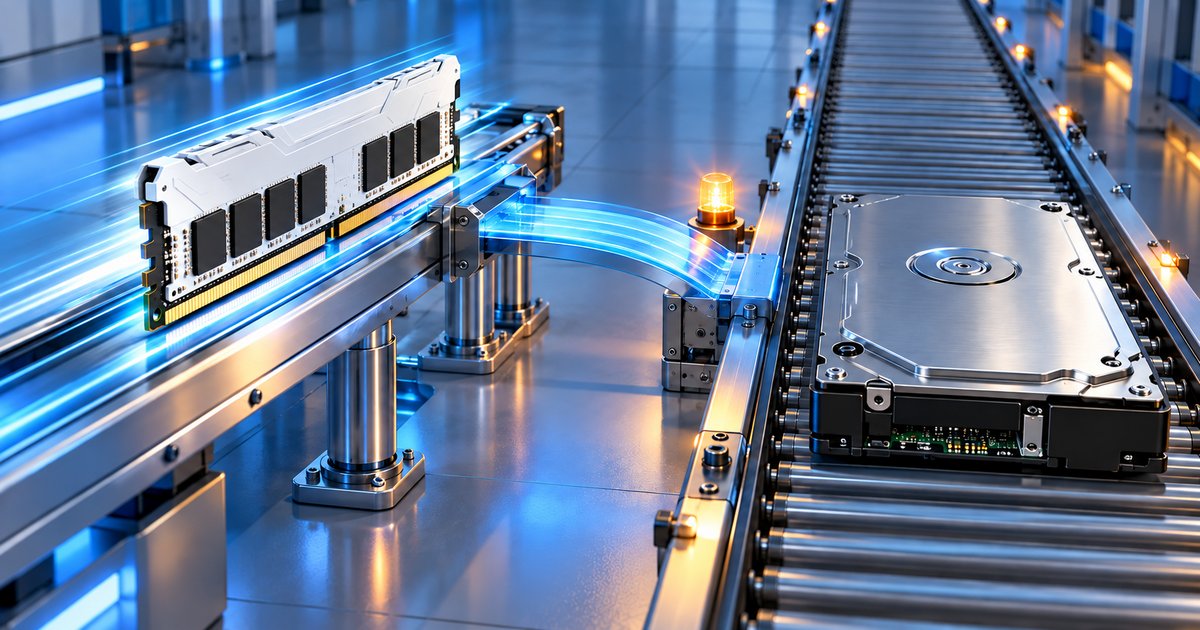
仮想メモリは速くする機能ではなく、落ちにくくする機能です。増やすとストレージの空きがその分減り、頼りすぎると処理はRAMだけの時より遅くなります。

「ページング ファイルなし」にして空き容量を増やすのはやめてください。落ちた時の詳しい記録が残らない可能性があります。
増やしても速くはならない(Microsoftの説明)
Microsoftは仮想メモリの目的を、「アクセス頻度の低い変更されたページを物理メモリから削除して、物理メモリをより効率的に使用できる」ようにすることと説明しています。
ストレージはRAMより遅いので、仮想メモリに頼る量が増えるほど待ち時間も増えます。
同じ資料は、RAMが多いPCでは仮想メモリが要らない場合があるとも書いています。ただし無効化を勧める記述は無く、クラッシュ ダンプ(=システム エラーの時にメモリの中身を書き出した記録)のために、ページ ファイルか専用ダンプ ファイルが必要な場合があると説明しています。
「SSDをRAMの代わりにできないの?」という疑問は、メモリ不足はSSDで代用できる?仮想メモリの限界を解説した記事で詳しく扱っています。
「ページング ファイルなし」と「極端に小さい固定」を勧めない理由
「ページング ファイルなし」にはしないでください。仮想メモリの画面で「ページング ファイルなし」や小さい初期サイズを選ぶと、「…システム エラーが発生する場合、問題を識別するために役立つ詳細情報を記録できない可能性があります。続行しますか?」と警告が出ます。
Windowsはシステム エラーの記録に、ページ ファイルまたは専用ダンプ ファイルを使うためです。また、仮想メモリが無いと、使える上限はRAMの量より少し小さくなります。
「初期サイズ=最大サイズに固定すると断片化を防げる」と書くメーカーのFAQもありますが、Microsoftの資料には記載がありません。
SSDに置いてよい?別のドライブに移すべき?
MicrosoftのEngineering Windows 7ブログ(2009年5月4日)は、「Should the pagefile be placed on SSDs? Yes.」(ページファイルをSSDに置くべきか?はい)と答えています。
Windows 7の時代の資料で、現行のWindows 11向けの公式記載は2026年10月22日時点で見つかっていません。SSDの寿命への影響を公式が述べた資料も確認できず、この記事では断定しません。
同じブログは理由として、仮想メモリの読み書きの多くは小さなランダム読み取りか大きめの連続書き込みで、どちらもSSDが得意な処理だと説明しています。
HDDとSSDのどちらに置くかを比べた現行の公式資料は見つかっていません。また、この記事で確認したMicrosoftの資料には、HDDのPCで「ページング ファイルなし」にするよう勧める記述もありません(2026年10月22日確認)。
別のドライブに移すかどうかについても、Microsoftの資料は「ページ ファイルに頻繁にアクセスする場合と、それぞれのページ ファイルをホストしているディスクに負荷がかかる場合にのみ重要」と書く程度で、具体的な推奨はありません。
Once Humanは、Cドライブの空きが足りなければ他のドライブへ設定するよう案内しています。ゲームと同じSSDに置くなら、その空き容量が仮想メモリの分だけ減ります。
仮想メモリを設定できない・元に戻したい時
設定できない時にWindowsが出す主な文言は4つで、管理者ではない、ドライブの空きが足りない、最大サイズが初期サイズより小さい、BitLocker(=Windowsのドライブ暗号化機能)でロックされたドライブ、のどれかを知らせています。元に戻すには、自動管理のチェックを入れ直して再起動します。
「設定できない」時に出る文言と原因
| 画面の文言(要旨) | 原因 | 対処 |
|---|---|---|
| 「…仮想メモリ設定を表示する権限を持つユーザー グループのメンバーとして、Windows にログオンしていません。」 | 管理者のアカウントではない | 管理者のアカウントでサインインし直す(VAIO・ドスパラのFAQも「管理者でサインイン」) |
| 「ドライブの空き領域が不足しているため、指定したサイズのページング ファイルを作成できません。」 | そのドライブの空きが設定サイズより少ない | サイズを小さくするか、空き容量を増やす |
| 「最大ページ ファイル サイズには、初期ページ ファイル サイズ以上で、…より小さい値を入力してください。」 | 最大サイズが初期サイズ未満、または上限超え | 最大サイズを初期サイズ以上にする |
| 「ロックされている BitLocker ボリューム上にあるページ ファイルは設定できません。」 | BitLockerでロックされたドライブを選んでいる | ロックを解除するか、C:に置く |
| 変更したのに「現在の割り当て:」が変わらない | 再起動していない | 再起動する(「変更結果はコンピューターを再起動しなければ有効になりません。」) |
出典:Windows 11(25H2)の仮想メモリの画面の文言(日本語表示に使われる言語リソース)、VAIOサポートFAQ、ドスパラ サポートFAQ(2026年10月22日確認)
管理者のアカウントでサインインしていないと、この画面は開けません。「関連リンク」が見つからない時の開き方は、最初の章のSTEP 2を見てください。
自動管理に戻す手順
最初の章のSTEP 1〜4の順に進み、仮想メモリの画面を開きます。
「すべてのドライブのページング ファイルのサイズを自動的に管理する」にチェックを入れます。
開いている画面を「OK」で閉じます。
「今すぐ再起動する」を選びます。再起動すると自動管理に戻ります。
Once Humanの公式ガイドも「設定後に効果がない場合は基本設定に戻してください」と案内しています。変える前に控えた「現在の割り当て:」の値と比べると、戻ったかどうかを確かめられます。
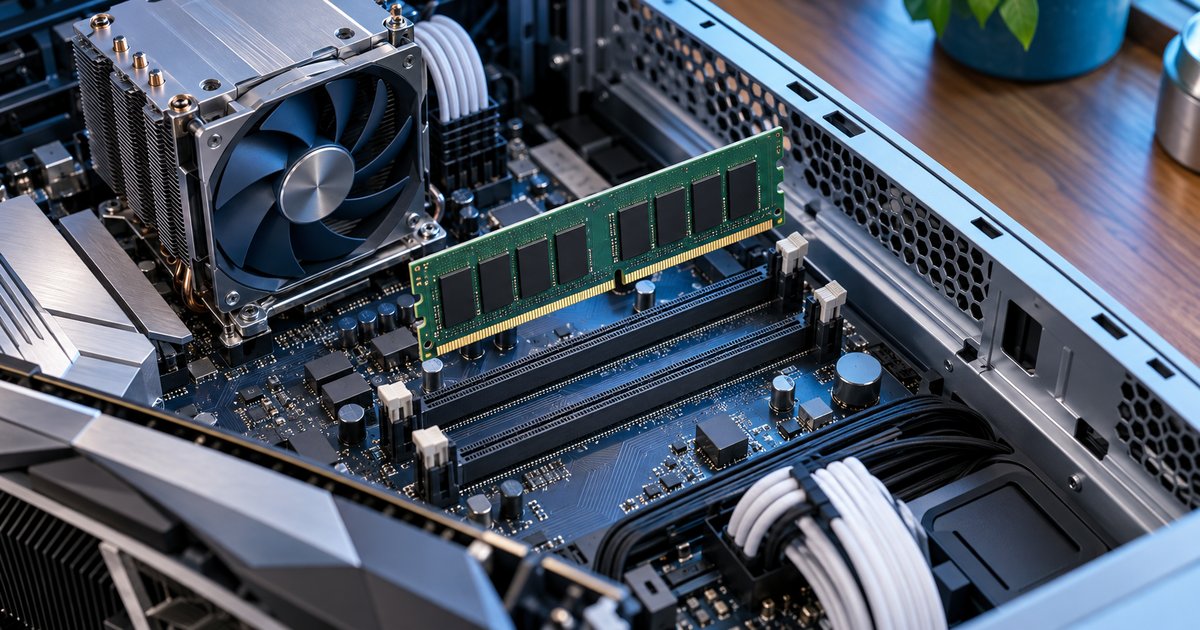
増やしても直らない時は、RAMの増設・買い替えを考える
イメージ図
仮想メモリを増やしても警告や強制終了が続くなら、足りないのはRAMそのものです。ドスパラのパソコン辞典も「物理メモリが不足しているから仮想メモリの容量を増やしたとしても、フリーズ対策にはならない」と整理しています。
判断の目安は次の3つです。
- ゲームの公式の推奨RAMを満たしているか(ACE COMBAT 8なら32GB)
- タスクマネージャーの「コミット済み」が上限近くまで行くのが、いつもか、特定のゲームだけか
- 増設できるPCか(空きスロットと規格。調べ方は冒頭で紹介したメモリ確認方法の記事に)
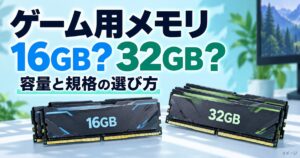
ゲーム用に何GB載せるかの目安は、ゲーミングPCのメモリおすすめ容量(16GB・32GBの選び方)にまとめています。
ドスパラで注文時に16GBから32GBへ増やす追加料金と、市場価格との比較はドスパラのメモリ増設の追加料金を市場価格と比べた記事で確認できます。
NECのLAVIEの解説も、仮想メモリの設定で改善しなければRAMの増設や買い替えを考えるよう案内しています。
※価格・在庫は変動します。最新は公式で確認を
仮想メモリの設定でよくある質問
- 仮想メモリはWindows 11で何GBに設定すればいいですか?
-
一律の推奨値はMicrosoftの公式資料にありません。「RAMの1.5倍」は特定の症状の回避策としてMicrosoftのKBが示した値、「3倍」は自動管理の上限で、どちらも全員向けの推奨ではありません。
まずは自動管理のままにし、警告や強制終了が続く場合に本文の一覧(数字が出てくる場所と条件)を見て決めてください。
- 仮想メモリを増やすとゲームは落ちなくなりますか?
-
RAMと仮想メモリの不足が原因のクラッシュなら、頻度が下がる可能性があります。ACE COMBAT 8は公式がRAM 16GBなら仮想メモリ32GB以上を目安として告知しましたが、暫定的な対処で、他の原因のクラッシュは別です。効果が無ければ自動管理に戻してください。
- 仮想メモリを無効にしても大丈夫ですか?
-
おすすめしません。Windowsはシステム エラーの記録に仮想メモリを使うため、「ページング ファイルなし」を選ぶと詳細な記録を残せない可能性がある旨の警告が出ます。
Microsoftの資料には無効化を勧める記述は無く、クラッシュ ダンプのためにページ ファイル(または専用ダンプ ファイル)が必要な場合があると説明しています。
- 仮想メモリの設定を変更したのに反映されません。
-
変更は再起動するまで有効になりません。再起動しても変わらない場合は、管理者のアカウントか、ドライブの空き容量が足りているか、最大サイズが初期サイズ以上か、「設定」ボタンを押してから「OK」したかを確かめてください。
- SSDに仮想メモリを置くとSSDが傷みますか?
-
Microsoftは2009年の英語のブログで、SSDに仮想メモリを置いてよいと答えています(Windows 7の時代の資料)。SSDの寿命が縮むと公式が述べた資料は確認できず、この記事では断定しません。ゲームと同じSSDに置く場合は、仮想メモリの分だけ空き容量が減ることに注意してください。
まとめ:仮想メモリの設定は自動管理が基本。変えるなら数字がどこに書いてあるかを知ってから
最後に、仮想メモリの設定で押さえておきたい点を整理します。
- 手順は「設定」→「システム」→「バージョン情報」→「システムの詳細設定」から。単位はMBで再起動後に有効
- RAMの1.5倍・3倍は全員向けの推奨値ではなく、条件つきの回避策と自動管理の上限
- ACE COMBAT 8は公式がRAMと仮想メモリの合計48GB以上を暫定の目安に
- 確かめ方はタスクマネージャーの「コミット済み」の右側の数字
- 無効にはしない。戻すなら自動管理に戻して再起動、足りなければRAMの増設
仮想メモリは落ちにくくするための仕組みです。数字を変える前に、その数字が誰のどんな条件の案内かを確かめてください。
更新履歴:2026年10月22日 記事内の情報を確認
\メモリ増設の追加料金を見てみる/
関連記事