Windows11のIPアドレス確認は、「設定」→「ネットワークとインターネット」から、接続中のWi-Fiのプロパティまたは「イーサネット」を開き、「IPv4 アドレス」を見ます。これは家庭内の機器設定で使うローカルIPの確認方法です。
この記事では、ローカルIPとグローバルIPの違い、設定画面とコマンドでの調べ方、相手に伝える時の注意点を整理します。
先に結論から言うと、プリンターやNASなど家庭内の機器設定で見るのは、家庭内ネットワーク用のローカルIPです。外部サービスから見えるグローバルIPとは役割が別物です。
- ローカルIPとグローバルIPの違い
- Windows11の設定から確認する方法
- ネットワーク詳細画面で見る項目
- サポートに伝える時の注意点
IPアドレス確認の結論
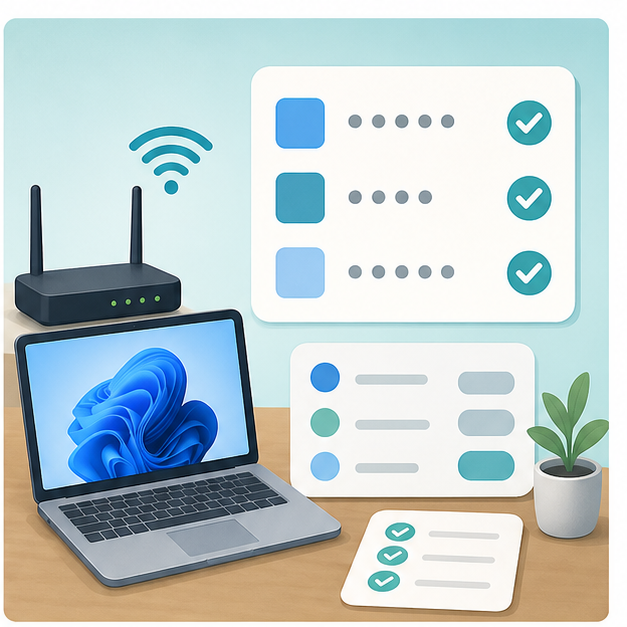
家庭内機器の設定で使うことが多いのは、家庭内ネットワーク用のローカルIPです。インターネット側のグローバルIPとは意味が違います。
IPアドレスとは、ネットワーク上での住所にあたる番号のことです。ローカルIPはルーターが家の中の機器一台ずつに配る番号で、グローバルIPはプロバイダー(=回線事業者)からネット回線全体に割り当てられる番号です。
よくある疑問:ローカルIPとグローバルIPって、どうして2種類もあるの?
家の中の機器はルーターを通してまとめてインターネットに出ていく仕組みだからです。外から見えるのはルーターのグローバルIPだけで、家の中ではローカルIPで機器同士を区別しています。建物の住所と部屋番号の関係に近いイメージです。
| 状況 | 見るポイント | 判断の目安 |
|---|---|---|
| プリンターやNAS設定 | ローカルIP | 同じWi-Fi内で使う |
| 外部サービスの確認 | グローバルIP | ネット回線側の住所 |
| ネットにつながらない | IP取得状況 | ルーターとの接続を確認 |
| サポートに伝える | 必要な種類を確認 | 個人情報扱いで注意 |
まずはこの表で、自分が知りたいのはどの場面なのかを確かめてください。同じ「IPアドレス」という言葉でも、場面によって指している番号が変わるのが、つまずきやすいポイントです。

IPアドレスは、家の中で使うものと外部サービスから見えるものがあります。プリンター設定などでは、まずローカルIPを見ることが多いです。
目的別に見るIPアドレスの確認方法
IPアドレスには、家庭内ネットワークで使うローカルIPと、外部に見えるグローバルIPがあります。どちらを知りたいのかで確認場所が変わります。
プリンターやNASを設定したい
この場合はローカルIPを確認します。Windowsの設定やコマンドからIPv4アドレスを見ると、同じネットワーク内で機器を探しやすくなります。
家庭のローカルIPは「192.168.」で始まる形式が代表的で、ほかに「10.」や「172.16〜172.31」で始まる番号も家庭内・社内用と決められています。この範囲の番号が見えたら、ローカルIPだと判断できます。
ネット回線の問い合わせをしたい
サポートに状況を伝える時は、IPアドレスだけでなく、Wi-Fiなのか有線なのか、どの機器だけつながらないのかも一緒に伝えると話が早くなります。
具体的には、次の3点をメモしてから連絡すると案内がスムーズです。
- 接続方法:Wi-Fiか有線か、使っているルーターの機種名
- 症状の範囲:つながらないのはPCだけか、スマホやテレビもか
- 画面の表示:エラーメッセージや、IPv4アドレスに出ている番号
外部から自宅へ接続したい
外部アクセスではグローバルIPやルーター設定が関係します。初心者には少し難しい部分なので、必要な時だけ慎重に確認しましょう。
ルーターの設定変更は、手順を誤ると外部からの侵入経路を作ってしまうおそれがあります。リモートアクセスを使いたい場合は、機器やサービスの公式手順に沿って設定するのが安全です。
IPが変わったか見たい
再起動や契約回線によってIPが変わることがあります。固定IPが必要な用途かどうかを先に確認すると、設定の必要性が分かりやすくなります。
一般的な家庭向け回線では、グローバルIPが自動で割り当て直される「動的IP」が主流です。時間の経過やルーターの再起動で番号が変わるのは異常ではなく、普通の動作だと覚えておくと安心です。
IPアドレスは「何に使うために見るのか」を先に決めると、見る場所を間違えにくくなります。
Windows11でIPアドレスを確認する手順
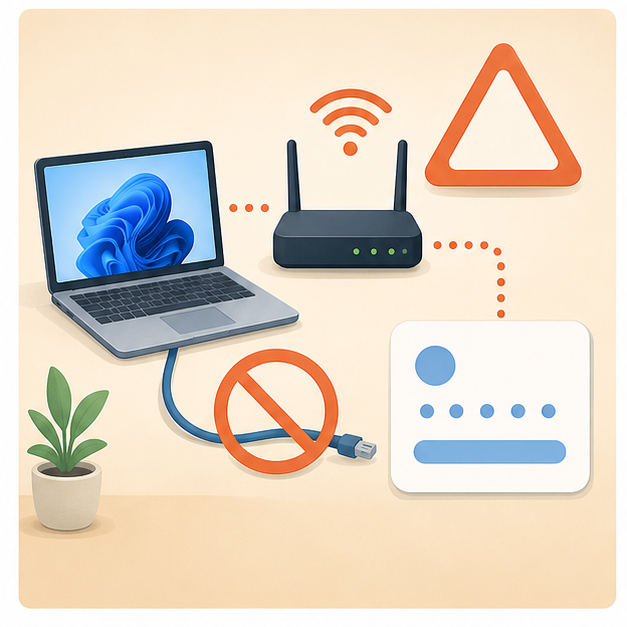
ここからは、Windows11の設定アプリでローカルIP(IPv4アドレス)を確認する流れを、画面名つきで順番に説明します。所要時間は1〜2分ほどです。
設定を開く
スタートボタンを右クリックして「設定」を選ぶか、キーボードのWindowsキー+Iキーで設定アプリを開きます。左側のメニューから「ネットワークとインターネット」をクリックしてください。
接続中のWi-Fiまたは有線を選ぶ
Wi-Fiの場合は「Wi-Fi」→接続中のネットワーク名の「プロパティ」、有線の場合は「イーサネット」を開きます。画面上部に「接続済み」と表示されている方が、いま実際に使っている接続です。
ネットワークの詳細情報を見る
プロパティ画面を下にスクロールすると、「IPv4 アドレス」という項目に番号が表示されています。これが家庭内ネットワークで使うローカルIPです。
同じ画面の「IPv6 アドレス」はコロン区切りの長い英数字で、別の規格の番号です。プリンター設定などでは、まずドット区切りのIPv4アドレスを控えれば大丈夫です。
コマンドで確認する方法もある
キーボード操作に慣れている人は、コマンドでも確認できます。Windowsキー+Rキーで「ファイル名を指定して実行」を開き、「cmd」と入力してEnterを押します。
黒い画面が開いたら「ipconfig」と入力してEnterを押すと、「IPv4 アドレス」の行に設定画面と同じ番号が表示されます。画面をたどらずに済むので、慣れればいちばん速い方法です。
表示された番号をメモする
確認した番号は、紙にメモするか、Windowsキー+Shift+Sキーのスクリーンショットで控えておくと、サポートに伝える時の読み間違いを防げます。
IPアドレスは再起動などのタイミングで変わることがあります。日を置いて使う場合は、古いメモを使い回さず、その都度確認し直すのが確実です。
相手に伝える前に用途を確認する
ローカルIPとグローバルIPを取り違えると話が進みません。何に使うIPか確認しましょう。
プリンター設定ならIPv4のローカルIP、回線サポートへの問い合わせなら指示された項目というように、相手がどの番号を求めているのかを先に聞いてから伝えると、やり取りの往復が減ります。
詳細情報の「デフォルト ゲートウェイ」に出る番号はルーターの住所です。自分のPCのIPとすぐ近くに並ぶので、見間違いに注意してください。
IPアドレス確認で混乱しやすいところ
IPアドレスは数字が並ぶため、どれを見ればいいのか分かりにくいテーマです。用語より目的から整理しましょう。
- ローカルIPとグローバルIPを混同しない:家の中で使うIPと外に見えるIPは別です。
- IPv4とIPv6を見間違えない:設定画面には複数のアドレスが出ます。
- むやみに設定を変えない:固定IP設定を間違えるとネットにつながらないことがあります。
ローカルIPとグローバルIPを混同しない
プリンターやNASの設定では、多くの場合ローカルIPを見ます。検索サイトで表示されるIPは外部向けの情報なので、目的と合っているか確認してください。
検索して出てくる「あなたのIPアドレス」はグローバルIPです。設定画面の「IPv4 アドレス」とは別物なので、両方をメモして混ざってしまうと、かえって混乱のもとになります。
IPv4とIPv6を見間違えない
家庭内の説明ではIPv4アドレスを使う場面がまだ多いです。数字がドットで区切られている形式を探すと分かりやすいです。
IPv4は「192.168.1.10」のように数字4組をドットでつないだ形式、IPv6はコロン区切りの長い英数字です。機器の説明書に「IPアドレスを入力」とだけ書かれている場合は、IPv4を指していることがほとんどです。
むやみに設定を変えない
確認するだけなら安全ですが、手動でIPを変更する時は注意が必要です。必要性が分からない場合は、自動取得のままにしておくほうが無難です。
手動設定で同じ番号を2台に割り当てると「IPアドレスの競合」が起きて、両方の機器が不安定になります。固定IPは割り当てルールを理解してから設定するのが原則です。
ありがちな失敗・勘違いの例
- デフォルトゲートウェイをPCのIPと勘違いする:ゲートウェイはルーター側の番号です。
- 昨日メモした番号をそのまま使う:自動取得では番号が変わっていることがあります。
- グローバルIPをプリンター設定に入力する:家庭内の機器にはローカルIPを使います。
IPアドレスは確認と変更を分けて考えると、余計なトラブルを避けられます。
ネット不調時に見るポイント
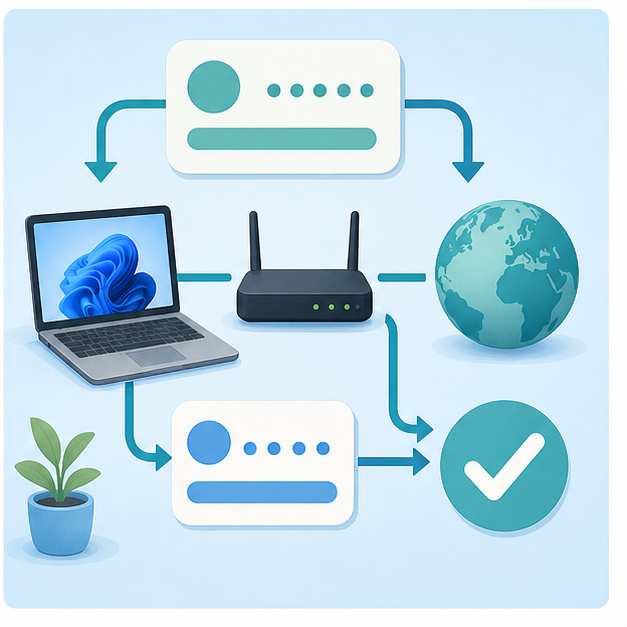
IPアドレスが正しく取得できていない場合、PCとルーターの間で問題が起きている可能性があります。スマホはつながるのか、同じWi-Fiなのかを確認すると切り分けやすくなります。
切り分けの手がかりになるのが、IPv4アドレスの数字そのものです。次のパターンを覚えておくと、どこに問題があるか見当をつけやすくなります。
- 「169.254」で始まる:ルーターからIPを受け取れていない状態。PCとルーターの間の問題が疑われます。
- 「192.168」などで始まるのにつながらない:家の中は正常で、回線やプロバイダー側の不調の可能性があります。
- デフォルトゲートウェイが空欄:ネットワーク設定がうまく機能していない状態です。
ネットワークの設定は、手当たり次第に変えるより、今の状態をメモしてから一つずつ確認するほうが戻しやすいです。
ルーターを再起動する時は、電源を切って1分ほど待ってから入れ直すのが目安です。復帰までに数分かかることもあるので、あわてず待ちましょう。
ネットワーク周りで困っている場合は、プリンター接続やネットにつながらない時の確認手順もあわせて見ると整理しやすいです。
IPアドレスは用途に合うものを見る
ここまでの内容を整理します。家の中の機器同士で使うのがローカルIP、外部サービスから見えるのがグローバルIPで、プリンターやNASの設定で見るのは基本的に前者です。
何のためにIPアドレスを調べているのかを先にはっきりさせておけば、開くべき画面も控える番号も自然に絞れます。サポートに伝える時も、用途を添えると話が早くなります。
まとめ
- IPアドレスは、ローカルIPとグローバルIPを分けて考える
- プリンターやNAS設定では、基本的にローカルIPを見る
- Windows11では「設定」→「ネットワークとインターネット」→プロパティで確認できる
- 「169.254」で始まる番号は、ルーターと通信できていないサイン
- サポートに伝える時は、何のために調べたIPかも添える
IPアドレスは数字だけ見ると分かりにくいですが、用途を決めれば見る場所は絞れます。外部に公開しすぎないよう注意しながら確認しましょう。
- 家庭内向けのIPは何ですか?
-
家庭内ネットワークで使われる住所のような番号です。プリンターやルーター設定で使うことが多いです。多くの家庭では「192.168.」で始まる形式になっています。
- IPアドレスは人に教えても大丈夫ですか?
-
用途によります。サポート相手など必要な場合だけ伝え、不特定多数に公開するのは避けましょう。とくにグローバルIPは回線を特定する手がかりになるため、SNSなどに書き込まないよう注意してください。
- Wi-Fiと有線でIPは変わりますか?
-
変わることがあります。今使っている接続のIPを確認してください。Wi-Fiと有線は別のネットワークアダプターとして扱われ、それぞれに別の番号が割り当てられるためです。
- コマンドでIPアドレスを確認する方法はありますか?
-
あります。コマンドプロンプトを開いて「ipconfig」と入力すると、「IPv4 アドレス」の行にローカルIPが表示されます。設定画面と同じ番号が出るので、使いやすい方法で構いません。
- IPアドレスが「169.254」で始まるのは正常ですか?
-
正常な状態ではありません。ルーターからIPを受け取れていないサインです。ルーターの再起動や、ケーブル・Wi-Fi接続の見直しから確認してみてください。