「デジタルでイラストを描いてみたいけれど、お絵かき用パソコンの選び方がさっぱり分からない…」「ゲーミングPCみたいな高いパソコンを買わないとダメなのかな?」と悩んでいませんか?
先に結論からお伝えすると、趣味で2Dのお絵かきを楽しむなら、10万円前後の一般的なパソコンで十分です。イラスト制作は、ゲームや動画編集にくらべると意外なほど「軽い」作業なので、身構えなくて大丈夫ですよ。
この記事では、これからデジタルお絵かきを始める方に向けて、必要なスペックの目安、板タブ・液タブ・iPadといった機材の違い、そして予算10万円前後で買えるおすすめパソコンまで、初心者の方にも分かるようにやさしく解説していきます。
- 趣味で2Dイラストを描くなら、グラフィックボードなしの10万円前後のパソコンで十分です。
- スペックの目安は「Core i5/Ryzen 5クラス・メモリ16GB・NVMe SSD 500GB」
- 専用グラフィックボード(グラボ)は不要。CPU内蔵グラフィックでOK
- 掲載例のメモリ16GBデスクトップは109,980円(税込・本体価格)
\迷ったらまずはコレ/
【結論】趣味のお絵かき用パソコンは10万円前後で十分
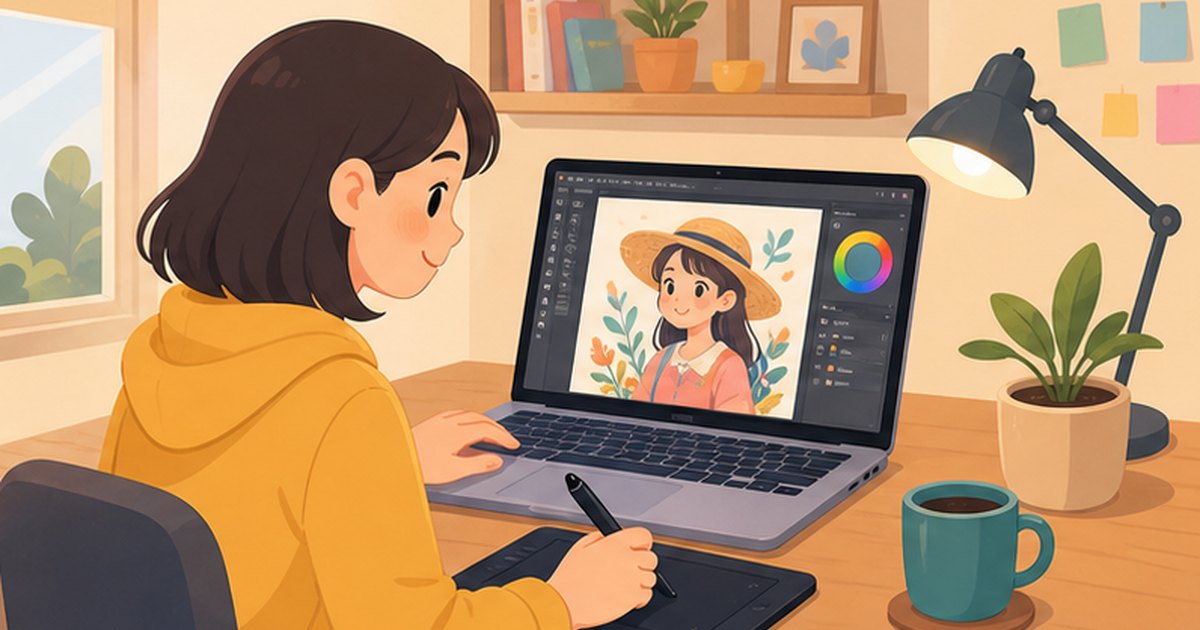
そもそもお絵かき用パソコンとは、ペンタブレットとお絵かきソフトを快適に動かせる性能を備えたパソコンのことです。実は「お絵かき専用パソコン」という特別な製品があるわけではなく、必要な条件さえ満たしていれば、ごく普通の一般向けパソコンでまったく問題ありません。
というのも、2Dのデジタルイラスト制作は、パソコンにとって意外と負荷の軽い作業だからです。3Dゲームのように複雑な映像を毎秒何十枚も描画し続ける必要はなく、基本的にはペンを動かした部分を処理できれば十分。定番のお絵かきソフトも、ここ数年の一般的なパソコンで快適に動くように作られています。
よくある疑問:そうなの?イラストを描くには何十万円もする高性能パソコンが必要だと思ってたよ〜
高性能なパソコンが必要になるのは、3D制作やアニメーション制作、AIイラスト生成といった重い作業をする場合です。特にAIイラスト生成には高性能なグラフィックボードが必須になるため、この記事で紹介する構成では力不足です。あくまで「自分の手で描くお絵かき」を楽しみたい方向けの内容だと考えてくださいね。
また、プロを目指して大きなキャンバスや大量のレイヤーを扱いたい方、印刷用の高解像度データを作りたい方は、もうワンランク上の構成を選ぶと安心です。後ほどおすすめPCの章で本格派の1台もご紹介します。
さらに本格的にイラスト制作へ取り組みたい方は、イラスト向けパソコンおすすめ3選の記事でグラボ搭載機を確認してみてください。
予算の考え方としては、パソコン本体に10万円前後、そこにペンタブレットとお絵かきソフトの費用を少し上乗せする、という全体像をイメージしておくと計画が立てやすいですよ。
掲載するメモリ16GBのデスクトップは109,980円(税込本体価格・2026年9月12日確認)です。必要な性能は、使うソフト、キャンバスの大きさ、レイヤー数によって変わります。液晶やペンタブレットを含む総額で判断しましょう。
お絵かき用パソコンに必要なスペックの目安
趣味のお絵かきに必要なパソコンのスペックとは、「Core i5/Ryzen 5クラスのCPU・メモリ16GB・NVMe SSD 500GB」を目安とした構成のことです。
それでは、趣味のお絵かきに必要なスペック(=パソコンの性能や構成)を具体的に見ていきましょう。チェックするのはCPU・メモリ・ストレージ・グラフィックの4つだけです。まずは全体の目安を表にまとめました。
| パーツ | 最低ライン | おすすめ |
|---|---|---|
| CPU | Core i3/Ryzen 3クラス | Core i5/Ryzen 5クラス |
| メモリ | 8GB | 16GB |
| ストレージ | SSD 256GB | NVMe SSD 500GB以上 |
| グラフィック | CPU内蔵でOK | CPU内蔵でOK(グラボ不要) |
定番ソフト「CLIP STUDIO PAINT」の公式動作環境でも、Windows版はメモリ8GB以上推奨・専用グラボの指定なしとされています。上の表の「おすすめ」を満たしていれば余裕十分です(出典: セルシス公式・CLIP STUDIO PAINT動作環境、2026年7月17日取得)。
CPUはCore i5・Ryzen 5クラスなら安心
CPUとは、パソコン全体の処理を担当する「頭脳」にあたる部品です。お絵かきソフトの起動の速さや、ブラシを動かしたときの反応の良さに関わってきます。
Core i5またはRyzen 5クラスを選んでおけば、趣味のお絵かきで困る場面はまずありません。CPUの見方を基礎から知りたい方は、CPUとは?パソコンの頭脳の記事も参考にどうぞ。
性能の裏付けとして、定番ベンチマークのPassMarkでは、後ほど紹介するRyzen 5 5500GTのCPU Markスコアが約19,000、Core i5-1335Uが約13,900。
2Dイラスト用途には十分すぎる性能です(出典: PassMark CPU Benchmarks、2026年7月17日取得)。
「Ryzenって聞き慣れないけど大丈夫?」という方は、Ryzenとは?インテル製CPUとの違いを解説した記事もあわせてどうぞ。
メモリは16GBあると快適
メモリとは、作業中のデータを一時的に広げておく「作業机」のような部品です。お絵かきでは、レイヤー(=絵を重ねて描くための透明なシート)を増やすほどメモリを消費します。
8GBでも描けますが、資料をブラウザで開きながら描くと動作が重くなることがあるため、快適さを重視するなら16GBがおすすめです。メモリの役割についてはパソコンのメモリとは?の記事で詳しく解説しています。
ストレージはNVMe SSDの500GBが目安
ストレージは、作品データやソフトを保存しておく場所です。HDDのみのパソコンは読み書きが遅く、ソフトの起動や保存のたびに待たされがちなので避けましょう。高速なNVMe SSD搭載なら、パソコンの起動もソフトの立ち上がりもサクサクです。
容量は500GBあれば当面困りません。作品が増えてきたら、外付けドライブやクラウドに保存先を追加すればOKです。
グラフィックボードは不要!内蔵GPUで大丈夫
意外に思われるかもしれませんが、2Dのお絵かきに専用のグラフィックボード(グラボ)は必要ありません。CPUに内蔵されたグラフィック機能で十分に間に合います。グラボが活躍するのは、3Dゲームや動画編集、AI生成といった映像処理の重い用途なんです。
「いずれは3Dゲームや動画編集もやってみたい」という方は、グラボ搭載機が視野に入ります。GPU(グラボ)の性能比較記事で、どのクラスで何ができるかを確認できますよ。

グラボ代を抑えられるぶん、予算をペンタブやソフトへ回しやすくなります。
板タブ・液タブ・iPad?描く機材の選び方
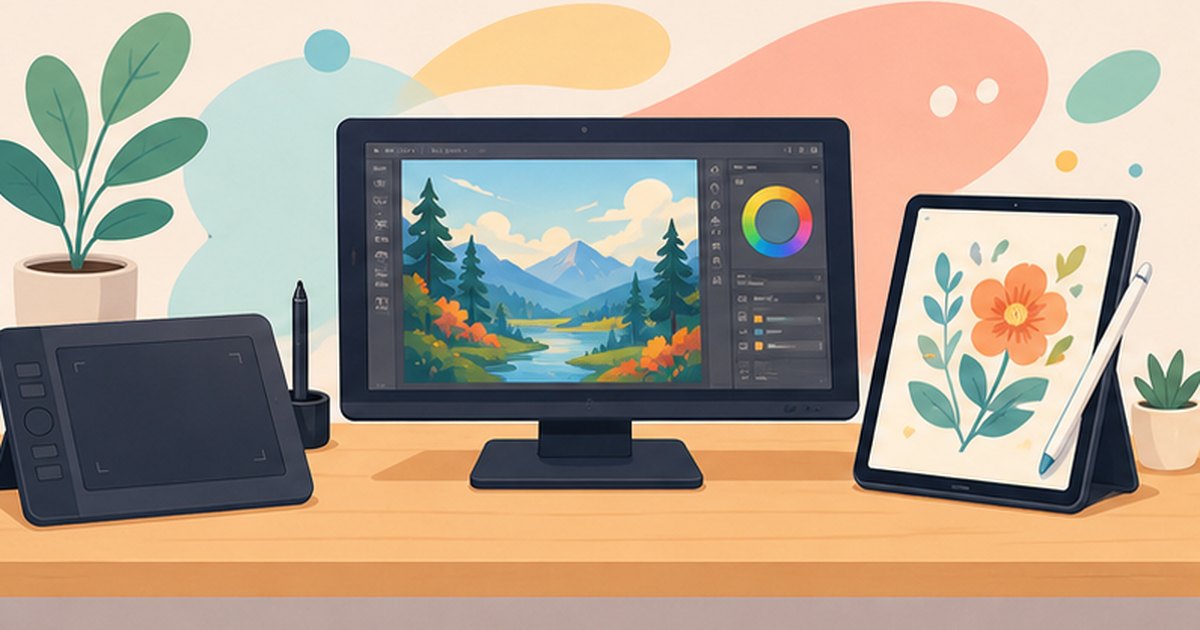
パソコンと合わせてそろえたいのが、ペンで描くための機材です。選択肢は大きく分けて3つあります。
板タブ(ペンタブレット)とは、机に置いた板の上でペンを動かし、パソコンの画面を見ながら描く機材です。一方、液タブ(液晶ペンタブレット)とは、画面に直接ペンを当てて描ける液晶ディスプレイのことです。
| 種類 | 特徴 | 向いている人 |
|---|---|---|
| 板タブ | 手元で描いて画面で確認するスタイル。比較的手頃な価格帯から選べる | 費用を抑えて始めたい人 |
| 液タブ | 画面に直接描けて、紙に近い感覚 | 直感的に描きたい人・予算に余裕がある人 |
| iPadなどのタブレット | 1台で完結して、どこでも描ける | パソコンを使わず手軽に始めたい人 |
初めての方には、まずは手頃な板タブから始める方法がおすすめです。手元と画面が離れているぶん少し慣れが必要ですが、そのぶん費用を抑えられますし、上達してから液タブにステップアップしても、板タブはサブ機として使い続けられます。
「iPadなどのタブレット1台で完結させる」という選択肢もあります。ただ、ファイル管理のしやすさ、使えるソフトの幅広さ、大きな画面での描きやすさでは、やはりパソコンに軍配が上がります。長く趣味として続けたい方や、作品をきちんと保存・整理したい方には、パソコン+ペンタブの組み合わせが定番です。
なお、将来液タブを使う予定がある方は、パソコン側に映像出力端子(HDMIやUSB Type-Cなど)があるかを確認しておきましょう。機種によって必要な端子が異なるため、液タブ側の接続条件もあわせてチェックしておくと安心です。
ノートとデスクトップ、お絵かきにはどっちがいい?
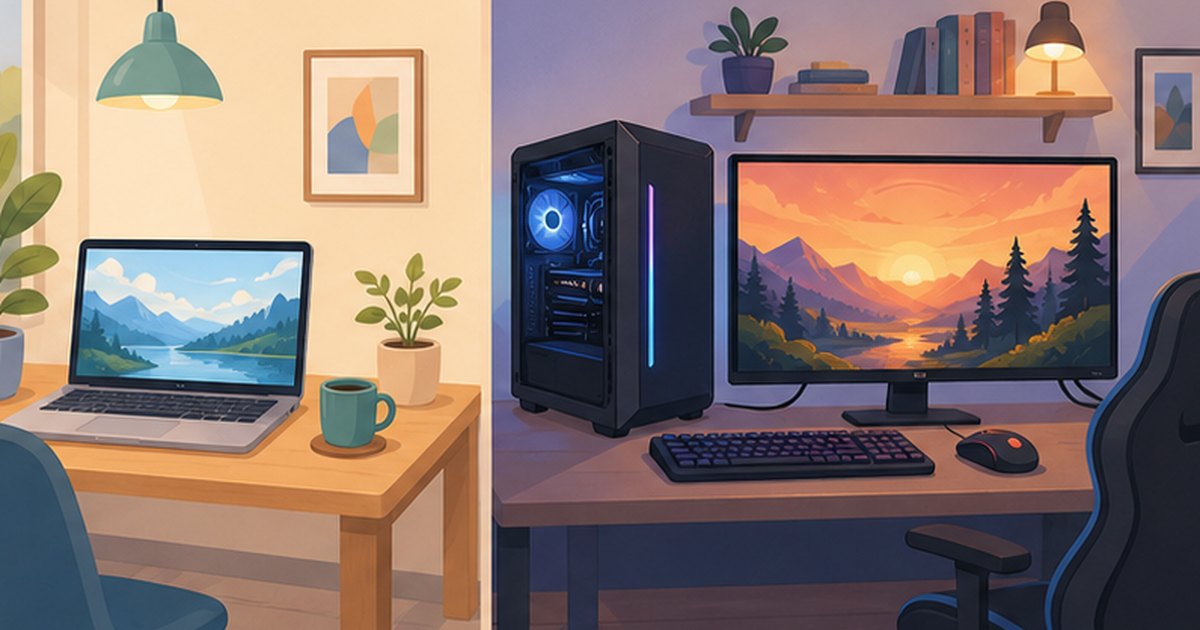
結論としては、置き場所と描くスタイルに合わせて選べばOKです。どちらを選んでも、趣味のお絵かきはしっかり楽しめます。
ノートパソコンの魅力は、省スペースでどこでも描けることです。リビングのテーブルでもベッドサイドでも、板タブとセットで移動すればそこがアトリエになります。「専用の机を用意できない」「家族と共用のスペースで描きたい」という方にはノートが向いています。
一方のデスクトップは、同じ価格帯ならノートより性能に余裕があることが多く、モニターを自由に選べるのが強みです。大きな画面は細部の描き込みがしやすく、資料を横に並べて表示するのもラクラク。将来液タブをつなぐ拡張性も確保しやすいですよ。
両者の違いをもっと詳しく知りたい方は、ノートパソコンとデスクトップはどっちがいい?の記事もあわせてどうぞ。
予算10万円前後から選べる!趣味のお絵かきにおすすめのパソコン3選
ここからは、BTOパソコンの大手「ドスパラ」で購入できる、趣味のお絵かきにぴったりの3台をご紹介します。気軽に始められる2台に加え、大きなキャンバスや大量レイヤーも見据えた本格派を1台加えました。
まずは3台の違いを一覧表で比較してみましょう。自分の使い方に近い行を探すだけで、どれを選べばいいか見えてきますよ。
| モデル名 | CPU/GPU | メモリ/SSD | 価格(税込) | 向いている人 |
|---|---|---|---|---|
| 【最安で始める】AM-R5GIGA-01B | Ryzen 5 5500GT/内蔵Radeon | 16GB DDR4/500GB | 109,980円(税込) | モニター等をお持ちの方 |
| 【ノートで気軽に】DX-15RP5B | Core i5-1335U/内蔵Iris Xe | 16GB DDR5/500GB Gen4 | 134,980円(税込) | 場所を選ばず気軽に描きたい |
| 【本格派・長く使う】XCC5A-IG-CB | Core Ultra 5 225/内蔵グラフィックス | 16GB DDR5/1TB Gen4 | 189,980円(税込) | 大作・多レイヤーもOK |
※掲載モデルの在庫・価格は2026年9月12日にドスパラ公式で確認しています。
価格は変動する場合があります。最新の情報はドスパラ公式サイトでご確認ください。
基本的には①・②のどちらかで十分です。将来、大きなキャンバスや大量レイヤー、印刷用の高解像度データも扱いたくなったら③を検討する、という順番で選べば失敗しません。
| 選択肢 | 向いている人 |
|---|---|
| ①②(気軽な2台) | まずは趣味としてお絵かきを始めてみたい人 |
| ③(本格派) | 大きなキャンバス・大量レイヤー・印刷用の高解像度データも扱いたい人 |
【最安で始める】THIRDWAVE AM-R5GIGA-01B
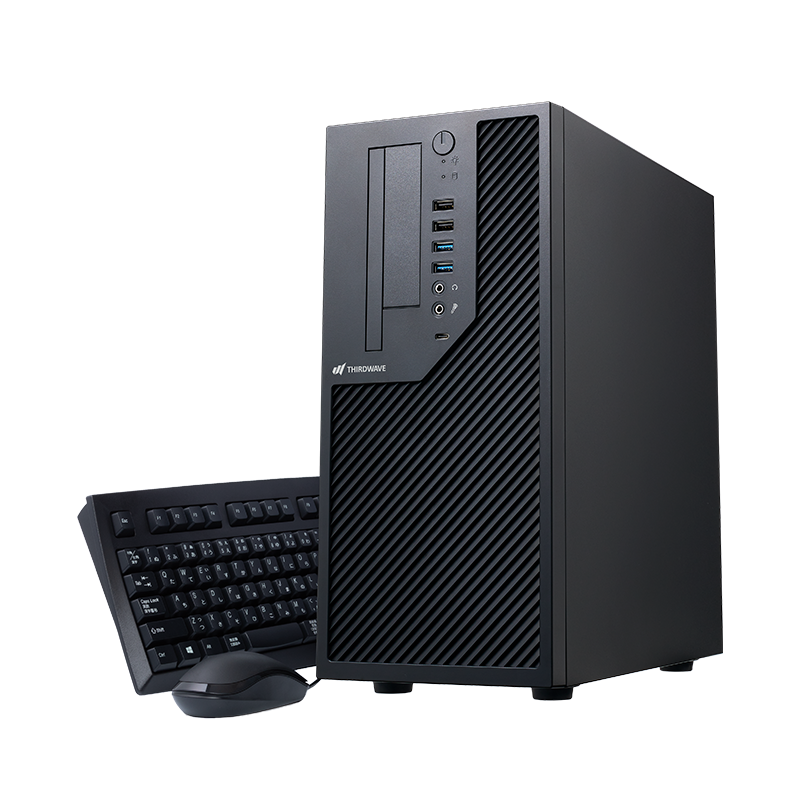
- CPU:Ryzen 5 5500GT
- GPU:Radeon Graphics(内蔵)
- メモリ:16GB DDR4
- ストレージ:500GB NVMe SSD
- 価格:109,980円(税込)(2026年9月12日確認・送料別)
10万円を切る価格でメモリ16GBを実現したデスクトップパソコンです。モニターを自由に選べるので、大きな画面でのびのび描きたい方や、いずれ液タブの導入を考えている方にも向いています。とにかく費用を抑えて始めたい方の最有力候補です。
デスクトップはモニターやキーボードが別売りの場合がある点には注意です。すでにお持ちの方なら、コスパはこちらが上ですね。
※BTOパソコンは在庫・価格の変動が早めです。気になったら、まず公式ページで今の価格をチェックしてみてください。
【ノートで気軽に】THIRDWAVE DX-15RP5B(メモリ16GB搭載)
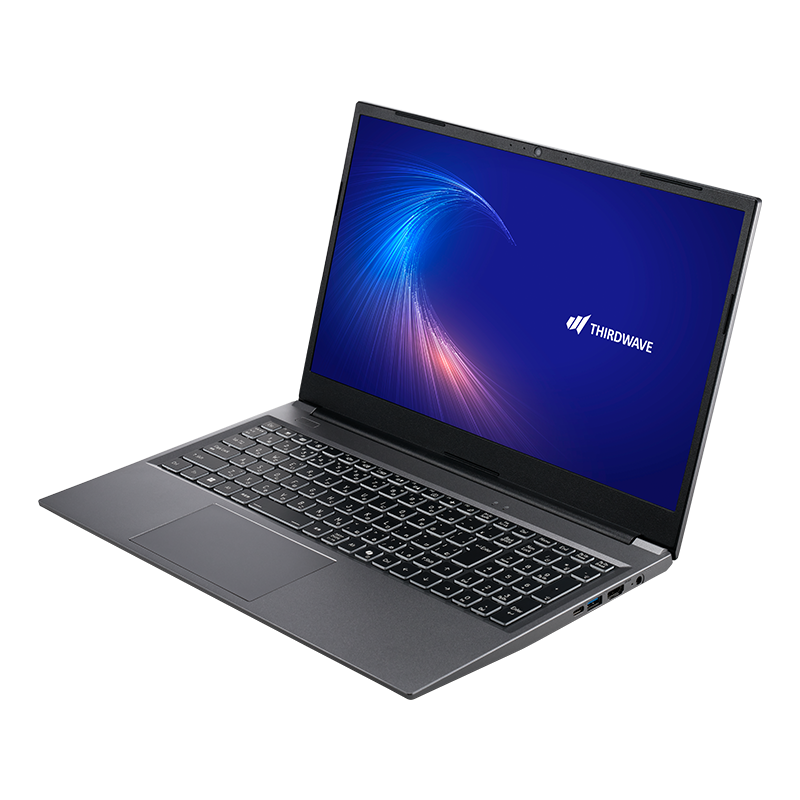
- CPU:Core i5-1335U
- GPU:インテル Iris Xe(内蔵)
- メモリ:16GB DDR5
- ストレージ:500GB NVMe SSD(Gen4)
- 価格:134,980円(税込)(2026年9月12日確認・送料別)
メモリ16GB・Gen4 SSD搭載のノートパソコンです。板タブをUSBでつなげば、それだけでお絵かき環境が完成します。
省スペースなので、リビングのテーブルで気軽に描き始めたい方にもぴったり。普段使いも快適にこなせる万能な1台ですよ。
DDR5メモリを備えた入門向けの構成で、気軽に始めたい方に向いています。
\在庫があるうちにチェック/
【本格派・長く使う】GALLERIA XCC5A-IG-CB イラスト向けモデル
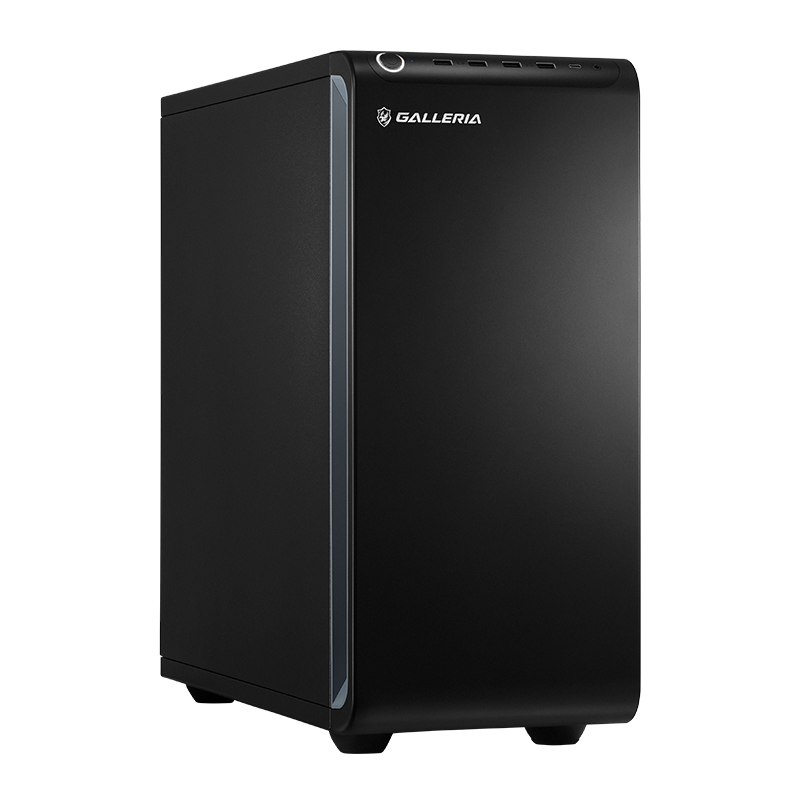
- CPU:インテル Core Ultra 5 225
- GPU:インテル グラフィックス(内蔵)
- メモリ:16GB DDR5
- ストレージ:1TB NVMe SSD(Gen4)
- 価格:189,980円(税込)(2026年9月12日確認・送料別)
- 付属:CLIP STUDIO PAINT DEBUT(2デバイス12ヶ月版)
インテルの新世代CPU「Core Ultra 5 225」と1TBの大容量SSDを組み合わせ、大きなキャンバスや大量のレイヤー、印刷用の高解像度データも余裕を持って扱える構成です。GALLERIAブランドの特徴はGALLERIAとは?の解説記事で詳しく紹介しています。
うれしいのは、CLIP STUDIO PAINT DEBUTが2デバイス12ヶ月分付属する点。ソフト代を別に用意しなくても、届いたその日から本格的に描き始められます。グラフィックボードはここでも内蔵のままで十分で、記事の主張どおりグラボは不要です。
レイヤーを増やす作業にも余裕を持たせた構成の1台です。付属ソフトを活用できる点も魅力です。
\レイヤー・大作も余裕/
この3台のほかにも、予算や用途に合わせて選べるモデルが幅広くそろっています。セールやキャンペーンが行われていることもあるので、気になる方は一度のぞいてみてくださいね。
まとめ:10万円前後のパソコンで、今日からお絵かきを始めよう
最後に、この記事のポイントを振り返りましょう。
- 趣味の2Dお絵かきなら、10万円前後の一般的なパソコンで十分
- スペックは「Core i5/Ryzen 5・メモリ16GB・SSD 500GB」が目安
- 専用のグラフィックボードは不要(CPU内蔵グラフィックでOK)
- 機材はまず手頃な板タブから。ハマったら液タブへステップアップ
- 最安はAM-R5GIGA-01B、気軽なノートはDX-15RP5B、本格派はCLIP STUDIO付属のXCC5A-IG-CB
「パソコン選びそのものが初めてで不安…」という方は、初心者向けのパソコンの選び方の記事から読み始めるのもおすすめです。
デジタルのお絵かきは、描き直しも色の変更も自由自在。画材を買い足す必要がなく、失敗を恐れずに何度でも挑戦できるのが最大の魅力です。
道具の準備は10万円前後あれば十分。あとは「描いてみたい」という気持ちさえあれば、今日からでも始められますよ。
あなたのお絵かきライフを心から応援しています!
- 迷ったらコレ → AM-R5GIGA-01B(最安・メモリ16GB)
- ノートで気軽に → DX-15RP5B(15.6インチノート)
- 本格派・長く使う → XCC5A-IG-CB(CLIP STUDIO付属)
- メモリ8GBのパソコンでもお絵かきできますか?
-
できます。ただし、レイヤーを増やしたり、資料用のブラウザやお手本動画を同時に開いたりすると動作が重くなりやすいです。これから新しく買うなら、余裕のある16GBをおすすめします。
- いま家にある古いパソコンでお絵かきを始められますか?
-
まずは今のパソコンに無料のお絵かきソフトを入れて試してみるのがおすすめです。実際に描いてみて動作が重いと感じたら、買い替えを検討しましょう。特にHDDのみ・メモリ4GBといった構成では、快適に描くのは難しいことが多いです。
- AIイラスト生成もしたい場合、この記事のスペックで足りますか?
-
足りません。AIイラスト生成には高性能なグラフィックボードが必要で、本記事の構成とはまったく別の考え方になります。手で描くお絵かきに絞るなら、本記事の構成で十分です。
- お絵かきソフトはどれを選べばいいですか?
-
無料ならKritaやFireAlpaca、メディバンペイントなどが人気です。有料ではCLIP STUDIO PAINTが定番ですね。まずは無料ソフトで描く感覚をつかみ、物足りなくなったら有料ソフトを検討する流れで大丈夫です。
- 液タブを後から追加できますか?
-
可能です。ただし、パソコン側に映像出力端子(HDMIやUSB Type-Cなど)が必要になるため、液タブの接続条件とパソコンの端子を購入前に確認しておくと安心です。
- 板タブと液タブ、初心者はどっちを選べばいいですか?
-
初めてなら価格の手頃な板タブがおすすめです。慣れは必要ですが費用を抑えられ、液タブに移行した後もサブ機として使えます。紙に近い感覚で描きたい方や予算に余裕がある方は、最初から液タブでも問題ありません。