パソコンを使っていて「メモリが不足しています」という警告が出たり、アプリをいくつも開いたとたんに動きが重くなったり……。「そもそもパソコンのメモリって何?」と疑問に思ったことはありませんか?
メモリはCPUやストレージと並ぶパソコンの重要パーツですが、「容量が大きいほどデータをたくさん保存できる部品」と誤解されがちです。実はメモリの役割はデータの保存ではなく、作業中のデータを一時的に広げておくこと。この違いが分かると、パソコン選びや買い替え時期の判断がぐっとラクになります。
この記事では、パソコン初心者の方に向けて、メモリの役割を「作業机」の例えで解説しながら、容量ごとにできることの目安、メモリ不足のときに出るサイン、DDR4・DDR5といった規格の基礎まで、まずこれだけ知っておけば安心という内容をまとめました。
- メモリの役割が「作業机」の例えで直感的に分かる
- 8GB・16GB・32GBなど容量ごとにできることの目安
- パソコンの動きが重いとき、メモリ不足かどうかを見分けるサイン
- DDR4・DDR5などメモリ規格の基礎知識
パソコンのメモリとは?「作業机」に例えるとよく分かる

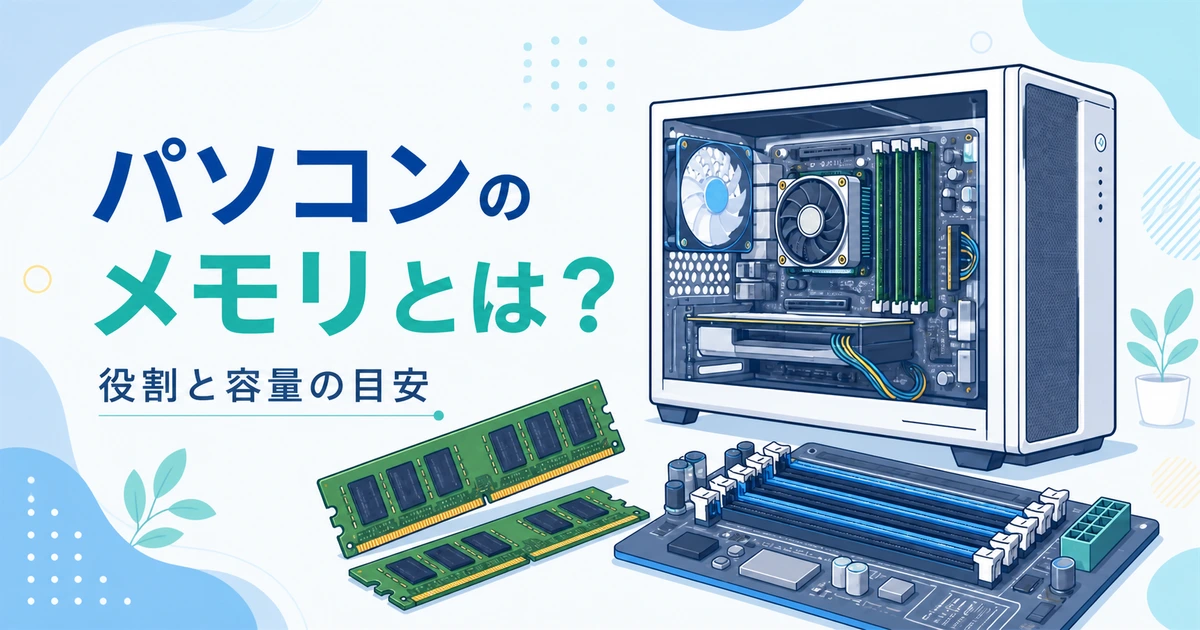
パソコンのメモリとは、CPUが処理する作業中のデータを一時的に置いておくための部品です。正式には「RAM(ラム)」と呼ばれ、スペック表では「メインメモリ」と表記されることもあります。
メモリを理解するのに一番分かりやすいのが「作業机」の例えです。パソコンを事務作業にたとえると、頭脳にあたるCPUが「作業する人」、データを保管しておくストレージ(SSDやHDD)が「本棚」、そしてメモリが「作業机」にあたります。
机が広ければ広いほど、資料や道具をたくさん広げたまま作業できますよね。パソコンも同じで、メモリの容量が大きいほど、多くのアプリやファイルを同時に開いたまま快適に作業できるのです。
メモリの3つの特徴
- 一時的な置き場所:作業中のデータだけを置いておく場所で、保存場所ではありません
- 電源を切ると中身が消える:電気が流れている間だけデータを保持できます(=揮発性と呼ばれる性質です)
- とにかく速い:SSDやHDDと比べて桁違いの速さでデータを読み書きできます
「作業が終わったら机の上を片付けて、資料は本棚に戻す」──パソコンの中でも同じことが起きています。文書を編集している間のデータはメモリの上にあり、「保存」ボタンを押した時点でストレージに書き込まれる、というイメージです。
保存する前のデータが停電やフリーズで消えてしまうのは、メモリが「電源が切れると中身が消える」性質を持っているからなんです。
メモリとストレージの違いを表で整理
同じ「GB(ギガバイト)」という単位を使うため、メモリとストレージは初心者の方が最も混同しやすいパーツです。両者の違いを表にまとめました。
| 項目 | メモリ(RAM) | ストレージ(SSD・HDD) |
|---|---|---|
| 例えるなら | 作業机 | 本棚・引き出し |
| 役割 | 作業中のデータを一時的に置く | データを長期間保存する |
| 電源を切ると | 中身が消える | 中身は残る |
| 速度 | 非常に速い | メモリと比べるとかなり遅い |
| 主流の容量 | 8GB〜32GB | 500GB〜2TB |

メモリとストレージはどちらもGBで表すため混同しやすいですが、512GBのような大きな容量は通常ストレージを指します。
パソコンのスペック表では「メモリ16GB/SSD 512GB」のように並んで書かれています。数字が小さいほうがメモリ、大きいほうがストレージと覚えておくと、まず間違えません。
メモリの役割と仕組み|CPU・ストレージとの連携で理解する
メモリの役割をもう一歩深く理解するために、パソコンがアプリを動かすときの内部の流れを見てみましょう。実はとてもシンプルな3ステップです。
- ステップ1:アプリやファイルのデータがストレージ(本棚)から読み出される
- ステップ2:読み出されたデータがメモリ(作業机)の上に広げられる
- ステップ3:CPU(作業する人)がメモリ上のデータを高速で処理する
なぜわざわざメモリを経由するかというと、ストレージの読み書きはCPUの処理速度に比べてはるかに遅いからです。CPUが毎回ストレージまでデータを取りに行く仕組みだと、待ち時間だらけになってしまいます。
そこで、超高速なメモリを「中継役」として間に置くことで、CPUが本来の性能を発揮できるようにしているわけです。CPUの働きについてはCPUとは?パソコンの頭脳の役割をやさしく解説した記事もあわせてどうぞ。
メモリが足りないと「仮想メモリ」が肩代わりする
では、作業机が資料でいっぱいになったら(=メモリを使い切ったら)どうなるのでしょうか。パソコンは作業を止めるわけにはいかないので、ストレージの一部を「仮のメモリ」として借りて使います。これが「仮想メモリ」と呼ばれる仕組みです。
仮想メモリのおかげでアプリが即座に強制終了することは避けられますが、ストレージは本物のメモリより大幅に遅いため、パソコン全体の動きは目に見えて重くなります。
「アプリをたくさん開いたらカクカクし始めた」というとき、裏側ではこの肩代わりが起きているケースが多いんです。メモリ容量に余裕を持たせることは「仮想メモリに頼る場面を減らすこと」とも言えます。
メモリ容量の目安|8GB・16GB・32GBで何ができる?

メモリの容量はGB単位で表され、2026年7月時点では8GB・16GB・32GBを搭載したパソコンが主流です。用途ごとの大まかな目安を表にまとめました。
| 容量 | 目安となる用途 |
|---|---|
| 8GB | ネット閲覧・動画視聴・メール・WordやExcelなど軽めの作業 |
| 16GB | 複数アプリの同時使用、多くのPCゲーム、写真編集。迷ったらこれ |
| 32GB | 動画編集・イラスト制作・配信しながらのゲームなど重い作業 |
ここで大切なのは、メモリは「使う分だけあれば十分」で、余った分が速さに変わるわけではないという点です。8GBで足りる使い方をしている人が32GBに増やしても、体感速度はほとんど変わりません。
逆に、必要な量を少しでも下回ると一気に遅くなるのがメモリの特徴です。「足りないと急激に困るが、余らせても得はしない」パーツだと覚えておきましょう。
なお、ゲームやイラスト制作が目的の場合は、メモリと合わせてグラボ(GPU)の性能も重要になります。役割の違いはグラボ(GPU)とは?の解説記事で詳しく紹介しています。
容量に迷ったら16GBを基準に考えましょう。ネットと動画が中心なら8GB、動画編集やイラスト制作まで行うなら32GBが目安です。
用途別のより細かい容量の選び方(実際のメモリ使用量の傾向や、増設と買い替えの判断基準など)は、近日公開予定の容量選び特集で詳しく掘り下げる予定です。この記事では「自分の使い方がどのゾーンに入るか」をつかんでもらえれば十分です。
メモリが足りないときのサイン|こんな症状が出たら要注意

「いま使っているパソコン、メモリは足りているのかな?」と気になる方のために、メモリ不足のときに現れやすい症状を紹介します。
メモリ不足の代表的なサイン
- アプリをいくつか開くと、パソコン全体の動きが急に重くなる
- ブラウザのタブをたくさん開くと、切り替えのたびに読み込み直しが起きる
- アプリが突然「応答なし」になったり、勝手に終了したりする
- 「メモリが不足しています」という警告メッセージが表示される
- ウィンドウの切り替えやファイルの保存のたびに、数秒待たされる感覚がある
これらの症状の多くは、先ほど説明した仮想メモリへの肩代わりが頻発しているサインです。たまに起きる程度なら一時的な混雑の可能性もありますが、毎日のように起きるなら、メモリ容量が使い方に追いついていないと考えてよいでしょう。
タスクマネージャーでメモリ使用率を確認する方法
Windowsパソコンなら、感覚に頼らずメモリの使用状況を数字で確認できます。手順は次のとおりです。
- キーボードの「Ctrl」+「Shift」+「Esc」を同時に押してタスクマネージャー(=パソコンの状態を確認できる標準ツール)を開く
- メニューから「パフォーマンス」を選ぶ
- 「メモリ」をクリックすると、使用中の容量と使用率がグラフで表示される
普段どおりの作業をしている状態で使用率が常に80%を超えているようなら、メモリ不足気味と判断できます。
逆に、使用率が50%前後で余裕があるのに動きが遅い場合は、原因はメモリ以外──CPUの性能やストレージの速度、常駐ソフトの多さなど──にある可能性が高いです。「遅い=メモリ不足」と決めつけずに、まず数字で確認するのが失敗しないコツですよ。
DDR4・DDR5とは?メモリの規格を基礎だけ押さえよう
メモリのスペック表には「DDR4」「DDR5」といった表記があります。DDRとは、メモリがCPU側とデータをやり取りする方式の名前で、後ろの数字は世代を表します。数字が大きいほど新しい世代で、データのやり取りがより高速になっています。
| 規格 | 登場した時期 | 特徴 |
|---|---|---|
| DDR | 2000年頃 | 最初のDDRメモリ |
| DDR2 | 2004年頃 | 速度が約2倍に向上 |
| DDR3 | 2007年頃 | 高速化に加えて省電力化が進む |
| DDR4 | 2014年頃 | 長く主流だった世代 |
| DDR5 | 2021年頃 | 現在の主流。さらに高速化 |
2026年7月時点では、新品パソコンの多くがDDR5に移行しつつあり、DDR4搭載モデルも現役で販売されています。普段使いで両者の差を体感できる場面は多くないため、初心者のうちは「数字が大きいほど新しくて速い」という理解で十分です。
注意したいのは互換性です。DDR4対応のパソコンにDDR5のメモリは物理的に取り付けられません。増設や買い足しのときは、必ずお使いのパソコンの対応規格を確認してくださいね。
デスクトップとノートではメモリの形も違う
もうひとつ知っておきたいのが形状の違いです。デスクトップパソコンには「DIMM(ディム)」という大きめのメモリ、ノートパソコンには「SO-DIMM(エスオーディム)」という小さめのメモリが使われています。
同じDDR5でも、形が違えば取り付けられません。デスクトップとノートの特徴の違いは、ノートパソコンとデスクトップどっちがいい?の比較記事で詳しく解説しています。
また、スペック表では「DDR5-4800」のように規格の後ろに数字が付くことがあります。これはメモリの動作速度を表す数値(単位はMT/sやMHz)で、大きいほど高速です。ただし体感への影響は容量ほど大きくないため、チェックの優先順位は「容量→規格→速度」の順で考えておけば大丈夫です。
まとめ|メモリは「作業机の広さ」。まず自分の用途を知ろう
- メモリ(RAM)は作業中のデータを一時的に置く「作業机」。データを保存するストレージとは役割が別
- 容量の目安は、軽い用途なら8GB、迷ったら16GB、動画編集などの重い作業なら32GB
- アプリを開くと急に重くなる・「応答なし」が頻発するのはメモリ不足のサイン
- タスクマネージャーで使用率80%超えが常態化していたら容量アップを検討
- 規格にはDDR4・DDR5などがあり、互換性がないため増設時は対応規格の確認が必須
メモリはCPUやグラボに比べると地味な存在ですが、パソコンの「快適さ」に最も直結するパーツのひとつです。仕組みさえ分かってしまえば、スペック表のメモリ欄を見て「自分の使い方ならこれで足りそう」と自信を持って判断できるようになります。
これからパソコンを選ぶ方は、メモリ単体ではなく、CPUやストレージも含めた全体のバランスで考えることが大切です。初めてのパソコンの選び方完全ガイドでは、パーツ選びの考え方をまとめて解説していますので、あわせて参考にしてみてください。
- メモリとストレージはどう違うのですか?
-
メモリは作業中のデータを一時的に置く「作業机」、ストレージはデータを保存しておく「本棚」です。メモリは電源を切ると中身が消えますが、ストレージには残ります。同じGB表記でも役割はまったく別物なので、スペック表では「メモリ16GB/SSD 512GB」のように分けて確認しましょう。
- メモリはあとから増設できますか?
-
デスクトップパソコンの多くは、空きスロットがあれば増設できます。一方ノートパソコンは機種による差が大きく、メモリが基板に直付けされていて増設できないモデルも増えています。購入前にメーカーの仕様ページで「増設の可否」と「最大搭載量」を確認しておくのがおすすめです。
- メモリは多ければ多いほど速くなりますか?
-
いいえ。メモリは必要な量を満たしていれば十分で、余らせても体感速度はほとんど変わりません。
メモリは足りないと急激に遅くなりますが、余剰分が速さに変わるわけではありません。自分の用途に合った容量を選ぶことが一番大切です。
- パソコンが遅いのは、すべてメモリのせいですか?
-
必ずしもそうではありません。CPUの性能不足、ストレージ(特にHDD)の読み書きの遅さ、常駐ソフトの多さなども原因になります。タスクマネージャーでメモリ使用率を確認し、余裕があるのに遅い場合はメモリ以外の原因を疑いましょう。
- 「メモリ解放」をうたうアプリは使ったほうがいいですか?
-
基本的には不要です。WindowsやmacOSはメモリを自動で効率よく管理しており、解放アプリがかえって動作を不安定にすることもあります。慢性的にメモリが足りない場合は、アプリでのやりくりではなく、容量そのものを増やす(増設または買い替え)のが根本的な解決策です。
関連記事