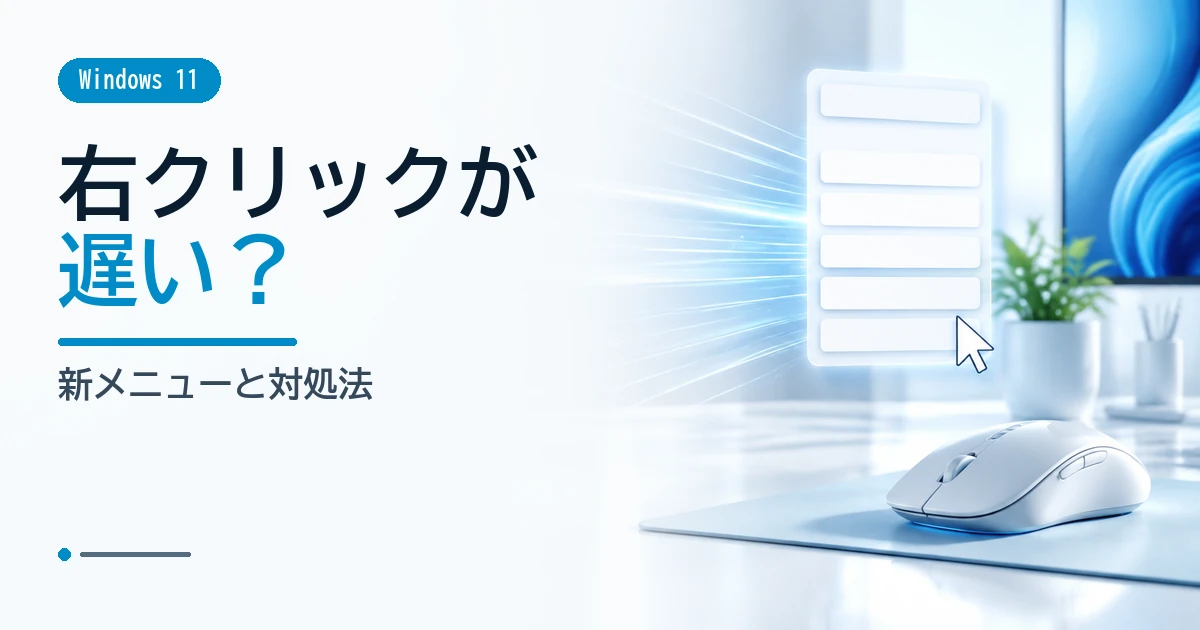
ファイルを右クリックしたのに、メニューがすぐ出てこない。やっと出たと思ったら項目が多すぎて、目当ての「コピー」がどこにあるか分からない——そんな引っかかりを感じたことはありませんか。
そのWindows 11の右クリックメニューが、大きく作り直されることになりました。Microsoftは2026年8月17日(米国時間)、テスト参加者向けの新しいビルドで、エクスプローラーの新しいコンテキストメニュー(=右クリックで出てくるあのメニューのこと)を公開しています。
この記事では、何がどう変わるのか、なぜ今まで遅かったのか、そして自分のパソコンでは今日から何ができるのかを、順番に整理していきます。
- 新しい右クリックメニューは2026年8月19日時点でまだテスト段階。今日すぐあなたのパソコンが変わるわけではありません。
- 2026年8月17日にInsider向けビルドで公開。一般提供の時期は発表されていない
- 速くなる理由は「アプリが追加した項目を毎回読み込む処理」を減らしたから
- 今のパソコンでも「その他のオプションを確認」やShift+右クリックで従来メニューは出せる
Windows 11の右クリックメニューはどう変わる?結論から
コンテキストメニューとは、ファイルやフォルダーを右クリックしたときに開く、操作の一覧のことです。今回はこの一覧そのものが作り直されました。
Microsoftは公式ブログ(2026年8月19日確認)で、新しいメニューを「より速く、よりシンプルで、より自由に変えられる体験」と説明しています。変わるポイントは大きく2つです。
- 表示が速くなる……最上位に並ぶ項目の雑然さを減らし、よく使う操作にすぐ届くようにした
- 表示する項目を自分で選べる……何を出すか、どこに置くかを設定画面から変更できる
公開されたのは、Windows Insider向けのプレビュービルドです。Microsoftの発表によると、対象はExperimentalチャネルのBuild 26340.9212で、同じ日にBetaチャネルのBuild 26220.9202も公開されました。
| 項目 | 内容(2026年8月19日時点) |
|---|---|
| 発表日 | 2026年8月17日(米国時間) |
| 対象 | Windows Insider向けプレビュービルド |
| 主なビルド | Experimental 26340.9212 / Beta 26220.9202 |
| 変わる場所 | エクスプローラーの右クリックメニュー |
| 一般提供 | 時期は未発表 |
ここで先に大事な点を片付けておきます。今の製品版のWindows 11には、この新しいメニューはまだ入っていません。Microsoftの表現も「段階的に展開中」で、一般のパソコンにいつ届くのかは明らかにされていません。
さらに、Experimentalチャネルで配られる機能は、テストの結果そのまま製品版に載らないこともあると国内メディアも注記しています。「もうすぐ自分のパソコンもこうなる」と決めつけず、今のところは予告編と受け取っておくのが安全です。

プレビュー版の新機能は「決定した仕様」ではありません。内容が変わったり、途中で取りやめになったりすることもあります。
右クリックメニューが遅くなるのはなぜ?
よくある疑問:右クリックがもたつくのは、パソコンが壊れかけているからなの?
多くの場合、故障ではありません。Microsoftはこの遅さについて、「雑然としているのは見た目だけの問題ではない。独自の項目を追加するアプリがあるたび、メニューは開くたびに余分な処理をすることになる」と説明しています。
アプリが右クリックメニューに自分の項目を足す仕組みは、シェル拡張(=アプリがWindowsの右クリックメニューに機能を差し込む仕組み)と呼ばれます。圧縮ソフト、クラウドストレージ、画像や動画の編集ソフトなどが、この方法で項目を追加します。
便利な反面、これが積み重なるとどうなるか。メニューを開くたびに、Windowsは「あなたの項目は今回出しますか」と各アプリへ確認しにいきます。アプリを増やすほど右クリックが重くなるのは、この確認が毎回走るためです。
その結果、メニューが出るまで読み込み中の表示が続いたり、新しいメニューをあきらめて従来型のメニューが開いてしまったりする現象が起きていた、と国内メディアは伝えています。心当たりのある方も多いのではないでしょうか。
今回の刷新では、既定のメニューを整理したうえで、アプリが追加するコマンドをサブメニューへまとめる方向に変えました。開いた瞬間にすべてを読み込まずに済むため、待ち時間が減るという考え方です。
Microsoftは、フリーズや遅延の原因を分析したうえで数十件にのぼる潜在的な引っかかりを取り除いたと説明しています。
ちなみに「アプリを入れるほど動作が重くなる」という悩みは、右クリックメニューだけの話ではありません。起動時に自動で立ち上がるソフトも同じ理屈で動作を重くするので、気になる方は常駐ソフトの整理もあわせて見直してみてください。
新しいコンテキストメニューでできる3つのカスタマイズ
新しいメニューのもうひとつの目玉が、カスタマイズです。設定場所は「設定」→「個人用設定」→「コンテキストメニュー」。右クリックメニューの下部にある「カスタマイズ」からも同じ画面を開けます。
用意されているのは、次の3つのグループです。
| グループ | できること | こんな人に |
|---|---|---|
| 標準コマンドの表示切替 | 「送る」「ショートカットの作成」「印刷」などをオン・オフできる | 使わない項目を消してすっきりさせたい |
| アプリ拡張機能の扱い | アプリが追加した項目を、メインメニューに表示/サブメニューへ移動/非表示から選べる | 特定のソフトの項目だけ手前に出したい |
| コマンドの並び方 | 切り取り・コピー・貼り付け・名前の変更・削除・共有を、アイコンの横並びから文字リスト表示へ切り替えられる。プロパティの位置も変更できる | Windows 10の見た目に慣れている |
特にありがたいのが3つ目です。Windows 11では上部にハサミやゴミ箱のアイコンが並びますが、これをWindows 10のような文字だけのリスト表示に戻せるようになります。アイコンの意味が覚えにくいと感じていた方には、うれしい変更です。
2つ目の「アプリ拡張機能の扱い」も便利ですが、扱いには少し注意が必要です。すべてを非表示にすると、そのアプリの機能を右クリックから呼び出せなくなります。よく使うソフトの項目まで隠してしまわないよう、1つずつ確かめながら設定するのがおすすめです。
このほか、従来型のメニュー(レガシーメニュー)は既定で非表示になるもののShift+右クリックで呼び出せる点や、クラウドストレージ向けの項目を独立したセクションに分けられる点も報じられています。すべての項目は、メニュー下部の「カスタマイズ」から確認できます。
Windows 11は、こうした「見た目の好みを設定で選び直せる」方向の変更が続いています。タスクバーの位置についても同じような動きがあったので、興味のある方はタスクバー位置の話題もあわせてどうぞ。
設定画面で変えられる範囲は、あとから元へ戻せます。気軽に試せるのがこの仕組みの良いところです。
今のWindows 11で従来の右クリックメニューを出す方法
「新しいメニューが来るのは分かった。でも今困っているんだけど」という方へ。
今の製品版のWindows 11でも、従来のフルメニューを呼び出す方法は用意されています。いずれもMicrosoftが標準で備えている操作です。
| 方法 | 操作 | 向いている場面 |
|---|---|---|
| その他のオプションを確認 | 右クリックしたメニューの一番下をクリックする | とりあえず今すぐ全項目を見たいとき |
| Shift+右クリック | Shiftキーを押しながら右クリックする | 最初から従来メニューだけ使いたいとき |
| Shift+F10 | ファイルを選んでからShiftキーとF10キーを押す | マウスに持ち替えず操作したいとき |
特に覚えておくと便利なのが2つ目です。Shift+右クリックなら、最初から従来のメニューが開きます。ワンクッション置く手間がないので、圧縮ソフトなどの項目を毎日使う方ほど時間の差が出ます。
なお、システムの設定を書き換えて恒久的に旧メニューへ戻す方法を紹介しているサイトもありますが、Microsoftが案内している手順ではないため、この記事では扱いません。
システムの設定を書き換える方法は不具合の原因になることがあるため、公式に用意された操作だけを使ってください。
ひとつ注意したいのは、新しいメニューでの「Shift+右クリック」と、今の製品版での「Shift+右クリック」は、報じられている文脈が違うという点です。どちらも従来メニューを呼び出す操作ですが、新しいメニュー環境での挙動はまだプレビュー段階の話だと分けて考えておくと混乱しません。
Insiderで先に試すべき?チャネルの違いと注意点
新しいメニューを今すぐ触ってみたい場合、Insiderプログラム(=発売前の試作版をいち早く試せるMicrosoft公式の仕組み)に参加するという選択肢があります。ただし、初心者の方には基本的におすすめしません。
理由は配布のされ方にあります。Insider向けのビルドは、完成度の段階ごとに分かれた複数のチャネルで配られます。今回の右クリックメニューが届いたのは、そのうちもっとも実験的な位置づけのExperimentalチャネルでした。
- Experimental(今回は26340.9212)……試験的な機能を先行して配る段階。製品版に載らないこともある
- Beta(今回は26220.9202)……比較的完成度が高い段階のプレビュー
大事なのは、普段使いのメインパソコンでは参加しないという判断です。プレビュー版は動作が不安定になることがあり、仕事や学校の作業を止めてしまうと取り返しがつきません。参加をやめたあとの戻し方はチャネルや状況で変わるため、必ず公式の案内を確認してください。
先に試すよりも先にやるべきことがあるとすれば、今使っているWindowsを最新の状態に保つことです。バージョンごとの更新提供には期限があるので、24H2のサポート終了と25H2への更新を先に済ませておくほうが安全です。
更新のあとに動作がおかしくなった場合の確認先も知っておくと安心です。気になる方は25H2で報告された不具合のまとめを先に見ておくと、慌てずに済みます。
同じビルドで入ったエクスプローラーのその他の改善
今回のビルドでは、右クリックメニュー以外にもエクスプローラーの改善がまとめて入っています。Microsoftの公式ブログ(2026年8月19日確認)が挙げている主な内容は次のとおりです。
- ファイル名の変更中に、バックグラウンドの同期で操作が中断される問題を解消
- アドレスバーで、引用符付きや複雑な形式のパス入力に対応を強化
- 中クリックでフォルダーを新しいタブに開ける場所を拡大
- ホーム画面で、セクションを開いた状態が保持されるように
- ファイルサイズをKB・MB・GBの適切な単位で表示
- 詳細ペインを再構成し、プロパティを確認しやすく
また、同じ日の発表ではEmoji 17.0への対応も案内されました。「歪んだ顔」「戦う雲」といった新しい絵文字が追加され、既存の絵文字のデザインも他のプラットフォームと揃うよう調整されるとのことです。
地味に見えて、名前の変更が中断されない改善はうれしいところ。細かな不便が積み重なっていた部分です。
まとめ
- 公開日……2026年8月17日(米国時間)、Insider向けのプレビュービルドで公開
- 速くなる理由……アプリが追加した項目をサブメニューへまとめ、開くたびの処理を減らした
- できること……標準コマンドのオン・オフ、アプリ項目の配置変更、Windows 10風の文字リスト表示
- 今日できる対処……「その他のオプションを確認」/Shift+右クリック/Shift+F10
- 一般提供……2026年8月19日時点で時期は未発表。製品版に載らない可能性もある
結論としては、今すぐ何かをする必要はありません。右クリックが遅くて困っているなら、今日はShift+右クリックを覚えておくだけで日々の操作はぐっと楽になります。
そのうえで、正式に届く日を待つのが現実的な選び方です。プレビュー版の情報は変わることが前提なので、実際の提供時期や最終的な仕様は、Microsoftの公式発表で改めて確認してください。この記事の内容はすべて2026年8月19日時点のものです。
- 新しい右クリックメニューは、いつ自分のパソコンで使えますか?
-
2026年8月19日時点で、一般向けの提供時期は発表されていません。現在はWindows Insider向けのプレビュービルドで段階的に展開されている状態です。最新の状況はMicrosoftの公式発表で確認してください。
- 新しいメニューになると「その他のオプションを確認」はなくなりますか?
-
報じられている内容では、従来型のメニューは既定で非表示になるものの、Shiftキーを押しながら右クリックすれば呼び出せるとされています。ただしプレビュー段階の仕様のため、今後変わる可能性があります。
- 右クリックの反応が遅いのは、パソコンの故障ですか?
-
多くの場合は故障ではありません。Microsoftの説明では、独自の項目を追加するアプリが増えるほど、メニューを開くたびに余分な処理が発生して表示が遅くなるとされています。今回の刷新は、その処理を減らすための変更です。
- Insiderプログラムに参加すれば、今すぐ新しいメニューを試せますか?
-
今回の機能はExperimentalチャネル向けに展開されているため、参加すれば試せる可能性はあります。ただし実験的な段階で不具合が起きることもあり、参加をやめたあとの戻し方も状況によって変わります。普段使いのパソコンでの参加は避けるのが安全です。
関連記事