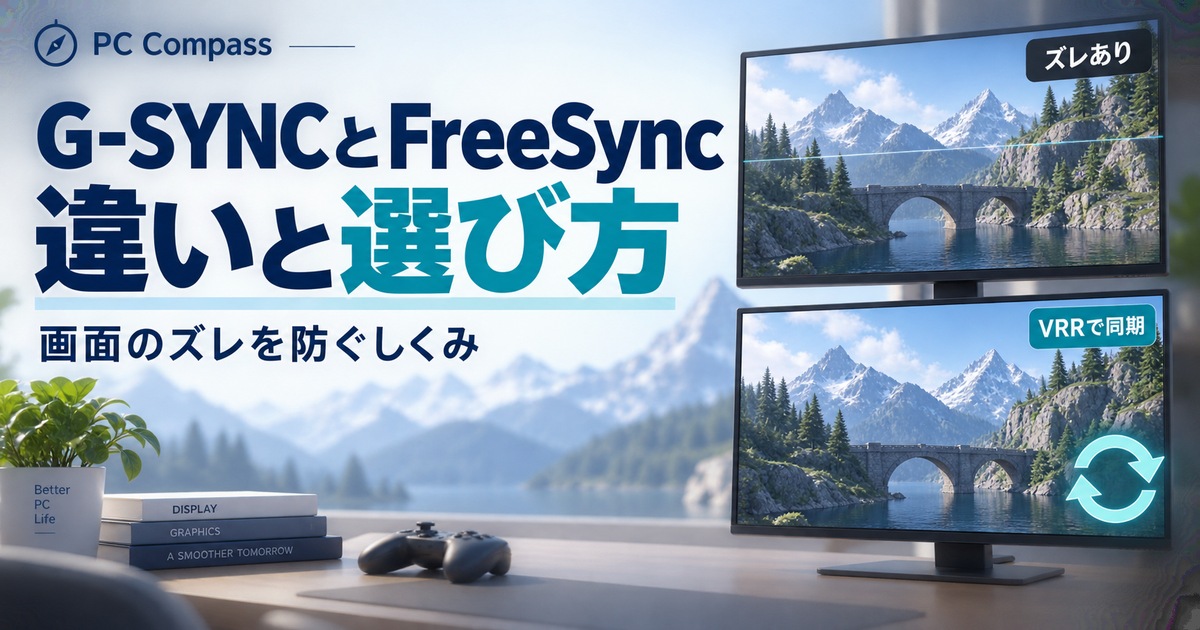
ゲーミングモニターを調べていると、必ずと言っていいほど目にする「G-SYNC」「FreeSync」という言葉。なんとなく「動きが滑らかになるやつ?」とは思っても、その2つが何が違うのか、自分のPCやモニターで使えるのかまでは分かりにくいですよね。
この2つは、どちらも画面のズレ(ティアリング)を防ぐための技術で、まとめて可変リフレッシュレート(VRR)と呼ばれる仲間です。名前は違っても、目的はほぼ同じです。
この記事では、G-SYNCとFreeSyncとは何かという基本から、両者の違い、G-SYNC Compatibleという分かりにくい存在、そしてあなたのモニターとGPUで使えるかの見分け方までを、専門用語をかみくだいて初心者向けに解説します。対応表記を確認するときの判断材料にしてください。
よくある疑問:G-SYNCとFreeSyncって、結局どっちを選べばいいの?名前が似ていて分かりにくい。
- G-SYNC・FreeSync・VRR(可変リフレッシュレート)の意味
- ティアリングとスタッタリングが起きる仕組み
- G-SYNCとFreeSyncの違い・G-SYNC Compatibleとは
- 対応モニター・GPUの見分け方と有効化の考え方
まずは、この2つが何のための技術なのかを、ひとことで整理するところから始めましょう。
G-SYNCとFreeSyncとは?まずは結論から
G-SYNC(ジーシンク)とFreeSync(フリーシンク)とは、モニターの表示タイミングをGPUの描画に合わせて調整し、画面のズレやカクつきを防ぐ「可変リフレッシュレート(VRR)」技術です。
G-SYNCはNVIDIA(エヌビディア)が、FreeSyncはAMD(エーエムディー)が開発したもので、いわばメーカー違いの同じ目的の技術と考えると分かりやすいです。
ここでいうリフレッシュレート(=1秒間に画面を何回書き換えるか。単位はHz)は、通常のモニターでは60Hzや144Hzなどに固定されています。
一方でゲームのフレームレート(=1秒間に描かれるコマ数。単位はfps)は、シーンの重さによって常に上下します。
この「固定のモニター」と「変動するGPU」のタイミングのズレこそが、画面のズレやカクつきの正体です。
VRRは、モニター側の書き換えタイミングをGPUのfpsにピタッと合わせることで、このズレを解消します。結果としてティアリング(画面の水平方向のズレ)やスタッタリング(カクつき)が減り、動きがなめらかに感じられるようになるわけです。
| 用語 | ざっくり意味 |
|---|---|
| VRR | 可変リフレッシュレートの総称。技術のジャンル名 |
| G-SYNC | NVIDIAのVRRブランド名 |
| FreeSync | AMDのVRRブランド名 |
| Adaptive-Sync | VESA(業界団体)が定めたVRRの標準規格。FreeSyncの土台 |
そもそも自分にG-SYNCが必要かどうか迷っている場合は、G-SYNCはいらない?必要な人・不要な人の解説で先に確認するのがおすすめです。
ティアリングとスタッタリングとは?画面が乱れる仕組み
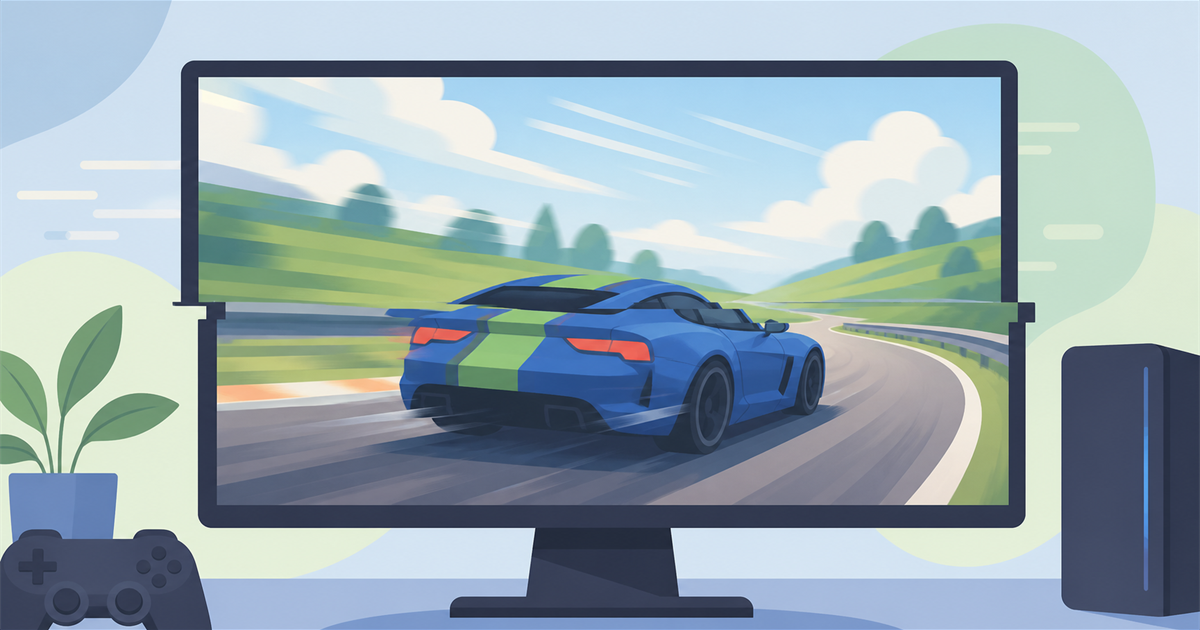
そもそも、VRRが解決してくれる「困りごと」を知っておくと、技術のありがたみが分かります。代表的なのがティアリングとスタッタリングの2つです。
ティアリング(画面のズレ)
ティアリングとは、画面の上半分と下半分で映像がズレて、横一線に裂けたように見える現象です。モニターが1枚を描き終わる前に、GPUが次のフレームを送ってしまうことで起こります。とくに横方向にすばやくカメラを振るFPSやレースゲームで目立ちやすく、速く動くときほど気になりやすいのが特徴です。
スタッタリング(カクつき)
スタッタリングとは、フレームの表示間隔が乱れて、映像が一瞬引っかかるようにカクつく現象です。fpsが上下したときに、モニターの固定タイミングとうまくかみ合わず、同じフレームが余計に表示されたり飛んだりすることで起こります。ヌルヌル動いていたのに時々ガクッとなる、あの感覚ですね。
よくある疑問:じゃあ昔からある「垂直同期(Vsync)」で直せばいいんじゃないの?
従来は垂直同期(Vsync)という機能でティアリングを抑えていました。ただしVsyncは、GPUをモニターの固定リフレッシュレートに待たせる仕組みのため、入力遅延(操作から画面反映までの遅れ)が増えたり、fpsが落ちるとカクつきやすいという弱点があります。
VRRは逆に「モニターをGPUに合わせる」ので、遅延を増やさずズレとカクつきの両方を抑えられるのが大きな違いです。
| 方式 | ティアリング | 入力遅延 | カクつき |
|---|---|---|---|
| 同期なし | 出やすい | 少ない | 出やすい |
| 垂直同期(Vsync) | 抑えられる | 増えやすい | fps低下時に出やすい |
| VRR(G-SYNC/FreeSync) | 抑えられる | 増えにくい | 抑えられる |
G-SYNCとFreeSyncの違いを初心者向けに解説

目的は同じG-SYNCとFreeSyncですが、成り立ちには違いがあります。ざっくり言うと、G-SYNCは「専用ハードを積む本格派」、FreeSyncは「業界標準を使う手軽派」という方向性の違いです。
G-SYNC(NVIDIA)— 専用モジュールを積むタイプ
本来のG-SYNC(ネイティブG-SYNC)は、モニター内部にNVIDIA製の専用チップ(モジュール)を搭載しています。このチップが表示を細かく制御することで、対応する変動幅が広く、動作が安定しやすいと言われています。その分、モニターの価格はやや高めになりやすいのがデメリットです。
FreeSync(AMD)— 業界標準ベースのタイプ
FreeSyncは、VESAという業界団体が定めた「Adaptive-Sync」という標準規格をベースにしたオープンな技術です。専用チップが不要なため、対応モニターを比較的安く作れるのが強みで、対応製品の数もとても多いのが特徴です。
AMDのGPUと組み合わせて使うのが基本ですが、後述のとおりNVIDIA側もこの標準に対応しています。
グレード(等級)の違いも知っておこう
どちらのブランドも、中身のグレードがいくつかに分かれています。上位グレードほど、より広い変動幅やHDR(明暗表現)への対応など、認証の条件が厳しくなる傾向です。名前を覚える必要はありませんが、「同じG-SYNCでもグレードで中身が違う」とだけ知っておくと、製品ページを読むときに迷いません。
| ブランド | 主なグレード(例) | ざっくりの位置づけ |
|---|---|---|
| G-SYNC | G-SYNC Compatible | 標準規格ベース。NVIDIAが動作確認したもの |
| G-SYNC / Ultimate | 専用モジュール搭載。上位はHDR等も対応 | |
| FreeSync | FreeSync / Premium | 標準〜上位。Premiumは低fps補完などに対応 |
| Premium Pro | HDRゲーム向けに条件を強化した上位 |
ちなみに、fpsがモニターの下限を割り込んだときに同じフレームを複数回表示して滑らかさを保つ「低フレームレート補完(LFC)」という仕組みがあります。上位グレードで対応していることが多く、これがあると重いシーンでfpsが落ちたときにもカクつきにくいため、実用上のうれしいポイントです。
G-SYNC Compatibleとは?両者の垣根が下がった今
初心者が一番混乱しやすいのが、この「G-SYNC Compatible(ジーシンク コンパチブル)」という言葉です。
結論から言うと、これは「FreeSyncのような標準規格(Adaptive-Sync)で動くモニターを、NVIDIAが動作確認して『G-SYNCとして使えます』とお墨付きを出したもの」です。
以前は「NVIDIAのGPU=G-SYNCモニター」「AMDのGPU=FreeSyncモニター」と組み合わせが分かれていました。
しかし現在は、NVIDIAのGPUでも、標準規格に対応した多くのFreeSyncモニターでVRRを有効化できるようになっています。この橋渡し役がG-SYNC Compatibleというわけです。

「NVIDIAだからFreeSyncモニターは無駄」というわけではありません。対応条件を満たせば、多くの場合は利用できます。
ただし注意もあります。G-SYNC Compatibleは、あくまで標準規格で動くモニターをNVIDIAが検証したものです。専用モジュールを積んだネイティブG-SYNCに比べると、対応する変動幅や安定性で差が出る場合があると言われています。
とはいえ普段のゲームプレイでは、多くの人が十分な効果を感じられるのが実情です。
また、テレビや最近のモニターでよく見る「HDMI 2.1のVRR」も、この可変リフレッシュレートの仲間です。以前はDisplayPortが中心でしたが、HDMI 2.1でVRRが標準化され、家庭用ゲーム機(PS5など)とテレビの組み合わせでもVRRが使えるケースが増えています。
対応モニター・GPUの見分け方と有効化のコツ

「自分の環境で使えるの?」を確かめる手順はシンプルです。①GPU側の対応 → ②モニター側の対応 → ③設定でオン、の3ステップで確認しましょう。
1. GPU(グラボ)が対応しているか
近年のGPUであれば、NVIDIA(GeForce)もAMD(Radeon)も基本的にVRRに対応しています。ノートPCの内蔵グラフィックでも対応するものが増えています。まずは「自分のGPUがGeForceかRadeonか」を把握しておけば十分です。
2. モニターが対応しているか
モニターの製品ページや箱の仕様欄に、「G-SYNC」「G-SYNC Compatible」「FreeSync」「Adaptive-Sync」「VRR対応」といった表記があるかを見ます。どれか1つでもあれば、可変リフレッシュレートに対応していると考えてよいです。
あわせて、その機能がDisplayPort接続で使えるのか、HDMIでも使えるのかもチェックしておくと安心です。
3. 設定でオンにする
対応していても、初期状態ではオフのことがあります。GeForceならNVIDIAコントロールパネル、RadeonならAMD Softwareから、G-SYNCやFreeSyncの項目を有効化します。
多くのモニターは本体のメニュー(OSD)側でもFreeSync/Adaptive-Syncをオンにする必要がある点に注意しましょう。両方オンにして初めて機能します。
PC側だけオンにしても機能しない場合があります。モニター本体のメニュー側の設定も忘れずに確認しましょう。
なお、VRRには効果が出やすいfpsの範囲(VRR範囲)があります。目安として、モニターのリフレッシュレートの上限に近いfpsが安定して出ていると効果を実感しやすく、逆にfpsが極端に低いとVRRだけでは滑らかさを補いきれないこともあります。ここは次の「効果を引き出すコツ」で触れます。
VRRの効果を引き出すには?PC側の性能も大事
VRRの効果を左右する1つの要素がfpsです。VRRは「ちょうどいいfpsが出ている」ときに一番力を発揮します。モニターの上限Hzに近いfpsを安定して出せると、ティアリングもカクつきも抑えられ、なめらかさをしっかり体感できます。
ただし、そもそもfpsが低すぎるとVRRの恩恵は薄くなりがちです。ここで差が出るのが、GPU(グラボ)を中心としたPC本体の性能です。144Hzや240Hzといった高リフレッシュレートのモニターの実力を引き出すには、それに見合ったfpsを出せるゲーミングPCが土台になるという関係です。
下は、モニターのリフレッシュレートと、快適に感じやすいfpsのおおまかな目安イメージです(あくまで目安で、ゲームや設定で変わります)。
モニターとPCはセットで考えましょう。高リフレッシュモニターほど、GPUの余裕がものを言います。
VRRを活かせるゲーミングPCの選び方
「せっかく良いモニターを買うなら、性能を活かせるPCも用意したい」という方には、BTO(受注生産)のゲーミングPCがおすすめです。中でもドスパラのGALLERIA(ガレリア)シリーズは、GeForce搭載モデルが豊富で初心者にも選びやすいと定評があります。
GeForce搭載モデルなら、対応モニターと組み合わせてG-SYNC/G-SYNC Compatibleが使えます。用途に合わせて、フルHDでfpsをしっかり稼ぐ構成から、より高性能な構成まで選べるのが魅力です。
高リフレッシュレートのモニターを活かしたい場合は、GPUに余裕のある構成を選んでおくと後悔しにくいです。
具体的なモデルや構成、最新の価格は変動しますので、必ず公式サイトで最新情報を確認してください。目的のリフレッシュレート(144Hz狙いか、240Hz狙いか)を先に決めておくと、必要なGPUの目安が立てやすくなります。
\初心者に人気のGALLERIA/
まとめ:G-SYNCとFreeSyncは「使えるか」を確認して活かそう
G-SYNCとFreeSyncは、名前こそ違えどどちらも画面のズレとカクつきを抑える可変リフレッシュレート(VRR)技術です。今はG-SYNC Compatibleのおかげで垣根も下がり、初心者はそこまで神経質にならなくても大丈夫になりました。
- VRR=モニターをGPUに合わせてズレ・カクつきを抑える技術の総称
- G-SYNCはNVIDIA、FreeSyncはAMDのVRRブランド
- G-SYNC Compatibleなら、NVIDIA環境でも多くのFreeSyncモニターで使える
- 仕様欄の表記を確認し、PC側とモニター側の両方で有効化する
- 効果を引き出すには、fpsを出せるGPU(PC本体)の性能も大切
GPUとモニターの対応表記を確認し、設定を両方で有効にすることが基本です。
高リフレッシュレートを活かすには、目標fpsを安定して出せるPC性能も必要です。GeForce搭載のGALLERIAなら、対応モニターと合わせてG-SYNCの恩恵をしっかり受けられます。最新の構成・価格は公式サイトでチェックしてみてください。
\構成のカスタマイズも自由自在/
- G-SYNCとFreeSync、初心者はどちらを選べばいいですか?
-
まずは持っている(買う予定の)GPUに合わせるのが基本です。ただし今はG-SYNC Compatibleのおかげで、NVIDIA環境でも多くのFreeSyncモニターが使えます。
そのため、対応表記(G-SYNC/FreeSync/Adaptive-Sync)があるモニターの中から、リフレッシュレートやサイズなど他の条件で選んで問題ありません。
- NVIDIAのGPUでFreeSyncモニターは使えますか?
-
多くの場合使えます。標準規格(Adaptive-Sync)に対応したFreeSyncモニターであれば、NVIDIAのGPUでG-SYNC Compatibleとして有効化できることがほとんどです。
ただし製品によって動作の安定度に差が出る場合もあるため、心配なら「G-SYNC Compatible認証」の表記があるモデルを選ぶとより安心です。
- VRRをオンにすれば、性能が低いPCでもヌルヌルになりますか?
-
ただ、そこまで万能ではありません。VRRはズレやカクつきを抑える技術で、fps自体を増やすものではないためです。効果を最大限に感じるには、モニターの上限Hzに近いfpsを安定して出せるだけのGPU性能が土台として必要になります。
- 設定でオンにしたのにVRRが効いている気がしません。
-
よくあるのが「モニター本体の設定がオフ」というケースです。
PC側(NVIDIAコントロールパネルやAMD Software)だけでなく、モニターのメニュー(OSD)でもFreeSync/Adaptive-Syncをオンにする必要があります。
また、接続する端子(DisplayPort/HDMI)によって対応が異なることもあるので、仕様欄もあわせて確認してみてください。