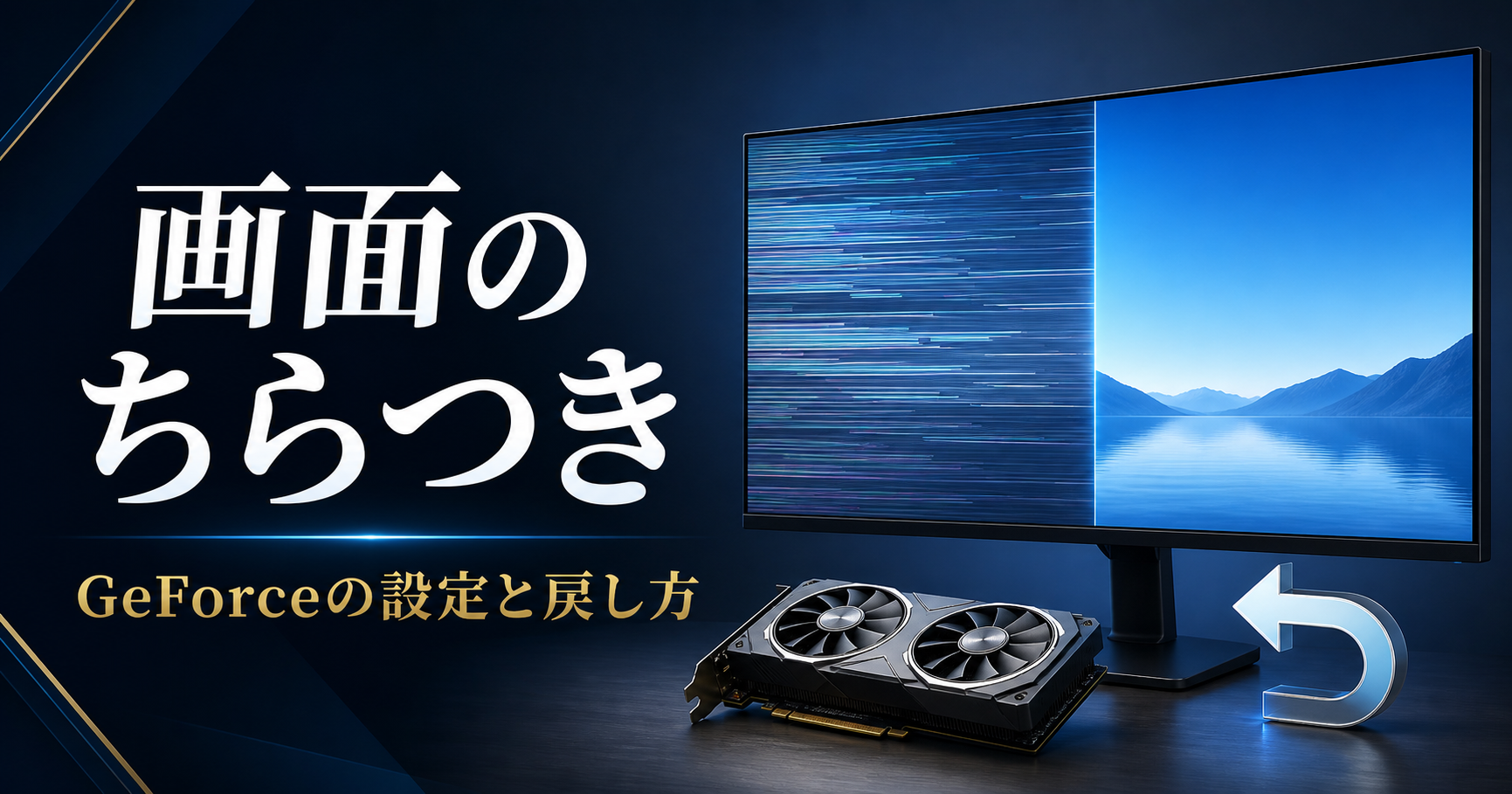
「GeForceのドライバーを最新にしたら画面がちらつく」という報告が、2026年8月の終わりごろからPC関連の掲示板やNVIDIA公式フォーラムに出ています。
対象は、NVIDIAが2026年8月26日に公開したGeForce Game Readyドライバー「616.56」です。ただし、NVIDIAが公式に認めている不具合は、ちらつきとは別の1件だけです。「メーカーが認めた不具合」と「利用者からの報告」は扱いが違います。
この記事では、616.56で何が変わり、どのような報告が出ているのかを整理したうえで、更新すべきか、戻すべきかの判断材料を示します。
- 今すぐ616.56へ更新しなければならない理由はありません。すでに更新して問題が出ていないなら、そのままで問題ありません。
- NVIDIAが公式に挙げている既知の不具合は「電源管理モードの設定が正しく適用されない場合がある」の1件のみ(2026年8月28日時点)
- 2026年9月1日時点でも、616.56より新しいGame Readyドライバーの公開は確認できませんでした。ちらつきを修正した版はまだ出ていません
- 画面のちらつきやモニターが映らない症状は利用者からの報告段階で、全員に起きているわけではない
- 更新後に症状が出た場合は、公式手順で現在のドライバーを削除し、以前正常だった公式版を再インストールする
結論|GeForce 616.56は急いで入れる必要がない
616.56へ急いで更新する必要も、慌てて戻す必要もありません。ただし、自分がどの状況にいるかで取るべき行動は変わります。
| 今の状況 | 取るべき行動 | 理由 |
|---|---|---|
| まだ616.56に更新していない | 急がず様子を見てよい | 対象の新作を遊ぶ予定がなければ、今すぐ入れる利点が小さい |
| 更新したが不具合は出ていない | そのまま使い続けてよい | 症状は環境で出方が違う。出ていないなら戻す理由がない |
| 更新後にちらつき・表示不良が出た | 直前のバージョンへ戻すことを検討 | 以前のバージョンへ戻して解決した報告が複数ある |
ドライバー更新には、新作の最適化以外に不具合やセキュリティの修正が含まれる場合があります。遊ぶゲームだけでなく、自分の環境に関係する修正内容も確認して判断してください。
判断の基準はグラボドライバ更新は必要?更新すべき時・しない方がいい時にまとめていますが、報告が出ている時期はとくに様子見が有効です。

順調に動いている環境を、わざわざ変更する必要はありません。困っていないなら触らないのが基本です。
2026年9月1日時点の状況|修正版はまだ出ていない
この記事の公開後に状況が変わっていないかを、2026年9月1日に確認しました。NVIDIA公式の配信サーバーには616.56より新しいGame Readyドライバーのリリースノートが見当たらず、616.56が最新のままです。ちらつき報告を受けた修正版は、この時点では公開されていません。
つまり、更新を保留している方は保留を続けられる状況です。すでに更新して症状が出ている方は、次の版を待つのではなく、この記事の手順で以前のバージョンへ戻す判断になります。
GeForce 616.56とは?公開日・対応GPU・改善された点
Game Readyドライバーは、NVIDIAが新作ゲームの発売時期に合わせて最適化を加え、公式に配布しているGeForce向けのグラフィックドライバーです。新作が快適に動くよう調整されたもの、と考えてください。
616.56はWHQL(=Microsoftの動作検証を通った印)版です。基本情報をまとめます。
| 項目 | 内容 |
|---|---|
| バージョン | 616.56(WHQL版) |
| 公開日 | 2026年8月26日 |
| 対応OS | Windows 10 / Windows 11(64bit) |
| 対応GPU | GeForce RTX 5000 / RTX 4000 / RTX 3000 / RTX 2000シリーズ、GTX 1600シリーズ、MX400〜MX500、NVIDIA TITAN RTX |
| Game Ready対象 | 『Star Wars ゼロ・カンパニー』『Resonance: A Plague Tale Legacy』『Hell Let Loose: Vietnam』 |
この対応表はニッチなPCゲーマーがまとめた対応製品リストによるものです。ここに載っていない古い世代のグラボは、最新の最適化の対象外になります。
一方で616.56は、問題を持ち込んだだけのドライバーではありません。NVIDIAのリリースノートを伝えたGAZLOGによれば、次の点が修正済みとされています。
- 『DOOM: The Dark Ages』『Indiana Jones and the Great Circle』で、DLSS Frame Generationの3倍以上を使うとフレームレートがV-SYNCの上限を超える問題
- 『Outer Worlds』で、R595系・R610系ドライバーへ更新した後にテクスチャがちらつく問題
- 32bit版DirectX 12アプリで、一部の環境でドライバーがクラッシュする問題
- ASUSのArmoury Crateで、R590系ドライバー使用時にGameVisualのカラープロファイルが適用されない問題
この一覧に当てはまる環境であれば、更新する意味はあります。報告が出ているからといって、全員が避けるべきドライバーではありません。
もう1点、616.56からドライバーの系列がRelease 610系からRelease 615系へ切り替わりました。新しい系列で最初に公開されたWHQL版のため、動作実績がまだ積み上がっていません。急がない場合に数日待つ判断には、こうした根拠があります。
報告されている不具合|公式の既知不具合とユーザー報告は別もの
ここが誤解されやすい部分です。NVIDIAが「既知の不具合」として公表しているものと、利用者が書き込んでいる症状は扱いが違います。
| NVIDIA公式の既知の不具合 | 利用者から報告されている症状 |
|---|---|
| 電源管理モードの「パフォーマンス最大化を優先」が正しく適用されない場合がある(1件のみ) | 画面のちらつき/モニター設定が保存されない/映らない/マルチモニターが片方しか認識されない/色味が青みがかる |
| NVIDIAがリリースノートに明記 | 書き込みベース。件数や発生条件は公表されていない |
| 610.47以降、5バージョン連続で記載が続いているとされる | 2026年8月28日時点で継続して寄せられている段階 |
報告には、モニターと接続方法まで書かれたものがあります。ニッチなPCゲーマーが2026年8月28日にまとめた記事から代表例を挙げます。
- Samsung Odyssey OLED G8(DisplayPort接続)でちらつく
- RTX 3060+Samsung C27F3(HDMI接続)でちらつく
- RTX 5060+LG 27GS60F-Bで、動画再生時やスクロール時にちらつく
- RTX 5060 Ti+ASUS VG249Q3A(DisplayPort接続)でちらつく
- RTX 5090+Samsung Odyssey G95NC(HDMI接続)で映らない
- MSI GeForce RTX 5090 LIGHTNING Zでマルチモニターが使えず、1台しか認識されない
- RTX 4080 Laptop GPUで、特定のカラースペース使用時に表示が青みがかる
ほかに「解像度やリフレッシュレート、モニターの配置が保存されず、再起動すると消える」という報告もあります。NVIDIA公式フォーラムにも、616.56のちらつきを扱うスレッドが立っています。
ただし、GPUもモニターも接続方法もそろっていません。同じドライバーを入れても症状が出るとは限らず、環境によって出方が違うとみられます。複数のモニターを使う場合はデュアルモニターの接続方法|片方映らない問題の解決もあわせて確認すると切り分けが進みます。
報告が出ていることと、自分の環境で起きることは別です。目の前の画面がどうなっているかで判断してください。
自分のドライバーのバージョンを確認する方法
よくある疑問:自分が616.56を使っているかは、どこで分かるのでしょうか。
今のバージョンが分からないと、更新すべきかも戻すべきかも判断できません。確認の方法は主に2つあります。
スタートメニューから「NVIDIA アプリ」を起動します。タスクバー右側の通知領域にNVIDIAのアイコンがあれば、そこからでも開けます。
ドライバーの画面に、現在のバージョン番号が表示されます。ここが「616.56」なら今回の対象です。画面の作りはアプリの更新で変わることがあります。
NVIDIAコントロールパネルを開き、左下の「システム情報」をクリックすると、ドライバーのバージョンが表示されます。
どのグラボが載っているか分からない場合はパソコンのスペック確認方法から確認してください。更新そのものの手順はグラボのドライバ更新のやり方にまとめています。
不具合が出たときの戻し方と、その注意点
更新後に明らかに調子が悪くなった場合は、以前正常だった版の再インストールを検討します。手順は古い解説ページではなく、対象バージョンの公式リリースノート(27〜28ページ)を優先してください。
616.56の公式リリースノートは、Windowsの「ドライバーを元に戻す」機能では旧ファイルを確実に復元できないため使用しないよう案内しています。現在のドライバーをアプリの削除機能で削除し、旧版を公式インストーラーから入れ直す流れです。作業前に開いているファイルを保存してください。
NVIDIA公式のドライバー検索で、GPU・Windows・デスクトップ/ノートの区分が合う旧版を保存します。メーカー独自構成のノートPCでは、PCメーカーの推奨ドライバーも確認してください。
Windows 11の「設定」→「アプリ」→「インストールされているアプリ」から、NVIDIAのグラフィックスドライバーをアンインストールします。デバイスマネージャーでの削除は使わず、画面の案内に従ってください。
削除後に再起動を求められたら再起動し、保存した公式インストーラーを起動します。展開後のセットアップ画面に従って旧版をインストールしてください。
作業後にPCを再起動し、ちらつきや表示不良が消えたか確認します。
ドライバーの入れ替え中は画面が数回真っ暗になりますが、故障ではありません。途中で電源を切らず、終わるまで待ってください。
Windowsの「元に戻す」を使わない理由
Windowsのボタンが押せる場合でも、NVIDIAは旧版ファイルを確実に復元できないことを理由に、この方法を案内していません。ボタンの有効・無効ではなく、対象ドライバーの公式手順で判断してください。
旧版はNVIDIA公式のドライバー検索ページから、GPUとOSに適合するものを入手します。非公式サイトの再配布ファイルや、出所の分からない修復ツールは使わないでください。
戻し先のバージョンにも報告はある
今回のちらつき報告では、610.88へ戻して解決したという声が複数あります。ただし、これを確実な解決策として受け取らないでください。
610.88についても、2026年7月末の不具合まとめで「ゲーム終了後にモニターがNo Signalになる」「解像度が640×480から変えられない」といった報告が挙がっていました。広範囲での発生は確認されておらず、環境依存の可能性が高いとされています。
つまり、どのバージョンにも何らかの報告はあり、「戻せば必ず直る」とは言えません。自分の環境で症状が消えるかどうかで判断してください。
戻した後のバージョンと状態を控えておくと、次のドライバーが出たときの判断材料になります。
ちらつきの原因はドライバーだけとは限らない
ドライバーを戻しても改善しない場合、原因は別にあります。画面のちらつきはドライバー以外の理由でも起こります。次の項目を確認してください。
- 映像ケーブル:端子の緩みや折れ曲がり。別のケーブルに替えると切り分けできる
- リフレッシュレート:モニターが対応していない数値になっていないか。ひとつ下の設定で様子を見る
- HDR・可変リフレッシュレート:HDRやG-SYNCを一時的にオフにして変化を見る
- モニター側の設定:省電力機能やオーバードライブ設定が影響していないか
まずはケーブルの抜き差しなど、費用も時間もかからないことから試してください。ドライバーの入れ替えは最後で構いません。
なお掲示板には「Windows 11の自動カラー管理を有効にすると改善する」という書き込みもありますが、NVIDIAも大手メディアも確認していません。手順として案内できる段階ではありません。
616.56の対応リストに載らないGPUでも、すべてのドライバー更新が終了したわけではありません。
Maxwell・Pascal・Volta世代のGeForceは、新作向けGame Ready更新の終了後も2028年10月まで重要なセキュリティ項目の更新対象です。
NVIDIAの世代別サポート方針を確認し、必要なゲームの対応状況と合わせて買い替えを判断してください。
\最新GPU搭載モデルをチェック/
まとめ|困っていないなら触らない
今回の件を整理します。
- まだ更新していないなら、急がず次の安定版を待つ判断で問題ない
- 更新済みで問題がないなら、そのまま使い続けてよい
- 更新後に症状が出たなら、まずケーブルと表示設定を確認し、それでも直らなければ前のバージョンへ戻す
- 2026年9月1日時点で修正版は未公開。次の版を待つより、症状が出ているなら戻す判断が現実的
ドライバーの話題は、不具合が出たという声のほうが目に入りやすくなります。実際に困っているかどうかを決めるのは、目の前の画面です。
今後の動きは、NVIDIA公式フォーラムのドライバー掲示板と新しいリリースノートで確認できます。次のバージョンが出てもすぐには入れず、数日待つのが確実な進め方です。
- 616.56に更新してしまいました。今すぐ戻すべきですか?
-
画面が正常に表示されていて困っていないなら、戻す必要はありません。報告されている症状は特定の組み合わせで起きているとみられます。ちらつきや表示の消失が実際に起きている場合だけ、戻すことを検討してください。
- ちらつきは全員に起きるのですか?
-
起きません。2026年8月28日時点でNVIDIAが公式に認めている不具合は電源管理モードに関する1件だけで、ちらつきは利用者からの報告段階です。モニターや接続方法もそろっておらず、環境によって出方が違うと考えられます。
- ちらつきを修正した新しいドライバーは出ましたか?
-
2026年9月1日時点では、616.56より新しいGame Readyドライバーの公開を確認できませんでした。修正版を待っている方は、NVIDIA公式のドライバーページとリリースノートを定期的に確認してください。症状が出ている場合は、次の版を待たずに以前のバージョンへ戻す判断もあります。
- ドライバーを戻すとゲームの動作に影響しますか?
-
古いバージョンに戻すと、それ以降に加えられた新作向けの最適化や修正が使えなくなります。616.56で直ったとされる問題に該当していた場合は、戻すと再発する可能性があります。遊んでいるタイトルに関係するか確認してから判断してください。
- 次のドライバーはいつ公開されますか?
-
公開時期は決まっていません。GeForceのドライバーは新作ゲームの発売時期に合わせて出ることが多く、公開されればNVIDIA公式サイトで告知されます。修正内容はリリースノートに載るため、更新前に目を通してください。
関連記事