Windows 11で「このアプリにだけマイクやカメラを使わせたくない」と考えても、現状はChromeのような従来型のアプリをまとめてしか止められません。
その前提が変わる可能性のある話題が、2026年8月20日に報じられました。テスト版のWindowsで、デスクトップアプリもアプリ単位でマイク・カメラを許可/拒否できる画面が見つかった、という内容です。
ただし、これは確定した話ではありません。この記事では、何が変わりそうなのかと、現在のWindows 11でできるマイク・カメラの確認手順を、Microsoft公式の案内をもとに整理します。
- デスクトップアプリを1つずつ遮断できる画面はテスト版で確認された段階で、Microsoftの公式発表はまだありません(2026年9月1日時点)。現在のWindows 11では、個別の許可スイッチが表示される対応アプリを、アプリ単位でオフにできます。
- 確認されたのはWindows Insider ProgramのExperimentalチャネル向けビルド26340.9212(2026年8月20日報道)
- 製品版に入るかは不明。2026年9月1日にWindows Insider Blogを確認した時点でも、この機能に関する告知は出ていません
- 今できること=設定 > プライバシーとセキュリティ > マイク/カメラ で、個別スイッチのあるアプリをオフにする
- デスクトップアプリ向けの一括トグルは、Microsoft自身が「オフでもアクセスできる場合がある」と案内している(2026年8月24日確認)
結論:Windows 11のマイクはアプリごとに遮断できる見込み。ただし現状はまだ一括
デスクトップアプリは、Chrome・Discord・Steamなどに代表される従来型のソフトです。Microsoft Storeで配布される場合もあるため、入手先だけでは区別できません。
この記事で「個別制御できるアプリ」という場合は、Windowsのマイク・カメラ設定に個別の許可スイッチが表示される対応アプリを指します。
マイナビニュースとやじうまPC Watchが2026年8月20日に報じたところによると、設定アプリのカメラ/マイクのページから「デスクトップアプリ」というまとめ項目が消え、Chrome・Discord・Steamなども1つずつ並ぶ画面が確認されたとされています。
確認されたのはWindows Insider ProgramのExperimentalチャネル向けビルド26340.9212です。Insider Program(=正式公開前の試験版を配布する仕組み)のなかでも、Experimentalチャネルはとくに検証段階のものが配られる場所にあたります。
Microsoftはこの変更を公式に発表していません。やじうまPC Watchも「公式にアナウンスされた要素ではない」と伝えており、製品版のWindows 11に入るかどうかは分かっていません。
当サイトが2026年9月1日にWindows Insider Blogを確認した時点でも、この機能についての告知は見当たりませんでした。

テスト版で見つかった機能が、そのまま製品版に来ないことは珍しくありません。「そうなる可能性がある」という段階として受け取ってください。
Insiderのビルドで見つかった変更が話題になるのは、これが初めてではありません。少し前にはWindows 11の右クリックメニューが刷新へ|遅い原因と今できる対処法も同じ流れで報じられています。
「機能フラグが要る/要らない」で報告が割れた理由
この画面については、表示に機能フラグ(=開発中の機能を個別に有効化する仕組み)が必要だという報告と、発見者本人による「必要なく、フラグは壊れていた」という説明が食い違っていました。
この食い違いは、Microsoft側の不具合で説明がつきます。
Windows Insider Blogの2026年8月21日の投稿には、Experimentalチャネルの利用者でFeature Flags(機能フラグ)の一覧が空で表示される不具合があり、これを修正したと記載されています。
同じ投稿では、最新のExperimentalビルドを導入するとフラグの一覧が再び表示されるようになる、とも案内されています(2026年9月1日確認)。
つまり、報告が割れていた時期はフラグ一覧そのものが正常に表示されていなかったわけです。フラグが不要だったのではなく、フラグを確認する画面が機能していなかった可能性があります。
なお、Experimentalチャネルではその後もビルドの更新が続いており、2026年8月31日時点ではビルド26340.9233が配信されています。テスト版の画面は更新のたびに変わるため、同じ画面が今も出るとは限りません。
何がどう変わる? 現在のWindows 11との違い
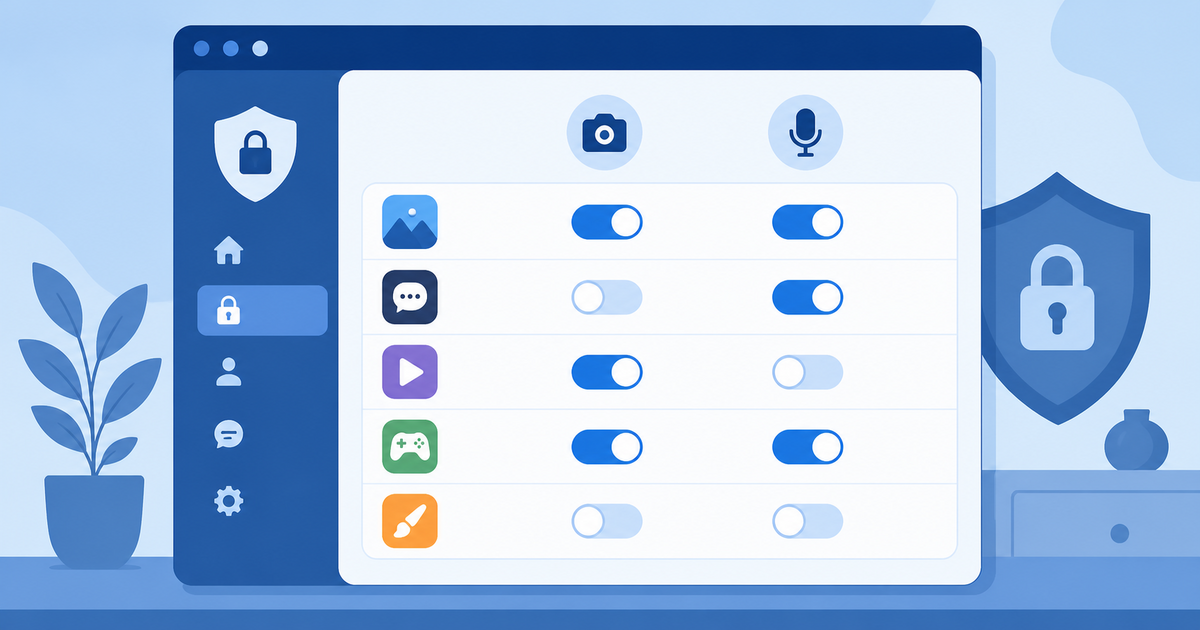
Windows 11では、アプリの種類と対応状況によって許可設定の扱いが異なります。個別のトグルが表示される対応アプリは1つずつ設定できます。
一方、従来型デスクトップアプリは「デスクトップ アプリがカメラにアクセスできるようにする」で一括管理されます。Microsoft Storeから入れたという理由だけで個別に制御できるとは限りません。
Microsoft公式のヘルプにも、このトグルを切り替えると「この設定の下に表示されているすべてのアプリに反映されます」と書かれています(2026年8月24日確認)。つまり、Chromeだけ止めてDiscordは許可する、という分け方が現状はできません。
| 対象アプリ | 現在のWindows 11 | テスト版で確認された画面 |
|---|---|---|
| 個別トグルが表示される対応アプリ | アプリごとにオン/オフできる | これまでどおり個別に設定できる |
| デスクトップアプリ(Chrome・Discord・Steamなど) | 1本のトグルでまとめて許可/拒否のみ | 「デスクトップアプリ」のまとめ項目が消え、アプリごとに並ぶ |
| 設定の細かさ | 止めたいアプリだけを選べない | 使うアプリだけ許可する運用ができる |
| 提供状況 | 現在の製品版で利用中 | Experimentalチャネルで確認された段階(公式発表なし) |
報道によると、この画面を見つけたのはXユーザーの@jakub25050氏です。
現在のWindows 11でマイク・カメラの許可を確認する手順
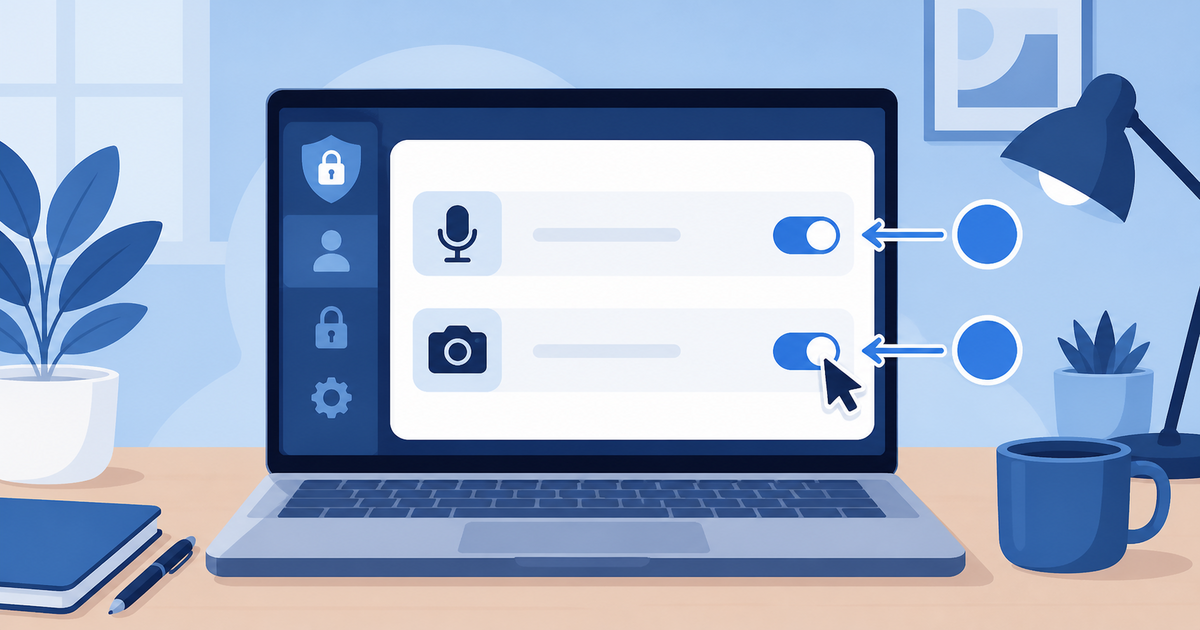
新しい画面を待つあいだも、現在のWindows 11でできることがあります。個別スイッチが表示されるアプリはアプリごとにオフにできますし、どのアプリに許可が出ているかを一覧で確認できます。まずマイクから見ていきます。
スタート > 設定 > プライバシーとセキュリティ > マイク の順に進みます。ここがマイク許可の入り口です。
いちばん上の大元のスイッチです。この設定の対象となるアプリのマイク利用を制限します。ただし後述のとおり一部デスクトップアプリには例外があり、完全な遮断を保証するものではありません。
アプリ全体への許可にあたる2段目のスイッチです。ここをオフにすると、この下の一覧にあるアプリがまとめて使えなくなります。
ここに個別のスイッチ付きで並ぶアプリは、1つずつオン・オフできます。使っていないアプリだけ落としておけば、ほかには影響しません。
一覧の下にある「デスクトップ アプリがマイクにアクセスできるようにする」を確認します。Web会議や通話アプリを使うなら、ここはオンのままにします。
設定 > プライバシーとセキュリティ > カメラ に進み、「カメラ アクセス」→「アプリがカメラにアクセスできるようにする」→アプリ一覧→デスクトップアプリ用のトグル、の順に同じ確認をします。
項目の並びや文言は、使用しているWindowsのバージョンによって異なる場合があります。自分のバージョンが分からない場合は、Windows 11 24H2のサポート終了は10月13日|25H2への更新手順でバージョンの確認方法もあわせて見てください。
よくある疑問:一覧に出てこないアプリは、どう扱われているのでしょうか。
Microsoft公式のヘルプには、デスクトップアプリは一覧に表示されない場合があるという趣旨の記載があります。一覧に無いから使っていない、とは限りません。この点は次の見出しで扱います。
オフにする前に知っておく注意点
プライバシーを考えて一括トグルをオフにすると、別のところで問題が出ます。とくに影響が大きいのが通話系のアプリです。
デスクトップアプリ用のトグルをオフにすると、Web会議や通話アプリで自分の声が相手に届かず、カメラにも自分が映らなくなります。
「急にマイクが入らなくなった」原因が、以前に自分で切ったこの設定だった、という事例はよくあります。切り替えるなら時間に余裕のあるときにしてください。
マイクやカメラが使えないときに見る順番
- 大元:「マイク アクセス」「カメラ アクセス」がオンか
- アプリ全体:「アプリがマイク/カメラにアクセスできるようにする」がオンか
- 個別:一覧の中で、使いたいアプリがオフになっていないか
- デスクトップアプリ:一番下の一括トグルがオフになっていないか
- アプリ側:アプリ内の設定で、使う機器(デバイス)が正しく選ばれているか
アプリを入れ直す前に、上から順に確認するほうが原因の切り分けは早く済みます。
オフにしても完全には止まらないことがある
もう1つ、知られていない前提があります。Microsoftは公式ヘルプで、デスクトップアプリは「設定がオフになっていてもカメラまたはマイクにアクセスできる場合があります」と明記しています(2026年8月24日確認)。
つまりこの設定は、すべてを確実に遮断する仕組みではなく、制限付きの制御です。今回のテスト版の画面が製品版に来たとしても、この前提がどう扱われるかは分かっていません。
設定は一段目の対策です。信頼できる配布元からアプリを入れることのほうが、結果としては影響が大きくなります。
ブラウザは「二段構え」になっている
ChromeやEdgeで会議サイトを使う場合、許可の層が2つあります。Windows側でブラウザにマイク・カメラを許可し、さらにブラウザの中でサイトごとに許可する、という順番です。
Windows側がオンでも、サイトごとの許可を拒否していればそのサイトでは使えません。逆に、あるサイトの許可だけを取り消すなら、Windowsの設定ではなくブラウザ側の設定を確認します。
身に覚えのないサイトから許可を求められた場合は、許可しないでください。外出先の回線の注意点は公共Wi-Fiの偽ログイン画面に注意で扱っています。
Insiderに入って今すぐ試すべきか
新しい画面を早く確認したい場合でも、普段使いのPCでは待つほうが確実です。理由は3つあります。
| 待つ理由 | 中身 |
|---|---|
| 検証段階のビルドである | Experimentalチャネルは製品版より前の段階。不具合が出ても自分で対処する前提 |
| 表示されるとは限らない | 報告された時期は機能フラグの一覧自体が空になる不具合が出ていた。更新しても画面が出ない可能性がある |
| 消える可能性がある | 公式発表がないため、次のビルドで無くなることもある。実際にビルドは26340.9212から26340.9233へ更新されている |
毎日使うPCを試験版に切り替えると、不具合が出たときの影響が大きくなります。試すなら予備のPCで、製品版に来るかは公式の発表を待つのが確実です。
待つあいだにできる対策
- 使い終わったら、通話アプリや配信アプリをタスクトレイから終了する
- 外付けのWebカメラなら、使わないときはケーブルを抜くか物理シャッターを閉じる
- 代替アプリを選ぶ場合は、Windowsの設定に個別の許可スイッチが表示されるか確認する
- 使っていないアプリはアンインストールして数を減らす
いずれも設定に頼りきらずに済む方法です。とくにアプリを終了させる習慣は、PCの動作の軽さにもつながります。
なお、この設定の場所は、Windows 11のHomeでもProでも基本的に変わりません。両者の違いはWindows 11 HomeとProの違いで扱っています。
まとめ
今回のニュースは「そうなる可能性がある」という段階です。現在のWindows 11でできる確認を先に済ませておくほうが、実際の役に立ちます。
- デスクトップアプリを個別に遮断できる画面が、Experimentalチャネルのビルド26340.9212で確認されたと報じられた
- 2026年9月1日時点でもMicrosoftの公式発表はなく、製品版に入るかは不明
- 機能フラグの要否について報告が割れていたのは、当時フラグ一覧が空になる不具合が出ていたためとみられる(8月21日にMicrosoftが修正を告知)
- 今できるのは、設定 > プライバシーとセキュリティ > マイク/カメラ で個別スイッチのあるアプリをオフにすること
- デスクトップアプリの一括トグルをオフにすると、Web会議や通話で音声・映像が使えなくなる
- Microsoft公式は「オフでもアクセスできる場合がある」と案内している。この設定だけに頼らない
次に行うことは1つです。設定のマイクとカメラのページを開き、今どのアプリに許可が出ているかを確認する。それだけでも把握できます。
設定手順は2026年8月24日、Insiderの状況は2026年9月1日に確認した内容です。Windowsの設定画面は更新で変わるため、最新の表記は公式のヘルプで確認してください。
- デスクトップアプリを1つだけオフにできますか?
-
2026年9月1日時点の製品版Windows 11ではできません。デスクトップアプリは1本のトグルでまとめて制御されます。アプリごとに分ける画面はテスト版で確認された段階で、公式発表はまだありません。
- 設定をオフにしたのにカメラが使われているように見えます
-
Microsoftは公式ヘルプで、デスクトップアプリは設定がオフでもカメラやマイクにアクセスできる場合がある、と案内しています。制限付きの制御です。気になる場合は該当アプリを終了する、外付けカメラなら物理的に外すほうが確実です。
- ブラウザでサイトごとの許可を変えるにはどうしますか?
-
Windows側の設定とは別に、ブラウザ内のサイト設定で管理します。あるサイトだけ止める場合は、Windowsではなくブラウザ側の設定を確認してください。
- Insider Programに入れば今すぐ使えますか?
-
確実ではありません。報告が出た時期はFeature Flagsの一覧が空になる不具合が発生しており(Microsoftが2026年8月21日に修正を告知)、更新しても画面が出ない可能性があります。
Experimentalチャネルは検証段階のビルドが配られる場所なので、普段使いのPCで試すのは避けてください。参加や解除の条件は公式のInsider Programのページで確認できます。
- この機能はいつ製品版に来ますか?
-
時期は公表されていません。2026年9月1日にWindows Insider Blogを確認した時点でもMicrosoftのアナウンスはなく、実装されるかどうか自体が未定です。
関連記事