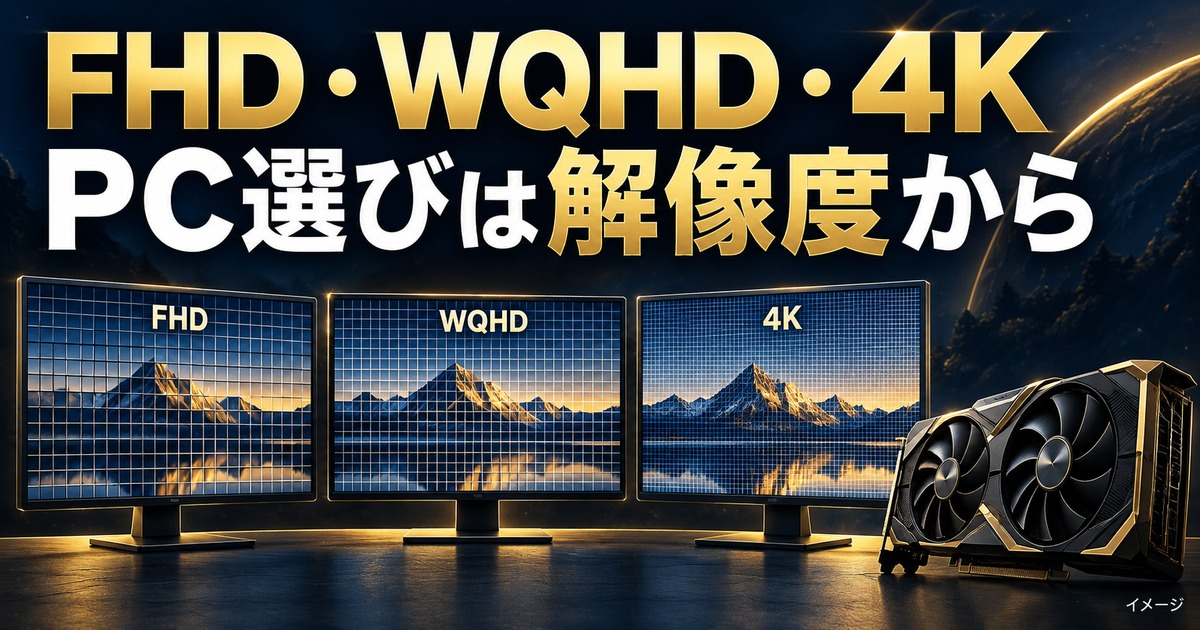
ゲーミングPCを選ぶ時に一番困るのは、候補が多すぎて「自分にはどの性能が必要なのか」が見えにくいことです。価格だけで選ぶと性能が足りず、性能だけで選ぶと予算を大きく超えやすくなります。
この記事では、モニターの解像度を起点に、フルHD・WQHD・4Kそれぞれで基準になるGPUのクラスと、対応するGALLERIAの現行モデルを整理します。
先に結論から言うと、フルHD中心ならミドルクラス、WQHDも視野に入れるなら1段上のGPU、4Kや長期利用まで考えるなら上位GPUを選ぶのが基本です。最初にGPUを決め、CPUとメモリで足を引っ張らない構成にすると失敗しにくくなります。
- 予算別に見るべき性能帯
- GPU・CPU・メモリの優先順位
- フルHD・WQHD・4Kで変わる選び方
- 購入前に見落としやすいメモリ・SSD・拡張性
解像度別ゲーミングPCおすすめの結論:GPUのクラスから決める
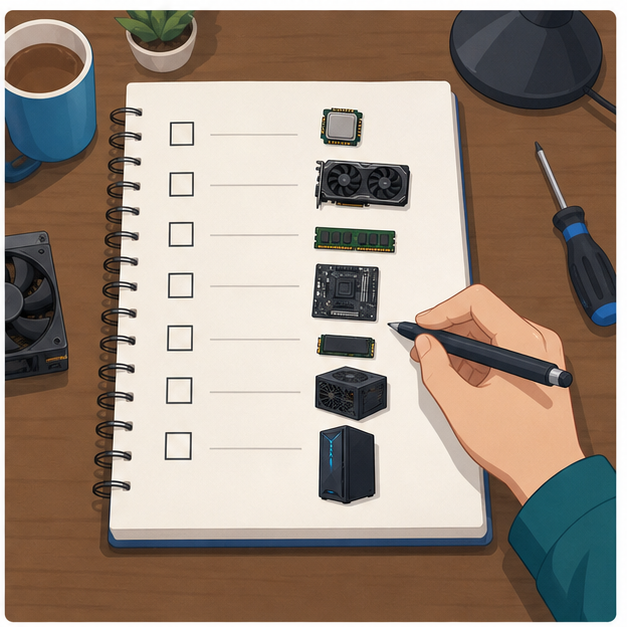
あらためて整理すると、遊ぶ解像度が上がるほど必要なGPUのクラスも上がります。フルHDならミドルクラス、WQHDなら1段上、4Kなら上位クラスという対応を軸に、CPUとメモリを釣り合う水準でそろえるのが基本形です。
GPUから決める理由は単純で、ゲームの映像処理はほとんどをGPUが担当しているからです。GPUが決まれば、釣り合うCPU・メモリ・電源の水準もおのずと絞られるので、構成選びの迷いが減ります。
| 状況 | 見るポイント | 判断の目安 |
|---|---|---|
| フルHDで人気ゲームを遊ぶ | RTX 5060前後・メモリ16GB以上 | 初めての1台として選びやすい |
| WQHDや高fpsも狙う | RTX 5070以上・メモリ32GBも候補 | 数年使うなら中心候補 |
| 4K・重いゲーム・配信も考える | RTX 5080以上・冷却と電源も確認 | 予算より余裕を重視 |
| 省スペース・持ち運び優先 | ゲーミングノート | 熱・重量・価格差を確認 |
表の見方はシンプルで、自分のモニター解像度に近い行から順に確認するのがコツです。上の行ほど価格を抑えやすく、下の行ほど予算と引き換えに性能の余裕が増えていきます。

ゲーミングPCは、最初に「どの画面で、どれくらい快適に遊びたいか」を決めるとかなり選びやすくなります。価格表を眺める前に、モニターと遊ぶゲームを先に置いて考えましょう。
用途別に見るおすすめ構成
同じゲーミングPCでも、フルHDで遊ぶ人と、WQHDや4Kまで見たい人では必要な余裕が変わります。高いPCほど安心ではありますが、使わない性能まで買うと予算が重くなります。
解像度が上がると、GPUが1秒間に描く画素の量が増えます。一般的な目安では、WQHDはフルHDの約1.8倍、4Kは約4倍の描画量です。解像度が1段上がるならGPUも1段上げると考えると、構成の当たりを付けやすくなります。
ここからは解像度の帯ごとに、基準になる考え方と、対応するGALLERIA(ドスパラのゲーミングPCブランド)の現行モデルを合わせて紹介します。
表の最後には、予算が20万円に届かない場合の受け皿として、同じドスパラのTHIRDWAVEブランドから1台を加えました。まずは4機種の比較表で全体像をつかんでください。
GALLERIAの型番は、末尾の記号を見ると搭載GPUが分かる仕組みです。「R56」はRTX 5060、「R57」はRTX 5070、「R58」はRTX 5080に対応します。候補を見比べる時は、型番の末尾が自分の解像度の帯に合っているかを先に確認すると、ガレリア選びで迷いにくくなります。
| モデル | CPU/GPU | メモリ/SSD | 価格(税込) | 向いている人 |
|---|---|---|---|---|
| 【フルHDの定番】XGR5M-R56-GD | Ryzen 5 7500F/RTX 5060 | 16GB DDR5/500GB Gen4 | 219,980円(税込) | フルHDで人気ゲームを快適に遊びたい |
| 【WQHD・高fps向け】XPC7A-R57-GD | Core Ultra 7 265F/RTX 5070 | 16GB DDR5/1TB Gen4 | 329,980円(税込) | WQHDや高fpsまで狙いたい |
| 【4K・配信まで】XPC7A-R58-GD | Core Ultra 7 265F/RTX 5080 | 16GB DDR5/1TB Gen4 | 439,980円(税込) | 4K・重量級ゲーム・配信まで見据える |
| 【20万円未満で狙う】AM-R7X56A-01B | Ryzen 7 5700X/RTX 5060 | 16GB DDR4/500GB Gen4 | 183,980円(税込) | 予算20万円未満でRTX 5060を狙いたい |
表の一番下のAM-R7X56A-01Bは、フルHDの定番であるXGR5M-R56-GDとGPUが同じRTX 5060のまま、本体価格を抑えた構成です。
差はCPUの世代(AM4世代のRyzen 7 5700X)とメモリ規格(DDR4)で、あとからCPUを載せ替えて長く使う余地は狭くなります。予算帯ごとに何ができるかは「ゲーミングPCの予算相場」で詳しく整理しています。
価格・在庫は2026年9月12日(AM-R7X56A-01Bのみ10月2日)に公式の商品ページで確認したものです。価格や構成は変動する場合があるので、最新の情報はドスパラ公式サイトでご確認ください。
フルHDで人気ゲームを遊ぶ
まず候補にしやすいのは、ミドルクラスGPUとメモリ16GB以上の構成です。Apex Legends、VALORANT、Minecraftなどを中心に遊ぶなら、このあたりから見てもかなり現実的です。
快適さの目安は、対戦系なら144fps、じっくり遊ぶRPGなどなら60fpsが一つの基準です。フルHDのミドルクラスなら、画質設定を調整すれば多くの人気タイトルでこのラインを狙えます。
【フルHDの定番】GALLERIA XGR5M-R56-GD

- CPU:Ryzen 5 7500F
- GPU:GeForce RTX 5060 8GB
- メモリ:16GB DDR5(16GB×1)
- ストレージ:500GB NVMe SSD(Gen4)
- 価格:219,980円(税込)(2026年10月5日確認・送料別)
RTX 5060とメモリ16GBという、フルHDの基準にそのまま当てはまる構成です。人気タイトルを画質調整しつつ快適に遊びたい人の最初の1台に向いています。SSDは500GBなので、大作を何本も入れる予定なら注文時のカスタマイズで1TB以上に増やすのも手です。
フルHDで人気タイトルを遊ぶ最初の1台なら、21万円台のこの定番構成がコスパの面で選ぶ決め手になります。
\フルHD入門の定番構成/
WQHDや高fpsも狙う
144Hz以上のモニターやWQHD環境まで見たいなら、GPUに一段余裕を持たせます。メモリも32GBにしておくと、ゲーム中にブラウザやDiscordを開いても息切れしにくくなります。
WQHDは表示が精細になるぶん、同じGPUだとフルHDよりfpsが下がります。いずれWQHDモニターへ買い替えたい人も、最初からこの帯を見ておくと、PCだけ先に力不足になる展開を避けられます。
【WQHD・高fps向け】GALLERIA XPC7A-R57-GD

- CPU:Core Ultra 7 265F
- GPU:GeForce RTX 5070 12GB
- メモリ:16GB DDR5
- ストレージ:1TB NVMe SSD(Gen4)
- 価格:329,980円(税込)(2026年10月5日確認・送料別)
RTX 5070を積んだ、WQHDや高リフレッシュレート狙いの中心候補です。CPUは20コアのCore Ultra 7 265Fで、数年先まで見据えたバランス型の構成になっています。標準メモリは16GBのため、配信や作業用途も見込むならカスタマイズで32GBにする選択もあります。
WQHDや高リフレッシュレートを狙うなら、20コアCPUとRTX 5070のこの構成が長く使える基準になりますよ。
\WQHDで長く使うならこのクラス/
4K・重いゲーム・配信も考える
4Kや最新の重量級ゲーム、配信まで含めるなら上位GPUが候補です。この価格帯では、GPUだけでなく冷却、電源容量、ケース内の余裕も見ておくと長く使いやすくなります。
配信は「ゲームを動かしながら映像を圧縮して送る」という二重の負荷がかかる使い方です。GPUの性能に加えて、メモリ32GBとCPUの余裕があると、配信画質とゲームの快適さを両立しやすくなります。
【4K・配信まで】GALLERIA XPC7A-R58-GD
- CPU:Core Ultra 7 265F
- GPU:GeForce RTX 5080 16GB
- メモリ:16GB DDR5
- ストレージ:1TB NVMe SSD(Gen4)
- 価格:439,980円(税込)(2026年9月12日確認・送料別)
RTX 5080を搭載し、4Kや重量級タイトル、ゲーム配信まで視野に入るハイクラス構成です。解像度もfpsも妥協したくない人が、最初から余裕を確保するための1台です。予算に余裕があれば、メモリやSSDの増量カスタマイズとも相性が良いモデルです。
4Kや配信まで妥協したくない方はRTX 5080搭載のこちらです。最初から性能の余裕を確保できるのが決め手ですね。
\4Kも配信もこの一台で/
省スペース・持ち運びを優先する
部屋を移動して使う、外にも持ち出す可能性があるならゲーミングノートも選択肢です。ただし同じ価格ならデスクトップのほうが性能と冷却に余裕が出やすいので、置き場所との相談になります。
ノートは画面もキーボードも最初からそろう半面、後から交換できるパーツはほぼメモリとSSDに限られます。長期の拡張は考えず、購入時点の構成で完結させる前提で選ぶのが基本です。
最初の1台は「今遊ぶゲームで困らないか」を基準にすると、必要以上に高い構成へ流れにくくなります。
解像度とfps目標から候補を絞る
解像度が決まれば、必要なGPUのクラスもほぼ決まります。フルHDならミドルクラス、WQHDなら1段上、4Kなら上位クラスを起点に、CPUとメモリを釣り合う水準でそろえるだけです。
もう一つの軸がfps(=1秒間に画面が描き替わる回数)です。モニターが60Hzまでの対応なら、PC側だけ高fpsを出しても表示は60fpsまでしか反映されません。解像度とリフレッシュレートはモニターの仕様とセットで確認するのがコツです。
| fpsの目標 | 体感の目安 | 向いているゲーム |
|---|---|---|
| 60fps | 十分なめらか。まず目指したい基準 | RPG・シミュレーション・カジュアル系 |
| 144fps | 動きの速い場面でも視認しやすい | FPS・TPSなどの対戦ゲーム |
| 240fps〜 | 競技志向の水準。モニター側も対応が必要 | 勝敗を突き詰めたい対戦ゲーム |
予算の決め方から用途の整理、購入するショップ選びまで含めた全体の進め方は、ゲーミングPCの選び方ロードマップで順番に案内しています。この記事は、そのうち解像度からGPUを決める部分を掘り下げた内容です。
手順どおりに進めても迷ったら、「モニターの解像度」と「予算の上限」の2つだけ先に固定してみてください。この2つが決まるだけで、候補は自然と数機種まで絞れます。
購入前に見落としやすいポイント
スペック表だけ見ると、どうしてもGPU名や価格に目が行きます。ただ、実際の満足度はメモリ、SSD、保証、納期まで含めて決まります。
- 価格だけで決めない:安くてもGPUやSSD容量が足りないと、すぐ買い替えたくなります。
- CPU名だけで安心しない:ゲームではGPUとの組み合わせがかなり重要です。
- SSD容量を軽く見ない:最近のゲームは容量が大きく、500GBでは窮屈になりやすいです。
価格だけで決めない
数万円安いモデルでも、GPUが弱いと遊べる設定が大きく下がります。安さを優先する場合でも、最低限遊びたいゲームの推奨スペックは超えているかを確認しましょう。
「あと少し出せば1段上のGPUにできた」というのは、定番の後悔パターンです。予算を削る時は、GPUではなく他の項目から調整できないかを先に考えてみてください。
CPU名だけで安心しない
Core i7やRyzen 7と書かれていると強く見えますが、ゲームではGPUの差が体感に出やすい場面が多いです。CPUだけ豪華でGPUが控えめな構成は、用途に合うか慎重に見てください。
SSD容量を軽く見ない
複数のゲームを入れるなら1TBを候補にしたいところです。あとから増設できるモデルもありますが、初心者ほど最初から余裕を持たせたほうが管理しやすくなります。
空き容量が極端に少ない状態が続くと、アップデートが入らない、動作が不安定になるといった不便も出てきます。「入れたいゲームの合計+200GB程度の余白」を目安に考えると計算しやすいです。
よくある誤解もチェックしておく
- 「CPUが高性能ならゲームも速い」:快適さへの影響はGPU側が大きく、CPUだけ上げてもfpsは伸びにくいです。
- 「メモリを増やすほどfpsが上がる」:不足を解消した時だけ差が出ます。足りている状態で16GBを32GBにしても、fpsはほぼ変わりません。
- 「高いPCほど静かで長持ち」:動作音は価格より冷却設計に左右されます。ケースやファンの情報も見ておきましょう。
GPU、メモリ、SSDの3つを先に確認するだけでも、見た目の安さに流される失敗はかなり減らせます。
迷った時のおすすめ判断
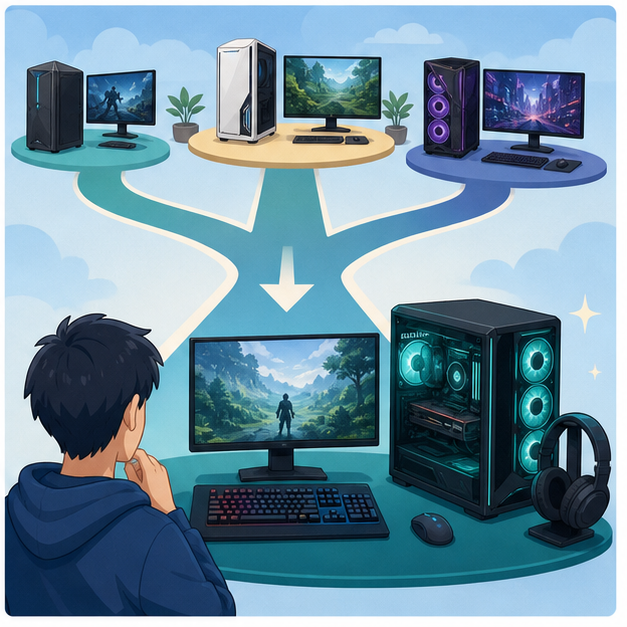
迷ったら、まずは「今のモニターで快適に遊べるか」を基準にしましょう。将来4Kモニターを買う予定がないなら、4K前提の高額構成は急がなくても大丈夫です。
ゲーミングPCは高い買い物なので、少し余裕を持たせつつ、使わない性能に払いすぎないことが大切です。予算に迷う場合は、GPUを1段下げるより、SSDやメモリの増設余地を確認したほうが後悔を減らせます。
よくある疑問:モニターが60Hzのままでも、GPUを上げる意味ってあるの?
表示されるfpsは60までですが、重い場面でも60fpsを保ちやすくなる、画質設定を上げられるといった余裕は生まれます。ただし動きのなめらかさそのものを求めるなら、GPUより先に高リフレッシュレートのモニターへ買い替えたほうが体感は変わります。
予算や購入先まで含めた全体の流れ、GALLERIAの絞り込み方、グラボ性能比較もあわせて見ると判断しやすくなります。
最後は「遊びたいゲーム」と予算で候補を絞る
ここまで見て候補が多いと感じたら、まずは遊びたいゲームを2〜3本に絞ってください。全部のゲームに余裕を持たせようとすると、必要以上に高い構成を選びやすくなります。
迷ったら、フルHDで遊ぶのか、WQHDや配信まで見るのかを先に決めると、見るべきGPUと予算帯がかなり絞れます。最後に価格・在庫・保証を確認して、納得できる1台を選びましょう。
遊びたいゲームがもう決まっている方は、ゲームごとの推奨スペックと向くPCをまとめた記事も参考にしてください。



発売されたばかりの最上位パーツにこだわらなくても、快適に遊べるゲームは多いです。浮いた予算をモニターやSSDに回すのも、満足度を上げる定番の考え方ですよ。
まとめ
- ゲーミングPCは、遊びたいゲームと解像度から逆算すると選びやすい
- フルHD中心ならミドルクラス、WQHDや配信まで見るなら上位GPUも候補に入る
- メモリ、SSD、保証、在庫まで確認してから決めると後悔しにくい
ゲーミングPC選びは、性能表を全部覚えるより「自分がどう遊びたいか」を決めるほうが近道です。最後は現在の価格と構成を見比べて、無理なく長く使える1台を選びましょう。
- フルHDとWQHDで、必要なGPUはどのくらい変わりますか?
-
WQHDはフルHDの約1.8倍の画素を描くため、同じGPUではfpsが下がります。GPUを1段上のクラスに上げるのが目安で、RTX 5060クラスからRTX 5070クラスへ移ると考えると分かりやすいです。
- 最初の1台でメモリ32GBは必要ですか?
-
ゲームだけなら16GBでも始められます。配信、動画編集、ブラウザを多く開く使い方もするなら32GBを選ぶ価値があります。
- 4Kで遊ぶにはRTX 5080クラスが必須ですか?
-
必須ではありませんが、4Kは描画量がフルHDの約4倍になるため上位クラスが安心です。画質設定を落とす前提なら1段下でも遊べます。fpsも妥協したくないならRTX 5080クラスが候補です。
- ゲーミングPCはどれくらいの期間使えますか?
-
使い方にもよりますが、快適に遊べる期間の目安は3〜5年ほどと言われます。デスクトップならメモリ増設やGPU交換で延命しやすいため、拡張しやすいモデルを選ぶと長く付き合えます。
- グラフィックボードは後から交換できますか?
-
デスクトップなら交換できる場合が多いです。ただし電源容量とケース内のスペースに条件があるため、購入時に電源のワット数と拡張スペースを確認しておくと安心です。