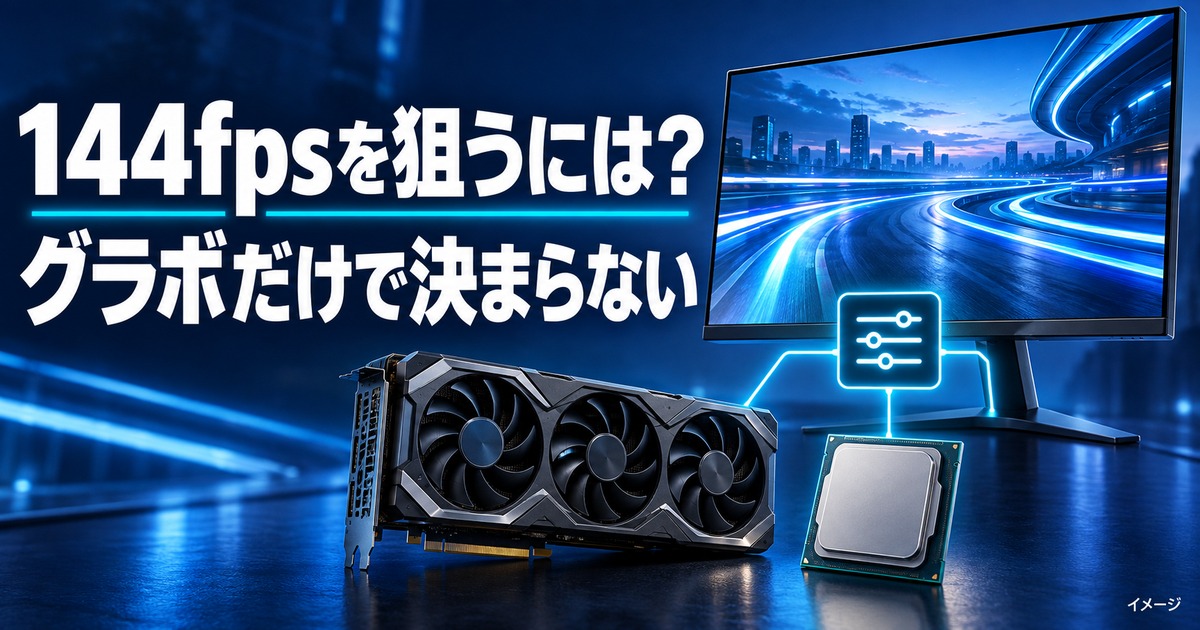
「対戦ゲームで勝ちたいなら144fps」とよく聞くけれど、実際に144fpsを出すには何が必要なのか分からない……そんな悩みをお持ちではありませんか?グラボ?
CPU?それともモニター?
と、どこから手を付ければいいのか迷ってしまいますよね。
144fpsを狙うには、遊ぶゲームと画質に合うGPU・CPU、ゲーム内設定が必要です。その描画をモニターで活かすには、144Hz以上に対応する画面と接続・表示設定も確認します。
この記事では、パソコン初心者の方に向けて、144fpsに必要なスペックの目安を「ゲームの重さ別」にやさしく解説します。記事の後半では、144fpsを狙える構成のおすすめゲーミングPCも2台紹介しますので、ぜひ最後まで参考にしてくださいね。
- 144fpsの描画はGPU・CPU・設定、画面表示はモニターのHzを分けて確認します。
- 144fpsに必要な「4点セット」の考え方
- ゲームの重さ別に見るグラボ・CPUの目安
- 見落としがちな設定・モニターの注意点
- 144fpsを狙えるおすすめゲーミングPC2選
【結論】144fpsを出すグラボ・CPUと、表示するモニターを分けて考える
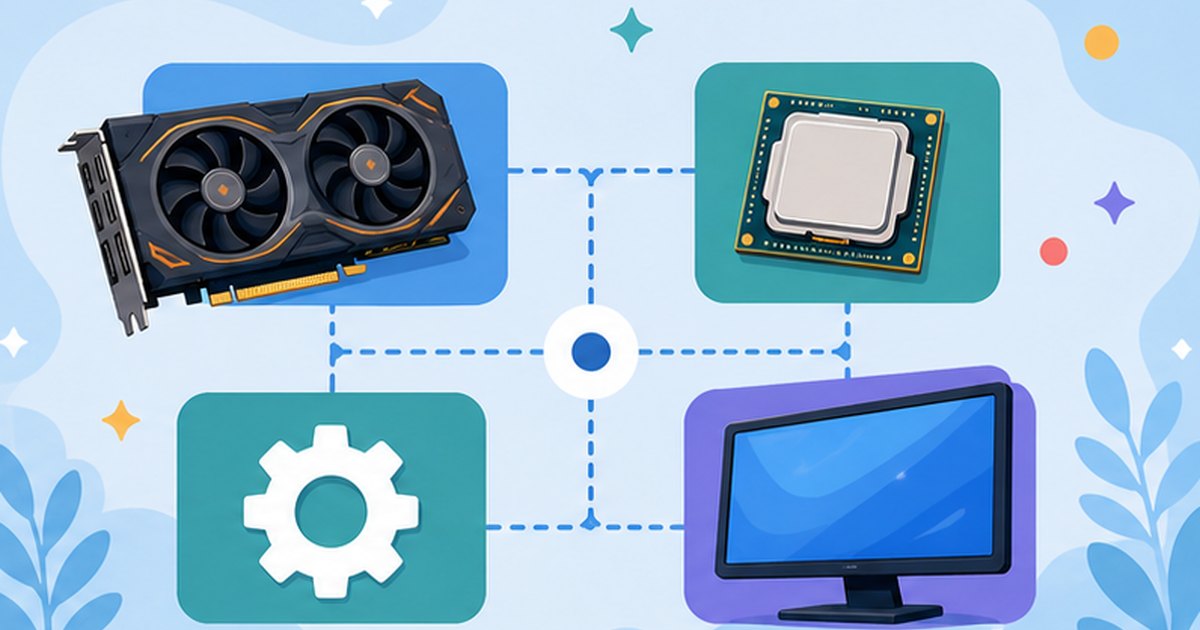
144fpsを出せるかは、ゲーム・解像度・画質と、GPU・CPUの組み合わせで変わります。144Hz以上のモニターは、その映像を高い更新頻度で表示するための条件です。モニターを替えるだけで、PCが描くfpsまで増えるわけではありません。
それぞれの役割をざっくり整理すると、次のようなイメージになります。
- グラボ(GPU):映像を描く「画家」。fpsに最も影響する
- CPU:ゲーム全体を管理する「司令塔」。グラボに指示を出す
- 設定:画質とfpsのバランスを調整する「チューニング」
- モニター:描いた映像を映し出す「額縁」。144Hz対応が必須
たとえば、どんなに高性能なグラボを積んでいても、モニターが60Hz(=1秒間に60回しか画面を書き換えられない仕様)のままでは、画面には60fps分しか表示されません。逆に、モニターだけ144Hzに買い替えても、パソコンの性能が足りなければ映像はカクついたままです。
よくある疑問:グラボさえ強ければ144fpsは出せるんじゃないの?
グラボは主役ではありますが、それだけでは足りません。ここからは4点セットをひとつずつ順番に見ていきましょう。その前に、まずは「そもそも144fpsとは何か」をかんたんにおさらいしますね。
そもそも144fpsとは?60fpsとの違いをかんたんに解説
144fpsとは、1秒間に144枚の画像(フレーム)を切り替えて映像を表示している状態のことです。fpsは「frames per second」の略で、1秒あたりのコマ数を表す単位。パラパラ漫画のページ数をイメージすると分かりやすいですよ。
一般的なパソコンやテレビの映像はおよそ60fpsですが、144fpsはその2倍以上のコマ数です。
コマ数が多いほど映像はなめらかになり、敵の動きが目で追いやすくなったり、視点を動かしたときの残像感が減ったりと、特に対戦ゲームで大きなメリットがあります。
プロゲーマーやeスポーツの現場で高fps環境が当たり前になっているのは、このためなんです。
fpsそのものの意味や、60fpsと144fpsの体感差については、別記事「ゲームのfpsとは?」で詳しく解説しています。基礎からしっかり知りたい方は、先にそちらを読むと理解がスムーズです。
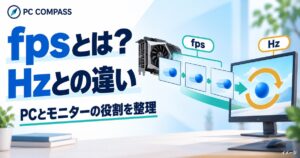
また、fpsと混同されやすい言葉に「リフレッシュレート(Hz)」があります。fpsがパソコン側の描画枚数を表すのに対し、Hzはモニター側が1秒間に画面を書き換えられる回数のこと。
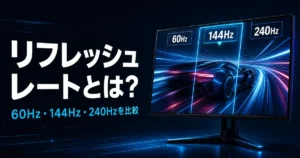
両者の関係は「リフレッシュレートとは?60Hz・144Hz・240Hzの違い」でまとめているので、あわせてどうぞ。
144fps向けグラボの目安|ゲームの重さ別にチェック
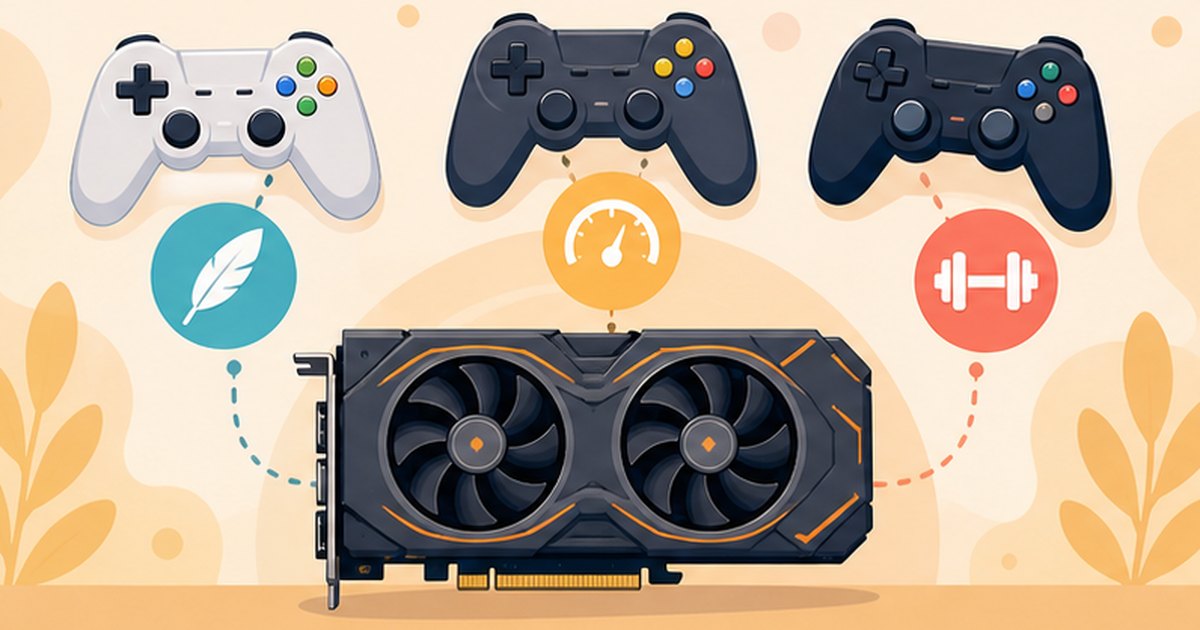
4点セットの中で、fpsに最も大きく影響するのがグラボ(グラフィックボード)です。そして、必要なグラボの性能は、遊びたいゲームの「重さ」によって大きく変わります。ここでは、ゲームをざっくり3つの重さに分けて考えてみましょう。
| ゲームの重さ | タイトルの例 | フルHDで144fpsを狙うグラボの目安 |
|---|---|---|
| 軽量級 | VALORANT、リーグ・オブ・レジェンド など | エントリー〜ミドルクラスでも狙いやすい |
| 中量級 | Apex Legends、フォートナイト、オーバーウォッチ2 など | ミドルクラス以上が目安 |
| 重量級 | 最新の大作オープンワールド系タイトル など | ミドルハイ〜ハイクラスが目安 |
VALORANTのような軽量級のeスポーツ系タイトルは、そもそも多くの人が高fpsで遊べるように軽く作られているため、比較的手頃なグラボでも144fpsを狙いやすいのが特徴です。一方、グラフィックの美しさを追求した重量級タイトルで144fpsを目指すなら、ワンランク上のグラボが欲しくなります。
もうひとつ大事なのが解像度です。144fpsを狙うなら、まずはフルHD(1920×1080)解像度が定番。
WQHDや4Kと解像度が上がるほどグラボの負担は重くなり、同じグラボでもfpsは下がっていきます。「画質のきれいさより、まずはなめらかさ」と割り切るのが144fpsへの近道です。
2026年8月現在の現行世代でいえば、GeForce RTX 5060 TiやRTX 5070といったミドル〜ミドルハイクラスが、フルHDで144fpsを狙う際によく選ばれる価格帯です。ただし、実際に出るfpsはタイトルや設定によって変わるため、あくまで目安として考えてくださいね。
CPU・メモリの目安|fpsが伸びない原因は「ボトルネック」かも
「グラボを強化したのにfpsが思ったより伸びない……」という場合、原因はCPUにあるかもしれません。CPUはゲーム内の計算処理を担当し、グラボに「次はこの絵を描いて」と指示を出す司令塔です。CPUの処理が追いつかないと、グラボがどれだけ優秀でも指示待ちの状態になってしまいます。
このように、一部のパーツの性能不足が全体の足を引っ張ってしまう状態を「ボトルネック」と呼びます。特に144fps以上の高fpsを狙う場合は、1秒間にこなす処理の回数が増えるぶんCPUへの負担も大きくなるため、グラボとCPUのバランスがとても重要になるんです。
| パーツ | 144fpsを狙う際の目安 | ポイント |
|---|---|---|
| CPU | Ryzen 5・Core i5クラス以上(余裕を見るならRyzen 7・Core i7クラス) | 高fpsほどCPUの重要度が上がる |
| メモリ | 16GB以上 | 8GBでは不足しがち |
| ストレージ | SSD 500GB〜1TB(NVMe推奨) | fpsよりロード時間・快適さに影響 |
メモリは16GBが現在のゲーミングPCの標準です。8GBだと、ゲームを起動しながらDiscordやブラウザを開くだけで容量が足りなくなりやすく、カクつきの原因になります。ストレージはfpsに直接は影響しませんが、ロード時間の快適さを考えるとSSDの1TBあたりが安心ですよ。

グラボだけ豪華でCPUが弱い構成には注意ですね。144fpsを狙うなら、パーツ全体のバランスが大切です
「設定」と「モニター」も忘れずに|144fpsを表示するための条件
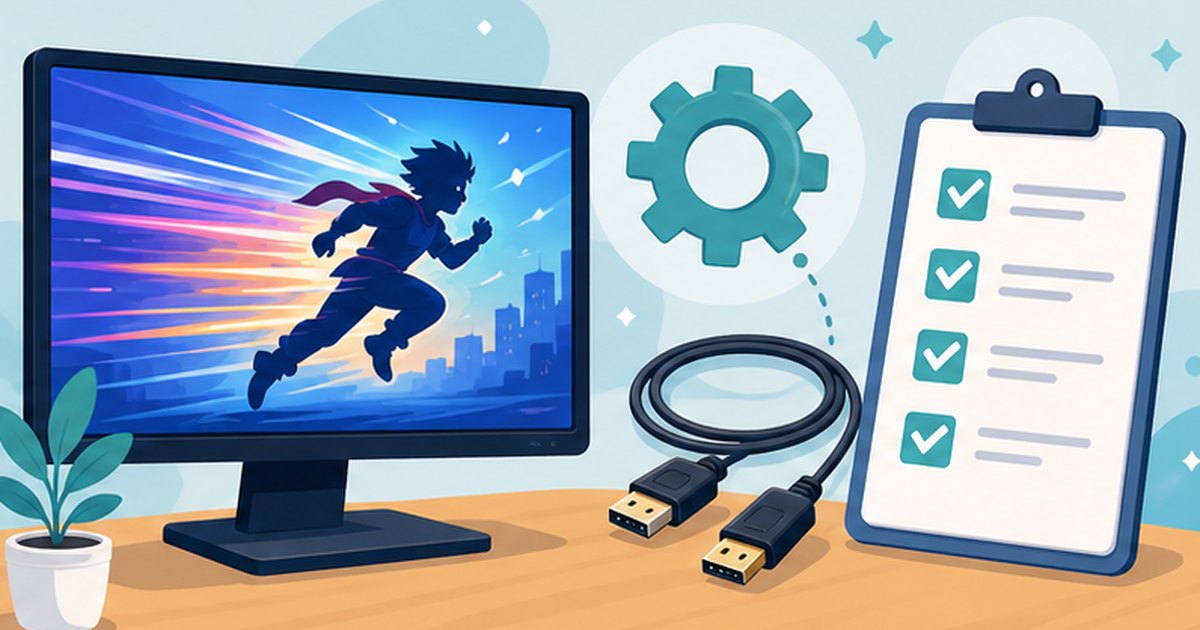
パソコンの性能が十分でも、設定とモニターを見落とすと144fpsは体感できません。この2つはお金をかけずに(または少ない出費で)改善できるポイントでもあるので、しっかり確認しておきましょう。
ゲーム内設定でfpsは大きく変わる
多くのゲームには画質設定があり、影や描画距離などの項目を下げるだけでfpsがぐっと伸びることがあります。競技系のプレイヤーがあえて画質を「低」に設定するのは、見た目の美しさよりなめらかさと見やすさを優先しているからなんです。
また、ゲームによっては初期設定でfpsの上限が60に固定されていることもあります。「フレームレート上限」の設定を144以上または無制限に変更するのを忘れないでください。垂直同期(VSync=映像のズレを防ぐ代わりにfpsを固定する機能)がオンのままだと、fpsが頭打ちになる点も要チェックです。
144Hz対応モニターがないと「表示」できない
繰り返しになりますが、144fpsを画面に表示するには、144Hz以上に対応したゲーミングモニターが必須です。60Hzモニターのままでは、パソコンが144fpsを出していても、実際に目に届くのは60コマ分だけになってしまいます。
さらに見落としがちなのが接続まわりです。せっかく144Hz対応モニターを用意しても、ケーブルの規格やWindows側の設定が原因で、60Hz表示のままになっているケースが意外と多いんです。
DisplayPortケーブルでの接続を基本に、Windowsのディスプレイ設定でリフレッシュレートが144Hzになっているか、最初に必ず確認しましょう。
144fpsを狙えるおすすめゲーミングPC2選【ドスパラ】
ここからは、144fpsを狙える構成のゲーミングPCを、BTOメーカー大手ドスパラの人気シリーズ「GALLERIA(ガレリア)」から2台紹介します。
どちらもCPUにRyzen 7 7700、メモリ16GB、1TB SSDを搭載したバランスの良い構成で、違いはグラボです。まずは2台のスペックを比べてみましょう。
| 項目 | GALLERIA XPR7A-R57-GD | GALLERIA XPR7A-R56T16G-GD |
|---|---|---|
| CPU | Ryzen 7 7700 | Ryzen 7 7700 |
| グラボ | GeForce RTX 5070 12GB | GeForce RTX 5060 Ti 16GB |
| メモリ | 16GB DDR5 | 16GB DDR5 |
| ストレージ | 1TB Gen4 SSD | 1TB Gen4 SSD |
| 価格 | 299,980円(税込) | 289,980円(税込) |
「そもそもゲーミングPCっていくらぐらいが普通なの?」という方は、「ゲーミングPCの予算相場」も参考にしてみてください。
【重量級ゲームも視野に】GALLERIA XPR7A-R57-GD

- CPU:Ryzen 7 7700
- GPU:GeForce RTX 5070 12GB
- メモリ:16GB DDR5
- ストレージ:1TB Gen4 SSD
- 価格:299,980円(税込)(2026年9月12日確認・送料別)
RTX 5070を積んだ、一段上の構成です。フルHDの対戦シューターで144fpsを狙うのはもちろん、重量級のオープンワールドやWQHD(2560×1440)まで視野に入れたい人に向きます。CPUのRyzen 7 7700は8コア16スレッドで、高fps時にグラボの足を引っ張りにくい組み合わせです。
ワンランク上のRTX 5070搭載!重量級タイトルの高fpsやWQHDも視野に入れたい人はこっちで決まり!
\重量級もWQHDも見据えるならこの1台/
【フルHDで144fpsを狙うコスパ構成】GALLERIA XPR7A-R56T16G-GD
- CPU:Ryzen 7 7700
- GPU:GeForce RTX 5060 Ti 16GB
- メモリ:16GB DDR5
- ストレージ:1TB Gen4 SSD
- 価格:289,980円(税込)(2026年9月12日確認・送料別)
フルHDで144fpsを狙う人に、ちょうどよく収まる構成です。グラボのメモリが16GBあるぶん、テクスチャの重い最新タイトルでも余裕を持ちやすいのが利点。上のRTX 5070搭載機との価格差は10,000円で、フルHD中心ならこちらで十分に足ります。
フルHDで144fpsを狙うならコスパ良好!グラボのメモリが16GBと多めなのも安心ポイント!
\フルHDで144fpsを狙う本命/
どちらを選ぶか迷ったら、重量級タイトルやWQHD解像度も視野に入れるならRTX 5070搭載機、フルHD中心でコスパ重視ならRTX 5060 Ti搭載機、という選び方がおすすめです。在庫状況や最新価格は変わることがあるので、公式サイトで確認してくださいね。
まとめ|144fpsは「4点セット」で考えれば怖くない
最後に、この記事のポイントを整理します。
- 144fpsは「グラボ・CPU・設定・モニター」の4点セットで決まる
- グラボの目安はゲームの重さ次第。フルHDならミドルクラスから狙える
- CPUはRyzen 5・Core i5クラス以上、メモリは16GB以上が目安
- フレームレート上限の設定と、144Hzモニター+ケーブルの確認を忘れずに
- 迷ったらRTX 5070/RTX 5060 Ti搭載のGALLERIAがバランス良好
144fpsの世界は、一度体験すると60fpsには戻れないと言われるほど快適です。難しく考える必要はありません。4点セットをバランスよくそろえることが、144fpsへのいちばんの近道です。
この記事で紹介した目安を参考に、ぜひ自分のプレイスタイルと予算に合った1台を見つけて、なめらかな144fpsの世界を体験してみてくださいね。
- 今のパソコンで何fps出ているか確認する方法は?
-
ゲーム内の設定にあるfps表示(フレームレート表示)をオンにするか、Steamのオーバーレイ機能などで画面上に表示できます。まずは今の環境で何fps出ているのかを知ることが、スペック選びの第一歩です。
- グラボだけ交換すれば144fps出せますか?
-
ゲームによっては可能ですが、CPUが古い場合はボトルネックになってfpsが伸びないことがあります。また、電源ユニットの容量やケースのサイズも確認が必要です。パーツ交換に不安がある初心者の方は、バランスの取れたBTOパソコンへの買い替えのほうが安心です。
- 144Hzモニターがないと144fpsは無意味ですか?
-
60Hzモニターでは表示は60コマ分になりますが、内部のfpsが高いと操作に対する反応の遅れがわずかに小さくなるとされています。とはいえ、なめらかさをしっかり体感するにはモニターとのセットが基本です。
- WQHDや4Kでも144fpsは出せますか?
-
解像度が上がるほどグラボへの負荷が増えるため、フルHDよりも高性能なグラボが必要になります。初心者の方は、まず「フルHD+144Hz」の組み合わせから始めるのがコスパも良くおすすめです。
- ノートパソコンでも144fpsは出せますか?
-
144Hz以上の画面を搭載したゲーミングノートなら可能です。ただし、同じ価格帯ならデスクトップのほうが性能に余裕を持たせやすいため、持ち運ぶ予定がなければデスクトップをおすすめします。
関連記事