「ゲーム配信を始めてみたいけれど、どれくらいのPCスペックが必要なのか分からない…」と悩んでいませんか?ゲーム配信は、ゲームを動かしながら映像の変換や送信まで同時にこなすため、普通にゲームを遊ぶときよりもパソコンへの負担がぐっと大きくなります。
とはいえ、「とにかく高いパソコンを買えばいい」というわけでもありません。配信の仕組みをほんの少し知っておくだけで、自分に本当に必要なスペックがはっきり見えてきて、ムダのないPC選びができるようになります。
この記事では、パソコン初心者の方に向けて、ゲーム配信に必要なスペックをパーツごとにやさしく解説します。後半では配信ソフト「OBS」の基本設定の考え方や、配信に向いたおすすめのゲーミングPCも紹介するので、ぜひ最後まで読んでみてくださいね。
- ゲーム配信でパソコンに負担がかかる理由(エンコードの仕組み)
- CPU・GPU・メモリなどパーツ別に見た必要スペックの目安
- 配信ソフト「OBS」で最初に押さえたい基本設定
- 配信とゲームを1台で両立できるおすすめゲーミングPC
結論:ゲーム配信に必要なPCスペックの目安
先に結論からお伝えします。フルHD(1080p)でゲーム配信を楽しみたいなら、目安は「ミドルクラス以上のゲーミングPC」です。パーツごとのラインを表にまとめると、次のようになります。
| パーツ | 最低ライン | 快適ライン |
|---|---|---|
| CPU | 6コア以上 | 8コア以上 |
| GPU(グラボ) | エンコード機能付きの現行モデル | ミドルクラス以上の現行モデル |
| メモリ | 16GB | 32GB |
| ストレージ | SSD 500GB | SSD 1TB以上 |
| 回線 | 上り10Mbps以上 | 光回線(上り30Mbps以上) |
「普通にゲームを遊ぶときより、少し余裕が必要」というのがポイントです。理由はシンプルで、配信中のパソコンは「ゲームを動かす仕事」と「映像を配信用に変換して送り出す仕事」をずっと同時にこなしているから。この変換作業のことを「エンコード」と呼びます。

ゲームに加えて配信処理も同時に行うため、PCにはゲーム単体より大きな負荷がかかります。
そうなんです。だからこそ、まずはこの「エンコード」の仕組みをかんたんに知っておくと、スペック選びで迷わなくなりますよ。次の章で見ていきましょう。
ゲーム配信の仕組み:エンコードとは?
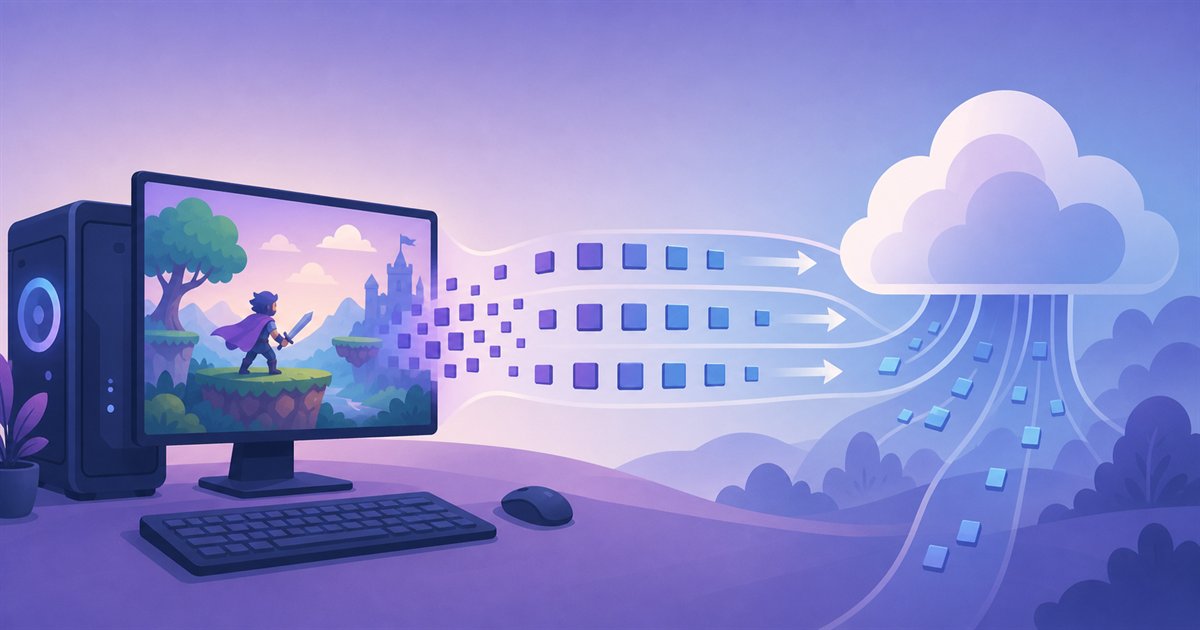
エンコードとは、ゲームの映像や音声を、インターネットで送りやすい形式のデータへリアルタイムに変換する処理のことです。撮ったままの映像はデータ量が大きすぎて、そのままでは配信サイトに送れません。そこで映像をぎゅっと圧縮しながら、配信中ずっと変換し続ける必要があるのです。
このエンコードには、大きく分けて2つの方式があります。どのパーツが変換作業を担当するかが違いです。
| 方式 | 担当パーツ | 特徴 |
|---|---|---|
| ソフトウェアエンコード(x264など) | CPU | 画質を細かく調整しやすいが、CPUへの負担が大きい |
| ハードウェアエンコード(NVENCなど) | GPU内の専用回路 | ゲームへの影響が小さく、初心者はまずこちらがおすすめ |
最近のNVIDIA製グラボ(GeForceシリーズ)には「NVENC(エヌブイエンク)」という配信専用の回路が入っていて、ゲームを動かす性能をほとんど落とさずにエンコードを任せられます。
配信向けのPCを選ぶ際は、「NVENCが使えるグラボを積んでいるか」が大きな判断材料になります。GPUがそもそも何をするパーツなのか知りたい方は、GPUをやさしく解説した記事もあわせてどうぞ。
エンコードをCPUだけに任せると、ゲームがカクつく原因になりがちです。現在はグラボの専用回路を使う方法が一般的です。
パーツ別に見るゲーム配信向けPCの必要スペック
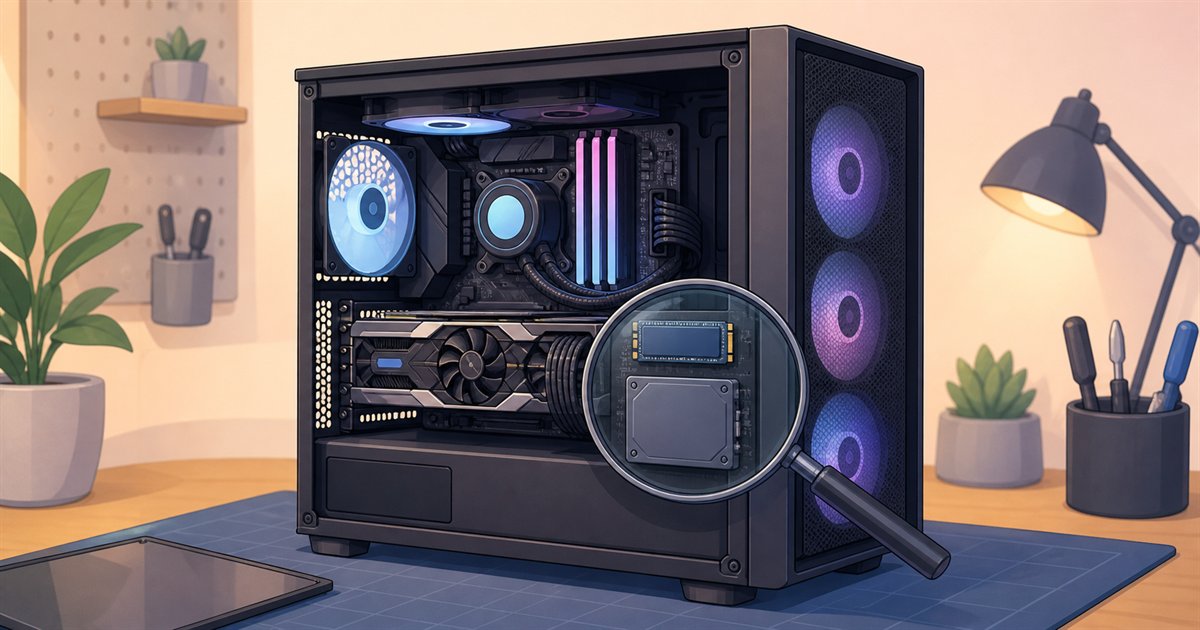
仕組みが分かったところで、パーツごとに「どこを見ればいいのか」を順番に確認していきましょう。難しい数字を覚える必要はありません。それぞれの役割と目安だけ押さえれば大丈夫です。
CPU:同時作業の司令塔。8コア前後だと安心
CPUはパソコン全体の司令塔となるパーツで、ゲームの処理はもちろん、配信ソフトの動作、コメント欄の表示、ボイスチャットなど、配信中に動くあらゆる仕事を取りまとめています。
エンコードをグラボに任せる場合でも、同時進行の作業が多い配信では、CPUの余裕がそのまま快適さにつながります。目安は6コア以上、できれば8コアあると安心です。CPUの働きを基礎から知りたい方はCPUをやさしく解説した記事を読んでみてください。
GPU(グラボ):ゲーム性能とエンコードの要
GPU(グラボ)は、ゲームのきれいな映像を描き出す担当です。配信ではさらに、先ほど紹介したエンコードまで請け負ってくれる、まさに主役級のパーツになります。選び方の基準は、まず遊びたいゲームの推奨スペックを満たすこと。
そのうえでワンランク余裕のあるモデルを選んでおくと、配信の負荷が重なっても画質やフレームレートを保ちやすくなりますよ。
メモリ:16GBが実質的な最低ライン。余裕を見るなら32GB
メモリは、よく「作業机の広さ」に例えられるパーツです。ゲームに加えて、配信ソフト、コメントを確認するブラウザ、通話アプリまで同時に広げる配信スタイルでは、16GBが実質的な最低ラインと考えてください。
遊ぶゲームによっては16GBでもギリギリになることがあるため、快適さを求めるなら32GBがおすすめです。容量ごとの違いはメモリは16GBで足りる?を解説した記事で用途別にくわしく比較しています。
配信中、メモリはおおよそ次のように使われます(目安)。
- ゲーム本体:重いタイトルで8〜10GB前後
- OBS(配信ソフト):1〜3GB前後
- コメント確認用のブラウザ・通話アプリ:合わせて数GB
- Windows本体:数GB
合計すると、16GBでは空きが心もとなくなりやすいのが実情です。重いゲームを遊びながら同時作業が多いほど、32GBの余裕が安心につながります。
数値は目安で、遊ぶゲームやタブ数によって変わります。32GBは配信メインなら推奨・安心なラインで、必須ではありません。
ストレージと回線:見落としがちな2つのポイント
ストレージは、読み込みの速いSSDで1TBあると安心です。最近のゲームは1本で数十GB、大作だと100GBを超えることも珍しくありません。配信の録画データを残す場合はさらに容量を使うので、余裕を持たせておきましょう。
もうひとつ忘れがちなのがインターネット回線です。配信では映像を「送る」ため、普段あまり気にしない上り(アップロード)速度が重要になります。目安として上り10Mbps以上、安定を求めるなら光回線で上り30Mbps以上あると安心です。
パソコンのスペックが十分でも、回線が不安定だとカクカクした配信になってしまうので、あわせてチェックしておきましょう。
1080p・60fpsで配信するには?画質と必要スペックの目安
同じ「ゲーム配信」でも、解像度とfps(1秒間のコマ数)の組み合わせでパソコンへの負荷は変わります。なかでも1080p・60fpsは画質となめらかさを両立できる代わりに、もっとも負荷が重い設定です。
| 配信設定 | 見え方 | PCへの負荷 | 目安の構成 |
|---|---|---|---|
| 720p / 30fps | 標準画質 | 軽い | エントリー〜ミドルのゲーミングPC |
| 1080p / 30fps | 高画質 | 中くらい | ミドルクラス+NVENC対応グラボ |
| 1080p / 60fps | 高画質+なめらか | 重い | ミドルクラス以上+NVENC対応グラボ、メモリ32GBが安心 |
ビットレートも1080p・60fpsでは高めが目安です。YouTube Liveの公式目安(2026年時点)では約12Mbps(H.264)とされていますが、配信先ごとに異なるため必ず公式ヘルプで最新の数値を確認してください。
負荷が重ければ、無理に60fpsにこだわる必要はありません。30fpsでも視聴側には十分見やすい配信です。まずは1080p・60fpsで試し、厳しければ30fpsへ切り替える気持ちで始めましょう。
グラボはRTX40/50世代のミドルクラス以上が一つの目安ですが、必要なスペックは遊ぶゲームの推奨環境で変わります。
OBSの基本設定:最初はこの3つだけでOK
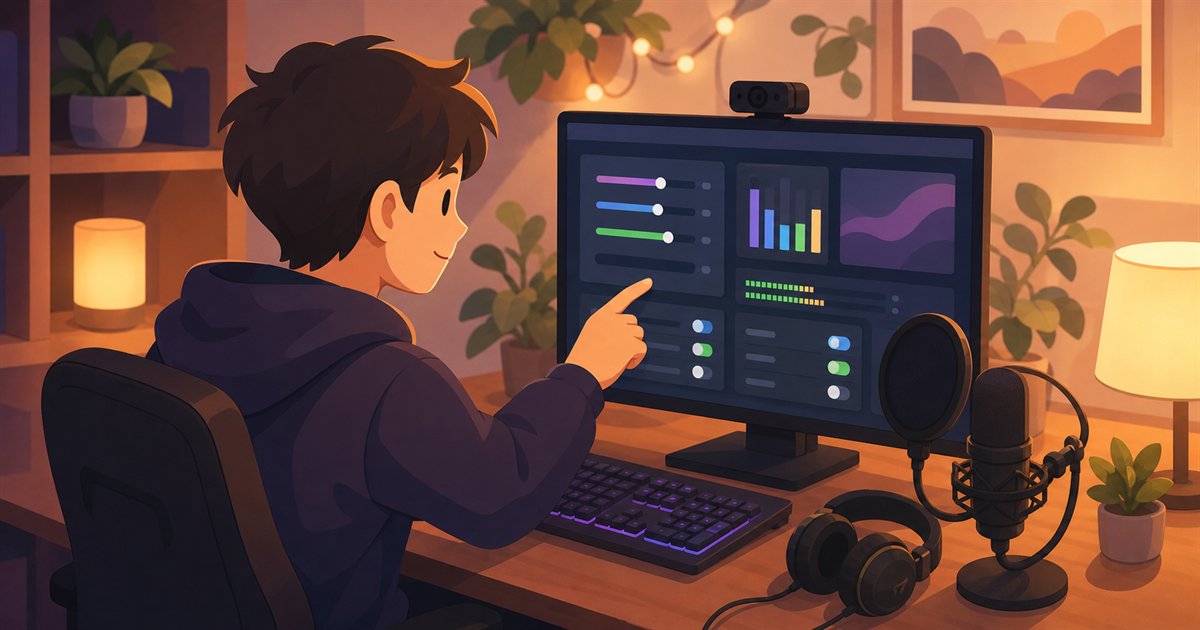
配信ソフトの定番が「OBS Studio」です。OBSとは、ゲーム画面やマイクの音声をひとつにまとめて、配信サイトへ送り出すための無料ソフトのことです。設定項目はたくさんありますが、最初に押さえるのは次の3つだけで大丈夫です。
- 解像度とfps:まずはフルHD(1080p)・60fpsを基準に。重いと感じたら30fpsへ
- エンコーダ:GeForce搭載PCなら「NVENC」を選ぶ
- ビットレート:フルHDなら6000kbps前後が目安。配信サイトごとの推奨値も確認
大切なのは、最初から完璧を目指さないことです。視聴者側の見え方はアーカイブやテスト配信で確認できるので、映像がカクつくようならfpsやビットレートを一段下げてみましょう。設定を細かく詰めるより、まずは配信そのものを楽しむことが長続きのコツですよ。
配信がカクつく…OBSの負荷を下げる設定のコツ
OBSで「エンコード落ち(Encoding overloaded)」の警告が出たり映像がカクついたりするときは、OBSの必要スペックを見直す3ステップを試しましょう。「エンコードとは?」がしくみの説明なら、こちらは設定でどう軽くするかの実践編です。
- エンコーダをNVENC(GPU)に変更する:CPUのソフトウェアエンコードからグラボの専用回路に切り替えると、ゲーム側の性能低下を抑えやすくなります(IntelのQuick Sync、AMDのAMFも同様)。
- 出力解像度・fpsを一段下げる:1080p→720p、60fps→30fpsにするだけでエンコードの負荷は大きく下がります。
- ビットレートを下げる:回線が細いときにも有効です。上げすぎても配信サイト側で再圧縮され画質は頭打ちになり、回線を圧迫するだけになりがちです。
エンコード落ちの警告が出たら、まずは解像度かfpsを一段階下げてみるのが手軽ですよ。
ノートパソコンでOBS配信するときの注意点
NVENC対応のゲーミングノート+メモリ32GBがあれば、1080pでのOBS配信は十分可能です。ただし、デスクトップとは違ういくつかの注意点があります。
- 発熱・サーマルスロットリング(=熱で性能が一時的に下がる現象)に注意:長時間の配信で熱がこもると、性能が一時的に下がることがあります。冷却台の使用や風通しの良い場所での利用を心がけましょう。
- ACアダプタの接続は必須:バッテリー駆動では性能が制限されがちで、配信が不安定になりやすくなります。
- 同じ予算ならデスクトップより性能は控えめになりやすい点も押さえましょう。その分、可搬性・省スペースが大きな利点です。
- 選ぶ目安はNVENC対応のGeForce搭載+メモリ32GB。配信のような同時作業の多い使い方と相性の良い構成です。
次の章では、価格帯の異なるデスクトップ3機種と、メモリ32GBを標準搭載したノートモデルをあわせて紹介します。
配信向けおすすめゲーミングPC3選【2026年7月時点】
ここからは、「これを選べばゲームも配信も1台で両立できる」というモデルを、BTOショップのドスパラから3つ紹介します。先ほどの「720p/30fps」「1080p/30fps」「1080p/60fps」という負荷の目安に対応させ、価格帯別に選べる3機種にしました。
デスクトップ3機種は2026年9月12日、ノートモデルは2026年9月12日にドスパラ公式サイトで確認した構成・価格です。価格や在庫は変わることがあるので、購入前にドスパラ公式サイトで最新情報をご確認ください。
まずは3機種の違いを一覧表で比較してみましょう。
| モデル名 | CPU/GPU | メモリ/SSD | 価格(税込) | 向いている人 |
|---|---|---|---|---|
| 【価格重視】GALLERIA XGR5M-R56-GD | Ryzen 5 7500F/RTX 5060 8GB | 16GB/500GB | 209,980円(税込) | 720p〜1080p/30fps配信を始めたい人 |
| 【本命バランス】GALLERIA XPR7A-R57-GD | Ryzen 7 7700/RTX 5070 12GB | 16GB/1TB | 1080p/60fps配信を安定させたい人 | |
| 【高設定・高画質】GALLERIA XPC7A-R58-GD | Core Ultra 7 265F/RTX 5080 16GB | 16GB/1TB | 重量級ゲーム+高画質配信も両立したい人 |
3機種ともNVENC対応のGeForceを搭載しているので配信の要件は満たします。表のメモリは全機種16GBが標準構成なので、配信をメインにするなら注文時に32GBへカスタマイズしておくと安心です。それでは1台ずつ見ていきましょう。
【価格重視・まず始める】GALLERIA XGR5M-R56-GD
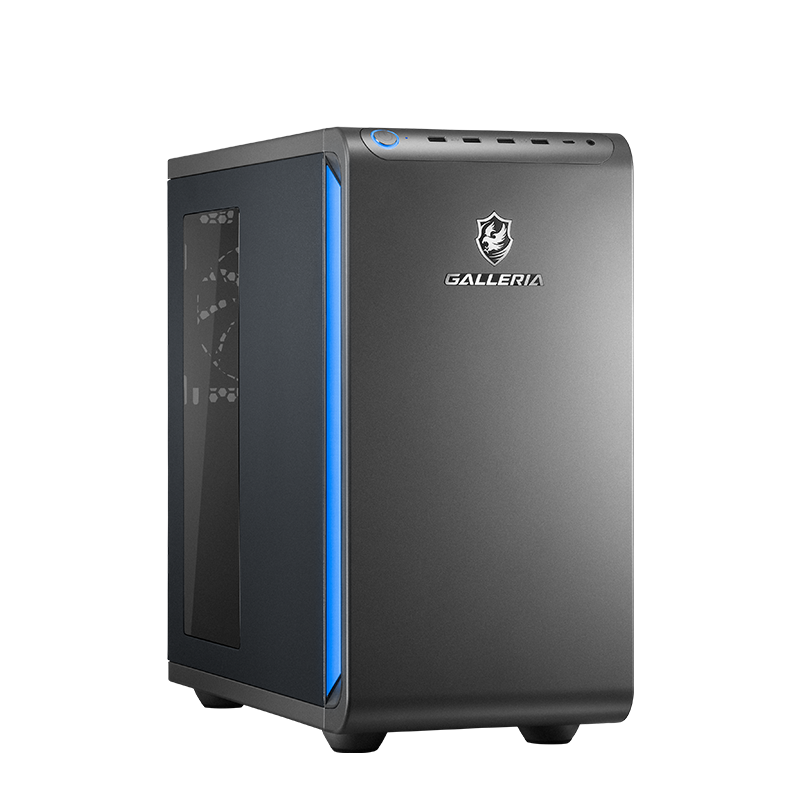
- CPU:Ryzen 5 7500F(6コア12スレッド)
- GPU:GeForce RTX 5060 8GB
- メモリ:16GB DDR5-4800
- ストレージ:500GB Gen4 SSD
- 価格:209,980円(税込)(2026年9月12日確認・送料別)
Ryzen 5 7500F(6コア12スレッド)と、NVENC対応のGeForce RTX 5060 8GBを組み合わせた配信をまず始めたい人向けの入門機です。720p〜1080p/30fps程度の配信なら十分こなせます。
価格を抑えるためメモリは標準16GBです。配信をメインにするなら、注文時のカスタマイズで32GBにしておくと安心ですよ。
NVENC対応のRTX 5060で、22万円台からゲーム配信を始められるのが魅力です。カスタマイズでメモリ32GBにすればさらに安心ですよ。
【1080p60配信向け】GALLERIA XPR7A-R57-GD
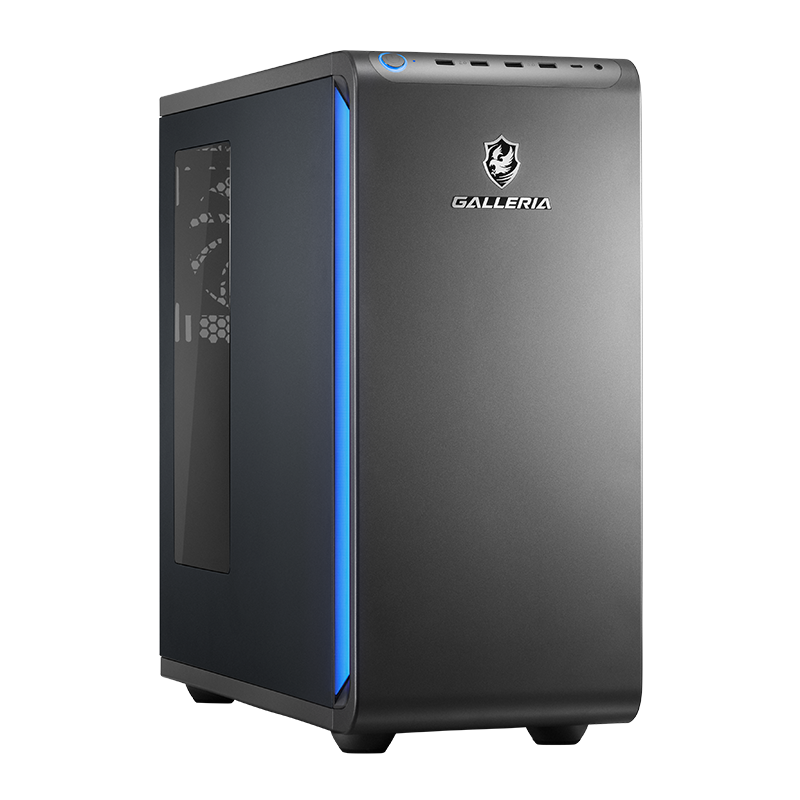
- CPU:Ryzen 7 7700(8コア16スレッド)
- GPU:GeForce RTX 5070 12GB
- メモリ:16GB DDR5-4800
- ストレージ:1TB Gen4 SSD
- 価格:299,980円(税込)(2026年9月12日確認・送料別)
8コアのRyzenとNVENC対応のRTX 5070を備え、1080p/60fps配信を見据えた構成の1台です。
8コアのRyzen 7 7700と、GeForce RTX 5070 12GBを組み合わせたデスクトップです。エンコードはグラボのNVENCに任せて、CPUはゲームとコメント確認に集中できる、1080p/60fps配信の本命バランス構成です。
メモリは標準16GBなので、配信メインで使うなら注文時のカスタマイズで32GBへ増やしておくと、さらに安心して長く使えますよ。
\配信入門の本命モデル/
【高設定・高画質配信も】GALLERIA XPC7A-R58-GD
- CPU:Core Ultra 7 265F(20コア20スレッド)
- GPU:GeForce RTX 5080 16GB
- メモリ:16GB DDR5-5600
- ストレージ:1TB Gen4 SSD
- 価格:439,980円(税込)(2026年9月12日確認・送料別)
20コア20スレッドのCore Ultra 7 265Fと、GeForce RTX 5080 16GBを組み合わせたアッパー構成です。重量級のAAAタイトルを高設定で遊びながら、1080p/60fpsの高画質配信からWQHD配信まで余裕を持たせたい方向けです。
多コアCPUなので、配信中の録画や他アプリの同時起動にも強いのが強みです。配信をメインにするなら、こちらも注文時に32GBへ増やしておくとより安心です。
20コアCPUとRTX 5080の余裕で、高画質配信と録画の同時運用まで狙えます。配信を本格的に続けたい方向けの投資と言える1台です。
デスクトップの3機種に加えて、置き場所を選ばずに配信したい方向けのノートモデルもあわせて紹介します。
【番外編・ノートで配信したい人に】GALLERIA ZL9C-R57T-6A
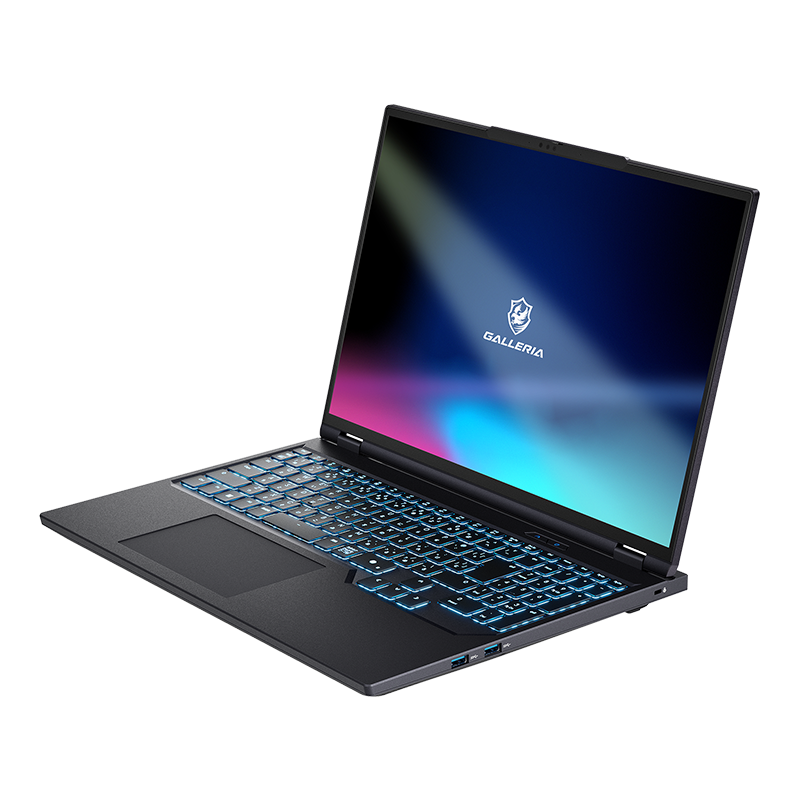
- CPU:Core Ultra 9 275HX
- GPU:GeForce RTX 5070 Ti 12GB Laptop GPU
- メモリ:32GB DDR5
- ストレージ:1TB Gen4 SSD
- 価格:409,980円(税込)(2026年9月12日確認・送料別)
Core Ultra 9 275HXとGeForce RTX 5070 Ti 12GB Laptop GPUを搭載したゲーミングノートです。うれしいのは、メモリが最初から32GB積まれている点。配信のように同時作業が多い用途と相性バツグンです。
机のスペースが限られている方や、リビングと自室を行き来しながら配信したい方に向いています。同じ価格ならデスクトップより性能は控えめになる点は押さえておきましょう。ノートを選ぶときの考え方はゲーミングノートPCの選び方の記事でくわしく解説しています。
標準で32GBメモリを積んでいるのがノートとしては大きな決め手です。設置場所を選ばず配信を始めたい方なら、この1台で完結できますよ。
まとめ:スペックに少し余裕を持たせて、配信を楽しもう
最後に、この記事のポイントを振り返ります。
- ゲーム配信は「ゲーム+エンコード」の同時作業。普段のゲームより負荷が大きい
- エンコードはグラボの専用回路(NVENCなど)に任せるのが今の定番
- 目安はCPU8コア前後・メモリ16GB以上(快適なら32GB)・ミドルクラス以上の現行グラボ
- 回線は上り速度が大事。光回線なら安心
- OBSは「解像度とfps・エンコーダ・ビットレート」の3つから設定すればOK
ゲーム配信と聞くと難しそうに感じますが、必要なスペックの考え方はこの記事で紹介したとおり、とてもシンプルです。安定した配信には、普段のゲーム用より「ほんの少し余裕のある構成」を選ぶのがコツです。
今回紹介したGALLERIAシリーズなら、価格を抑えたエントリー機から、重量級ゲームも高画質配信できるハイエンド機まで、予算や遊びたいゲームに合わせて選べます。あなたの「配信デビュー」への一歩を、この記事が後押しできたらうれしいです。
- ゲーム配信はノートパソコンでもできますか?
-
できます。NVENCに対応したGeForce搭載のゲーミングノートであれば、フルHDのゲーム配信は十分こなせます。ただし長時間の配信では本体が熱を持ちやすいため、設置場所の風通しを良くする、冷却台を使うなどの工夫をするとより安定しますよ。
- グラボなしの普通のパソコンでも配信できますか?
-
雑談配信や、動作の軽い2Dゲームであれば可能な場合もあります。ただし3Dゲームの配信は、映像の描画とエンコードの両方が重くのしかかるため、グラボなしではかなり厳しいのが正直なところです。ゲーム配信が目的なら、グラボ搭載のゲーミングPCを選びましょう。
- 配信に必要な回線速度はどれくらいですか?
-
目安として、上り(アップロード)10Mbps以上が最低ライン、光回線で上り30Mbps以上あれば安心です。スピードテストのサイトで「上り」の数値を確認してみてください。速度だけでなく、時間帯によって不安定にならないかも大切なチェックポイントです。
- メモリは16GBと32GBのどちらを選ぶべきですか?
-
まずは16GBでも配信は始められます。ただ、重いゲームを遊びながら配信ソフトやブラウザを同時に動かすと余裕がなくなりがちなので、予算が許すなら32GBがおすすめです。BTOパソコンなら、注文時のカスタマイズで増やせる場合が多いですよ。
関連記事