FFレゾナンス(ファイナルファンタジー レゾナンス)が重い、カクつくと感じた時は、まず公式の動作目安のどこに自分のPCがいるかを確かめます。
この記事では、Steamストアの必要スペックと、公式ニュースが案内している無料体験版をもとに、切り分けの手順を3つにまとめました。PCが重い原因の見方の基本は、パソコンが重い時の原因診断の記事にもまとめています。
この記事に、fps(1秒あたりの描画回数)の実測値はありません。公式が書いていることと、ドスパラの商品ページで確認できたことだけを書きます。
- Steamストアの動作目安は、最低が30fps、推奨が60fps(1080p)
- 重い時は、タスクマネージャーでGPU・メモリ・ディスクを見る
- 無料体験版は、製品版と同じ第1章の範囲を遊べる
- 最低のGPU(GTX 1650など)より下なら、買い替えも検討する
- 内蔵GPUで動くという記載は、Steamストアにはなかった
FFレゾナンスが重い・カクつく時は、公式の動作目安のどこにいるかで切り分ける
重い原因は、PCの性能だけとは限りません。次の順に確かめると、買い替えが必要かどうかを判断しやすくなります。
- ①無料体験版で確かめる:製品版と同じ第1章の範囲を、買う前に遊べます。
- ②動作目安と比べる:Steamストアの最低の欄と、GPU・メモリ・空き容量を見比べます。
- ③最低のGPUより下なら:画質を下げても重い時は、GPUの買い替えも検討します。
ゲーム内の画質設定の項目や並びは、公式のニュースとSteamストアでは確認できませんでした。設定の名前は、ゲームの画面で確かめてください。
FFレゾナンスの公式の動作目安|最低は30fps・推奨は60fps
Steamストアの必要スペックは、最低と推奨で次のとおりです。どちらも画面は1920×1080(フルHD)で、目標のfpsと画質の設定が違います。
| 項目 | 最低 | 推奨 |
|---|---|---|
| OS | Windows 11(64ビットが必要) | Windows 11(64ビットが必要) |
| CPU | AMD Ryzen 3 2300X/Intel Core i3-8100 | AMD Ryzen 5 2500X/Intel Core i3-8100 |
| GPU | AMD Radeon RX 6400/Intel Arc A580/NVIDIA GeForce GTX 1650 | AMD Radeon RX 5500 XT/Intel Arc A580/NVIDIA GeForce GTX 1650 |
| メモリ | 8GB | 8GB |
| DirectX | バージョン12 | バージョン12 |
| ストレージ | 15GBの空き容量 | 15GBの空き容量 |
| 画面・fps・画質 | 1920×1080・30fps・品質は全て低 | 1920×1080・60fps・品質は全て最高 |
出典:Steamストア(ファイナルファンタジー レゾナンス)(2026年10月23日確認)
最低と推奨で、IntelのCPU(Core i3-8100)と、GPUのArc A580・GTX 1650は同じ型番です。違うのは、AMDのCPUとGPUの型番と、目標のfpsと画質の設定です。
GPUは「/」で並べて書かれています。この並びの意味は、ストアページでは説明されていません。GPUが最低の欄の型番より下の場合は、FFレゾナンスが重い原因になる可能性があります。
動作目安の読み方は、FFレゾナンスの推奨スペックの記事にもまとめています。
重い原因をタスクマネージャーで切り分ける|GPU・メモリ・ディスクの使用率を見る
ゲームを動かしたまま、タスクマネージャー(Ctrl+Shift+Escキー)を開き、パフォーマンスタブを見ます。見る所は、次の表のとおりです。
| 見る所 | 数値の読み方 | 次にすること |
|---|---|---|
| GPUの使用率 | ゲーム中に高いまま続くなら、重い原因がGPUの性能不足の可能性があります | まず画質を下げて、重さが変わるかを確かめる |
| メモリの使用量 | 上限近くまで使っているなら、他のアプリが原因で重くなっている可能性があります(動作目安は8GB) | 他のアプリを閉じて、重さが変わるかを確かめる |
| ディスクの使用率 | 高いままなら、空き容量の不足や裏での作業で重くなっている可能性があります(動作目安は空き15GB) | 保存先の空き容量を確かめる |
| どれも低いのに重い | CPUの型番や電源設定が原因の可能性があります | CPUの型番と電源設定を見直す |
ノートPCなど、内蔵GPUと専用GPUの両方があるPCでは、GPU 0とGPU 1のように2つ表示されます。ゲームが性能の低いほうのGPUで動いていると、重くなることがあります。
見方の基本はパソコンが重い時の原因診断の記事に、スペックは足りているのにカクつく時の原因はカクつく原因の記事にまとめています。
メモリが足りているかどうかは、メモリ16GBで足りるかの記事で用途別に整理しています。
FFレゾナンスは無料体験版で、買う前に自分のPCの動き方を確かめる
FFレゾナンスには、無料の体験版があります。公式ニュース(2026年9月4日)に書かれている内容は、次のとおりです。
- 名前:『ファイナルファンタジー レゾナンス 第1章まるごと先行体験版』(各ストアで配信)
- 遊べる範囲:製品版と同じ第1章(一部のレベルに制限あり)
- セーブデータ:製品版に引き継ぎ可能
公式ニュースには、一部のレベルに制限はあるものの、製品版と同じ第1章の範囲を自由に冒険できると書かれています。さらに、「セーブデータは製品版に引き継ぎ可能です。」とも案内されています。
配信先は各ストアで、公式ニュースに一覧があります。Steamでは、製品版のストアページにある「体験版をダウンロード」のボタンから入れます(体験版のページを開くと、製品版のページに移ります)。
体験版と製品版のプログラムが同じかどうかは、公式には書かれていません。ただし、同じ第1章の範囲を遊べるので、PCの動き方を知る目安になります。FFレゾナンスが重いかどうかを、買う前に確かめられます。

体験版は無料です。買い替えを考える前に、まず試して、重い場面があるかどうかを、自分の目で確かめましょう。
遊びながらfpsを見たい時は、PCゲームでfpsを表示する方法の記事が参考になります。
FFレゾナンスのために買い替えるなら|ドスパラのGPU搭載2機種
体験版でも重いと感じ、GPUが動作目安の最低の欄に届かない時は、買い替えも選択肢です。ドスパラの商品ページで、2機種を確認しました。
価格と在庫は、2026年10月23日に確認した値です。毎日変わることがあるので、購入前に各ページで最新の価格と在庫を確認してください。ドスパラの値上げの動きは、ドスパラの値上げの記事にまとめています。
GPUの数値は、第三者のPassMarkの指標で、FFレゾナンスのfpsを測った結果ではありません。
リンク先の商品名には、『Minecraft: Java & Bedrock Edition for PC、PC Game Pass同梱版』という表記がつきます。
【①予算を抑える】THIRDWAVE AD-R5A35A-01W
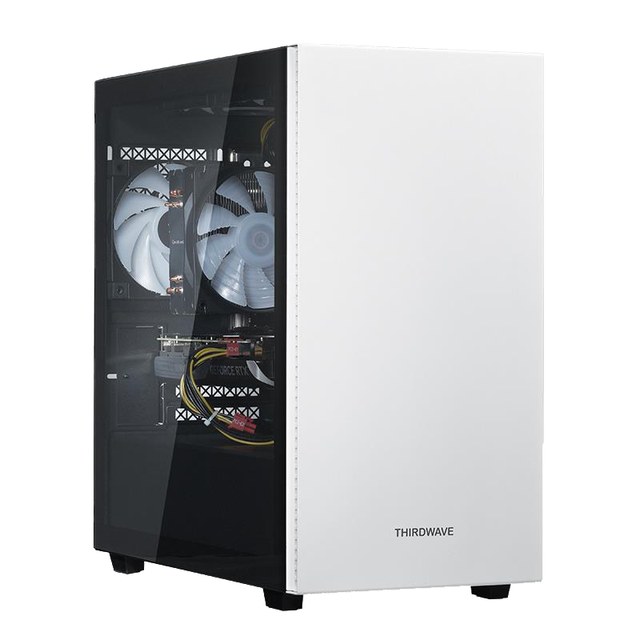
- CPU:Ryzen 5 4500(6コア/12スレッド)
- GPU:GeForce RTX 3050 6GB(GDDR6)
- メモリ:8GB(8GB×1・DDR4-3200)
- ストレージ:500GB SSD(M.2 NVMe Gen4)
- 電源:550W(80PLUS BRONZE)
- ケース:ミニタワー(MicroATX)
GPUのRTX 3050 6GBは、PassMarkの数値が10,740です。GTX 1650(7,865)・RX 6400(7,756)・RX 5500 XT(9,044)より上で、Arc A580(12,076)より下です。
メモリは8GBで、動作目安の最低・推奨と同じ数字です。ほかのアプリも同時に開く人は、メモリの余裕が小さくなって重くなることがあります。同じ商品ページの「このモデルのラインアップ」には、メモリ16GBのモデルも載っています。
99,980円(税込・2026年10月23日確認)

動作目安に載るGPUのうち、Arc A580以外より数値が上のRTX 3050 6GBを積んでいます。メモリが8GBなので、使い方に合うかを確かめましょう。
\10月23日時点で在庫あり/
【②余裕を持つ】GALLERIA XGR5M-R56-GD

- CPU:Ryzen 5 7500F(6コア/12スレッド)
- GPU:GeForce RTX 5060 8GB(GDDR7)
- メモリ:16GB(16GB×1・DDR5-4800)
- ストレージ:500GB SSD(M.2 NVMe Gen4)
- 電源:650W(80PLUS BRONZE)
- ケース:GEm-Gケース(MicroATX)
GPUのRTX 5060は、PassMarkの数値が20,603です。動作目安に載るどのGPUよりも高く、GTX 1650(7,865)の約2.6倍の数値です。
メモリは16GBで、最低・推奨(8GB)の2倍です。ドスパラが載せている3DMark Time Spy(基本構成時)のスコアは12,618で、ゲームのfpsを保証する数値ではありません。
234,980円(税込・2026年10月23日確認)

動作目安に載るGPUのどれよりも数値が高いRTX 5060を積んだ機種です。重い場面を減らしたい人や、長く使いたい人は、こちらも見比べましょう。
\10月23日時点で在庫あり/
2機種のスペック比較
| 項目 | ①予算を抑える | ②余裕を持つ |
|---|---|---|
| モデル | AD-R5A35A-01W | XGR5M-R56-GD |
| 価格(税込) | 99,980円 | 234,980円 |
| GPU | RTX 3050 6GB | RTX 5060 8GB |
| GPUのPassMark | 10,740 | 20,603 |
| 動作目安のGPUとの比較 | Arc A580より下、他の3つより上 | 4つすべてより上 |
| CPU | Ryzen 5 4500 | Ryzen 5 7500F |
| メモリ(標準) | 8GB(8GB×1) | 16GB(16GB×1) |
| SSD | 500GB | 500GB |
| Time Spy(基本構成) | 5,142 | 12,618 |
出典:ドスパラの各商品ページ、PassMark(2026年10月23日確認)。Time Spyは、ドスパラが基本構成時のスコアとして掲載している数値で、2機種どうしの比較にだけ使えます。
どちらを選ぶか
②は①より135,000円高くなります。違いはGPUの数値とメモリの容量なので、遊ぶ画質と予算で選びます。
①はメモリが8GBなので、他のアプリを同時に開く人は、メモリ16GBのモデルも見比べます。②は価格が上がる分、動作目安のGPUに対する余裕が大きくなります。
\余裕を持つなら②/
FFレゾナンスが重い時のよくある質問
- FFレゾナンスが重い・カクつくのは、PCの性能不足ですか?
-
性能不足とは限りません。まずタスクマネージャーでGPU・メモリ・ディスクの使用率を見て、ほかのアプリが重さの原因でないかを確かめます。
そのうえで、GPUが最低の欄に載っているGPUより性能が低いなら、買い替えも検討します。
- 無料体験版で、PCが足りるかを確かめられますか?
-
製品版と同じ第1章の範囲を、一部のレベルの制限つきで遊べるので、動き方を知る目安になります。重い場面があるかどうかも、買う前に確かめられます。
セーブデータは、製品版に引き継げます。
- 内蔵GPUのPCでも遊べますか?
-
動作目安に載っているGPUは、RX 6400・RX 5500 XT・Arc A580・GTX 1650で、いずれもGPU単体の製品名です。内蔵GPUで動くかどうかは、公式の情報では確認できませんでした。
確かめるなら、体験版が確実です。内蔵GPUで遊べるゲームの限界は、グラボなしでゲームはできるかの記事に整理しています。
- メモリ8GBでも動きますか?
-
最低・推奨は、どちらもメモリ8GBです。ただし、ほかのアプリを同時に開くと余裕が小さくなって重くなることがあるので、使用量はタスクマネージャーで確かめます。
- ゲーム内の画質設定は、何から下げればいいですか?
-
確認した範囲では、公式のニュースやSteamストアに、画質設定の項目や下げる順番は載っていませんでした。設定の名前は、ゲームの画面で確かめてください。
まとめ:FFレゾナンスが重い時は、体験版・使用率・GPUの順に確かめる
FFレゾナンスが重い時は、体験版で動き方を見て、使用率で原因を探し、最後にGPUを動作目安と比べます。この順に進めると、無駄な買い替えを避けられます。
- 最初にやること:体験版を入れて、重い場面があるか確かめる
- 重かったら:タスクマネージャーで、使用率の高い部品を探す
- GPUが原因なら:画質を下げる。足りなければ買い替えを検討する
- 買う前に:最新の価格・在庫と、動作目安を見直す
- 内蔵GPUのPCは:体験版で試してから判断する
動作目安や体験版の内容は、アップデートで変わる可能性があります。遊ぶ前に、Steamストアと公式ニュースの最新も確かめてください。
確認日:2026年10月23日(Steamストア・公式ニュース・PassMark・ドスパラの各商品ページ)
参考にした情報:Steamストア(製品版)、Steamストア(体験版)、公式ニュース(2026年9月4日)
体験版で試しても重く、買い替えを考える時は、次の2機種から選べます。
- 予算を抑えるなら:①THIRDWAVE AD-R5A35A-01W(RTX 3050 6GB・メモリ8GB)
- 余裕を持つなら:②GALLERIA XGR5M-R56-GD(RTX 5060・メモリ16GB)
\余裕を持つなら②/
関連記事