PCでBluetoothイヤホンやマウスがつながらない、つないでもすぐ切れる。急に音が出なくなったりカーソルが止まったりすると、作業もゲームも止まってしまいますよね。
思いついた対処を手当たり次第に試すより、切り分ける順番を決めて上から潰していくほうが結局は早く直ります。この記事では、Windows 11のPCで試す順番を、Microsoftの公式ヘルプや機器メーカーの説明をもとに整理しました。
「スマホにはつながるのにPCにはつながらない」「接続済みなのに音が出ない」といった、イヤホン・マウス別の症状も表で見分けられるようにしています。
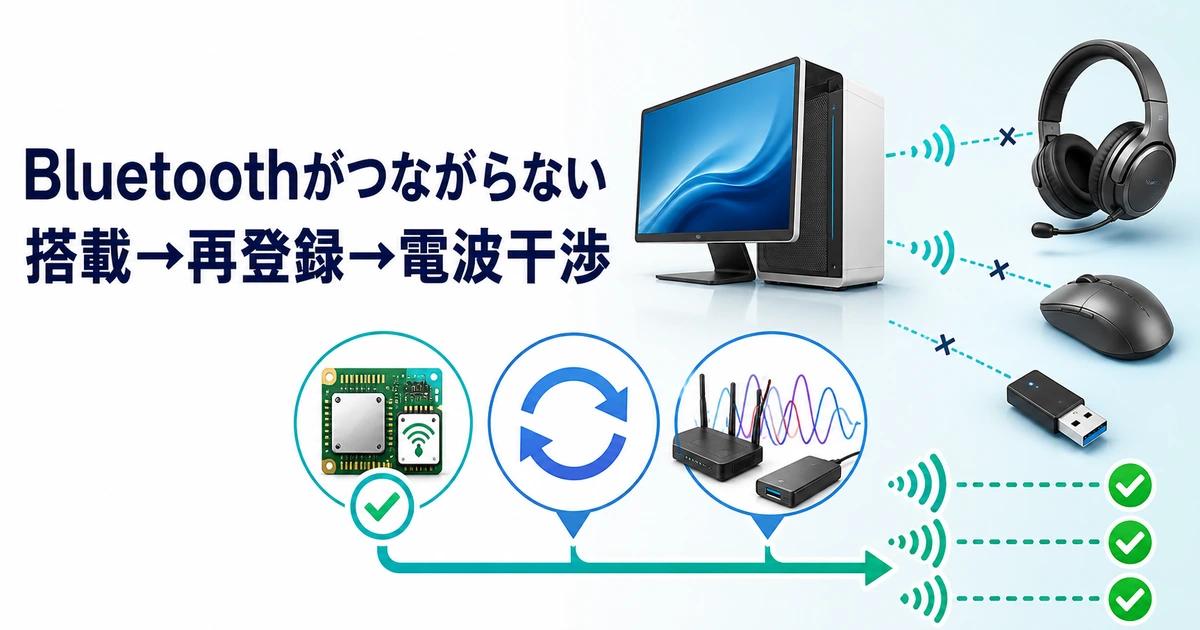
- Bluetoothイヤホン・マウスがつながらない時は、搭載→登録→ドライバー→電波→省電力の順に確認
- イヤホンはスマホに自動でつながると失敗しやすい。スマホ側で切断してからPCに登録する
- 一覧に出ない時は「Bluetooth デバイスの検出」を「既定」から「詳細」に切り替える
- すぐ切れる・途切れる時は、省電力設定・古いドライバー・2.4GHz帯の混雑・USB 3.0機器のノイズを順に確認する
- GALLERIAは標準で無線LANなしの機種がある。注文時に無線LANを足せばBluetoothも付く
Bluetoothイヤホン・マウスがつながらない時は、まずPCの搭載を確認
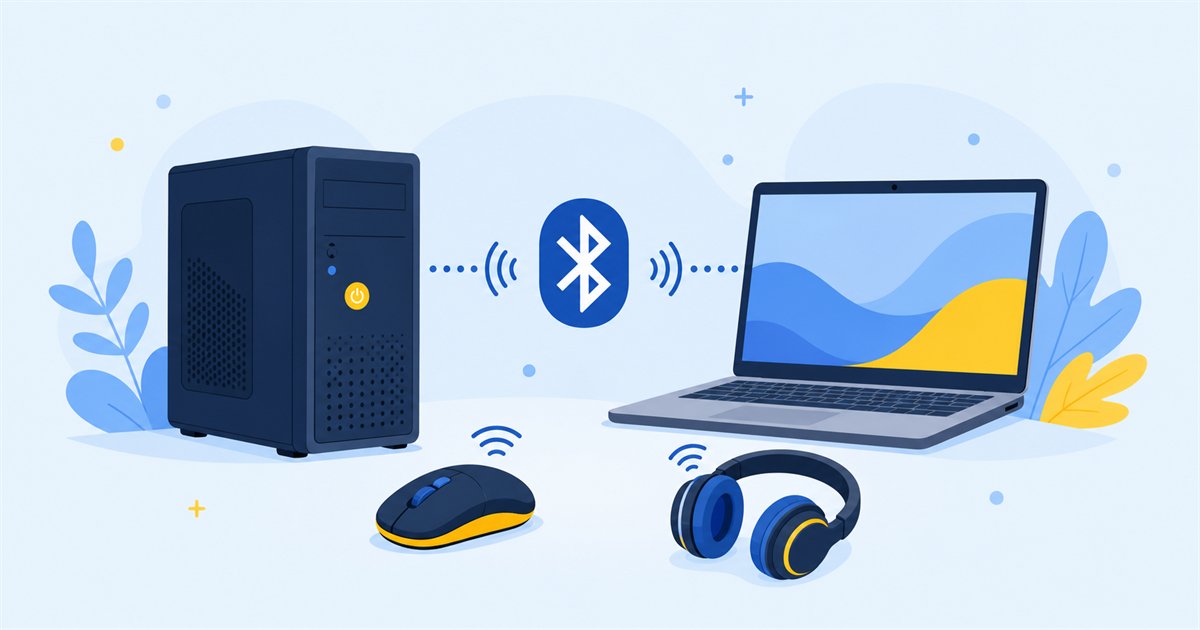
Bluetoothとは、2.4GHz帯の電波で機器同士をつなぐ、近距離向けの無線通信の規格です。使う帯域は2400〜2483.5MHzで、届く距離は送信の強さやアンテナ、間にある障害物で大きく変わります(Bluetooth SIG公式・2026年10月18日確認)。
Microsoftによると、ほとんどのWindows PCにはBluetoothが組み込まれています。ただし、BTOパソコンのデスクトップには、無線LAN/Bluetooth機能が標準では付いていない構成があります。
たとえばドスパラのGALLERIAで確認した3機種は、どれも標準の構成が「無線LAN子機 無し」でした(2026年10月18日にドスパラの商品ページで確認)。ブランド名だけで搭載を判断しないことが大切です。
つまり「設定にBluetoothが出てこない」の正体が、そもそも非搭載だったというケースがあるわけです。直し方を探す前に、まずここを確かめましょう。
キーボードのWindowsキーと「A」を同時に押してクイック設定を開き、Bluetoothのタイルがあるかを見ます。あれば搭載済みです。
「設定」→「Bluetoothとデバイス」を開き、Bluetoothのオン/オフのスイッチが表示されるかを確認します。
タスクバーの検索から「デバイスマネージャー」を開き、一覧に「Bluetooth」の項目があるかを見ます。ここにも無ければ、部品として載っていない可能性が高いです。
| クイック設定のタイル | デバイスマネージャーの「Bluetooth」 | 考えられる状態と次の一手 |
|---|---|---|
| ある | ある | 搭載済み。次章の基本手順へ |
| ない | ある | 設定かドライバー側の問題。「設定にBluetoothが出てこない時」の章へ |
| ない | 「不明なデバイス」がある | ドライバー未導入の可能性。「設定にBluetoothが出てこない時」の章へ |
| ない | 項目そのものがない | 非搭載の可能性が高い。「最終手段」の章へ |
これから買うパソコンで迷っている方は、ドスパラのカスタマイズはどこを変えるべき?で、無線LANを含めた「付けるべき項目」を解説しています。
つながらない時の基本手順|Windows 11でペアリングをやり直す
ペアリングとは、パソコンと周辺機器を一度だけ登録し合い、次からは自動でつながるようにする初期設定のことです。この登録情報が壊れると、機器が見つからない・つながらないといった症状が出ます。
Microsoftの公式ヘルプは、Windows 11ならまず「問い合わせ」アプリのBluetoothトラブルシューティングを試し、そのうえで機内モードや機器の電源・電池・距離を確かめるよう案内しています(Microsoftサポート・2026年10月18日確認)。
Bluetoothマウスが唯一の操作手段の場合、登録を削除すると何も動かせなくなります。有線マウスかタッチパッドを用意してから進めてください。
Windowsキーと「A」でクイック設定を開き、機内モードがオフになっているかを見ます。オンのままだとBluetoothは使えません。
「設定」→「Bluetoothとデバイス」でBluetoothをいったんオフにし、数秒待ってからオンに戻します。これだけで復帰することも多い手順です。
つなぎたい機器の電源を切り、電池残量を確認してから入れ直します。ランプが点滅するペアリングモードに入っているかも確認します。2台目以降の登録では、ボタンの長押しなどで手動で入れる機種があります。
「設定」→「Bluetoothとデバイス」→「デバイス」にある「Bluetooth デバイスの検出」を、「既定」から「詳細」に変えます。「既定」は一般的な機器だけ、「詳細」はすべての種類の機器を一覧に出します。
「設定」→「Bluetoothとデバイス」→「デバイス」で対象の機器の「…」から「デバイスの削除」を選び、「デバイスの追加」からもう一度登録します。
「スタート」→「電源」→「再起動」を選びます。シャットダウンではなく再起動を選ぶのがポイントです。
つながってはいるのにクリックが二重になる・ドラッグが途切れるといった症状は、Bluetoothではなくマウス側の不具合であることが多いです。詳しくはマウスのドラッグが途切れる原因と直し方をご覧ください。
最後に「再起動」を選ぶのは、Windowsでは高速スタートアップが既定で有効だからです。Microsoftによると、高速スタートアップはシャットダウンのときにカーネルとドライバーの状態を保存し、この設定は再起動には適用されません(Microsoft Learn・2026年10月18日確認)。
つまりシャットダウンでは一部の状態が引き継がれ、再起動なら読み込み直されるという違いがあります。仕組みはスリープ・休止状態・シャットダウンの違いで詳しく解説しています。

ペアリングをやり直す前に、電池を新しいものに換えるだけで直ることもよくあります。遠回りに見えて、実は一番早い確認です。
Bluetoothイヤホン・マウス別|つながらない原因と直し方
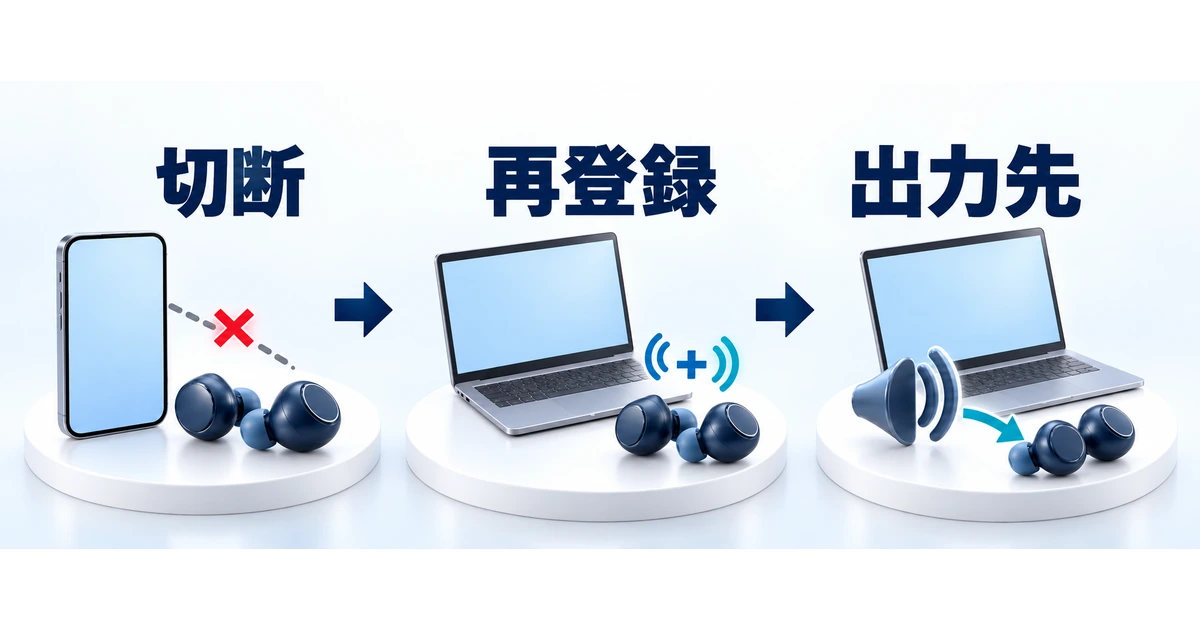
同じ「つながらない」でも、イヤホンとマウスでは原因の出方が違います。まずは次の表で、いまの症状に近い行を探してください。
| 機器 | よくある症状 | まず試すこと |
|---|---|---|
| Bluetoothイヤホン | つながらない・PCの一覧に出ない | スマホ側で切断し、イヤホンをペアリングモードにする |
| Bluetoothイヤホン | 「接続済み」なのに音が出ない | サウンドの出力先をイヤホンに切り替える |
| Bluetoothイヤホン | 音が途切れる | PCとの間の体や金属をどけ、不要なアプリを閉じる |
| Bluetoothマウス | つながらない・カーソルが動かない | 電池と、受信機/Bluetoothの切り替えを確認 |
| Bluetoothマウス | 動くがカクつく・遅れる | USB 3.0機器から離す。ゲームなら専用の受信機で使う |
Bluetoothイヤホンがつながらない時は、スマホとの接続を先に切る
イヤホンでは、先にスマホへ自動でつながっていて失敗することがあります。ソニーのヘルプガイド(ヘッドホンWH-1000XM5)も、前回つないでいた別の機器と自動で接続されたときは、その機器側で切断するよう案内しています(ソニー ヘルプガイド・2026年10月18日確認)。
2台目以降の機器を登録するときは、手動でペアリングモードにする機種もあります。たとえばソニーのWH-1000XM5は、電源ボタンを約5秒押し続けてペアリングモードにします(ソニー ヘルプガイド・2026年10月18日確認)。
イヤホンとつながっているスマホのBluetoothを、いったんオフにします。スマホの画面からイヤホンとの接続を切るだけでもかまいません。
ケースのボタンや電源ボタンの長押しなど、説明書の方法でペアリングモードにします。充電式のヘッドホンやスピーカーは、登録のあいだ電源につないでおくようMicrosoftもすすめています。
「設定」→「Bluetoothとデバイス」→「デバイスの追加」→「Bluetooth」と進み、一覧に出たイヤホンを選びます。
タスクバーのスピーカーのアイコンか、「設定」→「システム」→「サウンド」の「出力」で、イヤホンが選ばれているかを見ます。
「接続済み」と表示されているのに音が出ないときは、出力先が別の機器のままになっていることがあります。Microsoftもこの症状では、サウンドの出力先にBluetoothの機器が選ばれているかを確かめるよう案内しています(Microsoftサポート・2026年10月18日確認)。
Bluetoothマウスがつながらない時は、電池と接続方式を確認
マウスで見落としやすいのが、電池と接続方式です。Microsoftは、電池が減るとペアリングモードに入らない、または接続が続かない機器があると説明しています(Microsoftサポート・2026年10月18日確認)。
USBの受信機とBluetoothの両方に対応したマウスは、本体のボタンで接続方式を切り替えるものがあります。たとえばロジクールのG603は、裏側のボタンで受信機(LIGHTSPEED)とBluetoothを切り替える仕組みです(ロジクール公式ニュースリリース・2026年10月18日確認)。
Bluetoothでつなぐなら、先にBluetooth側へ切り替えてからペアリングします。対応するマウスなら、ペアリングモードでPCに近づけるだけで通知が出る「クイック ペアリング」も使えます(Microsoftサポート・2026年10月18日確認)。
Windows 11の設定にBluetoothが出てこない時|ドライバーとサービスを確認
Bluetoothの項目が消える状態とは、部品としては載っているのに、Windowsがアダプターを認識できていない状態のことです。スイッチが押せない、項目ごと消えた、といった形で現れます。
Windows 11でBluetoothのスイッチが出てこない・灰色になるときは、Bluetoothのハードウェアでエラーが起きている可能性があります。Microsoftによると、多くはPCメーカーのドライバーやファームウェアが原因です(Microsoftサポート・2026年10月18日確認)。
Shiftキーを押しながら「スタート」→「電源」→「シャットダウン」を選びます。電源が切れたら1分ほど待って入れ直し、Bluetoothが戻ったかを見ます。
デバイスマネージャーで「Bluetooth」を展開し、アダプター名を右クリックして「ドライバーの更新」→「ドライバーを自動的に検索」を選びます。
同じくアダプター名を右クリックして「デバイスのアンインストール」を実行し、パソコンを再起動します。起動時にWindowsが入れ直そうとします。入らないときは、デバイスマネージャーの「操作」→「ハードウェア変更のスキャン」を選びます。
タスクバーの検索で「サービス」を開き、「Bluetooth サポート サービス」を右クリックして「再起動」を選びます(止まっていれば「開始」)。スタートアップの種類は標準で「手動 (トリガー開始)」になっていて、必要なときに起動する仕組みなので変えなくてかまいません。
「設定」→「システム」→「トラブルシューティング」→「その他のトラブルシューティング ツール」で、Bluetoothの「実行」を選びます。Microsoftは、Windows 11ではまず「問い合わせ」アプリの自動トラブルシューティングを試すようすすめています。
| 症状 | まず見る場所 | 主な対処 |
|---|---|---|
| スイッチ自体が表示されない | デバイスマネージャー | ドライバーを入れ直す/非搭載かを確認 |
| スイッチはあるが機器が見つからない | 機器側のランプ | 機器をリセットして再登録 |
| 黄色い「!」やエラーが出ている | デバイスマネージャー | アンインストール後に再起動 |
| 更新プログラムの適用後に消えた | Windows Update | 最新の更新と「オプションの更新プログラム」を確認 |
それでも項目が現れないときは、パソコンやマザーボードのメーカーのサポートページから、その機種専用のドライバーを手動で入れ直すのが確実です。Microsoftも、古いドライバーや互換性のないドライバーは、Bluetoothの接続の問題で最も一般的な原因の1つだと説明しています。
Bluetoothがすぐ切れる・イヤホンの音が途切れる原因|2.4GHz帯の干渉とUSB 3.0
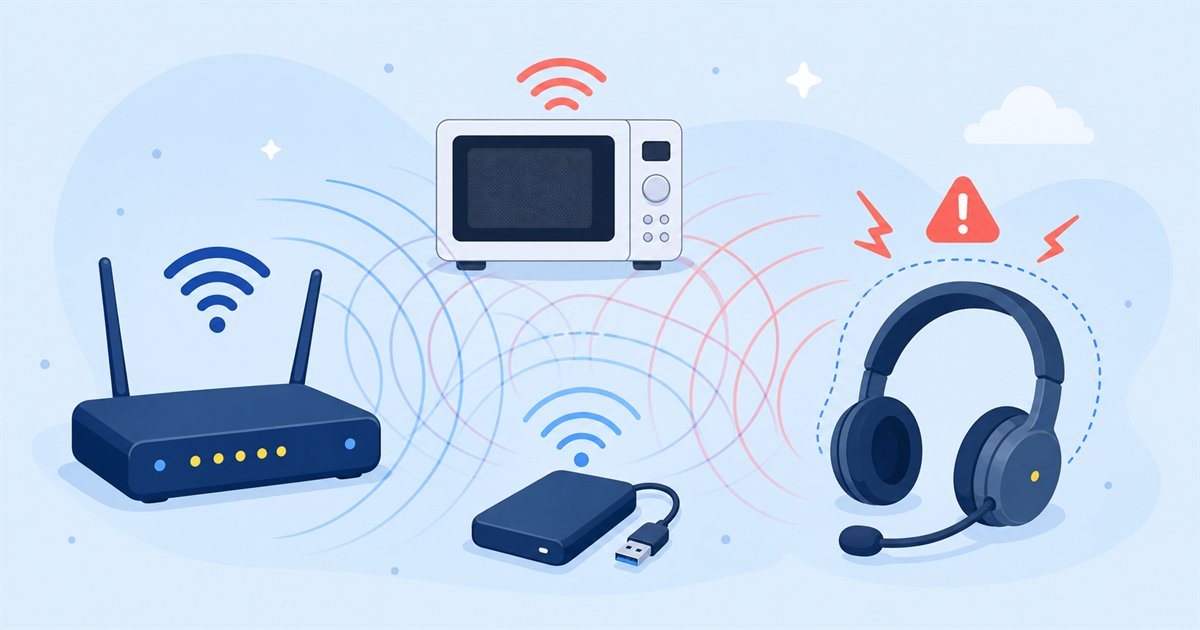
電波干渉とは、同じ周波数帯を使う複数の機器の電波が重なり合い、通信の品質が落ちる現象です。Bluetoothが使う2400〜2483.5MHzは、2.4GHz帯の無線LANや電子レンジと共有している帯域です。
USB 3.0の機器は2.4GHz帯にノイズを出すことがある
見落とされがちなのがUSB 3.0機器が出すノイズです。2012年に公開されたIntelの技術文書では、一部のUSB 3.0機器やケーブルが出すノイズは2.4〜2.5GHzに広がる広帯域のもので、フィルターでは取り除けないと説明されています。
受信側の信号対雑音比を下げ、感度を制限してしまうという指摘です(USB-IF公開のIntel技術文書 327216-001(2012年4月)・2026年10月18日確認)。
つまり、外付けHDDやUSBメモリなどUSB 3.0機器のすぐ隣にBluetoothの受信機があると、それだけで通信が不安定になり得るということです。同文書も対策として、シールドの強化とアンテナ配置への配慮を挙げています。
Microsoftも、Bluetoothの機器が反応しない・遅いときは、USB 3.0ポートにつないだ機器に近づけすぎないよう案内しています。シールドされていないUSB機器は、接続を妨げることがあるとしています(Microsoftサポート・2026年10月18日確認)。
原因別の対策と、距離・障害物
| 原因 | 起きやすい状況 | 対策 |
|---|---|---|
| 2.4GHz帯の無線LAN | ルーターがパソコンのすぐ近く | パソコンやスマホを5GHz帯のSSIDに寄せる |
| USB 3.0機器・ケーブル | 外付けHDDやUSBメモリが受信機の隣 | 受信機をUSB 3.0の機器やコネクターから離す(延長ケーブルも使える) |
| 電子レンジ | 使用中だけ音が途切れる | 距離を取る/設置場所を見直す |
| 距離と障害物 | 本体が机の下、金属デスク、PCとの間に体がある | 受信機を机の上に出して見通しを確保 |
距離と障害物も侮れません。Bluetooth SIGは、ガラス・木・金属・コンクリートなどの障害物が電波を弱めると説明しています。ソニーのヘルプガイドも、機器との間に人の体や金属・壁があると途切れやすいとしています。
イヤホンの音だけが途切れるなら、PCの負荷も見直しましょう。ソニーは、パソコンで聞いているときは不要なアプリやウィンドウを閉じ、パソコンを再起動するよう案内しています(ソニー ヘルプガイド・2026年10月18日確認)。
受信機をUSB 3.0の機器やコネクターから離すだけで安定することもあります。お金のかからない対策から試すのが得策です。
省電力設定でBluetoothが勝手に切れるのを止める
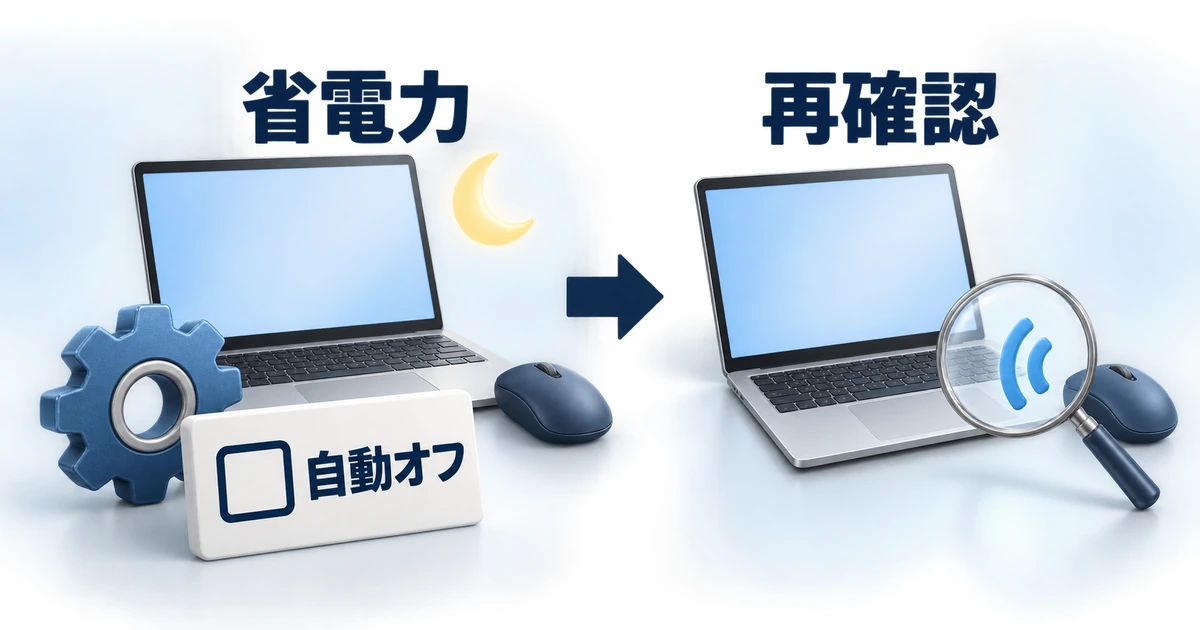
Windowsの省電力設定とは、使っていない機器の電源を自動で切り、消費電力を抑える仕組みのことです。便利な半面、しばらく操作しないとアダプターの電源が落とされ、「気づいたら切れている」原因になります。
特に、スリープから復帰したときだけつながらないという場合は、ここが怪しいポイントです。設定は2か所あり、内蔵アダプターとUSB接続のアダプターで変える場所が違います。
Microsoftも、Bluetoothが何度も切れる原因として省電力の設定・古いドライバー・一時的な不具合を挙げ、デバイスマネージャーで省電力を外す方法を案内しています(Microsoftサポート・2026年10月18日確認)。
デバイスマネージャーで「Bluetooth」を展開し、アダプター名を右クリックして「プロパティ」を選び、「電源の管理」タブを開きます。
「電力の節約のために、コンピューターでこのデバイスの電源をオフにできるようにする」のチェックを外して「OK」を押します。
コントロールパネルの「電源オプション」→「プラン設定の変更」→「詳細な電源設定の変更」と進み、「USB設定」の「USB のセレクティブ サスペンドの設定」を「無効」にします。
3つ目はUSB接続のアダプターを使っている場合の設定です。セレクティブサスペンドは、使っていないUSBポートを個別に省電力状態にする機能です。
注意したいのは電池持ちとの兼ね合いです。ノートパソコンでこれらをすべてオフにすると、バッテリーの持ちは短くなることがあります。まずは「電源の管理」タブのチェックだけを外し、様子を見るのがおすすめです。
ノートPCなら、タスクバーのバッテリーのアイコンから省電力モードが有効になっていないかも見てください。Microsoftは、切断が続くときは省電力モードをオフにするよう案内しています。
ゲームで無線が向かない場面|遅延の考え方と有線・専用ドングル
入力遅延とは、マウスやキーボードを操作してから画面に反映されるまでのわずかな時間差のことです。普段使いでは気にならない差でも、対戦ゲームでは体感に出ることがあります。
ここで知っておきたいのが、同じ「無線」でもBluetoothと専用2.4GHzドングルは別物だという点です。ドングルには、ロジクールのLIGHTSPEEDのように独自方式のものがあります。
たとえばロジクールが2017年に発表したG603の仕様表では、レポートレート(位置を送る回数)が専用受信機のLIGHTSPEEDで最大1000Hz、Bluetoothでは88〜133Hzとされています(ロジクール公式ニュースリリース・2026年10月18日確認)。
ただし、同じリリースの別の箇所では、Bluetoothの値が125Hzとも書かれています。どちらの値でも、専用受信機の最大1000Hzとは差があります。
| 接続方式 | 遅延と安定性の傾向 | 向いている使い方 |
|---|---|---|
| 有線(USB) | 最も安定し、切れる心配がない | 対戦ゲーム、配信、長時間の作業 |
| 専用2.4GHzドングル | 有線に近い応答速度をうたう製品がある(G603のLIGHTSPEEDは最大1000Hz) | ゲーミングマウス・ヘッドセット |
| Bluetooth | 位置を送る頻度が低め(G603の例:88〜133Hz) | 事務作業、持ち運び、機器の切り替え |
そのため、ゲーム用途で「すぐ切れる・反応が鈍い」と感じるなら、Bluetoothで粘るより接続方式を変えるほうが早い場面があります。ヘッドセットの有線・無線の選び方はゲーミングヘッドセットの選び方で解説しています。
ヘッドセットも同じで、Bluetoothは音声を圧縮して送るため、遅延が気になることがあります。ボイスチャット中心なら、ドングル型か有線のモデルを選ぶと悩みが減ります。
解決しない時の最終手段|USB Bluetoothアダプタの追加と選び方
USB Bluetoothアダプターとは、USBポートに挿すだけでBluetooth機能を追加できる小型の受信機のことです。内蔵が古い、壊れている、そもそも非搭載という場合の現実的な解決策になります。
取り付けはUSBポートに挿すだけ。本体を開けずに済むので、初心者でも失敗しにくい方法です。選ぶときは次の4点を見ておくと外しません。
- Bluetooth 5.0以上に対応していること(ドスパラGALLERIAの無線LANオプションも5.2対応)
- Windows 11対応がメーカー公式に明記されていること
- 挿す場所はできればUSB 2.0ポート(USB 3.0のノイズを避けやすい)
- 延長ケーブルを使い、机の上など見通しの良い位置に出せること
内蔵Bluetoothが有効なままだと、アダプターが認識されないことがあります。認識されない・黄色い「!」が出るときは、デバイスマネージャーで既存のBluetoothを無効にして挿し直しましょう。
アダプターのメーカーのTP-Linkも、同じ手順を案内しています(TP-Linkサポート・2022年3月更新のFAQ・2026年10月18日確認)。
これからデスクトップを買う予定なら、購入時のカスタマイズで無線LANカードを付けておくのが確実です。内蔵カードならアンテナが本体に固定され、USBポートも塞ぎません。
2026年10月18日に確認したGALLERIAの3機種(XGR5M-R56-GD・XPR7M-R56-GD・FPR7M-R56-W)は、注文時に「Wi-Fi 6+Bluetooth(R)5.2対応 無線LAN」を+8,000円で追加できました。
ただし、ドスパラも「モデルによっては無線LANを変更できないもの」があると注記しています。購入する構成の仕様欄と変更後の総額を確認し、あとから増設する場合はUSBや拡張スロットの空きと対応OSも照合します。
\無線LANカードは注文時のカスタマイズで選べます/
※価格・在庫は変動します。最新は公式サイトでご確認ください。
Bluetoothイヤホン・マウスの接続でよくある質問
- 設定にBluetoothのスイッチが見当たりません。故障でしょうか?
-
故障とは限りません。デスクトップのBTOパソコンには、無線LAN/Bluetooth機能が標準では付いていないモデルがあります。まずはデバイスマネージャーに「Bluetooth」の項目があるかを確認し、無ければ非搭載を疑ってください。
- マウスは問題ないのに、ヘッドセットの音だけ途切れます。
-
機器との間に人の体や金属・壁があったり、無線LANや電子レンジの近くだったりすると、音が途切れやすくなります(ソニーのヘルプガイドの説明)。2.4GHz帯の無線LANやUSB 3.0機器から距離を取り、それでも改善しなければドングル型か有線のヘッドセットを検討してください。
- スリープから復帰するたびに切れてしまいます。
-
省電力設定が原因のことが多い症状です。デバイスマネージャーでアダプターのプロパティを開き、「電源の管理」タブにある「電力の節約のために、コンピューターでこのデバイスの電源をオフにできるようにする」のチェックを外してください。
- USB Bluetoothアダプターを買えば内蔵より良くなりますか?
-
内蔵が古い規格だったり非搭載だったりする場合は改善が期待できます。ただしアダプターが認識されない時は、デバイスマネージャーで内蔵側のBluetoothを無効にして挿し直してください。
- Bluetoothイヤホンがスマホにはつながるのに、PCにはつながりません。
-
イヤホンがスマホに自動でつながったままだと、PCとの接続に失敗することがあります。スマホ側でBluetoothを切ってからイヤホンをペアリングモードにし、PCの「デバイスの追加」から登録し直してください。
まとめ:Bluetoothイヤホン・マウスは順番に切り分ければ直せる
- 最初にPCの搭載を確認する。BTOのデスクトップは標準で付かない機種がある
- イヤホンはスマホとの接続を切って登録し、音が出なければ出力先を確かめる
- マウスは電池と、受信機/Bluetoothの切り替えボタンを確かめる
- 設定に出てこない時は、完全シャットダウン・ドライバー・サービスの再起動を試す
- ゲーム用途なら、無線で粘るより有線や専用2.4GHzドングルに替えるほうが早い
Bluetoothの不調は、原因が「機器側・パソコン側・電波環境」の3つに分かれるぶん、闇雲に試すと遠回りになりがちです。上から順に潰していけば、たいていはどこかで手応えが出ます。
どうしても直らないときは、アダプターの増設という逃げ道があります。本体を買い替えずに済むので、悩み続けるより早いですよ。
- → 新しく買うなら:ドスパラのカスタマイズはどこを変えるべき?おすすめ箇所と不要な箇所を解説
- → ゲーム用のヘッドセットを選ぶなら:ゲーミングヘッドセットの選び方|有線・無線と定位性能の見方を解説
- → マウスのドラッグが途切れるなら:マウスのドラッグが途切れる原因と直し方|無線・設定・チャタリングを順に確認