「グラボなしのパソコンで、ゲームはできるのかな?」と気になっていませんか。グラボでゲームを遊ぶためのゲーミングPCはどうしても値段が高めなので、まずは手元のパソコンや安めのパソコンで遊べたらうれしいですよね。
結論からお伝えすると、グラボなしでも遊べるゲームはたくさんあります。最近のCPUに組み込まれている「内蔵GPU」が、思った以上にがんばってくれるからです。ただし、最新の3D大作をきれいな画質で楽しむのは苦手という、はっきりした限界もあります。
この記事では、内蔵GPUの仕組みと実力、グラボなしで遊べるゲーム・厳しいゲームの目安、遊ぶときの注意点、そして「やっぱり快適に遊びたい」という方に向けたグラボ付きエントリーPCまで、パソコン初心者の方にも分かりやすく解説します。
- グラボなしでも内蔵GPUで遊べるゲームはある
- 動く範囲は内蔵GPUの型番とゲームの要件で変わる
- 重い3D作品や高画質が目的なら、グラボでゲームを遊ぶ選択肢も比較する
- 手元のCPU・メモリと公式動作環境を先に照合する
グラボなしでもゲームは遊べるが、得意・不得意がある

最初に結論です。グラボなしのパソコンでも、ゲームを遊ぶこと自体は十分できます。2Dゲームやカードゲームのような軽いタイトルなら快適に動きますし、3Dゲームでも設定を調整すれば遊べるものがあります。
一方で、映像が豪華な最新の3D大作になると、画質を最低まで下げてもカクカクしてしまうことが多く、ここが「グラボなし」の限界ラインになります。
内蔵GPUとは?CPUの中にいる「映像担当」
内蔵GPUとは、CPUの中に組み込まれた、映像処理専用の機能のことです。グラボを取り付けていないパソコンでも画面がきちんと映り、動画が再生でき、ゲームまで動くのは、この内蔵GPUが映像の仕事をまとめて引き受けてくれているからなんです。
ひと昔前の内蔵GPUは「画面が映れば十分」という控えめな存在でしたが、最近はずいぶん進化していて、軽めのゲームなら普通に遊べるほどの実力を持っています。GPUそのものの役割から知りたい方は、GPUってなに?パソコンの映像処理の強い味方をやさしく解説もあわせてどうぞ。

グラボがなくても、CPU内蔵の映像処理機能で軽いゲームを楽しめます。
内蔵GPUとグラボ(専用GPU)の違い
同じ「映像担当」でも、内蔵GPUとグラボでは得意分野が大きく違います。ざっくり整理すると次のとおりです。
| 項目 | 内蔵GPU | グラボ(専用GPU) |
|---|---|---|
| 設置場所 | CPUの中に同居 | 独立した専用パーツ |
| 映像用メモリ | メインメモリと共有 | 専用のVRAMを搭載 |
| 3Dゲーム性能 | 控えめ | 高い(モデルによる) |
| 本体価格への影響 | 安く抑えやすい | そのぶん高くなる |
| 向いている用途 | ネット・事務・軽いゲーム | 3Dゲーム・動画編集など |
とくに注目してほしいのが「映像用メモリ」の行です。グラボは自分専用のメモリ(VRAM)を持っていますが、内蔵GPUはパソコン全体で使うメインメモリを借りて映像処理を行います。
専用の道具を持っているか、みんなの道具を借りて仕事をするか。この差が、そのまま性能の差につながっているんですね。
グラボなし(内蔵GPU)で遊べるゲーム・厳しいゲームの目安

それでは、内蔵GPUで実際にどんなゲームが遊べるのかを見ていきましょう。必要な性能はタイトルごとに異なるため、ここではジャンル別のおおまかな目安として整理します。
| 快適度の目安 | ジャンル・タイトルの傾向 |
|---|---|
| 快適に遊びやすい | 2Dゲーム全般、ドット絵のインディーゲーム、カードゲーム、パズル、ノベルゲーム、ブラウザゲーム |
| 設定しだいで遊べる | 発売から年数が経った3Dゲーム、動作が軽めに作られたオンラインゲーム(画質を下げる前提) |
| 厳しいことが多い | 最新の3Dオープンワールド、重量級のFPS・アクション、レイトレーシング(=光の反射をリアルに描く技術)対応の大作 |
2Dゲームやカードゲーム、ノベルゲームは映像処理の負担がとても軽いので、内蔵GPUでも快適に楽しめます。SteamなどのPCゲームストアには2Dの名作インディーゲームが数えきれないほどあるので、「グラボなしだと遊ぶものがない」なんてことはまったくありません。むしろ遊びきれないほどです。
3Dでも軽いタイトルはあり、たとえば『めっちゃカメレオン』は公式の動作環境にグラボの型番指定がありません。内蔵GPUで動くかは「めっちゃカメレオン推奨スペック(内蔵GPUで動くかの目安)」で目安を確認できます。
一方、3Dゲームは「どこまで画質を妥協できるか」の勝負になります。解像度や影の品質といった設定を下げれば動くタイトルも多いのですが、最新の重量級タイトルになると、設定を最低まで落としても快適には遊べないことが多い、というのが正直なところです。
遊びたいゲームの「必要動作環境」を確認しよう
いちばん確実なのは、遊びたいゲームの公式サイトやストアページにある「必要動作環境」「推奨動作環境」を確認することです。
必要動作環境の欄にCPU内蔵グラフィックスの名前が載っていたり、かなり古い世代のグラボが指定されていたりするタイトルなら、内蔵GPUでも動く可能性が高めです。逆に、推奨動作環境の欄に最近のグラボがずらりと並ぶようなタイトルは、素直にグラボ付きPCで遊ぶのがおすすめです。
内蔵GPUでゲームを遊ぶときの3つの注意点

「遊べるゲームがあるなら、まずはグラボなしでいいかも」と考えている方のために、あらかじめ知っておいてほしい注意点を3つにまとめました。ここを理解しておくと、買ってから「思っていたのと違う…」と後悔しにくくなりますよ。
①画質・解像度は「下げる前提」で考える
内蔵GPUで3Dゲームを動かす場合、画質設定は低め、解像度もフルHDかそれ以下に下げる前提で考えるのが現実的です。「とりあえず動けばOK」という気持ちで向き合えばストレスは少ないのですが、「きれいな映像でぬるぬる動かしたい」という期待に応えるのは難しい、と覚えておいてください。
②メモリは16GB以上あると安心
先ほど触れたとおり、内蔵GPUはメインメモリの一部を映像用に借りて動きます。メモリが8GBしかないと、ゲーム本体と映像処理でメモリを取り合ってしまい、動作が不安定になりがちです。
グラボなしでゲームを遊ぶなら、メモリは16GB以上を選んでおくと安心です。容量ごとの違いはパソコンのメモリは16GBで足りる?8GB・16GB・32GBの違いを用途別に解説で詳しく説明しています。
③「後からグラボを足す」は意外とハードルが高い
デスクトップPCなら、後からグラボを増設して性能アップできる場合があります。ただし、電源の容量やケースの空きスペースといった条件を満たす必要があり、パーツ交換に慣れていない方にはやや難易度の高い作業です。
「近いうちに重いゲームも遊びたくなりそうだな」と感じているなら、最初からグラボ付きのエントリーモデルを選んでおくほうが、結果的に手間もお金も節約できます。
内蔵GPUは万能ではありません。遊びたいゲームが重めなら、最初からグラボ付きを選ぶのが堅実ですね。
【2026年8月時点】グラボなし派・グラボ付き派のおすすめPC3選
ここからは、ドスパラ公式サイトで価格と在庫を確認したモデル(3台とも2026年11月2日に確認)の中から、「まずはグラボなしで安く始めたい方」向けの1台と、「最初から快適にゲームを楽しみたい方」向けのグラボ付きモデル2台をご紹介します。
ゲーミングPC全体の予算感を先につかんでおきたい方は、ゲーミングPCの予算相場はいくら?10万・15万・20万・30万円でできることを解説も参考にしてください。
| モデル | GPU | 価格(税込) |
|---|---|---|
| THIRDWAVE AM-R5GIGA-01B | Radeon Graphics (内蔵) | 119,980円(税込) |
| GALLERIA XGC5M-R35-GD | GeForce RTX 3050 6GB | 199,980円(税込) |
| GALLERIA XGR5M-R56-GD | GeForce RTX 5060 | 234,980円(税込) |
※価格・在庫は変動します。最新はドスパラ公式サイトで確認してください(表の価格は、3行とも2026年11月2日に公式サイトで確認した税込価格です)。
【グラボなしで安く始めたい】THIRDWAVE AM-R5GIGA-01B
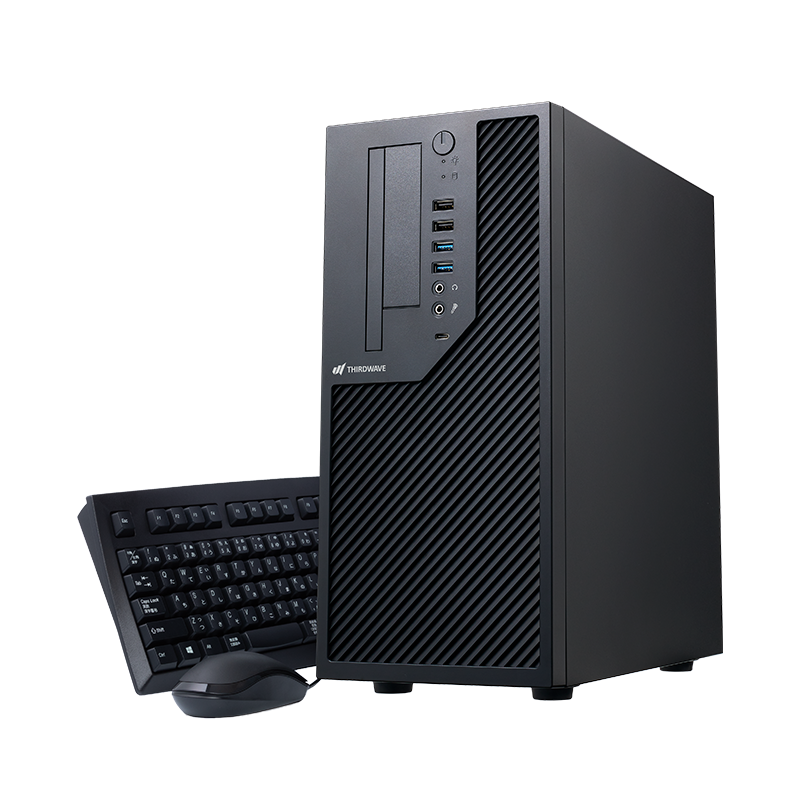
- CPU:Ryzen 5 5500GT
- GPU:Radeon Graphics (内蔵)
- メモリ:16GB DDR4
- ストレージ:500GB NVMe SSD
- 価格:119,980円(税込)(2026年11月2日確認・送料別)
10万円台で、メモリ16GBを備えた構成です。「まずは軽いゲームから」という方に向く1台です。
グラボを載せず、内蔵GPU搭載のRyzen 5 5500GTで手堅くまとめたデスクトップPCです。メモリは16GB DDR4と、内蔵GPUとメモリを共有する構成でも余裕があり、ストレージも500GB NVMe SSDで起動やロードが快適です。
ふだんはネットや事務作業が中心で、あいまに2Dゲームや軽めのタイトルを楽しみたい、という方に向いています。価格は119,980円(税込・2026年11月2日確認)と、グラボ付きモデルより8万円安いのも魅力です。
【グラボ付き入門の定番】GALLERIA XGC5M-R35-GD

- CPU:Core Ultra 5 225F
- GPU:GeForce RTX 3050 6GB
- メモリ:16GB DDR5
- ストレージ:500GB Gen4 SSD
- 価格:199,980円(税込)(2026年11月2日確認・送料別)
「せっかく買うなら3Dゲームもある程度遊びたい」という方には、ドスパラのゲーミングPCブランド・GALLERIA(ガレリア)のエントリーモデルがおすすめです。ブランドの特徴はGALLERIA(ガレリア)とは?ドスパラのゲーミングPCブランドの特徴と選び方で詳しく紹介しています。
搭載されているGeForce RTX 3050 6GBは、内蔵GPUとは違って自分専用のメモリ(VRAM)を持つ独立したグラボです。内蔵GPUでは設定を最低にしても厳しかったタイトルにも挑戦しやすくなり、遊べるゲームの幅がぐっと広がります。
CPUはCore Ultra 5 225F、メモリは16GB DDR5、ストレージは500GB Gen4 SSDという構成で、価格は199,980円(税込)です。
内蔵GPUでは厳しかったゲームに挑戦したくなった方の入門機にぴったりです。20万円弱でグラボ付きに移れるのが決め手ですよ。
【長く快適に遊びたい】GALLERIA XGR5M-R56-GD
- CPU:Ryzen 5 7500F
- GPU:GeForce RTX 5060
- メモリ:16GB DDR5
- ストレージ:500GB Gen4 SSD
- 価格:234,980円(税込)(2026年11月2日確認・送料別)
予算に余裕があれば、新しい世代のグラボを備えたこの構成も候補です。長く使いたい方に向く1台です。
「どうせ買うなら数年先まで安心して使いたい」という方には、GeForce RTX 5060を搭載したこちらがおすすめです。CPUはゲーム用途で人気のRyzen 5 7500Fを採用し、メモリ16GB DDR5・ストレージ500GB Gen4 SSDとバランスの良い構成です。
先ほどのXGC5M-R35-GDとの価格差は35,000円ですが、GPUの世代が新しいぶん重めのタイトルや今後の新作にも対応しやすくなります。価格は234,980円(税込・2026年11月2日確認)です。
まとめ:グラボなしでもゲームは遊べる。ただし「遊びたいゲーム」しだい
最後に、この記事のポイントを振り返っておきましょう。
- グラボなしでも、CPU内蔵のGPUでゲームを遊ぶことはできる
- 2Dゲームや軽いタイトルは快適、最新の重い3Dゲームは厳しい
- 内蔵GPUはメインメモリを共有するので、メモリは16GB以上が安心
- 重いゲームを遊ぶ予定があるなら、最初からグラボ付きエントリーPCが堅実
「遊びたいゲームが軽めのタイトル中心なら内蔵GPUで十分、重い3Dゲームを楽しみたいならグラボ付き」。これがこの記事の結論です。まずは自分が遊びたいゲームを思い浮かべて、公式サイトの必要動作環境を確認するところから始めてみてください。
それでも迷ってしまうときは、今回ご紹介したようなグラボ付きのエントリーモデルを選んでおくと、「買ったのに遊びたいゲームが動かない…」という一番悲しい失敗を避けやすくなります。ドスパラの公式サイトでは価格や在庫が日々更新されているので、気になるモデルはぜひ最新の情報をチェックしてみてくださいね。
グラボなしのゲームに関するよくある質問
- グラボなしのノートパソコンでもゲームはできますか?
-
仕組みはデスクトップと同じで、内蔵GPUの性能しだいです。2Dゲームや軽いタイトルなら遊べるものが多い一方、重い3Dゲームは厳しめです。またノートパソコンは後からのパーツ追加がほぼできないため、ゲームを重視するなら最初からゲーミングノートやデスクトップを検討するのがおすすめです。
- 内蔵GPUのパソコンに、後からグラボを追加できますか?
-
デスクトップPCで、電源の容量・ケースの空きスペース・マザーボードの差し込み口といった条件を満たしていれば可能です。ただし初心者の方にはハードルが高めの作業なので、重いゲームを遊ぶ予定があるなら、最初からグラボ付きモデルを選ぶほうが安心です。
- メモリを増やせば、内蔵GPUでも重いゲームが動きますか?
-
メモリ不足による動作の不安定さは改善できますが、内蔵GPUそのものの描画性能が上がるわけではありません。メモリ増設は「快適さの底上げ」、重いゲームへの対応は「グラボの追加やグラボ付きPCへの買い替え」と、役割を分けて考えるのがおすすめです。
- 遊びたいゲームが内蔵GPUで動くかどうかは、どこで確認できますか?
-
ゲームの公式サイトやSteamなどのストアページにある「必要動作環境」「推奨動作環境」の欄で確認できます。必要動作環境にCPU内蔵グラフィックスや古めのグラボが記載されていれば、動く可能性が高めです。あわせて、自分のパソコンのCPU・メモリの型番も確認しておくと判断しやすくなりますよ。
関連記事