鳴潮が重いPCでは、グラフィック設定の見直しから順に試すのが近道です。公式のお知らせには、重い時の対処や、動作に関わる機能が案内されています。
この記事では、鳴潮の公式サイトのお知らせ(Ver.3.1〜3.7)とSteamストアの必要スペックを、2026年10月21日に読み直しました。公式が案内している重さへの対処だけを整理しています。
なお、この記事にfps(1秒あたりの描画回数)の実測値はありません。公式が書いていることだけを、順番と条件に分けて紹介します。効果の大きさは、断定しません。
- 重い時の公式の案内は、【グラフィックプリセット】を下げること
- フレーム生成は、元のfpsが低すぎると入力遅延や表示の乱れが出る
- 公式の最低はメモリ16GB・GTX 1060級、推奨はRTX 2060級
- インストール先はSSDが推奨。HDDなら見直す
- 買い替えるなら、推奨以上のGPUと、メモリ32GBが安心
鳴潮が重いPCの原因は?公式が案内している確認の順番
鳴潮が重い時は、①グラフィックプリセットを下げる、②フレーム生成の条件を見る、③SSD・メモリ・ドライバーを確かめる、④最新バージョンに更新する、の順に進めると無駄がありません。
【設定】-【グラフィック】の【グラフィックプリセット】を下げます。動作が重い場合の対処として、公式のお知らせ(Ver.3.5)に書かれています。
NVIDIAのDLSSやIntelのXeSS 3など、条件を満たすGPUでは、フレーム生成を選べます。ただし、入力遅延や表示の乱れが出ることもあります。
インストール先がSSDか、メモリが足りているか、GPUドライバーが古くないかを見ます。ゲーム内の【端末情報】で、環境を確認できます。
公式は、プログラミング言語の変更による最適化を、Ver.3.7で全プラットフォーム向けに全面テスト中と案内しています。
重い以前に起動しない時は、Steamでプレイを押しても起動しない時の対処法を先に確認してください。

重さの原因は、PCの部品・設定・ゲーム側のどれかです。公式の案内に沿って、ひとつずつ切り分けていきましょう。
【グラフィックプリセット】を下げて鳴潮の重さを軽くする(Ver.3.5の案内)
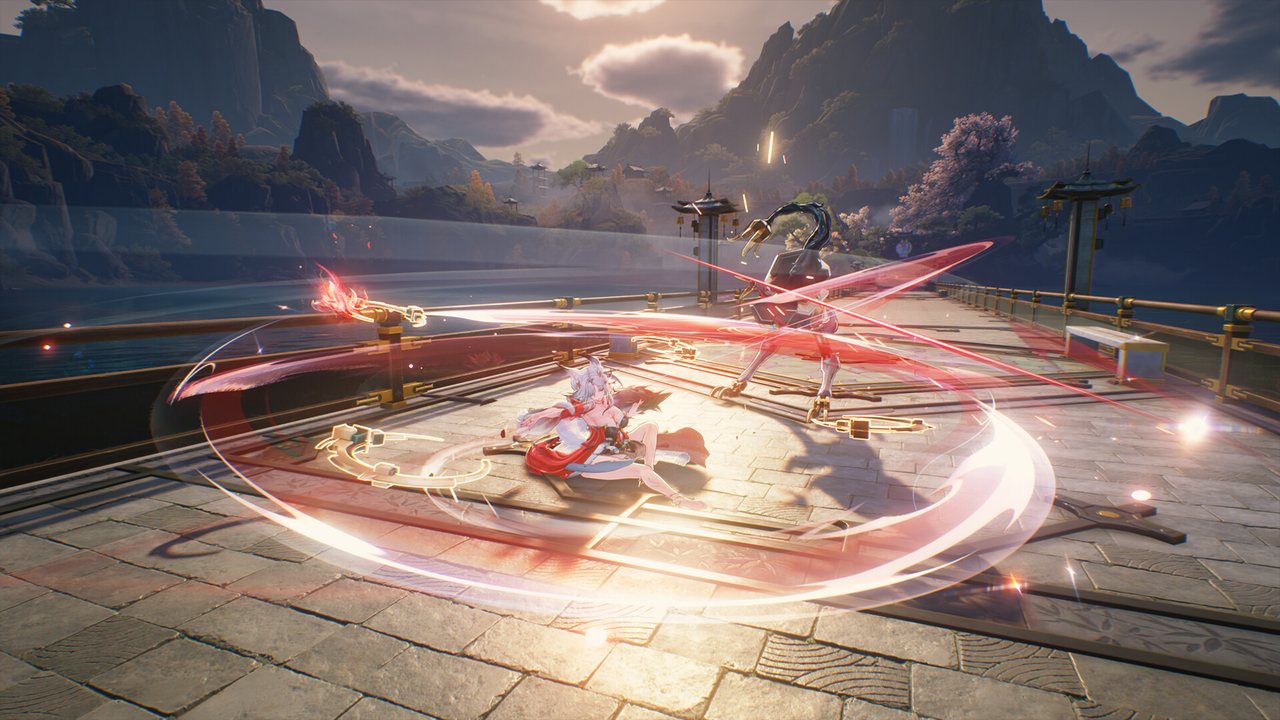
鳴潮が重い時に、公式が案内している対処は、【グラフィックプリセット】を下げることです。出典は、2026年7月10日のVer.3.5のお知らせです。
お知らせには、Ver.3.5のアップデート後、【グラフィックプリセット】が「夢州・玄方地界」およびそれ以降のエリアで、シーン内のモデルの表示数に影響するようになる、と書かれています。
動作が重い場合やフレームレートが低下する場合は、【グラフィックプリセット】を下げることをお試しください。これが、公式の案内です。
設定の場所と、公式が案内している内容
| 項目 | 場所 | 公式の案内 |
|---|---|---|
| グラフィックプリセット | 【設定】-【グラフィック】 | 重い時・fpsが下がる時は下げる(Ver.3.5) |
| おすすめ設定を適用 | 【グラフィック】設定画面の右下のボタン | 端末の性能に合ったプリセットをすばやく適用(Ver.3.1) |
| 端末情報 | 【設定】-【グラフィック】-【端末情報】 | CPU・メモリ・GPU・ドライバーの版数などを確認(Ver.3.1) |
| AO(アンビエントオクルージョン) | PC版のグラフィック設定 | オン/オフのみから、高・中・低の3段階に(Ver.3.1) |
出典:Ver.3.5・Ver.3.1のお知らせ(2026年10月21日確認)
Ver.3.1では、PC版の推奨プリセットの判定も見直されました。一部の構成で推奨プリセットが引き下げられ、実際のハードウェア性能に合う設定になった、と案内されています。
初めて調整する時は、【おすすめ設定を適用】のボタンで、いまのPCに合うプリセットにそろえると分かりやすいです。それでも重ければ、プリセットを手動で下げます。
フレーム生成(DLSS・XeSS)で鳴潮の重さは変わる?条件と注意点
フレーム生成は、画面の滑らかさ(フレームレート)を上げるための機能です。鳴潮のPC版では、NVIDIAのDLSSとIntelのXeSS 3で、倍率を選べます。
| GPU | 使える条件 | 設定の場所 |
|---|---|---|
| NVIDIA(DLSS 4.5の5x・6x) | RTX 50シリーズ/DX12で起動(OS側で【ハードウェアアクセラレータによるGPUスケジューリング】を有効にする)/ドライバー595.97以降 | 【設定】-【グラフィック】-【詳細オプション】-【フレーム生成】(Ver.3.6) |
| Intel(XeSS 3の2x・3x・4x) | Iris Xe・Arc Graphics搭載のIntel製プロセッサー、Arc A/BシリーズとDG1/DX12で起動 | 【設定】-【グラフィック】-【Intel XeSS 3】(Ver.3.5) |
出典:Ver.3.6・Ver.3.5のお知らせ(2026年10月21日確認)
元のフレームレートが著しく低い環境では、フレーム生成でfpsが上がっても、入力遅延や画面の乱れが出ることがあります。公式は、Ver.3.5とVer.3.6のお知らせの両方で、この注意を書いています。
操作の反応が気になったら、フレーム生成をオフにして、プリセットを下げる方法に戻すのも一つです。
AMDの不具合修正と、ドライバーの注意(公式の記載)
Ver.3.7では、AMDのグラフィックボードを搭載した一部の端末で、フレーム生成を有効にすると画面が異常に点滅することがある不具合が修正されました(Ver.3.7のお知らせ)。点滅が出ていた人は、最新のバージョンで確かめてください。
ドライバーの更新が条件になっている機能は、次のとおりです。
- RX 9000シリーズでレイトレーシングを使うには、グラフィックドライバーをAdrenalin 25.10.2以降へ更新します(Ver.3.1)
- RX 9000シリーズの一部のPCで、特定のドライバーとレイトレーシングの組み合わせにより、画面の色が異常になる場合がありました。GPUドライバー26.2.2へ更新して確認するよう案内されています(Ver.3.2)
- DLSS 4.5の5x・6xには、NVIDIAのドライバー595.97以降が必要です(Ver.3.6)
ドライバーの版数は、ゲーム内の【端末情報】でも確認できます。
最新バージョンの最適化は全面テスト中(Ver.3.6〜3.7)
Ver.3.6で、【プログラミング言語の変更】による全プラットフォーム向けのパフォーマンス改善が、限定テストとして順次開放されました。
Ver.3.7のお知らせによると、限定テストは9月9日15:00(UTC+8)で終わり、いまは全プラットフォームで全面テストが行われています。
要件を満たす端末では、ゲーム実行時の全体的な動作効率と平均フレームレートが一定程度向上する、とされています。ただし、どのくらい軽くなるかの数字は、公式も出していません。
最適化の内容は「現在もテスト段階にあり、最終版ではありません」と、公式は書いています。必要スペックやパフォーマンスは、今後変わる可能性があるとも案内されています。
非対応と書かれているのは、iOSとAndroidの一部(RAMが少ない端末など)だけです。PCで対象外になる条件は、お知らせには書かれていません。
鳴潮が重いPCはスペック不足?公式の最低・推奨とSSD・メモリを確認
設定を下げても重い時は、PCの部品が公式の条件に届いているかを確かめます。最低と推奨は、公式のお知らせとSteamストアでほぼ同じですが、メモリとストレージは書き方が違います。
| 項目 | 最低 | 推奨 |
|---|---|---|
| OS | Windows 10(64ビット) | Windows 10(64ビット) |
| CPU | Intel Core i5(第9世代)/Ryzen 2700 | Intel Core i7(第9世代)/Ryzen 3700 |
| GPU | GTX 1060/RX 570/Intel Arc A380 | RTX 2060/RX 5700 XT/Intel Arc A750 |
| メモリ | 16GB以上(公式)/16GB(Steam) | 16GB以上(公式)/32GB(Steam) |
| 容量・SSD | 公式:PC 100GB・SSD推奨/Steam:150GB・HDD対応でSSD推奨 | 公式:PC 100GB・SSD推奨/Steam:150GB・SSD必須 |
出典:『鳴潮』Ver.3.7 メンテナンスのお知らせ(2026年9月23日)とSteamストア(2026年10月21日確認)
メモリは、公式が「16GB以上」、Steamの推奨が32GBと、書き方が違います。公式の最低は16GBで満たせても、Steamの推奨は32GBです。
これから買うなら、Steamの推奨に合わせて32GBにしておく、という選び方があります。いま16GBのPCなら、メモリの増設も候補になります。
インストール先はSSDが推奨
公式のメンテナンスのお知らせは、PCの必要容量を100GBとし、SSDにインストールすることを推奨しています。Steamの推奨では、SSDが必須とされています(最低ではHDD対応)。
Ver.3.1では、ゲームリソースのストリーミング処理が追加されました。ストレージの性能が低い一部のPC環境で、読み込み時の遅延を軽減するための変更です。ただし、お知らせには「引き続きゲームはSSDへのインストールを推奨します」とあります。
読み込みが遅い時は、インストール先がSSDかを確かめます。HDDに入れているなら、SSDへの移動が選択肢です。
いまのPCの部品を確認する方法
ゲーム内の【端末情報】では、CPU・メモリ・GPUと、GPUドライバーの版数を見られます。Windowsの設定から確認する方法は、PCのスペック確認方法で紹介しています。
容量の考え方(100GBと150GBの違い)は、鳴潮のPC容量・推奨スペックの記事にまとめています。スペックは足りているのにカクつく時は、スペックは足りてるのにPCゲームがカクつく原因と直し方も参考になります。
鳴潮が重い時の買い替え目安|推奨スペック以上のおすすめPC3選(ドスパラ)
ここまで試しても鳴潮が重い時は、PCの部品が公式の条件に届いていない可能性があります。その場合は、設定を下げ続けるより、買い替えを考えたほうが早いこともあります。
目安は、公式の推奨(RTX 2060・Core i7第9世代・Ryzen 3700)以上のGPUとCPU、そしてSSDです。メモリは、Steamの推奨に合わせた32GBを目安にします。
ドスパラの公式ページで確認できた3機種を選びました。3機種ともGPUはGeForce RTX 50シリーズで、公式の推奨のRTX 2060より新しい世代です。価格と在庫は、2026年10月21日に確認しています。
ここで紹介するのは、公式の条件を満たす目安のPCです。鳴潮のfpsを測った結果ではありません。価格は毎日変わることがあるので、購入前に各ページで最新の価格と在庫を確認してください。
【①予算を抑える】THIRDWAVE AM-R7X56A-01B
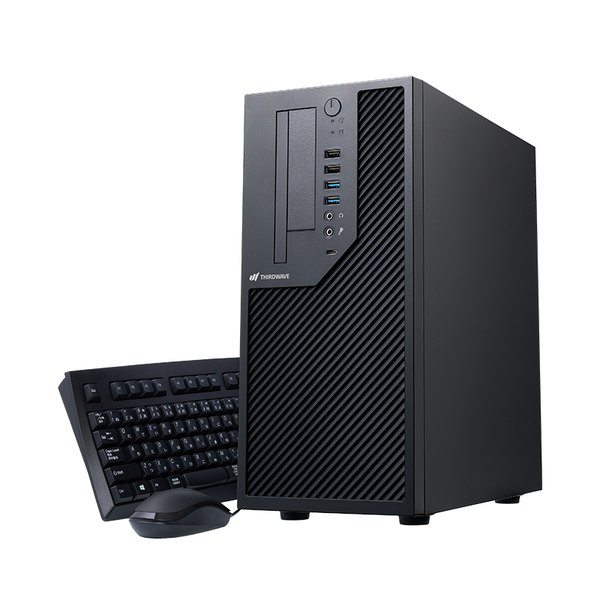
- CPU:Ryzen 7 5700X(8コア/16スレッド)
- GPU:GeForce RTX 5060 8GB GDDR7
- メモリ:16GB(16GB×1・DDR4-3200)
- ストレージ:500GB SSD(M.2 NVMe Gen4)
- 価格:183,980円(税込)
メモリは標準16GBで、公式の「16GB以上」は満たします。Steamの推奨32GBに合わせるなら、カスタマイズで32GB(16GB×2)にします(+49,900円)。
SSDは500GBです。鳴潮の必要容量は公式の案内で100GBなので、ほかのゲームも入れるなら、1TBへの変更(+24,000円)も選べます。
標準構成には、日本語キーボード(108キー)が含まれます。キーボード無しにすると、500円引きです。
183,980円(税込・2026年10月21日確認)

3機種で価格がいちばん低く、GPUはRTX 5060です。予算を抑えて、公式の推奨より新しいGPUにしたい人向けです。メモリを増やす場合の追加料金も、予算に入れておきましょう。
\10月21日時点で在庫あり/
【②迷ったらこのPC】THIRDWAVE AD-R7A56C-01B
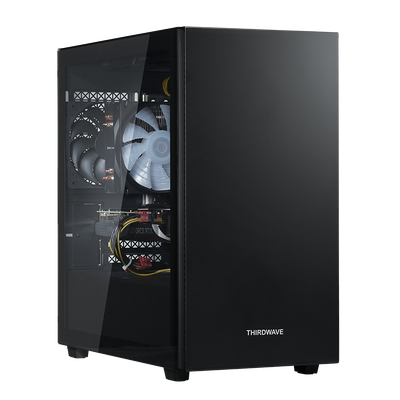
- CPU:Ryzen 7 7700(8コア/16スレッド)
- GPU:GeForce RTX 5060 Ti 16GB GDDR7
- メモリ:16GB(16GB×1・DDR5-4800)
- ストレージ:500GB SSD(M.2 NVMe Gen4)
- 価格:233,880円(税込)
GPUのRTX 5060 Ti 16GBは、GPU専用のメモリが16GBです。メインメモリは標準16GBで、32GB(16GB×2)にすると+56,100円です。
ドスパラが載せている3DMark Time Spy(基本構成時)のスコアは14,975です。ゲームのfpsを保証する数値ではありません。
233,880円(税込・2026年10月21日確認)
GPUに余裕を持たせたい人向けです。メモリを32GBにする場合の追加料金を足した総額で、①と比べてください。
\10月21日時点で在庫あり/
【③ノートで遊ぶ】GALLERIA ZL7C-R57-6A
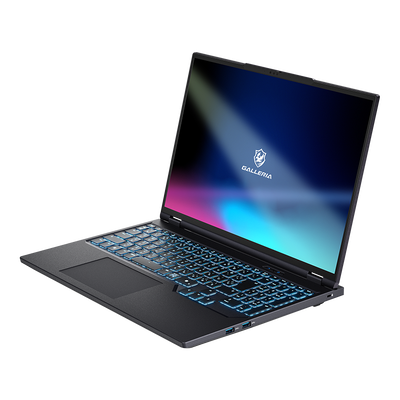
- CPU:Core Ultra 7 255HX(20コア/20スレッド)
- GPU:GeForce RTX 5070 8GB Laptop GPU
- メモリ:32GB(32GB×1・DDR5-4800 SO-DIMM)
- ストレージ:1TB SSD(M.2 NVMe Gen4・DRAMキャッシュ)
- 画面:16インチ・WQXGA(2560×1600)・リフレッシュレート300Hz
- 価格:369,980円(税込)
メモリは標準で32GBなので、Steamの推奨を追加料金なしで満たします。SSDも1TBです。
ドスパラが載せているTime Spy(基本構成時)のスコアは13,883です。ノートのGPUは、デスクトップ版と別の仕様なので、数字を見比べる時は気をつけてください。
リンク先は、商品名に『Minecraft: Java & Bedrock Edition for PC、PC Game Pass同梱版』とつく販売ページです。
369,980円(税込・2026年10月21日確認)
ノートで鳴潮を遊びたい人向けです。標準でメモリ32GB・SSD1TBがそろっている分、価格は3機種でいちばん高くなります。
\10月21日時点で在庫あり/
3機種のスペック比較
| 項目 | ①予算を抑える | ②迷ったらこのPC | ③ノートで遊ぶ |
|---|---|---|---|
| モデル | AM-R7X56A-01B | AD-R7A56C-01B | ZL7C-R57-6A |
| 価格(税込) | 183,980円 | 233,880円 | 369,980円 |
| GPU | RTX 5060 8GB | RTX 5060 Ti 16GB | RTX 5070 Laptop 8GB |
| CPU | Ryzen 7 5700X | Ryzen 7 7700 | Core Ultra 7 255HX |
| メモリ(標準) | 16GB(DDR4) | 16GB(DDR5) | 32GB(DDR5) |
| 32GBにした時の合計 | 233,880円 | 289,980円 | 標準で32GB(369,980円) |
| SSD | 500GB | 500GB | 1TB |
| Time Spy(基本構成) | 掲載なし | 14,975 | 13,883 |
| 向いている人 | 予算を抑えたい人 | GPUに余裕がほしい人 | ノートで遊びたい人 |
出典:ドスパラの各商品ページ(2026年10月21日確認)。Time Spyは、ドスパラが基本構成時のスコアとして掲載している数値です。
予算で選ぶなら、①か②
①はメモリを32GBにすると233,880円で、②の基本構成と同じ価格になります。同じ予算なら、メモリ32GBの①(RTX 5060・DDR4)か、メモリ16GBの②(RTX 5060 Ti 16GB・DDR5)かを選ぶ形です。
②も32GBにすると289,980円です。ノートの③は標準で32GBですが、価格は369,980円と高くなります。置き場所を選ばず、持ち運べるPCがほしい人向けです。
\GPUに余裕がほしいならこのPC/
鳴潮が重い時のよくある質問
- 鳴潮が重いのは、PCのスペック不足ですか?
-
原因は、PCの部品・設定・ゲーム側のどれかです。公式の最低はメモリ16GB以上・GTX 1060級、推奨はRTX 2060級です。
まず【グラフィックプリセット】を下げ、それでも重い時に、部品を公式の条件と見比べてください。
- フレーム生成をオンにすれば、軽くなりますか?
-
fpsの数字は上がる場合がありますが、公式は、元のフレームレートが著しく低い環境では、入力遅延や画面の乱れが出ることがあると注意しています。
DLSS 4.5の5x・6xはRTX 50シリーズ、XeSS 3はIntelのGPUが条件です。条件は、設定の場所とあわせて上の表にまとめました。
- メモリは16GBで足りますか?
-
公式のお知らせは、最低・推奨とも「16GB以上」としています。一方、Steamストアの推奨は32GBです。
これから買うなら、Steamの推奨に合わせて32GBにしておく選び方もあります。
- HDDでも遊べますか?
-
Steamストアの最低は「HDD Supported, SSD Recommended」(HDD対応・SSD推奨)、推奨は「SSD Required」(SSD必須)です。公式のお知らせも、SSDへのインストールを推奨しています。
まとめ:鳴潮が重い時は、プリセット・フレーム生成・SSDとメモリの順に見直す
鳴潮が重い時は、公式の案内に沿って、PCの設定・機能・部品を一つずつ切り分けるのが近道です。
- 今日やること:【おすすめ設定を適用】で整えてから、プリセットを一段ずつ下げる
- ドライバーとゲームのバージョンを更新し、【端末情報】で環境を見る
- フレーム生成は、遅延を感じたらオフに戻して比べる
- 買い替えの前に、SSDの保存先とメモリの増設余地を確かめる
公式の案内は、アップデートで変わる可能性があります。遊ぶ前に、公式のお知らせとSteamストアの最新も確かめてください。
確認日:2026年10月21日(鳴潮公式のお知らせ・Steamストア・ドスパラの各商品ページ)
\GPUに余裕がほしいならこのPC/
- 予算重視なら:①THIRDWAVE AM-R7X56A-01B(RTX 5060・183,980円)
- 迷ったら:②THIRDWAVE AD-R7A56C-01B(RTX 5060 Ti 16GB・233,880円)
- ノートなら:③GALLERIA ZL7C-R57-6A(RTX 5070 Laptop・369,980円)
関連記事