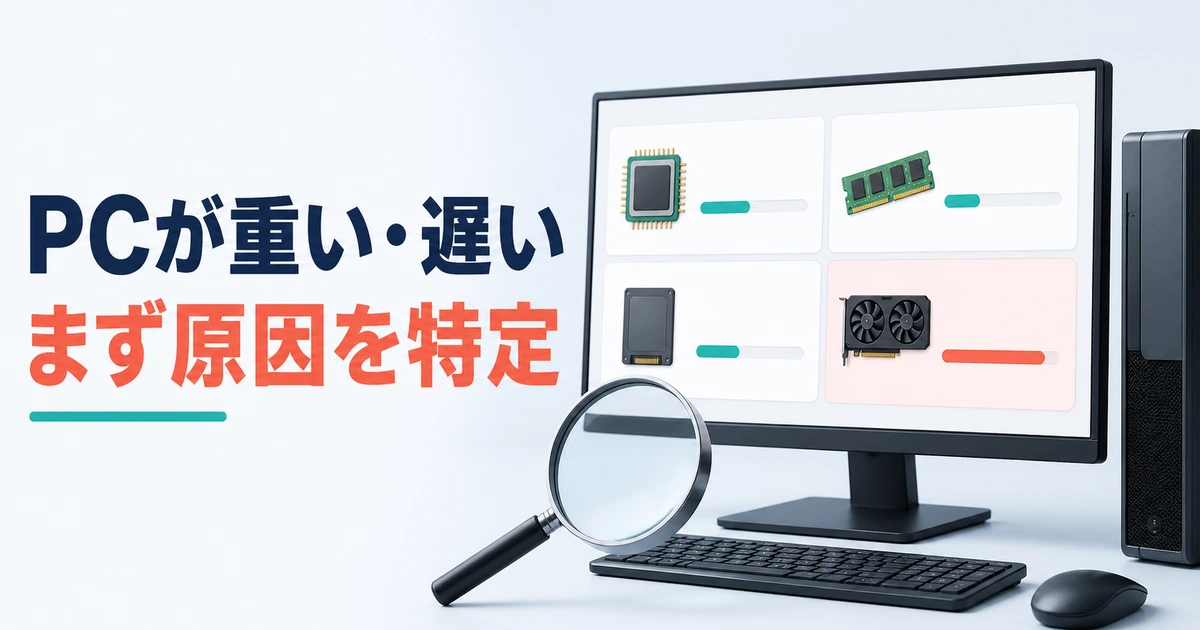
パソコンが重いときは、Ctrl+Shift+Escでタスクマネージャーを開き、[プロセス]の使用率を確認します。CPU・メモリ・ディスク・GPUのどこに負荷がかかるかで、試す対処を分けます。
一時的な負荷なら再起動や使っていないアプリの終了で改善する場合があります。続く場合は、空き容量やパーツ性能も確認して、増設・買い替えを検討します。
この記事では、タスクマネージャーでCPU・メモリ・ディスク・GPUのどれが原因かを見分ける方法から、原因別の対処法、そして「設定で直すか、増設・買い替えか」の判断軸までを、初心者の方にもやさしく解説します。読み終わるころには、自分のパソコンに今なにをすればいいかが、迷わず分かるようになりますよ。
- Ctrl+Shift+Escでタスクマネージャーを開き、[プロセス]の負荷を確認
- 再起動や不要なアプリの終了を試し、セキュリティ・ドライバー関連は無効化しない
- メモリ不足やHDDの遅さなら増設・換装、CPUやGPUの不足なら買い替えも比較
- ゲーム中のGPU高負荷だけで故障とは決めない。まず画質設定を下げて確認
結論:パソコンが重い・遅いときは、使用率と症状を合わせて確認する

パソコンが重いとき、いきなり掃除ソフトを入れたり初期化を考えたりする前に、まずやってほしいのがタスクマネージャーで原因を突き止めることです。
タスクマネージャーとは、パソコンの中で今なにがどれだけ働いているかを見える化してくれる、Windows標準の道具(=別途インストール不要で最初から入っている機能)です。
Ctrl+Shift+Escで開き、[プロセス]を確認します。使用率が高い項目は負荷を調べる手掛かりです。更新処理中やゲーム中にも高くなるため、数値だけで故障とは決めず、重くなる場面と合わせて見てください。
よくある疑問:数字がいっぱい並んでて、どこを見ればいいのか分からないんだけど…どうすればいいの?
見るべきは上に並んだ4つの割合だけで大丈夫です。下の表のように、どれが高いかで原因も対処法もまったく変わってきます。まずは「どれが赤くなっているか」を確認しましょう。
| 100%に近い項目 | 主な原因 | まず試す対処 |
|---|---|---|
| CPU | 裏で重い処理が動く/アプリの暴走/ウイルス | 常駐アプリ整理・再起動・ウイルスチェック |
| メモリ | 同時に開きすぎ/メモリ不足 | タブ・アプリを閉じる・メモリ増設 |
| ディスク | HDDが古い/空き容量不足/更新処理 | 不要ファイル削除・SSD換装 |
| GPU | ゲームや動画編集など映像処理の負荷 | 設定を下げる・グラボの見直し |
このように、「なんとなく重い」を「◯◯が原因で重い」に翻訳してくれるのがタスクマネージャーです。ここから先は、犯人ごとの具体的な対処法を順番に見ていきましょう。
まず全員が試したい基本対処|再起動・スタートアップ整理・電源設定
犯人が誰であっても、まず試してほしい「改善につながりやすい基本対処」があります。手軽なわりに効果が大きいので、原因を細かく調べる前でも、ここから始めれば十分改善することも多いですよ。
① 再起動|いちばん手軽で効果的な”リセット”
拍子抜けするかもしれませんが、再起動はもっとも手軽で効果の高い対処です。長時間つけっぱなしにしていると、裏で不要な処理がたまり、メモリが少しずつ圧迫されていきます。再起動すればそれらが一度きれいに片づくため、それだけで見違えるほど軽くなることがありますよ。

ここは押さえておきたいところです。「スリープ」ではなく、メニューから「再起動」を選ぶのがポイントですよ。
② スタートアップ整理|起動と同時に走るアプリを減らす
パソコンの電源を入れたとき、自分では起動していないのに勝手に立ち上がるアプリがあります。これをスタートアップアプリ(=パソコン起動と同時に自動で動き出すアプリ)と呼びます。数が多いと、起動が遅くなるだけでなく、ずっと裏で動き続けてCPUやメモリを食い続けます。
タスクマネージャーの「スタートアップアプリ」タブを開くと、自動起動するアプリの一覧と「影響(起動への負担)」が表示されます。使っていないアプリを右クリックして「無効化」するだけで、起動も普段の動作も軽くなります。
ただし整理には少し注意が必要です。セキュリティソフトやドライバー関連は無効化しないでください。役割の分からないものは無効化せず、明らかに自分で入れた常駐アプリ(チャットや自動更新ツールなど)に絞るのが安全です。
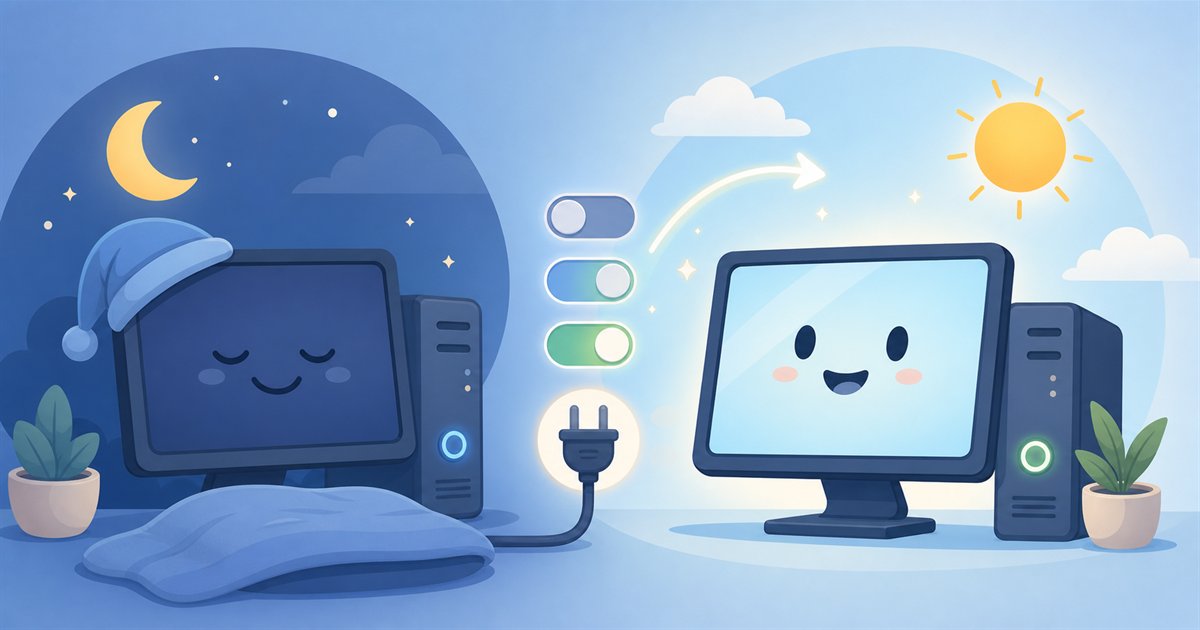
③ 電源設定|省電力モードで性能が抑えられていないか
意外な盲点が電源設定です。とくにノートパソコンは、バッテリー節約のために性能をあえて抑える「省電力モード」になっていることがあります。この状態だとCPUが本来の力を出せず、常にもっさりしてしまいます。
Windowsの設定から「電源」の項目を開き、電源モードを「バランス」または「高パフォーマンス」にしてみてください。コンセントにつないで使うことが多いなら、パフォーマンス寄りにしておくと快適です。設定を変えるだけなので、費用ゼロで試せるのが嬉しいところです。
なお、Windows Updateの実行直後は、裏で更新処理が続いて一時的に重くなることがあります。急に遅くなったときは、少し時間を置いてから再起動して様子を見るのも手です。
原因別の対処法|メモリ・ストレージ不足とディスク100%を解決
基本対処でも改善しないときは、犯人ごとにピンポイントで対処します。とくに多いのがメモリ不足とストレージ(ディスク)の問題です。ここが分かると、掃除で直るのか、パーツを足すべきなのかの判断もしやすくなります。
メモリが100%に近い|同時に開きすぎ&容量不足
メモリが常に90%以上なら、机が狭くて作業が渋滞している状態です。まずは使っていないアプリやブラウザのタブを閉じるのが基本。
とくにブラウザのタブは、たくさん開くとそれだけでメモリをどんどん消費します。閉じるだけでスッと軽くなることも多いですよ。
閉じても足りないなら、メモリ増設が根本的な解決策になります。用途別の目安は下のグラフの通りです。数値はあくまで一般的な目安ですが、自分の使い方と照らし合わせてみてください。
今どきは16GBが標準ラインで、8GBだと重さを感じやすい場面が増えています。自分の使い方に合った容量を選べば、重さから解放されて快適に使えるようになりますよ。
ディスクが100%に張りつく|HDDの古さと空き容量不足
タスクマネージャーでディスクだけが常に100%になっているなら、これは非常によくあるパターンです。原因の多くは、ストレージが古いHDDであることです。HDDは構造上どうしても読み書きが遅く、これが全体の重さの元凶になりがちです。
ただ、HDDの遅さはソフトの掃除では根本解決しにくいんです。ここは体感差がいちばん大きいところですね。
もうひとつの原因が空き容量不足です。ストレージがパンパンだと、パソコンは動作に必要な一時的な作業スペースを確保できず、動きが鈍くなります。
不要ファイルの削除や、Windows標準の「ディスク クリーンアップ」「記憶域センサー」で一時ファイルを整理しましょう。目安として、空き容量は全体の1〜2割ほど確保しておくと安心です。
それでもディスクが重いなら、HDDからSSDへの換装が最も効果的です。起動やアプリの立ち上がりが劇的に速くなり、古いパソコンの延命策としては、これ以上ないほど費用対効果が高い対処です。
それでも重い時のチェック|ウイルス・不正アプリを疑う

「何も重い作業をしていないのにCPUが100%」「覚えのないアプリが裏で動いている」——そんなときは、ウイルスや不正なアプリが原因の可能性も考えましょう。悪意のあるプログラムは、裏でこっそり動いてパソコンの力を奪っていることがあります。
特別なソフトを買わなくても、Windowsには「Windows セキュリティ」(Microsoft Defender)という無料のウイルス対策機能が最初から入っています。設定から「ウイルスと脅威の防止」を開き、「フルスキャン」を実行すれば、パソコン全体をまるごとチェックできます。
あわせて、タスクマネージャーで見覚えのないプロセスがCPUを大量に使っていないかも確認しましょう。気になる名前があれば検索して、正体を確かめると安心です。
スキャンして問題が見つからなければ、少なくともウイルスは原因から外せます。逆に何か検出されたら、指示に従って駆除しましょう。
「動作を軽くする」とうたう不審なソフトを、慌てて入れないよう注意してください。かえって不正アプリを呼び込むきっかけになることがあります。
「設定で直す」か「増設・買い替え」か|費用対効果で判断
ここまでの対処を試しても改善しないなら、次は「お金をかけて直すか、買い替えるか」の判断です。ここが多くの方の悩みどころですよね。判断の軸はシンプルで、かかる費用と、得られる快適さのバランスで考えます。
まず知っておきたいのは、SSD換装とメモリ増設は、比較的少ない費用で効果を実感しやすいということです。とくにHDDのパソコンをSSDにするだけで、別物のように快適になることも珍しくありません。下の表を判断の目安にしてください。
| 状況 | おすすめの選択 | 理由 |
|---|---|---|
| HDDが遅い/メモリが少しだけ足りない | SSD換装・メモリ増設 | 費用対効果が高く、延命に有効 |
| CPUやGPUが根本的に非力で全体が重い | 買い替えを検討 | 部品交換では追いつかないことが多い |
| 購入から6〜8年以上・OSも古い | 買い替えを検討 | 修理費が新規購入に近づきやすい |
| ゲームや動画編集を快適にしたい | 買い替えを検討 | 用途に合った構成が最初から必要 |
古いノートパソコンだと、そもそも部品を交換できない機種もあるんです。その場合は買い替えが現実的ですね。
ざっくりした考え方として、「あと1〜2年しのぎたい」ならSSD・メモリで延命、「これから長く快適に使いたい・重い用途をこなしたい」なら買い替えが目安です。とくにCPUそのものが古い場合は、いくら部品を足しても土台が変わらないため、思い切って新しい1台を選んだほうが満足度は高くなります。
ゲームだけ重いときの原因|全般の重さとは分けて考える
「普段の作業は快適なのに、ゲームだけカクつく・重い」という場合は、これまでとは少し原因が違います。ゲームの重さは、多くの場合GPU(グラフィックボード)の性能が関係しているからです。ここは全般の重さと切り分けて考えましょう。
よくある疑問:ネットや動画はサクサクなのに、ゲームだけ重いのはどうして?パソコンが壊れかけてるの?
ゲーム中にタスクマネージャーやゲーム内の表示でGPUが100%に張りついているなら、それは故障ではなくGPUの性能を目いっぱい使っているサインです。この場合、まず試したいのはゲーム側の画質設定を下げること。解像度やグラフィック品質を落とすだけで、驚くほど滑らかになることがあります。
また、グラフィックドライバー(=GPUを動かすための制御ソフト)が古いと、本来の性能を出せないことがあります。設定画面から最新の状態に更新できないか確認しておきましょう。あわせて、負荷が高いときの発熱が気になる方はCPU・GPUの温度の目安と冷やし方もチェックしておくと安心です。
それでも重い、あるいは新しいゲームを快適に遊びたいなら、GPUの見直し、つまりゲーミングPCへの買い替えが視野に入ります。
なお、ゲームの推奨環境は年々上がっており、快適に遊べる基準はタイトルによって大きく変わります。購入前には各ゲームの公式で推奨スペックを確認し、2026年7月時点の情報として、余裕を持った構成を選ぶのがおすすめです。
特定タイトルの目安が知りたい方は、マインクラフト(統合版・Java版)の必要スペック解説のような、ゲーム別の記事も参考になりますよ。
買い替えなら失敗しない|用途別おすすめBTOパソコン3選
「対処してもやっぱり限界…」「どうせなら快適な1台に買い替えたい」という方へ、予算と用途で選べる3つのモデルを紹介します。
いずれもドスパラのゲーミングブランド「GALLERIA」で、最初からSSD&余裕あるメモリ構成のため、今回お伝えした”重さの原因”が起きにくいのが魅力です。価格・仕様は2026年7月時点のものです。
BTOパソコンは、用途に合った構成を最初から選べるのが強みです。重さに悩まされたくない方に向いていますよ。
【まずは1台目に】GALLERIA XGC5M-R35-GD

- CPU:Core Ultra 5 225F
- GPU:GeForce RTX 3050 6GB
- メモリ:16GB DDR5
- ストレージ:500GB Gen4 SSD
- 価格:184,980円(税込)(2026年9月12日確認・送料別)
16GBメモリとGen4 SSDを備えた、普段使いや軽いゲーム向けの比較候補です。必要なメモリ容量は用途や同時起動するアプリで変わります。16GB・SSD搭載でも、メモリ不足やディスクの高負荷が起きないとは限りません。
購入前に、使うソフトの必要容量と同時作業を確認してください。今のPCの重さが別の原因なら、メモリやSSDの構成だけで解決するとは限りません。
\初めての快適1台にちょうどいい/
【迷ったらコレ】GALLERIA XGR5M-R56-GD
- CPU:Ryzen 5 7500F
- GPU:GeForce RTX 5060
- メモリ:16GB DDR5
- ストレージ:500GB Gen4 SSD
- 価格:209,980円(税込)(2026年9月12日確認・送料別)
ゲームも普段使いもバランスよくこなしたい方の本命モデルです。最新世代のGPU「RTX 5060」を搭載し、人気ゲームも快適に。「重さに悩みたくない、でも予算はほどほどに」を叶える一台で、どれにするか迷ったらこれを選んでおけば失敗しにくい構成です。
約22万円で普段使いもゲームも快適にこなせるバランスの良さが持ち味です。選び疲れた方はここを基準にすると決めやすいですよ。
\迷ったらこの一台が安心/
【長く快適に使いたいなら】GALLERIA XPR7A-R56T16G-GD

- CPU:Ryzen 7 7700
- GPU:GeForce RTX 5060 Ti 16GB
- メモリ:16GB DDR5
- ストレージ:1TB Gen4 SSD
- 価格:289,980円(税込)(2026年9月12日確認・送料別)
「せっかく買うなら数年先まで余裕を持ちたい」「動画編集や重めのゲームもしたい」という欲張り派に応えるハイエンド寄りの構成です。8コアCPUと1TB SSDで、容量不足や重さに悩まされにくく、長く快適に付き合える一台。買い替えの頻度を減らしたい方ほど、こうした余裕ある構成が結果的にお得になります。
8コアCPUと1TB SSDの余裕で、数年先まで重さに悩みにくいのが魅力です。買い替えの頻度を減らしたい方ほど得をします。
\長く使うなら余裕ある構成を/
まとめ:重い原因は特定できる。落ち着いて手順どおりに
- まずタスクマネージャーでCPU・メモリ・ディスク・GPUのどれが100%かを特定
- 再起動・スタートアップ整理・電源設定の基本対処は費用ゼロで効果大
- メモリ不足はアプリを閉じる/増設、ディスク100%は不要ファイル削除/SSD換装
- ウイルスチェックも忘れずに。改善しなければ費用対効果で増設か買い替えを判断
パソコンが重い・遅いという悩みは、「犯人を特定してから、そこに合った対処をする」という順番さえ守れば、多くは落ち着いて解決できます。やみくもに掃除ソフトに頼るより、まずはタスクマネージャーを開いてみる。それが遠回りに見えて、いちばんの近道です。
そのうえで、部品交換では追いつかない・長く快適に使いたいという場合は、無理に延命せず思い切って買い替えるのも賢い選択です。新しい1台を迎えるときは、新品PC到着後の初期不良チェックリストも参考に、気持ちよくスタートを切ってくださいね。
「重い=寿命」と決めつけず、まずは原因さがしから。あなたのパソコン、まだまだ元気に働けるかもしれませんよ。
\迷ったらバランス重視の本命を/
- 再起動やスタートアップ整理をしても重いままです。次に何をすべき?
-
タスクマネージャーを開き、CPU・メモリ・ディスク・GPUのどれが100%に近いかを確認してください。犯人が分かれば対処も決まります。メモリが常に高いなら増設、ディスクが100%に張りつくならHDDからSSDへの換装が効果的です。
原因を特定せずに掃除ソフトだけ試しても、根本解決にはなりにくいので注意しましょう。
- SSDに換装すれば、古いパソコンでも本当に速くなりますか?
-
ストレージが古いHDDの場合、SSDへの換装は体感差がもっとも大きい対処のひとつです。起動やアプリの立ち上がりが大幅に速くなり、ディスク100%の張りつきも解消されやすくなります。ただし、CPUそのものが非力な場合は改善に限界があります。
まずはタスクマネージャーで、遅さの原因がディスクにあるかを確認してから判断するのがおすすめです。
- 「PCが速くなる」という無料ソフトを入れても大丈夫ですか?
-
安易な導入はおすすめしません。中には不要な広告を表示したり、かえって動作を重くしたりするものもあります。
Windowsに最初から備わっている「ディスク クリーンアップ」「記憶域センサー」「Windows セキュリティ」で、たいていの掃除やチェックは十分に行えます。まずは標準機能を活用し、それでも足りない場合に信頼できるソフトを慎重に選びましょう。
- 普段は快適なのに、ゲームのときだけ重くなります。故障ですか?
-
故障とは限りません。ゲーム中にGPUが100%になっているなら、それは性能を目いっぱい使っているサインです。まずはゲーム側の画質設定を下げ、グラフィックドライバーを最新に更新してみてください。
それでも快適さが足りない、または新しいゲームを楽しみたい場合は、GPU性能の高いゲーミングPCへの買い替えを検討するとよいでしょう。推奨スペックは各ゲームの公式で確認するのが確実です。
- 何年くらい使ったら買い替えの目安ですか?
-
一概には言えませんが、購入から6〜8年ほど経ち、SSD換装やメモリ増設をしても快適さが戻らない場合は、買い替えを検討する目安といえます。とくにCPUが古い世代だと、部品を足しても土台の性能は変わりません。
修理や増設の費用が新品購入に近づくようなら、思い切って新しい1台に更新したほうが、長い目で見て満足度もコストパフォーマンスも高くなることが多いです。