VTuber配信PCのスペックは、配信するゲームとVTube Studio、OBSを同時に動かす条件から考えます。重い時はVTube Studio単体でも遅いのか、ゲームやOBSを追加すると遅くなるのかを先に確かめましょう。
Live2Dで雑談するだけの人と、3Dモデルで最新ゲームを配信する人では、必要なPCがまるで違いますよね。同じ数字を当てはめても答えは出ません。
この記事では、VTuber配信で同時に動いているソフトを分解し、Live2D・3Dモデル・VR全身トラッキングのどこに負荷が乗るのかを整理したうえで、必要なスペックを逆算していきます。
- VTuber配信PCのスペックは、ゲームと配信ソフトの同時利用から選ぶ
- VTube Studio単体・OBS追加・ゲーム追加の順に負荷を比較する
- Live2Dもモデルの複雑さ・表示解像度でGPU負荷が変わる
- OBSの処理遅延と回線のドロップを分け、原因に合った設定を見直す
結論:VTuber配信PCのスペックはゲームとモデルの同時負荷で選ぶ
VTuber配信に必要なPCスペックとは、トラッキングソフト・配信ソフト・ゲームの3つを同時に動かしても、まだ余力が残る構成のことです。単体の動作環境ではなく合計で考えます。
下表は購入候補を絞るための編集上の構成例です。公式の必須条件や動作実測ではありません。ゲーム、モデルの複雑さ、配信解像度で必要量が変わるため、同時起動して確かめることが前提です。
| 配信スタイル | CPU | GPU(VRAM) | メモリ | ストレージ |
|---|---|---|---|---|
| Live2D+雑談・お絵かき配信 | 6コア以上 | VRAM 8GB | 16GB | SSD 500GB以上 |
| Live2D+軽めのゲーム配信 | 6〜8コア | VRAM 8〜12GB | 16〜32GB | SSD 1TB |
| Live2D+最新FPSを高画質で配信 | 8コア以上 | VRAM 16GB | 32GB | SSD 1TB |
| 3Dモデルでの配信(デスクトップ) | 8コア以上 | VRAM 16GB | 32GB | SSD 1TB以上 |
| VR空間・全身トラッキング配信 | 8コア以上 | VRAM 16GB以上 | 32〜64GB | SSD 2TB |
表の構成例では、ゲームや3D描画を重ねる用途ほどGPU・メモリに余裕を持たせています。ただし、すべてのVTuber配信でVRAM 16GBが必要になるわけではありません。
VTuber配信PCのスペックを増やす前に、CPU・GPU・メモリのどこに負荷が集中しているかを確認します。予算をかけるパーツは、モデル名やLive2D・3Dという区分だけでは決められません。
アバターを使わないゲーム実況の配信も考えている場合は、ゲーム配信に必要なPCスペックで、配信ソフトとゲームを同時に動かす目安を確かめられます。
VTuber配信で同時に動いているソフトを整理する
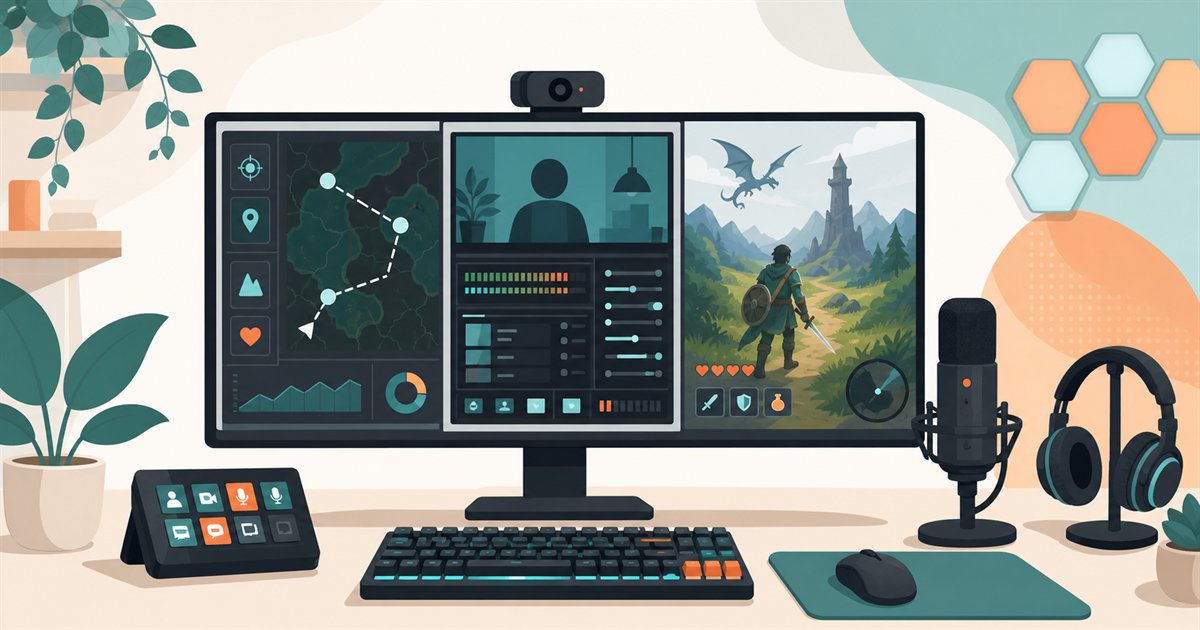
VTuberのゲーム配信では、モデル表示・配信・ゲームなどが同時に動きます。複数のソフトが同じCPUやGPUを使うため、単体では軽くても同時起動すると余裕が減ります。
| 動いているもの | 役割 | 主に使うパーツ |
|---|---|---|
| トラッキングソフト(VTube Studio・VSeeFaceなど) | 顔や体の動きをモデルに反映 | CPU(カメラ映像の解析) |
| 配信ソフト(OBSなど) | 画面の合成と映像の圧縮 | GPUの描画処理・エンコード回路 |
| ゲーム | 3D描画 | GPUとVRAM |
| ブラウザ・コメントビューア・ボイスチャット | コメント表示・通話 | メモリ |
まずVTube Studio単体の公式条件を確認します。VTube Studioの推奨環境はCPU 2.5GHz以上・メモリ6GB・専用VRAM 4GB以上と案内されています(Steamストアページ・2026年10月18日確認)。
この数字だけを見ると「今のPCで足りそう」と感じますよね。ところが実際に配信を始めると、多くの人がここでつまずきます。
公式の推奨環境は「そのソフトを単体で動かした場合」の数字で、ゲームや配信ソフトとの同時起動は前提に入っていません。
実際、VSeeFaceの公式ドキュメントにも、ゲーム配信と並行して使う場合はより強力なPCが必要になる旨が書かれています(VSeeFace公式サイト・2026年10月18日確認)。
PCスペックを決めるときは、トラッキングソフトの動作環境ではなく、配信したいゲームの推奨スペックを土台にして、そこへ余裕を足すという順番で考えてください。
Live2Dと3Dモデルで負荷はどう違うのか
Live2Dモデルとは、1枚のイラストをパーツごとに分割し、それを変形させて動いて見せる2D方式のこと。対して3Dモデルは、立体を毎フレーム計算して描き直します。
VTube StudioはLive2D Cubismモデルを扱うソフトで、VRMなどの3Dモデルを直接読み込む用途には対応していません。2Dか3Dかに加え、モデルの部品数やテクスチャ、背景を含めて負荷を判断します。
| 項目 | Live2Dモデル | 3Dモデル |
|---|---|---|
| 描画の重さ | モデルの複雑さ・表示解像度で変わる | ポリゴン・ライティング・影で変わる |
| 負荷を確認するパーツ | CPU(映像解析)・GPU(モデル描画) | GPUとVRAM |
| メモリの目安 | 16GBから | 32GBから |
| 必要になりやすい機材 | Webカメラかスマホ1台 | 全身トラッキング機材やVR機器 |
| 背景・小物の追加 | 表示する画像やエフェクトで増える | 置くほどGPU負荷が増える |
Live2Dでもモデルの描画にはGPUを使います。VTube Studioの公式ガイドでも、ゲームと同時起動した時のGPU使用状況や、描画フレームレートの確認を案内しています。CPUだけの問題と決めつけないでください。
出典:VTube Studio公式の動作が遅い場合の確認手順(2026年10月18日確認)。
トラッキング方式でも負荷の場所は変わる
同じLive2Dでも、顔の動きをどう取るかでPCの負担は大きく変わります。ここは見落とされやすい部分なので、方式ごとに整理しておきます。
| トラッキング方式 | PCへの負荷 | 向いている人 |
|---|---|---|
| スマホの顔認識カメラを使う | 顔認識をスマホ側へ分担。PC側のモデル描画は残る | PCの余力をゲームに回したい人 |
| Webカメラ+映像解析 | CPU負荷が高め。fpsと解像度で変動 | 手軽に始めたい人 |
| VR機器での全身トラッキング | VR空間の描画も必要。ワールドや人数で変動 | 3Dで全身を動かしたい人 |
参考として、VRChatの最低動作環境はCore i5-4590相当のCPU、GeForce GTX 970相当のGPU、メモリ4GBと案内されています(Steamストアページ・2026年10月18日確認)。
このVRChatの最低要件は、配信の快適さを保証しません。ワールド、表示するアバター数、VR機器の解像度によって負荷が変わります。配信予定の環境でGPUメモリ使用量も確認してください。
VTube Studioが重い時:OBSとゲームを分けて確認する

まずVTube Studioだけを起動し、次にOBS、最後にゲームを追加します。どの段階で遅くなるかを確かめたうえで、以下の設定を一つずつ試します。OBSの統計画面では描画・エンコードの遅延と回線によるドロップを分けて見ます。
OBSの「設定」から「出力」を開き、エンコーダーがCPUを使う設定になっていないか確認します。GeForce搭載機ならNVENC系を選ぶと、圧縮の仕事がGPUの専用回路に移ります。
カメラの解像度やトラッキング品質を一段下げ、顔の追従と負荷を比較します。VTube Studioの表示解像度やフレームレートも確認し、見た目を保てる範囲で調整してください。
1440pや4Kで配信していないか確認します。まずは1080p60かfps優先の設定に戻し、それでも重ければ720p60へ。回線が細い場合はビットレートも合わせて下げます。
コメントビューア、通話アプリ、ブラウザを同時に開くとメモリの使用量が増えます。不要なアプリを閉じ、同じ配信場面でカクつきが変わるかを比べます。使用率だけではメモリ不足と断定できません。
OBS公式は、ハードウェアエンコードでCPUの圧縮処理をGPU内の専用回路へ分担できると説明しています。CPU側のエンコードが詰まっている場合の選択肢です(OBS公式ナレッジベース・2026年10月18日確認)。
OBS公式のNVENC対応説明にはGeForce GTX 750 Ti、900シリーズ以降などが挙がっています。対応の有無と画質はGPUごとに確認し、メインの描画GPUが持つエンコーダーを選びます。
設定で改善しない場合は、同じ場面でCPU・GPU・メモリの使用状況とOBSの統計を照合します。ゲームの上限fpsを下げて変化を見るなど、負荷の原因を確かめてから増設や買い替えを判断しましょう。
ゲーム配信全般の設定についてはゲーム配信に必要なPCスペックでも詳しく整理しています。あわせて確認してみてください。
周辺機器の最低ライン|PC選びに影響する範囲だけ
周辺機器は種類が多いので、ここではPCの構成選びに直接影響するものだけに絞ります。デザインや音質の好みは、PCが決まってから考えれば十分です。
- カメラ:Webカメラでも始められますが、スマホの顔認識カメラを使う方式ならPC側の負荷を減らせます
- マイク:USB接続のマイクなら追加パーツは不要。オーディオインターフェースを使うならUSBポート数を確認
- 照明:顔が暗いとトラッキングが乱れます。ライトを足すほうがスペックを上げるより安上がりなことも
- キャプチャーボード:家庭用ゲーム機の画面を映すなら必要。USB接続とPCI Express接続で選び方が変わります
意外と見落とされるのが照明です。顔が暗いとカメラの解析精度が落ち、表情の追従が不安定になります。まずは机の前を明るくしてみてください。
家庭用ゲーム機も配信したい方は、接続方式で必要なPCの条件が変わります。キャプチャーボードとは何かで仕組みと選び方をまとめています。
メモリを購入時に増やすと自分で作業する手間を減らせますが、費用は注文内容によって変わります。ゲーミングPCのメモリ容量の選び方も参考に、構成変更後の総額で比べてください。
VTuber配信におすすめのゲーミングPC3選
ここからはVTuber配信を想定したPCの比較候補を紹介します。モデルの複雑さと同時に動かすゲームを基準に、メモリ変更費用や送料を含む現在の総額で比較してください。出荷予定も注文時に確認します。
3機種ともGeForce搭載なので、OBSのエンコードをGPU側に逃がせます。まずは全体像を並べておきます。
| モデル | GPU(VRAM) | CPU | メモリ | 価格(税込) | 向いている人 |
|---|---|---|---|---|---|
| GALLERIA XGR5M-R56-GD | RTX 5060(8GB) | Ryzen 5 7500F | 16GB | 234,980円(税込) | Live2Dで雑談・軽めのゲーム配信から始めたい |
| GALLERIA XPR7A-R56T16G-GD | RTX 5060 Ti(16GB) | Ryzen 7 7700 | 16GB | 314,980円(税込) | Live2D+ゲーム配信を長く続けたい |
| GALLERIA XPR7A-R58-GD | RTX 5080(16GB) | Ryzen 7 9700X | 16GB | 469,980円(税込) | 3D配信向けにメモリ変更も比較 |
候補を比べるときは、ゲームの公式推奨条件にモデル描画と配信の余裕を加えます。VRAM 16GBは選択肢の一つですが、容量だけで快適さは決まりません。メモリ変更後の価格も含めて検討してください。
【Live2D配信を始める1台目に】GALLERIA XGR5M-R56-GD
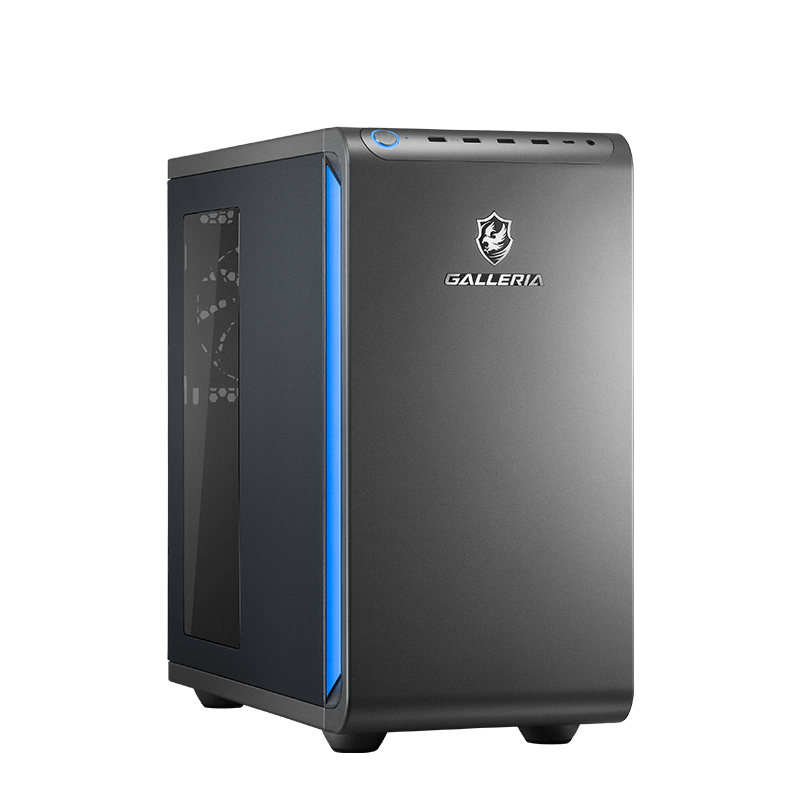
- CPU:Ryzen 5 7500F(6コア/12スレッド)
- GPU:GeForce RTX 5060 8GB GDDR7
- メモリ:16GB DDR5
- ストレージ:500GB Gen4 SSD
- 価格:234,980円(税込)(2026年11月5日確認・送料別)
Live2Dモデルでの雑談や、負荷の軽いゲームを配信するところから検討したい構成です。6コアCPU・メモリ16GBという仕様を基準に、使うモデルとゲームの要件を確認してください。
VRAMは8GBです。高解像度のゲームや大きなテクスチャを使うモデルでは、GPUの使用状況を確認し、画質や出力解像度を調整する余地を見ておきましょう。

まずLive2Dで始めたい方の比較候補です。ストレージは500GBなので、ゲームと録画をどのくらい保存するかも決めておきましょう。
\Live2D配信のスタートラインに/
※価格・在庫は変動します。最新はドスパラ公式サイトでご確認ください。
【ゲーム配信と両立できる本命】GALLERIA XPR7A-R56T16G-GD
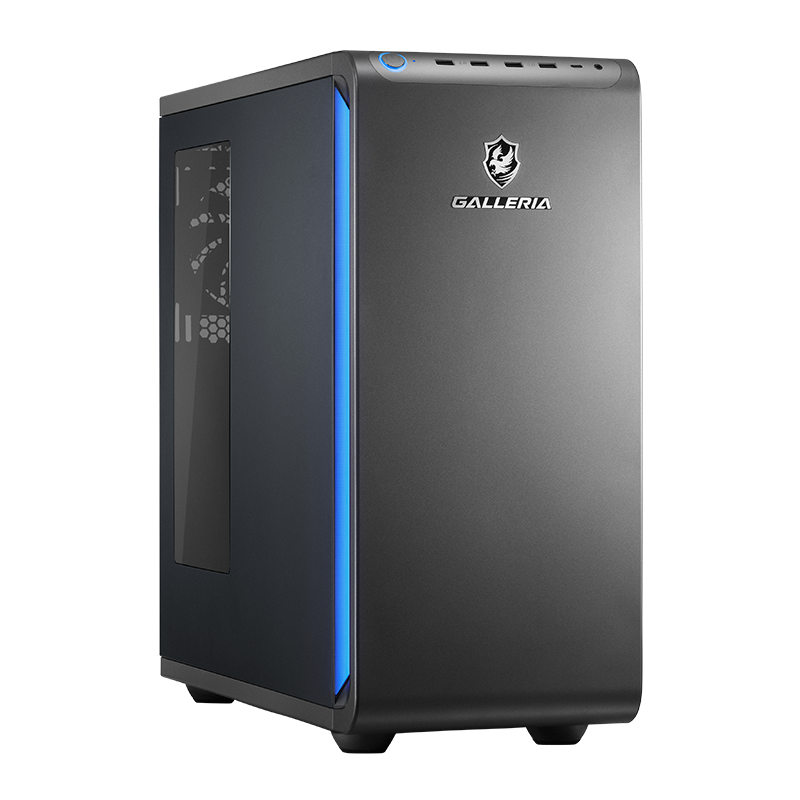
- CPU:Ryzen 7 7700(8コア/16スレッド)
- GPU:GeForce RTX 5060 Ti 16GB GDDR7
- メモリ:16GB DDR5
- ストレージ:1TB Gen4 NVMe SSD
- 価格:314,980円(税込)(2026年11月5日確認・送料別)
VRAM 16GBを搭載し、ゲームとモデルの描画に使うデータ量が多い場合の比較候補になります。Live2Dとゲームを同時に動かすなら、標準16GBのメモリを増やす費用も含めて検討してください。
CPUはRyzen 7 7700の8コアです。トラッキングの映像解析やコメント管理を並行する場合も、配信予定の条件をそろえて負荷を確認します。3D配信への適性はモデルやゲームでも変わります。
VRAM 16GBを備える比較候補です。ゲーム配信まで考えるなら、メモリやSSDの変更料金を加えた総額で予算に収まるか確認しましょう。
\VRAM 16GBでゲーム配信も両立/
※価格・在庫は変動します。最新はドスパラ公式サイトでご確認ください。
【3Dモデルとゲームの同時描画を検討】GALLERIA XPR7A-R58-GD(Ryzen 7 9700X搭載)
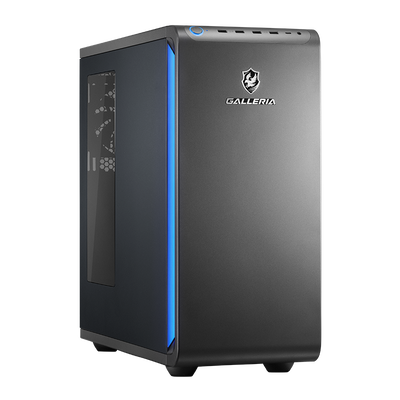
- CPU:AMD Ryzen 7 9700X (3.8GHz-5.5GHz/8コア/16スレッド)
- GPU:NVIDIA GeForce RTX 5080 16GB GDDR7 (HDMI x1,DisplayPort x3)
- メモリ:16GB (16GB×1) (DDR5-4800)
- ストレージ:1TB SSD (M.2 NVMe Gen4)
- 価格:469,980円(税込・送料別)
- 電源:850W 電源 (80PLUS GOLD)
Ryzen 7 9700XとRTX 5080 16GBを搭載した上位候補です。3Dモデル、背景、ゲームを同時に描画する配信では、各ソフトのGPU負荷を確認しながら比較する構成になります。
メモリは標準16GB×1です。3Dモデルと配信ソフト、ゲームを並行して使う場合は、32GB以上への変更費用も見積もってください。モデルの複雑さや出力設定によって必要な構成は変わります。
3D配信ではモデルだけでなく背景やゲームも負荷になります。配信条件を決め、メモリ変更後の価格で比較しましょう。
価格・在庫・標準構成は2026年11月5日に公式商品ページで確認しました。送料や構成変更料金は別です。購入前に最新の見積総額と出荷予定をご確認ください。
3機種とも標準構成はメモリ16GBです。3Dモデルでの配信や複数ソフトの同時起動を予定しているなら、購入時のカスタマイズで32GBにしておくと後から悩まずに済みます。
VTuber配信のPCスペックに関するよくある質問
- VTuber配信にメモリは32GB必要ですか?
-
Live2Dでの雑談配信が中心なら16GBでも始められます。32GBが目安になるのは、ゲームとトラッキングソフトと配信ソフトを同時に動かす場合や、3Dモデルで配信する場合です。判断に迷ったら、配信中にタスクマネージャーでメモリ使用率を見て、90%を超えるようなら増設を検討してください。
- VTube StudioがOBSやゲームと同時起動すると重いのはなぜですか?
-
VTube Studioの推奨環境はCPU 2.5GHz以上・メモリ6GB・VRAM 4GB以上です(Steamストアページで2026年10月18日確認)。
VTube Studioの要件を満たしても、OBSの合成・エンコードやゲームを重ねた動作は保証されません。単体→OBS追加→ゲーム追加と比べ、出力解像度、トラッキング品質、ゲームの上限fpsを順に見直します。
- グラボはGeForceとRadeonのどちらが良いですか?
-
OBSはNVIDIA NVENC、AMD AMFなど複数のハードウェアエンコーダーに対応しています。使うGPUとドライバーの対応を確認し、メインの描画GPUに合う方式を選びます(OBS公式・2026年10月18日確認)。
- ノートPCでもVTuber配信はできますか?
-
Live2Dでの雑談配信なら可能です。ただし長時間の配信では本体が熱を持ち、サーマルスロットリング(=発熱で自動的に性能を落とす動作)が起きやすくなります。ゲーム配信や3Dモデルまで見据えるなら、冷却に余裕のあるデスクトップのほうが安定します。
まとめ|配信スタイルから逆算すればスペックは決まる
- ゲーム配信PCのスペックは、ゲーム・モデル・OBSを同時に動かす条件で決める
- VTube Studioの公式推奨条件だけで、配信中の快適さは保証されない
- Live2DでもGPUを使う。モデルの複雑さと出力解像度を確認する
- 重い時はエンコーダー設定→トラッキングfps→出力解像度→常駐ソフトの順に見直す
VTuber配信のPC選びは、スペック表を眺めるより自分が同時に何を動かすかを書き出すほうが早いです。動かすものが決まれば、必要な数字は自然に決まります。
あわせて読みたい
- 配信全般の設定と必要スペックは:ゲーム配信に必要なPCスペック
- 家庭用ゲーム機も映したいなら:キャプチャーボードとは
- メモリ容量で迷ったら:ゲーミングPCのメモリ容量の選び方
目的別にもう一度おさらい
- まずLive2Dで始めたいなら:GALLERIA XGR5M-R56-GD
- ゲーム配信も両立したいなら:GALLERIA XPR7A-R56T16G-GD
- 3D配信向けにメモリ変更も比較:GALLERIA XPR7A-R58-GD(469,980円・税込)
\配信とゲームを両立する本命/
関連記事