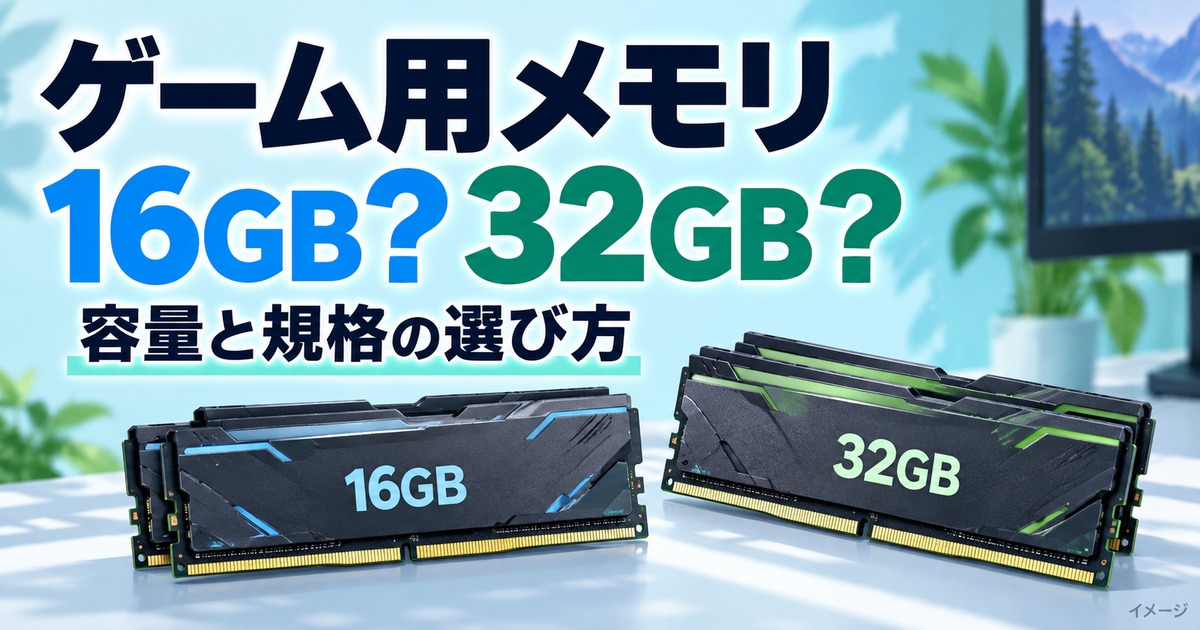
ゲーミングPCのメモリは、16GBと32GBのどちらがおすすめなのか。CPUやグラフィックボードに比べると後回しにされがちですが、メモリが足りないとゲーム中のカクつきや読み込み待ちが増え、体感の快適さが大きく落ちます。
この記事では、16GBで足りる人、32GBにした方がいい人の分かれ目を、PC初心者でも順番に確認できるように整理します。専門用語はできるだけかみ砕き、必要なところだけ補足します。
容量の目安だけでなく、DDR4・DDR5といった規格の見分け方、2枚差し(デュアルチャンネル)の考え方、増設の手順と失敗例まで、一つずつ確認していきましょう。
- ゲーム用途のメモリ容量目安
- 16GBと32GBの違い
- DDR4/DDR5で見るところ
- 増設と買い替えの判断
ゲーミングPCのメモリおすすめ容量の結論:まずはここだけ押さえよう
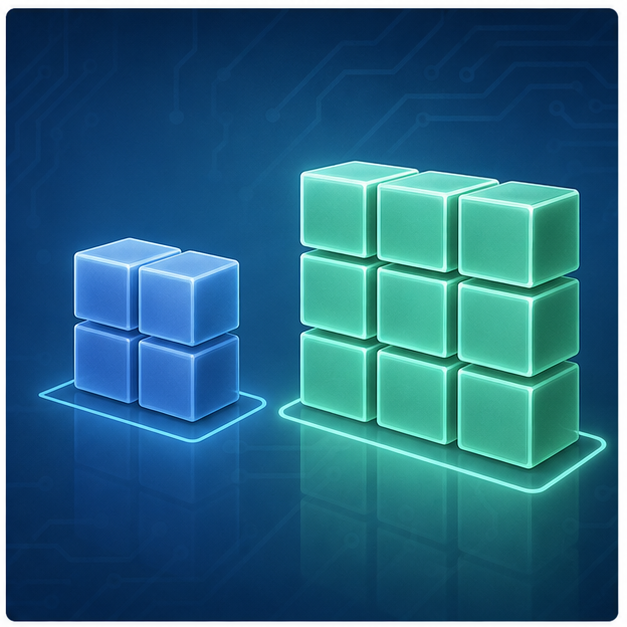
2026年時点のゲーミングPCなら、最低ラインは16GB、余裕を持つなら32GBがおすすめです。
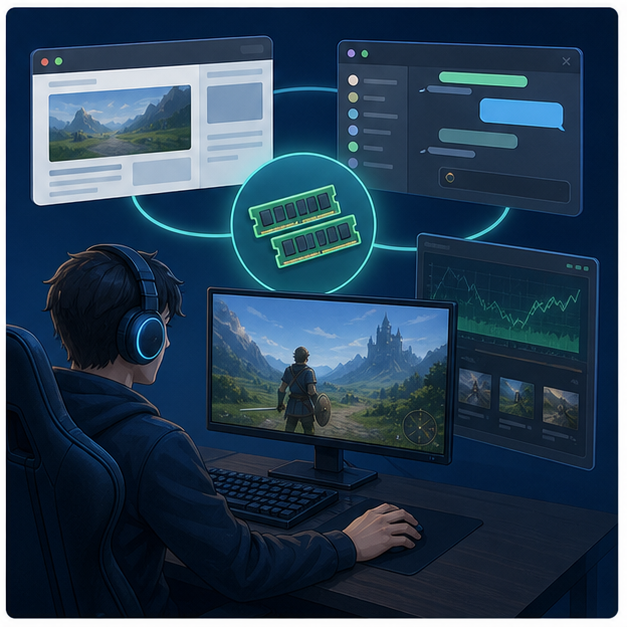
ゲームだけを起動するなら16GBで足りる場面も多いです。ただ、実際のプレイでは攻略サイトをブラウザで開き、Discordで通話しながら遊ぶ人がほとんどで、同時に動かすものが増えるほど32GBの安心感が大きくなります。
目安として、Windowsは起動しているだけで数GBのメモリを使い、ブラウザもタブを開くほど消費が増えます。そこに最新の3Dゲームが加わると、16GBでは空きがわずかしか残らない場面も出てきます。
| 状況 | 先に見るところ | 次の判断 |
|---|---|---|
| 軽めのゲーム中心 | 16GB | 予算重視なら可 |
| 最新ゲーム+通話 | 32GB | おすすめライン |
| 配信・動画編集もする | 32GB以上 | 余裕を見る |
| AI・制作重視 | 64GBも候補 | 用途次第 |
迷ったら、「ゲームと同時に何を動かすか」で容量を決めるのが失敗しにくい選び方です。ゲーム単体なら16GB、通話・録画・配信を重ねるなら32GBと覚えておくと、店頭やBTOサイトでも迷いません。

16GBが即ダメ、ではありません。ただ、新しく買うなら32GBの安心感は大きいです。
確認する順番:お金をかける前にできることから
いきなり増設や買い替えに進む前に、まず無料で確認できるところから調べる方が確実です。今のPCで足りているかどうかは、ゲーム中のメモリ使用率を見るとはっきり判断できます。
手順はかんたんです。ゲームを起動したまま「Ctrl+Shift+Esc」キーでタスクマネージャーを開き、「パフォーマンス」タブの「メモリ」を選ぶと、使用率がリアルタイムで表示されます。
画面の見方や増設目安のくわしい手順は、Windows11でのメモリ確認方法で画像つきで解説しています。
| 順番 | 確認項目 | 見るポイント |
|---|---|---|
| 1 | タスクマネージャーで使用率を見る | ゲーム中のメモリ |
| 2 | 同時起動アプリを見る | ブラウザ・Discord・録画 |
| 3 | 空きスロットを確認 | 増設できるか |
| 4 | 規格を確認 | DDR4/DDR5を間違えない |
16GBはまだ使えるが余裕は少なめ
フルHD中心で、ゲーム以外をあまり開かないなら16GBでも遊べるタイトルは多いです。ただ、推奨環境に16GBを挙げる最新ゲームが増えており、余裕は年々小さくなっています。
16GBのまま快適さを保つなら、プレイ中はブラウザのタブを減らす、録画ソフトを常駐させないなど、同時に動かすものを絞る工夫が役立ちます。
- 軽めのゲームなら可
- ブラウザを開きすぎない
- 将来性は32GBが有利
32GBは迷った時のおすすめライン
ゲーム中にDiscord、攻略サイト、録画ソフトを同時に使うなら32GBが安心です。急なカクつきや読み込み待ちを減らしやすく、長く使いやすい容量です。
32GBは、ゲーム配信や動画編集を始めたくなったときにも対応しやすい容量です。あとから用途が広がっても買い直しになりにくい、という保険の意味もあります。
- 最新ゲームに強い
- 同時作業に余裕
- 買い替え時の標準候補
DDR4とDDR5は互換性がない
メモリ規格はマザーボードで決まります。DDR4用のPCにDDR5は挿せませんし、その逆もできません。端子の切り欠き(=溝)の位置が違うため、物理的に取り付けられないようになっています。
増設や買い足しの前に、PCの仕様表かメーカーページで「DDR4」「DDR5」のどちらなのかを必ず確認しましょう。容量と価格だけで選ぶと、届いてから挿さらないことに気づく失敗につながります。
- PCの仕様表を見る
- 同じ規格を買う
- 容量だけで選ばない
2枚差しは性能面で有利
同じ32GBでも、1枚差しより16GB×2枚の方が、デュアルチャンネル(=2枚のメモリで同時にデータをやり取りして速度を上げる仕組み)が働き、性能を出しやすくなります。
BTOショップの構成表に「16GB×2」と書かれていれば2枚構成です。同じ合計容量なら2枚組を選ぶのが基本と覚えておきましょう。
- 16GB×2が分かりやすい
- 空きスロットを確認
- 規格と速度もそろえる
メモリ不足の症状を見て判断
メモリが足りないと、ゲーム中の急なカクつき、アプリ切り替えの遅さ、読み込みの引っかかりが出やすくなります。ゲーム中の使用率が90%近くで張りつくなら増設の候補です。
逆に、使用率が60〜70%程度に収まっているのに重い場合は、メモリ以外の部品(グラフィックボードやCPU、ストレージ)が原因の可能性が高くなります。
- 使用率90%前後は注意
- SSDアクセスが増える
- 同時起動アプリを減らして比較
ゲーミングPCのメモリの症状別チェックリスト
ここまでの内容を、症状から原因を探すための一覧表に落とし込みます。原因を一つに決めつけると遠回りになりやすいので、自分の症状に近い行から順に確認すると作業量を減らせます。
| 症状 | 考えられる原因 | 対処 |
|---|---|---|
| ゲーム中に一瞬止まる・カクつく | メモリ不足で読み書きが詰まる | 使用率を確認し、90%前後なら増設を検討 |
| タブや通話に切り替えると重い | 同時起動でメモリを使い切っている | 常駐アプリを減らして変化を比較 |
| 画質を上げるとfpsが下がる | グラフィックボードの性能不足 | メモリ増設では改善しにくい。GPU側を確認 |
| 増設したのに変わらない | もともと容量が足りていた | 使用率とスロットの差し位置を再確認 |
| 起動直後からずっと重い | 常駐ソフトの多さ・ストレージ | スタートアップ整理やSSDの空き確認 |
増設を考える前に、現在の容量・メモリ規格・空きスロット数を確認します。タスクマネージャーのメモリ使用量も見ておくと、本当に容量不足なのか判断しやすくなります。
基本は、一つ変える、同じ条件で試す、結果を比べるの3段階です。ゲームなら同じステージ、同じ画質設定、同じ時間帯でそろえて比べます。
メモリ増設のやり方と失敗しやすいポイント
増設が必要だと分かったら、次は実際の作業です。デスクトップのゲーミングPCなら、メモリ増設は自作経験がなくても挑戦しやすい部類で、順番どおりに進めれば大きな失敗は避けられます。
購入前に確認することは次の3つです。
- PCの仕様表で規格(DDR4かDDR5か)を確認する
- 空きスロットの数と最大搭載容量を確認する
- 今付いているメモリと同じ規格・できれば同じ速度をそろえる
取り付けの流れは次のとおりです。
- シャットダウンして電源ケーブルを抜き、数分待つ
- ケースを開ける前に金属部分に触れて静電気を逃がす
- スロット両端のツメを開き、切り欠きを合わせて「カチッ」と音がするまで垂直に押し込む
- 起動後、タスクマネージャーの「メモリ」で認識された容量を確認する
作業時の注意です。電源ケーブルを挿したまま内部に触れるのは、感電やパーツ故障の原因になるため絶対に避けてください。
2枚差しにする場合、差すスロットの位置はマザーボードごとに決まっています。1つ飛ばしの組み合わせが多いものの例外もあるので、マニュアルで確認してから差しましょう。位置を間違えるとデュアルチャンネルが働きません。
半差し(=奥まで入っていない状態)は起動しない原因の定番です。ツメが両側とも閉じているか確認しましょう。
よくある失敗は、規格違いの購入、差し込み不足で認識されない、スロット位置の間違いでデュアルチャンネルにならない、の3つです。どれも作業前の確認だけで防げます。
ノート型や小型のゲーミングPCには増設できない機種もあります。裏ぶたを開けると保証の対象外になる場合もあるため、作業前にメーカーの案内を確認しておくと安心です。
ゲーミングPCのメモリで見落としやすいポイント
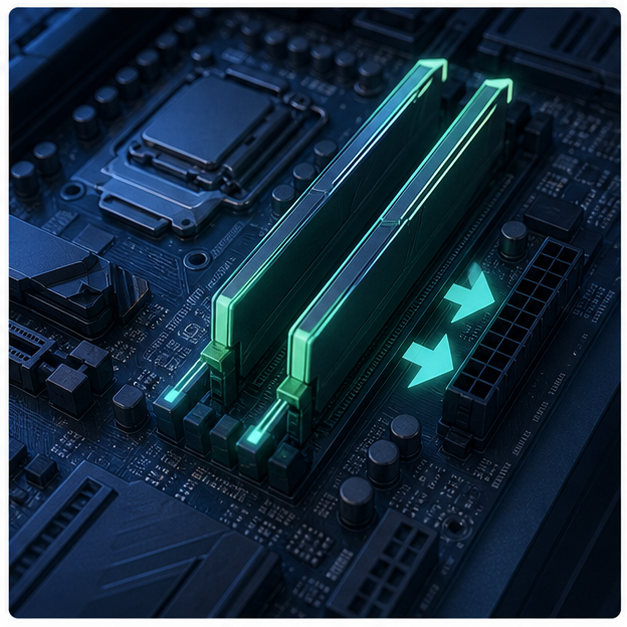
メモリは多ければ多いほどfpsが上がる、というものではありません。 不足している時は改善しやすい一方、足りている状態で増やしても体感差は小さめです。
混同しやすいのが、メインメモリとVRAM(=グラフィックボード専用のメモリ)の違いです。画質設定に関わるのは主にVRAMで、メインメモリを増やしてもVRAMは増えません。
| 見落とし | 起きやすい症状 | 対処の考え方 |
|---|---|---|
| 容量だけ見る | 規格違いで使えない | DDR4/DDR5を確認 |
| 64GBにしすぎる | 予算が余る | 用途に合わせる |
| 1枚構成を見落とす | 性能が出にくい | 2枚構成を見る |
メモリ増設で直る悩みと、グラボ性能が必要な悩みは分けて考えましょう。
改善しないときの分岐:設定・周辺機器・買い替えのどれを見る?
メモリ不足なら増設で改善することがありますが、GPU性能不足ならメモリを増やしてもfpsは伸びにくいです。 「何をしても変わらない」ではなく、「どこまで確認したら次に進むか」を決めると、無駄な出費を避けやすくなります。
| 分岐 | この状態なら検討 | PCコンパス内の次の記事 |
|---|---|---|
| メモリ基礎 | 役割を知りたい | パソコンのメモリとは |
| 容量判断 | 16GBで足りるか | 16GBで足りる? |
| 購入 | 構成全体で選びたい | 選び方ロードマップ |
16GB・32GBの違いはより広い用途で解説しています。ゲーミングPC購入前なら、メモリだけでなくGPUとSSDも一緒に確認しましょう。
メモリだけでなくCPUやGPUも含めて構成を見直したい方は、ゲーミングPCの選び方ロードマップを先に読むと整理しやすくなります。容量アップを含む予算配分はゲーミングPCの予算相場も参考にしてください。
設定で厳しいときは現行構成も比較
まとめ:迷ったら32GB、予算重視なら16GBから
最後に、この記事の要点を振り返ります。
- 最低ラインは16GB
- 最新ゲームや同時作業なら32GBがおすすめ
- DDR4とDDR5は互換性がない
- 同じ容量なら2枚組でデュアルチャンネルに
- 不足していないなら増設効果は小さめ
メモリは地味ですが、足りない時のストレスはかなり大きいパーツです。 焦って全部を変えるより、原因を分けて確認する方が、結果的に早くて安く済むことが多いです。
- ゲーミングPCのメモリは16GBで足りますか?
-
軽めのゲーム中心で、プレイ中にほかのアプリをあまり開かないなら足りることも多いです。最新ゲームを遊ぶ人や、通話・録画を同時に使う人には32GBをおすすめします。
- 32GBにするとfpsは上がりますか?
-
メモリ不足によるカクつきなら改善が見込めますが、足りている状態から増やしてもfpsが大きく上がるとは限りません。fps重視ならグラフィックボードの性能を先に確認しましょう。
- DDR4とDDR5は混ぜられますか?
-
混ぜられません。端子の形が違うため物理的に挿さらず、マザーボードが対応する規格に合わせる必要があります。
- メモリ不足はどう確認しますか?
-
タスクマネージャーの「パフォーマンス」タブで、ゲーム中のメモリ使用率を確認します。90%前後が続くなら不足を疑い、60〜70%程度なら別の原因も探しましょう。
- メモリ増設は自分でもできますか?
-
デスクトップなら初心者でも挑戦しやすい作業です。規格の確認と静電気対策をして、電源ケーブルを抜いてから作業してください。不安な場合はショップの増設サービスを利用する方法もあります。