ホグワーツ・レガシーでDLSS 5を使うには、RTX 50シリーズとドライバ616.64以降が必要です。2026年11月5日(米国時間)の更新で、DLSS 5が加わりました。
ゲーム内ではNeural Rendering(ニューラルレンダリング)という名前で選びます。条件・設定手順・重さの読み方・RTX 50シリーズ以外の選択肢を、2026年11月6日時点で整理します。
RTX 50シリーズ搭載機の選び方は、RTX 5060搭載ゲーミングPCのおすすめ記事にまとめています。
- ホグワーツ・レガシーでDLSS 5を使えるのは、RTX 50シリーズとドライバ616.64以降
- 初期設定はオフ。UPSCALE TYPEをNVIDIA DLSSにしてNEURAL RENDERINGをオン
- NVIDIAの「最大300fps」は条件つきの主張で、自分のPCの値ではない
- RTX 40以前は現時点で対象外。拡大の計画はあるが時期は未発表
ホグワーツ・レガシーでDLSS 5は使える?結論はRTX 50限定で初期設定はオフ
イメージ図
結論から言うと、ホグワーツ・レガシーでDLSS 5を使えるのは、現時点の公式案内でRTX 50シリーズが条件になっています。ドライバは616.64以降が必要で、初期設定はオフなので自分でオンにします(2026年11月6日時点)。
対応条件の早見表
| 項目 | 現時点の条件 | 確認できた出どころ |
|---|---|---|
| 対象のGPU | GeForce RTX 50シリーズ(WB Gamesはモデルを問わないと記載) | WB Games・Steam |
| ドライバ | Game Ready 616.64以降(確認できた最新は621.14) | Steam・NVIDIA |
| 対象の版 | PC版(Steam・Epic・Windowsストア) | WB Games |
| 初期設定 | オフ(自分でオンにする) | Steam |
| RTX 40以前 | 現時点で対象外 | NVIDIA・WB Games |
出どころは、Steamのパッチノート、WB Gamesのサポート記事、NVIDIAのニュースです。ドライバは、NVIDIAアプリから入手できます。
日付は海外時間と日本時間でずれます。NVIDIAの発表は海外時間の11月5日、Steamのパッチノートは日本時間の11月6日1時台です。
NVIDIAは、RTX Spark PCとGeForce NOW Ultimateも対象に挙げています。RTX Sparkはゲーミング機を見た記事が参考になります。
今後は、War Thunderが11月中旬、Where Winds Meetが11月23日に、DLSS 5へ対応する予定とNVIDIAは伝えています。
DLSS 5とは?何が変わるのか
DLSS 5とは、AIが描画済みの映像に、光と質感のディテールを足す機能です(NVIDIAの説明)。
4Gamerは、ホグワーツ・レガシーについて「陰影やテクスチャのディテールがリアルになり,世界の描写により深い奥行きが生まれている」と、伝聞の形で書いています。
PC Worldは、3月のデモより控えめな表現だと報じました。
開発元のAvalanche Softwareは、作品の芸術的な意図やスタイルを保つように調整したと、AUTOMATONが伝えています。Steamのパッチノートにも、Avalancheが調整した設定とあります。
見え方の好みは分かれうるので、オンとオフを見比べて決めましょう。

まずは、自分のPCのグラフィックボードがRTX 50シリーズか確認しましょう。
ホグワーツ・レガシーでDLSS 5をオンにする設定手順
イメージ図
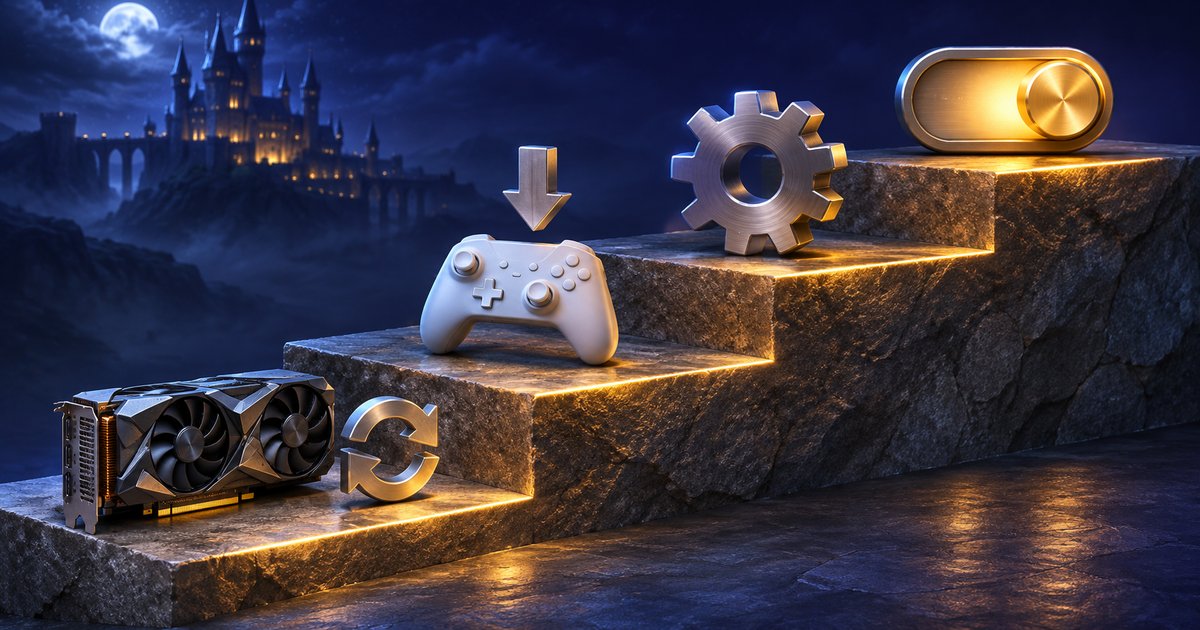
ホグワーツ・レガシーでDLSS 5をオンにする手順は、ドライバの更新、ゲームの更新、ゲーム内の設定でNeural Renderingをオンにする、の順です。
設定の前に:ドライバとゲームを更新する
ドライバが616.64より古いと、オンにできません。確認できた最新は621.14(米国時間11月4日配信)ですが、新しい版が出ている可能性があります。更新に迷うときは、ドライバ更新は必要かを扱った記事も参考になります。
ゲームは、Steam版ならSteamで更新します。Neural Renderingは、ビルド2153883のパッチで入りました。
Neural Renderingをオンにする手順
ホグワーツ・レガシーを起動して、ゲーム内のメニューから進みます。
WB Gamesの案内どおり、先にUPSCALE TYPEを変えます。
NEURAL RENDERINGのボタンをONにします。
UPSCALE TYPEがNVIDIA DLSSのときは、SHIFT + ALT + Bでも、ゲーム中のどこからでもオンとオフを切り替えられます(WB Gamesの案内)。
メニュー名は、WB Gamesの英語表記のままです。日本語表示でのメニュー名は確認できていません。日本語表示では、名称が異なる場合があります。
重い・不調なときの戻し方
WB Gamesは、動作が重いなどの問題があるときは、オフに戻すか表示設定を調整するよう案内しています。
同じパッチでは、グラフィック設定が正しく保存されない不具合も修正されました。Steam Deck OLEDとSteam Machineへの対応も含まれますが、Neural Renderingとは別の項目です。

メニューが見つからないときは、ドライバとゲームの更新を先に見直しましょう。
ホグワーツ・レガシーのDLSS 5は重い?fpsの数字は条件つきで読む
ホグワーツ・レガシーのDLSS 5の重さについて、当サイトは実機で測定していません。そこで、公式の主張と報道を「誰の、どんな条件の数字か」で整理します。
fpsは、条件がそろわないと同じ値になりません。
| 出どころ | 条件 | 数字 | 読み方 |
|---|---|---|---|
| NVIDIA | RTX 5090・4K・最高設定。6X Multi Frame Generation・Ray Reconstruction・Reflex・レイトレーシングを併用 | 最大300fps | 他のGPUや、設定を変えた環境とは比べられない |
| 4Gamer(NVIDIAの説明を報道) | ホグワーツ・レガシーとWar Thunderの両方について、1920×1080ドットはRTX 50シリーズ全て、4KはRTX 5080以上 | 200fps以上(4Kは最大200fps超) | 測定条件は記載なし。保証ではない |
| NVIDIA(米国時間10月13日の発表) | AIモデルを軽量化した10月の更新。DLSS 5自体のGPU負荷は9月版の半分とNVIDIAは説明 | 4K時のVRAM使用量は約20%減 | ホグワーツ・レガシーでの実測ではない |
NVIDIAの「最大300fps」は何の条件か
NVIDIAは、RTX 5090・4K・最高設定で、最大300fpsで動作すると述べています。
条件は、Neural Renderingに、6X Multi Frame Generation(=描いたフレームの間にAIが作ったフレームを足して、滑らかに見せる機能)を併用することです。
あわせて、Ray Reconstruction(=レイトレーシングの映像のノイズをAIで減らす機能)、Reflex、レイトレーシングも併用します。
PC Worldも、この数字をNVIDIAの主張として紹介し、6X Multi Frame Generationを使った値で、300枚を通常に描画したものではないと指摘しています。
RTX 5090以外のGPUや、Multi Frame Generationを使わない設定とは比べられません。
この数字は、自分のPCで出る値ではありません。
自分の環境で確かめる方法
SHIFT + ALT + Bでオンとオフを切り替えて、見え方と動きの滑らかさを見比べます。重いと感じたら、オフに戻せば済みます。
RTX 40以前・RTX 50以外の人はどうする?待つか買い替えるかの判断

イメージ図
RTX 40シリーズ以前のGPUでは、ホグワーツ・レガシーのDLSS 5は現時点で使えません。NVIDIAは拡大を計画していますが、時期は未発表です。
RTX 40以前は現時点で対象外
NVIDIAのDLSS 5の発表と、WB Gamesの案内で、対象として書かれているのはRTX 50シリーズです。WB Gamesの案内には、RTX 40シリーズの記載が見当たりません。
Steamのパッチノートには、アップスケーリングをDLSS 5へ更新した項目と、Neural Renderingのオプションを追加した項目が別々にあります。この記事で扱うのは後者で、前者の対象GPUはパッチノートから読み取れません。
RTX 40シリーズについては、NVIDIAの声明をOverclock3Dが2026年9月4日に報じています。
英語の原文は “we plan to work on expanding official support to the GeForce RTX 40 Series” で、筆者訳は「GeForce RTX 40シリーズへの公式サポート拡大に取り組む予定です」です。
この前には、RTX 50シリーズの性能がより十分に調整できた段階で、という条件がついています(筆者訳)。ここで言えるのは、拡大を計画しているが時期は未発表、というところまでです。
非公式な回避策は、保証がないため紹介しません。
待つ・今のまま遊ぶ・買い替えるの判断材料
| 選択肢 | 向いている人 | 注意点 |
|---|---|---|
| 今の設定で遊ぶ | DLSS 5を使わなくてもよい人 | ゲーム本体の要件は、DLSS 5の要件とは別 |
| 待つ | RTX 40シリーズを使っていて、急がない人 | 時期は未発表なので、待つ期間は読めない |
| 買い替える | PC全体を新しくしたい人 | DLSS 5のためだけに急ぐ理由は弱い |
ホグワーツ・レガシー本体の推奨スペックは、Steamの表記でGeForce 1080 Ti・Radeon RX 5700 XT・Arc A770のいずれかです。
これは本体の要件で、DLSS 5の要件ではありません。DLSS 5を使わないなら、RTX 50シリーズは必須ではありません。
買い替えるなら、RTX 5060とRTX 3060を比べた記事や、GPUの世代ごとの買い替えの目安を扱った記事も参考になります。

急いで買い替えなくても、ゲーム本体は今のPCで遊べるかもしれません。
よくある質問(FAQ)
- ホグワーツ・レガシーでDLSS 5を使えるGPUは?
-
GeForce RTX 50シリーズです。ホグワーツ・レガシーでDLSS 5を使うには、ドライバ616.64以降も必要で、初期設定はオフです(2026年11月6日時点)。
- RTX 40シリーズ(RTX 4090など)でもDLSS 5は使える?
-
現時点では対象外です。NVIDIAは公式サポートの拡大を計画していますが、時期は未発表です。
- ホグワーツ・レガシーのDLSS 5(Neural Rendering)はどこで設定する?
-
GAME SETTINGSのDISPLAY SETTINGSで、UPSCALE TYPEをNVIDIA DLSSにして、NEURAL RENDERINGをオンにします。SHIFT + ALT + Bでも切り替えられます。メニュー名は英語表記で、日本語表示の名称は未確認です。
- ホグワーツ・レガシーでDLSS 5をオンにすると重くなる?
-
当サイトでは測定していません。NVIDIAの数字は条件つきの主張です。重いと感じたら、オフに戻すか表示設定を調整してください。
まとめ|ホグワーツ・レガシーでDLSS 5を使う前の確認
ホグワーツ・レガシーでDLSS 5を使えるかは、グラフィックボードとドライバ、ゲームの更新で決まります。
- 条件:RTX 50シリーズ、ドライバ616.64以降、初期設定はオフ
- 設定:UPSCALE TYPEをNVIDIA DLSSにしてNEURAL RENDERINGをオン(SHIFT + ALT + Bでも切替)
- RTX 50以外:現時点で対象外。拡大の時期は未発表なので、今の設定で遊ぶのが現実的
ホグワーツ・レガシーのDLSS 5について、続報や公式の案内が更新されたら、この記事も見直します(2026年11月6日時点)。DLSS 5を使える環境を選ぶなら、RTX 50シリーズ搭載のゲーミングPCから探すのが近道です。
\自分に合うモデルを探す/
関連記事