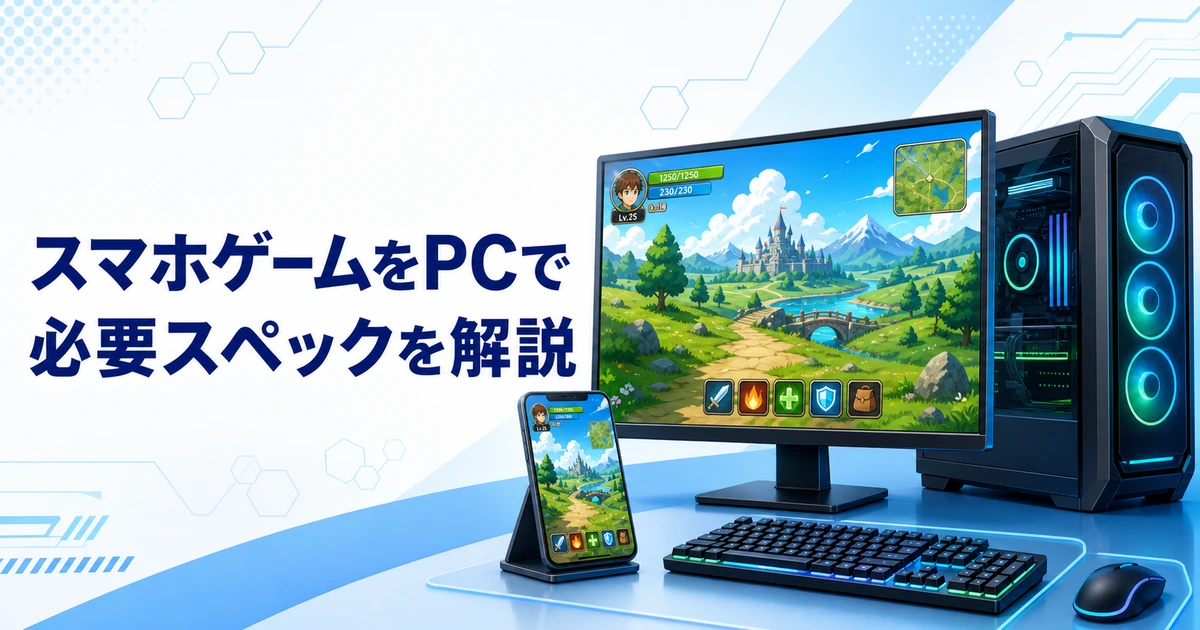
Google Play Games PC版のスペックは、メモリ8GB・空き10GBのSSD・4物理コアなどが最小条件です。重い時は、対応ゲームと公式要件を確認してから、アプリ更新・仮想化・ゲーム内設定の順に見直します。
Google Play Games PC版とBlueStacksは、対応ゲームや設定項目が異なります。同じAndroidゲームでも、利用できるタイトルとゲームごとの動作条件を先に確認することが大切です。
Google Play Games PC版の推奨は8論理コアとゲーミングクラスのGPUで、メモリは最小と同じ8GBです。この条件を満たしても、すべてのゲームの画質やフレームレートが保証されるわけではありません。
この記事ではGoogle Play Games PC版の公式要件を軸に、BlueStacksなどとの違い、仮想化の設定、重い時の対処を整理します。複数起動はソフト側の対応とゲームの利用条件を確認したうえで検討しましょう。
- Google Play Games PC版は、公式要件と遊びたいゲームの対応を先に確認
- 最小はメモリ8GB・SSD空き10GB・4物理コアなど。推奨CPUは8論理コア
- 仮想化を有効にし、インストール画面の案内に従って設定する
- 重い時はアプリ更新・再起動・ゲーム内の画質設定を順に試す
結論:Google Play Games PC版のスペックは公式要件とゲームで確認
Google Play Games PC版は、対応するモバイルゲームをWindowsで遊ぶためのGoogleのアプリです。まず公式の最小条件と推奨条件を分け、手持ちのPCが満たしているかを確認します。
| 項目 | 最小要件 | 推奨要件 |
|---|---|---|
| OS | Windows 10(v2004) | Windows 10(v2004) |
| CPU | 4物理コア | 8論理コア |
| メモリ | 8GB | 8GB |
| ストレージ | 空き10GBのSSD | 空き10GBのSSD |
| GPU | Intel UHD Graphics 630相当以上 | ゲーミングクラス(GeForce MX450など) |
| 共通条件 | 管理者アカウント・仮想化の有効化 | 管理者アカウント・仮想化の有効化 |
出典:Google公式のPC要件(2026年10月18日確認)。物理コアと論理コアは別の数え方です。ゲームの詳細ページに動作上の警告が出る場合もあります。
表の8GBはGoogle Play Games PC版の公式条件です。ブラウザや録画ソフトも同時に使うなら、実際の使用量を見て余裕を持たせます。多重起動できる数や必要メモリを、この表だけから決めることはできません。
まずCPU・メモリ・SSD・GPUを調べ、Google Play Games PC版の条件と照合しましょう。Windows 11でPCのスペックを確認する方法も参考になります。
Google Play GamesとBlueStacksなどの違い・公式動作環境
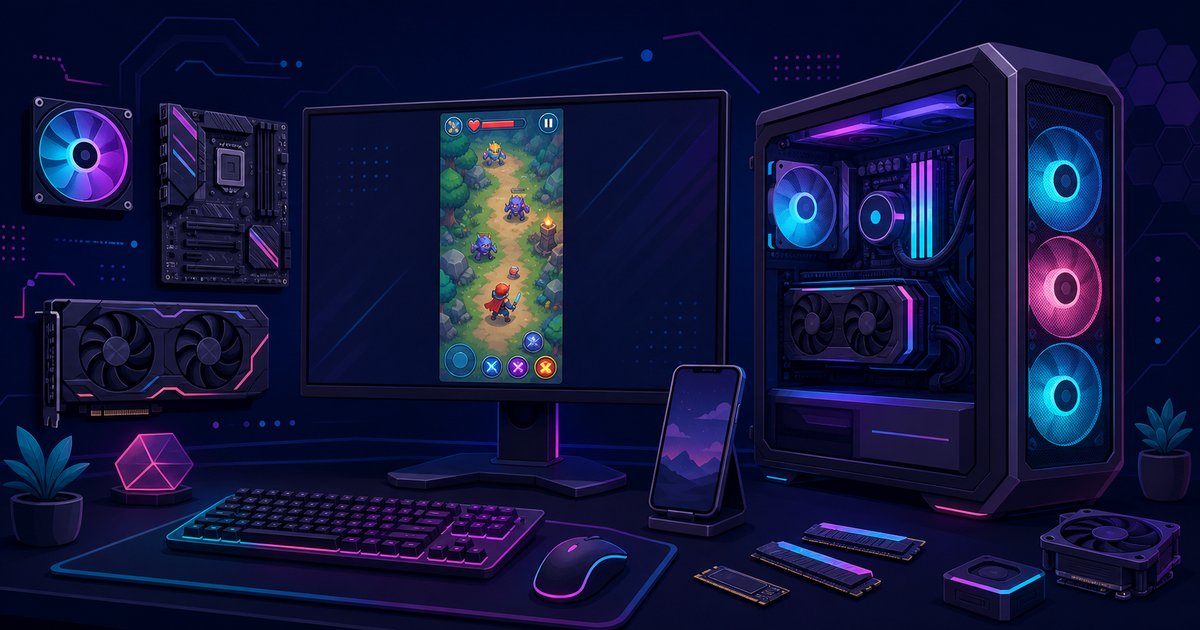
Androidエミュレータは、Windows PC上でAndroid向けアプリを動かすソフトです。Google Play Games PC版はGoogleのカタログにある対応タイトルから選びます。BlueStacksなどは、各ソフトの対応ゲームや機能を確認して選びましょう。
比較用にBlueStacks 5、LDPlayer 9、MuMu Playerの公式要件も整理します(2026年10月18日確認)。Google Play Games PC版の要件や設定とは別であり、以下の値をそのまま流用しないでください。
| ソフト | OS・版の注意 | メモリ | 保存容量 | その他の条件 |
|---|---|---|---|---|
| BlueStacks 5 | 新しい版はWindows 10以降。7/8は5.21.300以前 | 最小4GB/推奨8GB以上 | 最小空き5GB/推奨SSD | 管理者権限・グラフィックドライバー更新。推奨は仮想化有効 |
| LDPlayer 9 | 導入する版の対応OSを公式案内で確認 | 最小2GB/推奨16GB | 最小空き36GB/推奨100GB | 推奨CPUはCore i5-10500以上、GPUはGTX 1660 Ti以上 |
| MuMu Player(Windows) | Windows 7以降との記載。サポート中のOSを使用 | 4GB以上 | 導入先2GB+システム1.5GB | Core i5-7500以上・4コア以上・VT有効 |
出典:BlueStacks 5公式要件、LDPlayer 9公式案内、MuMu Player公式要件。
Google Play Games PC版は最小・推奨ともメモリ8GBですが、BlueStacksやLDPlayerでは最小と推奨に差があります。ソフトの要件とゲームの要件を両方確認し、最小要件だけで高画質・高fpsを期待しないことが大切です。
Windows Subsystem for Android(WSA)とGoogle Play Games PC版は別の製品です。WSAの提供終了を理由に、Google Play Games PC版まで使えなくなったと考える必要はありません。
Microsoftは2025年3月5日以降、Windows Subsystem for AndroidとAmazonアプリストアをMicrosoft Storeで提供していないと案内しています(Microsoft公式ドキュメント・2026年10月18日確認)。
Google Play Games PC版のカタログに目的のゲームがあるかを確認し、なければゲーム公式のWindows版や、対応するエミュレータを調べます。PC版があるゲームでは、アカウントやセーブデータの引き継ぎ条件も確認してください。
Google Play Gamesやエミュレータが重くなる理由
Google Play Games PC版やエミュレータでは、ゲームの処理に加え、別の実行環境を動かすための資源を使います。ただし、遅さの原因は常に仮想化とは限りません。ゲームの描画設定、ドライバー、常駐アプリも切り分けます。
仮想化支援は、CPUの機能を使って仮想環境を動かす仕組みです。Google Play Games PC版ではハードウェア仮想化の有効化が要件です。無効なら、アプリの導入案内とPCメーカーの手順に従って確認します。
BlueStacksなど、CPUやメモリの割り当てを変更できるソフトもあります。この設定はGoogle Play Games PC版の公式要件とは別です。割り当てたコア数を、専用の物理コアが常に占有されるという意味に読み替えないでください。
| 使い方 | 見直す対象 | 判断のしかた |
|---|---|---|
| Google Play Games PC版で1タイトル | 公式要件・ゲーム内設定 | ゲーム詳細ページの警告と画質設定を確認 |
| エミュレータで1タイトル | CPU・メモリの割り当て | ソフトの推奨設定から始め、Windows側の余裕を残す |
| 複数インスタンスを同時起動 | 同時起動数・実メモリ使用量 | 1つずつ増やし、遅くなった条件を確認 |
| 録画や配信も併用 | GPU・メモリ・保存先 | ゲーム単体と比べて原因を分ける |
複数起動で必要なメモリはゲームと設定で変わり、窓数だけでは計算できません。ゲーミングPCのメモリはどれくらい必要かも参考に、Windowsや他のアプリを含む使用量から増設を判断します。

割り当てを増やしても、ゲーム側の制約やGPUの不足は解消しません。複数アカウントの利用や多重起動は、ゲームの利用規約とエミュレータの公式対応を確認してください。Google Play Games PC版と同じ操作でできるとは限りません。
Google Play Games PC版の導入前に確認する仮想化設定
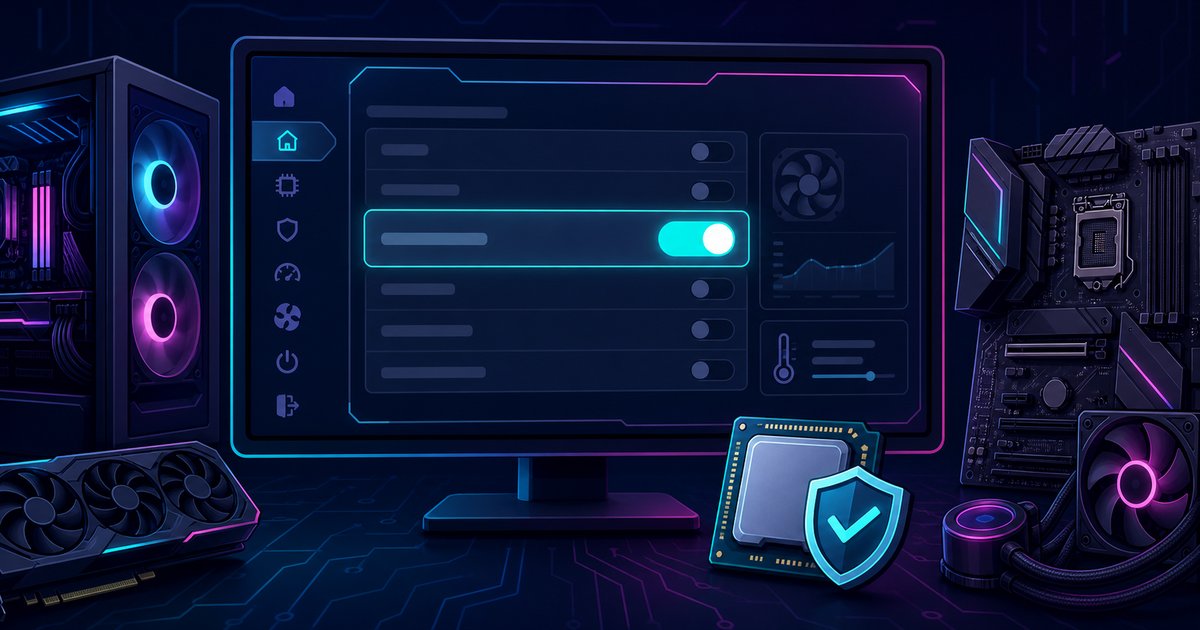
Google Play Games PC版のインストールでは、仮想化の設定変更を求められる場合があります。すでに起動できているPCで、目的なくUEFIの設定を変更する必要はありません。作業前にデータを保存し、メーカーの案内を開いておきます。
現在の状態は、タスクマネージャーの「パフォーマンス」からCPUを選び、仮想化の項目が有効になっているかで確認できます。無効だった場合の手順は次のとおりです。
設定アプリの「システム」から「回復」を開き、詳細スタートアップの「今すぐ再起動」を選びます。
再起動後の青い画面で「トラブルシューティング」→「詳細オプション」→「UEFIファームウェアの設定」→「再起動」の順に選びます。
CPU関連のメニューからIntel VT-x(Intel Virtualization Technology)またはSVM Mode(AMD)を有効に変え、保存して再起動します。項目名はメーカーによって異なります。
Google Play Games PC版は、Windowsハイパーバイザープラットフォームを有効にするよう求める場合があります。表示された案内に従って設定し、再起動してください。他のエミュレータと必要な機能を混同しないようにします。
UEFIでは仮想化以外の項目を変更しないでください。設定名や入り方はPCごとに異なります。回復キーを求められる可能性に備え、デバイス暗号化の回復情報も確認してから作業します。
もう一つ関係するのがWindows 11のメモリ整合性(コア分離)です。
メモリ整合性はWindowsの保護機能です。エミュレータを使うために一律で無効化する手順にはしません。まず利用中のソフトの版、対応する実行方式、エラー内容を公式サポートと照合します。
Google Play Games PC版の設定はGoogle公式のインストール手順を基準にします(2026年10月18日確認)。保護機能の無効化が必要か不明なら、変更せずに公式サポートへ確認しましょう。
Google Play Games PC版が重い・カクつく時の対処法
Google Play Games PC版が重い時は、通知領域のアイコンから終了して再起動し、アプリの更新を確認します。その後、ゲーム内に画質や解像度の設定があれば一つずつ下げ、同じ場面で比べます。
| 症状 | Google Play Games PC版で試すこと | 補足 |
|---|---|---|
| 急に重くなった | アプリを終了・再起動し、更新を確認 | 改善しなければPCも再起動 |
| 特定のゲームだけ遅い | 詳細ページの動作警告とゲーム内設定を確認 | 解像度・画質・fpsを変更できるかはゲーム次第 |
| 録画や他アプリ併用で遅い | 不要なアプリを閉じて単体で比較 | CPU・GPU・メモリの使用状況を確認 |
| 導入や起動でエラー | 仮想化・ドライバー・公式要件を確認 | エラー全文を控えて公式サポートと照合 |
| BlueStacksなど別のエミュレータが重い | そのソフトの描画方式・割り当てを確認 | Google Play Gamesに同じ設定があるとは限らない |
出典:Google公式の問題解決ガイド(2026年10月18日確認)。再インストールする場合は、先にゲームのアカウントと進行状況の保存先を確かめてください。
設定を下げてもCPU側が張り付いたままなら、そもそもコア数が足りていない可能性があります。判断のしかたはゲーム中にCPU使用率が100%になる原因で解説しています。常駐ソフトが多くてメモリやCPUが埋まっているなら、常駐ソフト・スタートアップ整理でゲーミングPCを軽くする方法も試してください。
Google Play GamesとPCゲームを兼用する購入候補
Google Play Games PC版だけのために高価なGPUが必須というわけではありません。以下はWindows向けPCゲームも遊ぶ場合の比較候補です。エミュレータの複数起動を考えるなら、同時起動数とメモリ変更後の総額も見ます。
ここで紹介する2機種は、2026年11月6日にドスパラ公式サイトで在庫と税込価格を確認しています。
【1窓を高fpsで遊ぶ入門機】GALLERIA XGR5M-R56-GD
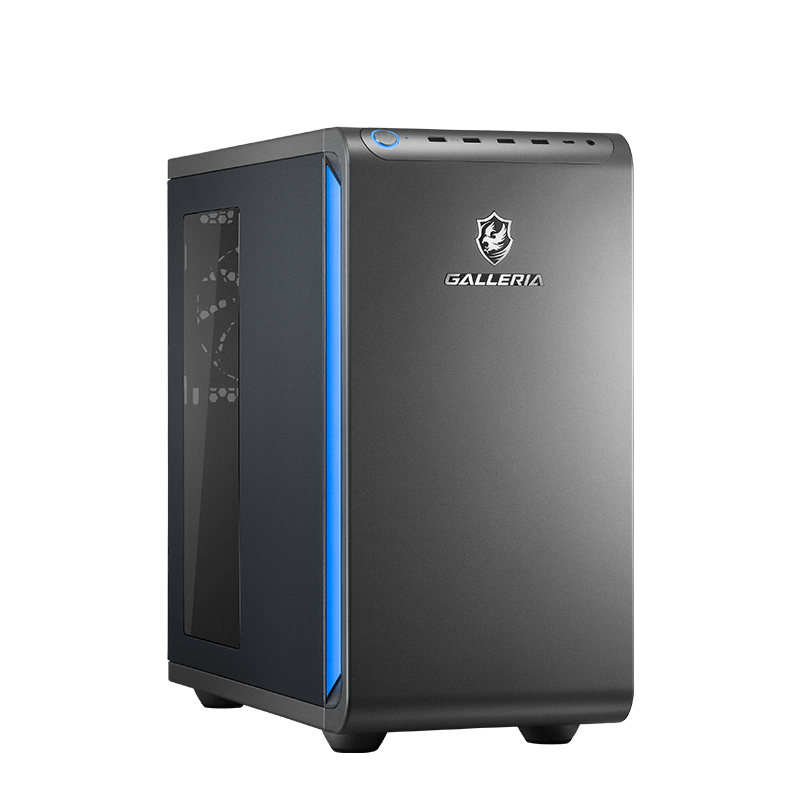
- CPU:Ryzen 5 7500F(6コア/12スレッド)
- GPU:GeForce RTX 5060 8GB GDDR7
- メモリ:16GB DDR5
- ストレージ:500GB Gen4 NVMe SSD
- 価格:234,980円(税込)(2026年11月6日確認・送料別)
6コア12スレッド・メモリ16GB・RTX 5060を搭載しています。Google Play Games PC版の公式要件と比べたうえで、Windows向けPCゲームの推奨環境にも合うか確認したい構成です。
500GB SSDは、OSとゲームを同じドライブへ保存すると空き容量が減ります。インストールしたいゲームの容量を先に調べ、必要ならSSDの構成変更も見積もってください。動作する窓数はゲームや設定で変わります。
まずは1台目という方へ。RTX 5060はPCゲームにも使えるので、スマホゲームの大画面化だけで終わらないのが強みです。
\PCゲームとの兼用も比較/
※価格・在庫は変動します。最新はドスパラ公式ページでご確認ください。
【多重起動まで見据える本命】GALLERIA XPR7A-R57-GD
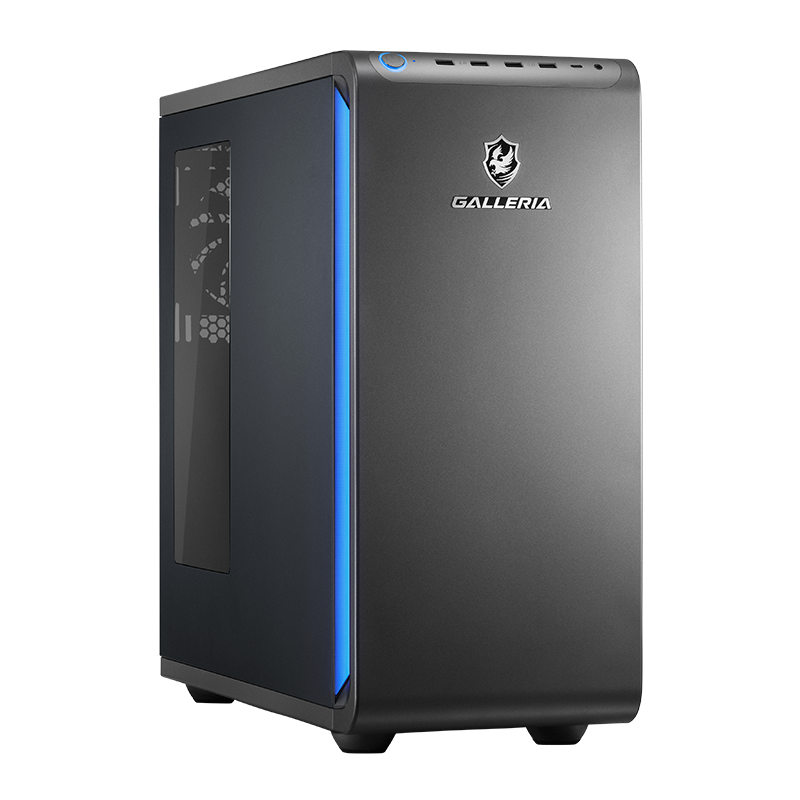
- CPU:Ryzen 7 7700(8コア/16スレッド)
- GPU:GeForce RTX 5070 12GB GDDR7
- メモリ:16GB DDR5(32GBへの変更に対応)
- ストレージ:1TB Gen4 NVMe SSD
- 価格:338,880円(税込)(2026年11月6日確認・送料別)
8コア16スレッドのCPUと1TB SSDを備える上位候補です。CPUコア数を単純に割り算して、多重起動できる数を決めることはできません。使うソフトとゲームをそろえた条件で判断します。
複数起動でメモリが足りなければ、32GBなどへの変更を検討します。標準構成は16GBなので、注文画面で変更料金を含む総額を確認してください。Google Play Games PC版と、別のエミュレータの同時利用条件も分けて考えます。
周回や複数アカウント運用を考えているならこちらを。購入時に32GBへ上げておくと、あとから増設を悩まずに済みますよ。
\メモリ32GB化は購入画面から/
※価格・在庫は変動します。最新はドスパラ公式ページでご確認ください。
| モデル | CPU | GPU | メモリ/ストレージ | 価格(税込) | 向いている人 |
|---|---|---|---|---|---|
| GALLERIA XGR5M-R56-GD | Ryzen 5 7500F(6コア) | RTX 5060 | 16GB/500GB | 234,980円(税込) | PCゲームも遊ぶ入門構成 |
| GALLERIA XPR7A-R57-GD | Ryzen 7 7700(8コア) | RTX 5070 | 16GB/1TB | 338,880円(税込) | 容量とCPUの余裕を比較したい |
Google Play Games PC版のスペックでよくある質問
- Google Play Games PC版はメモリ8GBで動きますか?
-
公式の最小・推奨要件はいずれも8GBです。ただしゲームごとの負荷や同時に使うアプリで必要量は変わります。8GBを満たしてもすべてのゲームの快適さが保証されるわけではなく、ゲーム詳細ページの警告も確認します。
- Google Play Games PC版とBlueStacksは何が違いますか?
-
Google Play Games PC版はGoogleが提供する対応ゲームのカタログから選びます。BlueStacksは別会社のエミュレータで、必要環境や設定が異なります。使いたいゲームの対応状況、規約、データ同期の条件を基準に選んでください。
- グラフィックボードは必須ですか?
-
Google Play Games PC版の最小条件はIntel UHD Graphics 630相当で、専用グラボが一律に必須ではありません。推奨はGeForce MX450などのゲーミングクラスです。BlueStacksなどは各ソフトの要件を別に確認します。
- ストレージはどのくらい空けておけばよいですか?
-
Google Play Games PC版は空き10GBのSSDが公式条件です。ゲームの追加データや更新用の空き容量も必要になります。BlueStacks 5は最小空き5GB、LDPlayer 9は最小空き36GBと、別の条件が示されています。
まとめ|Google Play Games PC版は対応ゲームと公式要件から確認
- Google Play Games PC版は最小4物理コア・メモリ8GB・SSD空き10GBなど
- 推奨CPUは8論理コア。BlueStacksなどの要件とは区別する
- 仮想化を有効にし、インストール時の案内に従う
- 重い時は再起動・更新・ゲーム内設定を順に確認する
スマホゲームをPCでやる環境づくりは、いきなり高価なPCを買うより、まず設定を整えて自分の遊び方に必要な量を見極める方が近道です。そのうえで足りない部分を買い足していきましょう。
価格や在庫は日々変わります。気になるモデルがあれば、公式ページで最新の状態を確認してみてくださいね。
🎯 買い替えるなら目的別にチェック
- 予算を抑えて1窓を快適にするなら → GALLERIA XGR5M-R56-GD(6コア・234,980円税込)
- 多重起動まで視野に入れるなら → GALLERIA XPR7A-R57-GD(8コア・338,880円税込)
- 迷ったら → メモリを32GBへ変更できるGALLERIA XPR7A-R57-GDが無難です
\在庫と価格は公式ページで確認/
関連記事