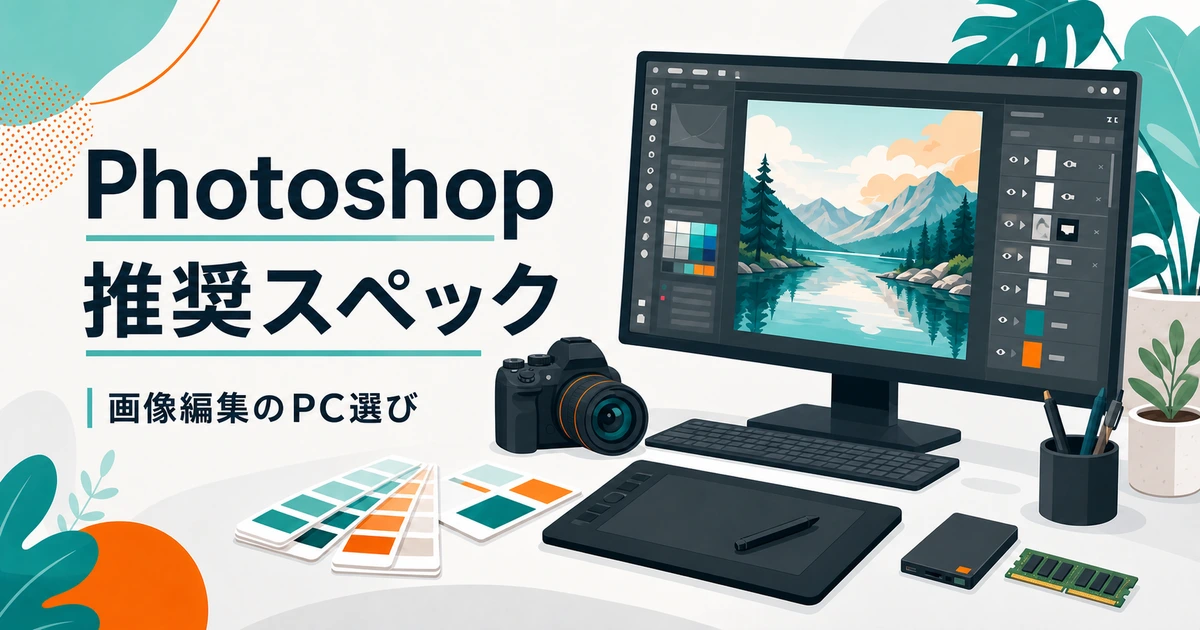
Photoshopの推奨スペックは、メモリ16GB以上と高速SSDが出発点です。ノートPCでも条件を満たせば使えます。高解像度の合成や他アプリとの併用には、32GBを当サイトの購入目安とします。
推奨スペックを満たしても重い時は、メモリの割り当て、仮想記憶ディスクの空き、GPUの互換性を確認します。生成AIの利用条件は、通常の画像編集に必要な性能と分けて考えましょう。
この記事ではPhotoshopの公式推奨スペックと用途別の購入目安を分け、ノートPCの注意点、重い時の環境設定、生成塗りつぶしの条件を整理します。
- Photoshopの公式推奨スペックはメモリ16GB以上。大きな画像や多数のレイヤー、他アプリの併用には32GBも検討します。GPUは機能・画面解像度・互換性で判断します。
- アドビ公式の推奨はメモリ16GB以上・空き容量100GB・4K以上のディスプレイならGPUメモリ4GB(2026年10月18日に確認)
- 重い時は「効率」の表示、メモリ割り当て、仮想記憶ディスク、GPUを切り分けて確認
- 生成塗りつぶしはオンラインサービスを利用。クレジットの扱いは機能・モデル・契約プランで異なる
Photoshopの推奨スペック|ノートPCと用途別の目安
Photoshopの推奨スペックとは、アドビが公式に示している「快適に動作させるための構成の目安」です。最低限動く最小構成とは別物で、実際に買うときはこちらを基準にします。
Photoshopの推奨スペックを満たしても、画像サイズやレイヤー数、同時に使うソフトで必要な容量は変わります。次の表は当サイトの購入目安で、公式の必須条件や実測保証ではありません。
| 使い方 | メモリ | CPU | GPU(VRAM) | SSD |
|---|---|---|---|---|
| スマホ・デジカメ写真の加工、SNS用バナー | 16GB | 6コア以上 | 4GB以上 | 500GB以上 |
| イラスト制作・Web制作 | 16〜32GB | 8コア前後 | 4〜8GB | 1TB |
| 高解像度の合成・大量レイヤー・他アプリと併用 | 32GB以上 | 8コア以上の高クロック | 8GB以上 | 1TB+作業用の別ドライブ |
購入前はPhotoshopの推奨スペックと照らし、普段の画像で動作を確認しましょう。レイヤー枚数だけで必要メモリを決めず、画像サイズと処理内容も見ます。
Photoshopの公式推奨スペック|最小条件との違い
以下はAdobe公式の27.x以降の技術要件に掲載されたIntel/AMD搭載Windows向けの主な条件です。Arm版は別の条件があるため、機種に合う表を確認してください。
| 項目 | 最小 | おすすめ |
|---|---|---|
| プロセッサー | マルチコアのIntel/AMD。AVX2とSSE 4.2以上に対応 | |
| OS | Windows 11 v24H2・v23H2、Windows 10 v22H2・v21H2 LTSC | |
| RAM | 8GB | 16GB以上 |
| グラフィックカード | DirectX 12(機能レベル12_0以降)対応・GPUメモリ1.5GB・7年未満のGPU | 4K以上のディスプレイの場合はGPUメモリ4GB |
| ビデオRAM | 1.5GB | 2GB |
| ハードディスク容量 | 空き10GB | 空き100GB/インストール用の高速内蔵SSD/仮想記憶ディスク用の個別の内蔵ドライブ |
| モニター解像度 | 1280×800(100%スケーリング時) | 1920×1080以上 |
出典はPhotoshop公式の技術要件です。2026年9月16日更新の内容を2026年10月18日に確認しました。GPUメモリ4GBは4K以上の画面を使う場合の推奨条件です。
メモリ8GBは最小条件、16GB以上が公式の推奨スペックです。どちらも、すべての原稿や操作で一定の速度を保証する数値ではありません。
Photoshopが重くなる4つの要因|メモリ以外にも原因がある
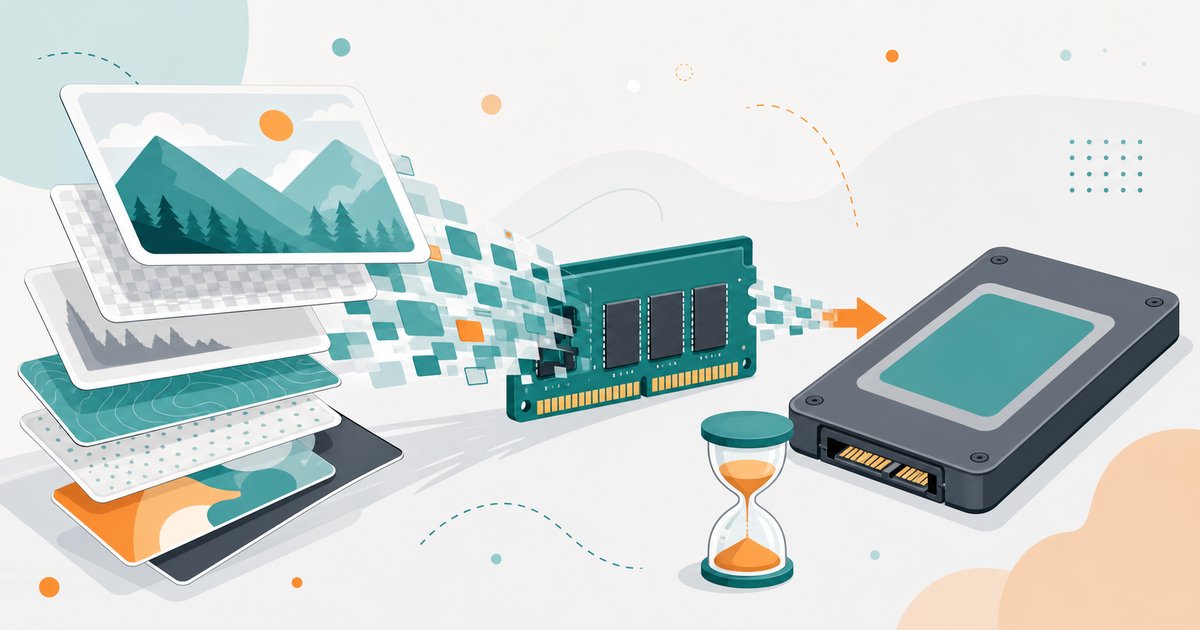
Photoshopが重い原因は、メモリ不足だけでなく、仮想記憶ディスク、GPUやドライバ、扱う画像にもあります。推奨スペックを満たしていても、次の条件を確認してください。
| 要因 | 何が起きるか | 確認する対策 |
|---|---|---|
| レイヤーやスマートオブジェクトの増加 | 合成の計算量が増えて画面の更新が遅れる | メモリ増設、不要レイヤーの統合 |
| 解像度とビット数 | 16ビットは8ビットよりメモリ・作業領域・処理時間を多く使う | 用途が許すなら8ビットで作業 |
| 仮想記憶ディスクの空き不足 | 保存や操作が止まる、エラーが出る | 空き容量の確保、別ドライブへの割り当て |
| ヒストリー数 | 取り消し履歴の分だけ作業領域を消費する | 初期値50から減らす |
公式のパフォーマンス設定では、使用可能RAMの70%が初期値です。85%以上の割り当ては避けます。ヒストリーは初期50、最大1000で、減らすと戻せる履歴も少なくなります。
よくある疑問:自分のパソコンが力不足なのか、設定が悪いだけなのかを見分けたい。
Photoshopの「効率」は、仮想記憶ディスク利用を確認する手がかりです。Adobeのメモリ割り当ての説明も参考に、普段の作業で変化を見ます。
ウィンドウ最下部のポップアップメニューをクリックし、「効率」を選びます。作業中の数値が常に見えるようになります。
Photoshopの効率が下がり続ける場合は、仮想記憶ディスクへのアクセスやメモリ割り当てを確認します。一度の数値だけで、増設や買い替えが必要とは判断しないでください。
Photoshopの「環境設定」→「パフォーマンス」で5%ずつ調整し、再起動して比較します。85%以上の割り当ては避け、他アプリの動作も確認しましょう。改善しなければ元の値へ戻し、保存先も調べます。
Photoshopの推奨スペックをパーツ別に選ぶ
メモリ|Photoshopの推奨スペックは16GB以上
Photoshopが初期設定で使うのは「使用可能なRAM」の70%です。搭載容量の70%と単純計算せず、環境設定に表示される量を確認してください。
Photoshopの推奨スペックはメモリ16GB以上です。大きな合成や他アプリとの併用には32GBも検討します。容量の選び方はメモリは16GBで足りるかを解説した記事も参考にしてください。
CPU|Photoshopの推奨スペックと命令セットを確認
公式要件でAVX2とSSE 4.2への対応が求められているため、極端に古い中古CPUでは起動しない可能性があります。中古で安く済ませたい方は特に注意してください。
Photoshopにはマルチスレッド合成などCPUを使う処理がありますが、コア数だけで待ち時間は決まりません。当サイトの推奨スペックでは6〜8コアを購入候補とし、使う機能に合わせて検討します。
GPU|Photoshopの機能と画面に合わせて選ぶ
Photoshopの推奨スペックを確認する際は、VRAM容量だけでなくGPUの互換性も見ます。Adobe公式のGPU説明では、機能による違いが案内されています。
- GPUで高速化される機能:ぼかしギャラリー、Camera Raw、ニューラルフィルター、選択およびマスク、スマートシャープ、画像サイズ(ディテールを保持)、アートボードなど
- GPUなしでは動作しない機能:遠近法ワープ、油彩、スクラブズーム、スムーズなブラシサイズ変更など
- 目安:PassMarkのGPUコンピューターベンチマークで平均2,000 Ops/Sec以上、製造から7年未満のGPU
なおPhotoshopは複数のグラフィックカードに対応していません。マルチモニター環境では、すべてのモニターを同じカードにつないでおくのが安全です。
SSD|仮想記憶ディスクを分けると体感が変わる
公式の推奨構成は「インストール用の高速内蔵SSD」と「仮想記憶ディスク用の個別の内蔵ドライブ」です。編集中のファイルを置くドライブと作業領域を分けることが、体感速度の底上げにつながります。
Photoshopの公式推奨スペックでは、ストレージの空き100GBと高速SSDを確認します。素材や仮想記憶ディスクに使う容量も確保し、追加ドライブの対応可否と費用を調べてください。
ノートPCでPhotoshopを使う時の確認点
ノートPCでもPhotoshopの推奨スペックを満たせば利用できます。メモリの増設可否、SSDの空き容量、外部モニターの接続端子を確認しましょう。4K画面を使う場合は、GPUメモリ4GBの推奨条件も見ます。
生成塗りつぶしなどのAI機能はPCスペックにどう影響する?
Photoshopの生成AI機能とは、Adobe Fireflyやパートナーのモデルを呼び出して画像を作り替える機能のことです。生成塗りつぶしでは、アドビ純正のFireflyモデルに加え、パートナー各社のモデルをモデルピッカーから選べる仕組みになっています。
Photoshopの生成塗りつぶしはオンラインの生成サービスを利用します。標準のFirefly機能は通常1回1クレジットですが、標準生成が無制限になるプランもあり、すべての生成で必ず差し引かれるわけではありません。
| 機能 | 生成クレジット | 確認する条件 |
|---|---|---|
| 生成塗りつぶし(Fireflyモデル) | 通常1回1クレジット。標準生成が無制限のプランあり | 安定した回線。生成結果を重ねるためのメモリ |
| 生成塗りつぶし(パートナーモデル) | モデル・プランにより異なる | 同上(プランの確認が必要) |
| 削除ツール | 消費しない | 通常の編集と同じくメモリとCPU |
| ニューラルフィルター・選択およびマスク | — | GPU互換性と機能別の要件を確認 |
Photoshopの生成待ち時間は、回線やオンラインサービスの処理にも左右されます。GPUを上位機種へ変えれば生成が速くなるとは判断せず、通常の編集用の推奨スペックと、モデル・プランの条件を分けて選びましょう。
クレジットの扱いはAdobeの生成クレジットFAQで2026年10月18日に確認しました。利用する機能・モデルと契約プランの表示を確認してください。
Photoshopにおすすめのドスパラのパソコン3選
以下は2026年11月3日にドスパラの商品ページで購入可能な状態、標準構成、税込価格を確認した3機種です。Photoshopの推奨スペックと照らし、メモリ変更や追加SSDを含む総額で比較します。
| モデル | CPU | メモリ | ストレージ | 価格(税込) | 向いている人 |
|---|---|---|---|---|---|
| GALLERIA XGR5M-R56-GD | Ryzen 5 7500F | 16GB | 500GB | 234,980円(税込) | 写真加工・SNS用の制作から始めたい |
| GALLERIA XPC7A-R57-GD | Core Ultra 7 265F | 16GB(1枚差し) | 1TB | 378,880円(税込) | 後から32GBへ増やして長く使いたい |
| GALLERIA ZL9C-R57T-6A | Core Ultra 9 275HX | 32GB | 1TB | 449,980円(税込) | 撮影先や外出先でも編集したい |
【写真加工から始める標準機】GALLERIA XGR5M-R56-GD
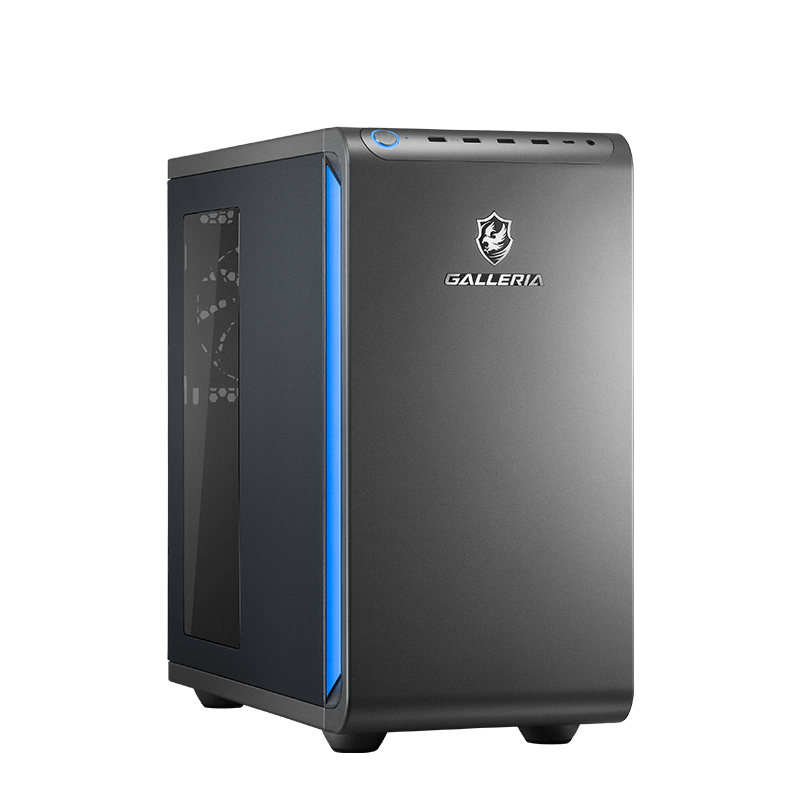
- CPU:Ryzen 5 7500F(6コア12スレッド)
- GPU:GeForce RTX 5060 8GB GDDR7
- メモリ:16GB DDR5(16GB×1)
- ストレージ:500GB Gen4 NVMe SSD
- 価格:234,980円(税込)(2026年11月3日確認・送料別)
メモリ16GBとRTX 5060 8GBを搭載し、Photoshopの推奨スペックと比較できる構成です。快適さは画像と処理で変わるため、すべての機能が滑らかに動くと保証するものではありません。
標準SSDは500GBです。Photoshopの推奨スペックである空き100GBに加え、作業データを保存する余裕と仮想記憶ディスク用のドライブも検討してください。

Photoshopを始める1台としてちょうど良いバランスです。写真中心ならここから始めて、必要になった時にメモリとSSDを足す進め方が無駄になりませんよ。
\まずは推奨ラインを満たす1台から/
※価格・在庫は変動します。最新はドスパラ公式ページでご確認ください。
【32GBへ伸ばせる制作向け】GALLERIA XPC7A-R57-GD
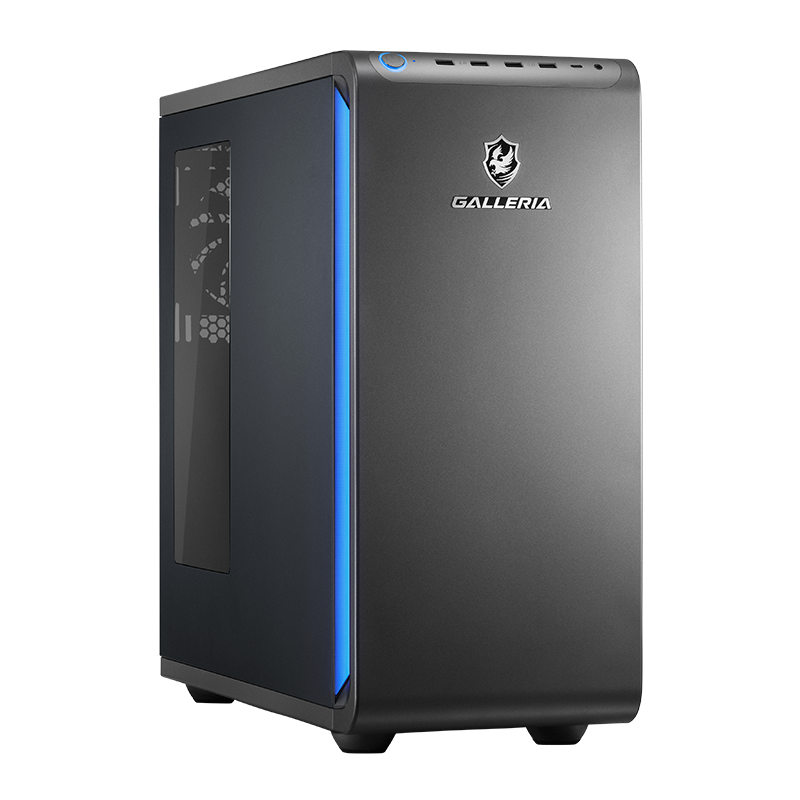
- CPU:Core Ultra 7 265F(20コア20スレッド)
- GPU:GeForce RTX 5070 12GB GDDR7
- メモリ:16GB DDR5-5600(16GB×1)
- ストレージ:1TB Gen4 NVMe SSD
- 価格:378,880円(税込)(2026年11月3日確認・送料別)
標準メモリは16GB×1です。32GBへ増やす場合も、同じ規格なら必ず動くとは限らないため、メーカー対応表、空きスロット、保証条件を確認します。注文時の容量変更も比較してください。
Core Ultra 7 265FとSSD 1TBを搭載しています。Photoshopの推奨スペックとの比較では、CPUのコア数だけでなく、画像サイズに合うメモリと作業用の空き容量も確認しましょう。
Photoshopを仕事で使うなら、標準16GBと32GB構成の総額を比べましょう。後からの増設を予定する場合も、対応と保証を先に確認しておくと選びやすくなります。
\カスタマイズでメモリ32GBも選べる/
※価格・在庫は変動します。最新はドスパラ公式ページでご確認ください。
【最初から32GBのノート】GALLERIA ZL9C-R57T-6A
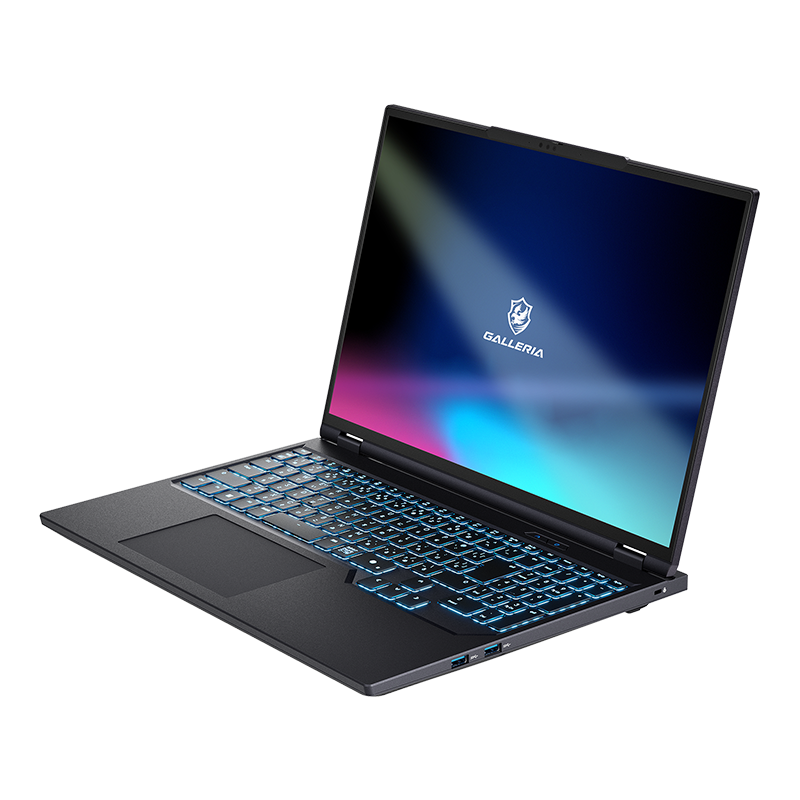
- CPU:Core Ultra 9 275HX(24コア24スレッド)
- GPU:GeForce RTX 5070 Ti 12GB Laptop GPU
- メモリ:32GB DDR5 SO-DIMM(32GB×1)
- ストレージ:1TB Gen4 NVMe SSD
- 価格:449,980円(税込)(2026年11月3日確認・送料別)
標準メモリ32GBとSSD 1TBを搭載したノートPCです。Photoshopとほかの制作ソフトを併用する人の比較候補になります。処理速度は原稿や設定によって変わります。
ノートPCは、Photoshopの推奨スペックに加えて冷却設計や電力設定も確認します。価格だけでデスクトップとの優劣を決めず、持ち運ぶ頻度と増設の必要性で選びましょう。
持ち運びとメモリ32GBを重視する場合の候補です。Photoshopの推奨スペックと合わせて、重さ、画面、端子、追加ストレージの対応も確認してください。
\32GBメモリを持ち歩ける構成/
※価格・在庫は変動します。最新はドスパラ公式ページでご確認ください。
Photoshopの推奨スペックに関するよくある質問
- PhotoshopはノートPCや内蔵GPUでも使えますか?
-
はい。Photoshopの推奨スペックとGPU要件を満たすノートPCで利用できます。独立したグラボが必須という意味ではなく、対応する内蔵GPUも検討できます。
Windows版はDirectX 12の機能レベル12_0以降などが条件です。4K以上の画面ではGPUメモリ4GBが推奨され、GPUが使えないと遠近法ワープや油彩などに制限が出ます。
- メモリは16GBと32GBのどちらを選ぶべきですか?
-
Photoshopの公式推奨スペックは16GB以上です。大きな画像、多数のレイヤー、他アプリとの併用には32GBも検討します。レイヤー50枚という枚数だけで必要量を決めないでください。
判断に迷う時は、Photoshopの効率、使用可能メモリ、仮想記憶ディスクの空きを確認し、普段の作業で不足する条件を調べましょう。
- 生成塗りつぶしを使うならGPUを強化すべきですか?
-
Photoshopの生成塗りつぶしはオンラインサービスを利用します。Fireflyの標準生成は通常1回1クレジットですが、無制限対象のプランもあり、パートナーモデルでは扱いが異なります。
生成速度をGPUだけで判断することはできません。Photoshopの推奨スペックに加え、回線、利用モデル、プランの条件を確認してください。
- Photoshopが重いとき、買い替え以外にできることはありますか?
-
あります。
Photoshopの環境設定でメモリを5%ずつ調整し、再起動して比較します。85%以上は避け、ヒストリーや仮想記憶ディスクも確認してください。ビット深度やレイヤーの変更は元画像を複製し、画質と編集可能性を保って検証します。
改善しない場合はGPUの互換性やドライバも調べます。推奨スペックに合っているかと、特定のファイル・機能だけで起きるかを切り分けてください。
まとめ|Photoshopの推奨スペックと重い原因を分けて確認
- Photoshopの公式推奨スペックはメモリ16GB以上。大きな画像や併用アプリに合わせて32GBも検討
- GPUは容量だけでなく互換性も確認。4GBは4K以上の画面で使う場合の推奨条件
- 生成塗りつぶしは回線やオンライン処理にも依存。機能・モデル・プランの条件を確認
Photoshopの推奨スペックは購入時の目安です。重い時はメモリ、作業領域、GPU、画像の条件を順に確認し、原因に合う設定変更や増設を選びましょう。
用途がイラスト寄りならイラスト向けパソコンの選び方、動画編集も視野に入れているなら動画編集用パソコンの選び方もあわせて読むと、必要な構成がはっきりします。
- 予算重視なら:GALLERIA XGR5M-R56-GD(234,980円・税込)
- 長く使うなら:GALLERIA XPC7A-R57-GD(378,880円・税込)
- 持ち出すなら:GALLERIA ZL9C-R57T-6A(449,980円・税込)