「PS5やSwitchのゲーム画面を、YouTubeやTwitchで配信したい」「プレイ動画をきれいに録画して残したい」——そう思って調べると、必ず出てくるのがキャプチャーボードという機材ですよね。でも、名前は聞くけれどどんな役割で、何を選べばいいのか分からないという方も多いはず。
この記事では、キャプチャーボードとは何かという基本から、内蔵型と外付け型の違い、パススルーの仕組み、配信・録画に必要なPCスペック、そして初心者がつまずかない選び方までを、順番にやさしく解説します。読み終えるころには「自分に必要なのはどれか」がはっきり分かるはずです。
- キャプチャーボードは、PS5やSwitchの映像をPCへ取り込むための変換機材。初めての1台は「外付け(USB)・フルHD 60fps対応・パススルーあり」を満たすものを選べば失敗しません。
- PCのHDMI端子は映像を出す専用なので、ゲーム機を直接つないでも映らない
- パススルー対応なら、遅延のない映像を別モニターに映しながら配信・録画できる
- PCゲームも同時に配信するなら、NVENC対応GPUとメモリに余裕のあるPCが安心
キャプチャーボードとは?役割と仕組みをやさしく解説
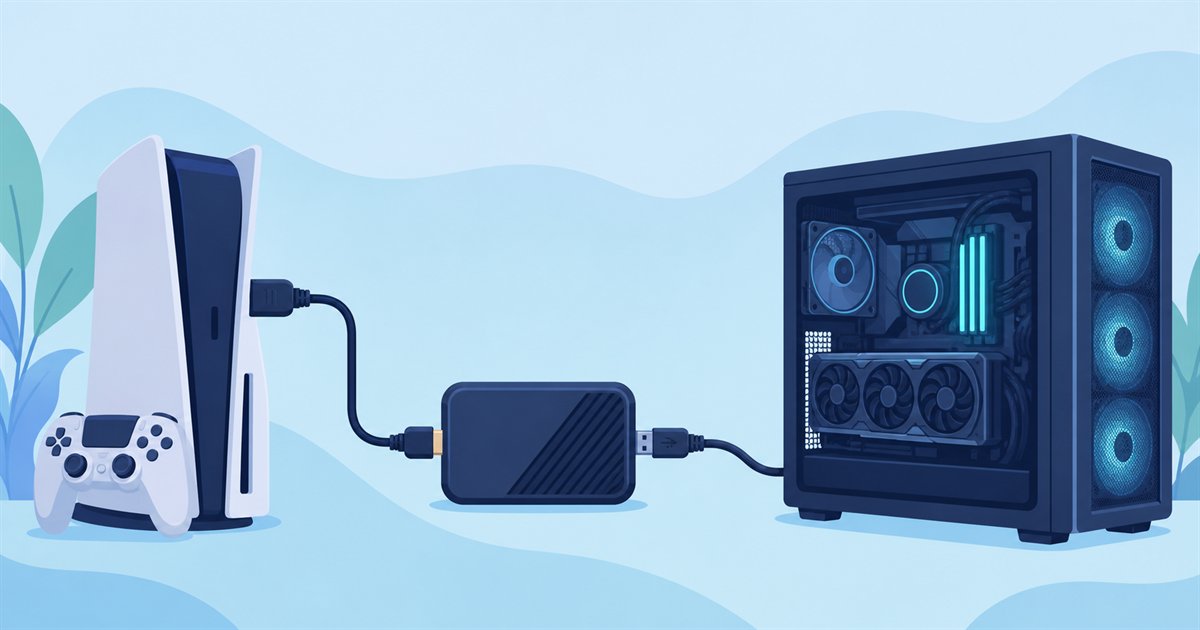
キャプチャーボードとは、PS5やSwitchなどのゲーム機の映像・音声をPCに取り込むための変換機材です。ゲーム機からHDMIケーブルで映像を受け取り、PCが扱えるデジタルデータに変換して、USBなどでPCへ送ります。
よくある疑問:ゲーム機とPCをHDMIでつなぐだけじゃダメなの?
実はここが大切なポイントです。PCのグラフィックボードにあるHDMI端子は、映像を出力するための端子で、外からの映像を入力することはできません。だからゲーム機のHDMIをPCに直接つないでも、画面には映らないのです。
この「入力できない」問題を解決するのがキャプチャーボードだと考えると分かりやすいですね。
つまりキャプチャーボードは、「ゲーム機の映像をPCが読める形に翻訳する橋渡し役」とイメージすると、役割がすっと理解できます。
PCに取り込んだ映像は、OBS Studioなどの配信・録画ソフトを通して、YouTubeやTwitchでのライブ配信や、高画質のプレイ動画録画に使えます。
配信そのものに必要なPCの条件はゲーム配信に必要なPCスペックで詳しく整理しています。ゲーム実況やプレイ動画づくりの入り口となる機材だと言えます。
内蔵型と外付け型の違い|初心者向けはどちらか
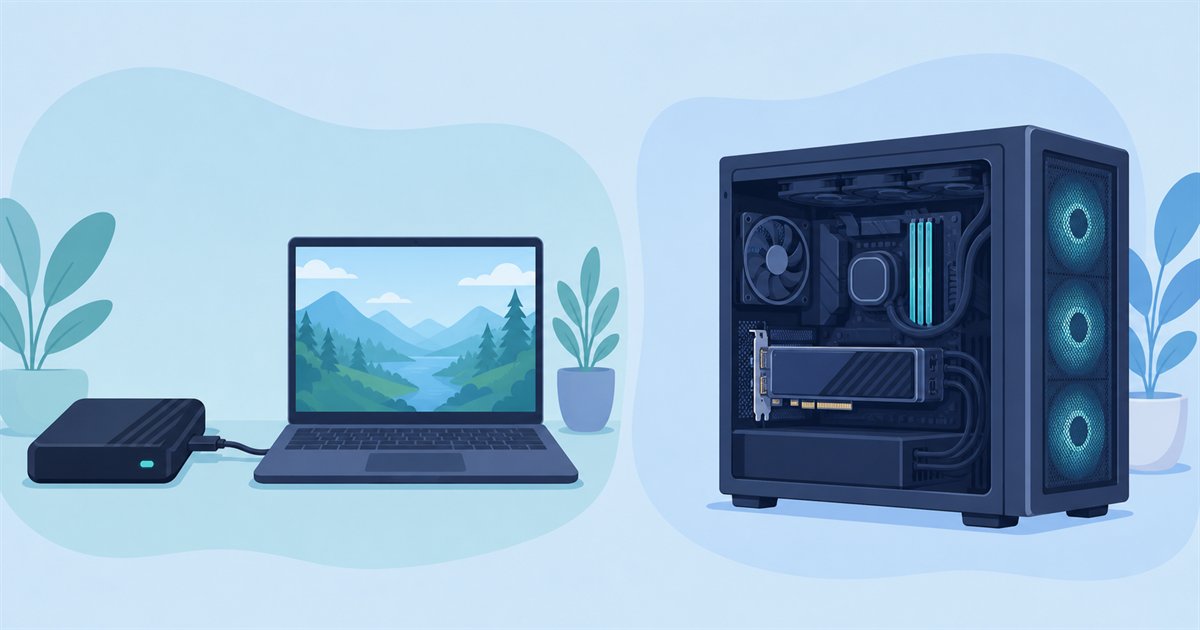
キャプチャーボードには大きく分けて外付け型(USB接続)と内蔵型(PCIe接続)の2種類があります。それぞれの特徴を表で整理しましょう。
| タイプ | 接続 | 向いている人 | 特徴 |
|---|---|---|---|
| 外付け型 | USBケーブル | 初心者・ノートPC | 差すだけで手軽。持ち運びもしやすい |
| 内蔵型 | PCケース内のPCIeスロット | デスクトップ上級者 | 低遅延で安定しやすいが取り付けに知識が必要 |
外付け型は、PCのUSB端子に差してゲーム機とHDMIでつなぐだけで使える手軽さが魅力です。ノートPCでも使えるため、初心者の最初の1台には外付け型がおすすめです。ドライバ不要で認識される「UVC規格」対応のモデルなら、さらに導入が簡単です。
一方、内蔵型はデスクトップPCのケースを開けてスロットに取り付けるタイプで、遅延が少なく安定しやすい傾向があります。ただしケースの開閉や取り付けの知識が必要で、ノートPCには使えません。
まずは手軽さ重視で外付け型を選べば、それで大丈夫です。慣れてきたら内蔵型を検討するのも選択肢です。
パススルーとは?プレイ画面の遅延を抑える仕組み
キャプチャーボードを選ぶうえで、絶対に押さえておきたいのがパススルーという機能です。パススルーとは、ゲーム機の映像をPCに送りながら、同時に別のモニターへ遅延なくそのまま映し出す機能のことです。
よくある疑問:なんでそんな機能が必要なの?PCの画面を見ながらプレイすればいいんじゃない?
実は、PCに取り込んだ映像をソフトで表示すると、どうしても少しだけ映像が遅れて表示されます。この遅れを見ながらだと、アクションや対戦ゲームは操作がやりづらくなってしまいます。
パススルー対応機には、映像を受け取る「IN」端子のほかに、そのまま外へ送り出す「OUT」端子が付いています。映像が機材の中で二股に分かれ、片方はPCへ(配信・録画用)、もう片方は直接モニターへ(プレイ用)流れる仕組みです。
プレイ用の映像はPCを通さないため遅延がなく、普段どおり快適にゲームをプレイしながら配信・録画ができるというわけです。

見ておきたいのは、パススルーがあれば「録画は1080p/60fps、プレイ画面は4K」といった使い分けもできる点です。
配信・録画に必要なPCスペックの目安
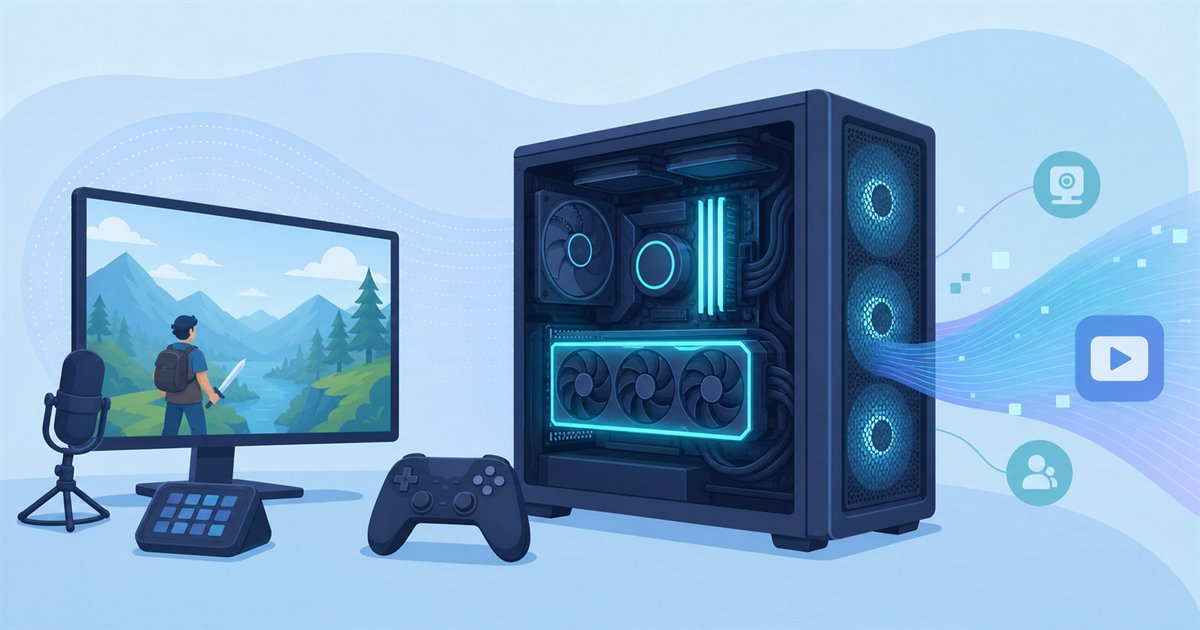
キャプチャーボードで取り込んだ映像を配信・録画するときは、映像を圧縮するエンコードという処理が発生します。この処理を「どこで行うか」で必要なPCスペックが変わります。
ソフトウェアエンコードとハードウェアエンコード
| 方式 | 処理する場所 | PCへの負荷 | 特徴 |
|---|---|---|---|
| ソフトウェア | PCのCPU/GPU | 大きい | プレビュー遅延が少ないが高スペックが必要 |
| ハードウェア | 機材内蔵チップ | 小さい | PCが非力でも動くが構造上の遅延が出やすい |
PCの性能に自信がない方は、機材側で処理してくれるハードウェアエンコード対応モデルが安心だと言われています。逆に、ゲーミングPCなど性能に余裕がある方は、ソフトウェアエンコードで画質を追い込む選び方もできます。
スペックの目安
とくにゲーム自体もPCで動かしながら配信する場合、ゲーム描画とエンコードの両方を同時にこなす必要があり、PCへの負荷は大きくなります。一般的な目安は次のとおりです(あくまで目安で、遊ぶゲームや配信画質によって変わります)。
- CPU:エンコードを担うので、ある程度コア数に余裕のあるものが安心
- GPU:NVIDIA製のNVENC(GPU内蔵のエンコード機能)があると負荷を肩代わりでき、配信が軽くなると言われています
- メモリ:16GBでも動きますが、配信ソフトやゲームを同時に動かすなら32GBあると余裕が持てるとされています
- USB:外付け型はUSB3.0以上のポート(多くは青色)に直接つなぐのが基本
USBハブを介したタコ足配線は、映像が乱れたり認識されなかったりする原因になりやすいので避けましょう。
ただ、非力なPCで無理に配信すると、映像がカクついたりゲームが重くなったりしがちです。ここは余裕を持ったスペック選びが安心ですね。
PCの画面だけを残したいならWindows 11標準機能での画面録画で足りることもあります。メモリを何GB積むか迷ったときはゲーミングPCのメモリおすすめ容量も参考にしてください。
下のグラフは、フルHD配信とゲームプレイを同時に行うときの「負荷の感じ方」をイメージで示したものです(実際の負荷は環境で変わるため、あくまで目安です)。
キャプチャーボードを選ぶ4つの確認点
ここまでを踏まえて、初心者が選ぶときにチェックしたい4つのポイントをまとめます。
1. 解像度とフレームレート
配信・録画ではフルHD(1920×1080)/60fpsが、YouTubeやTwitchでも標準的です。まずは「フルHD以上・60fps対応」を満たすモデルを選びましょう。30fpsまでの機材では、動きの速いゲームに不足しやすくなります。
PS5で高フレームレートや高画質を活かすなら、4K対応や高解像度パススルーのモデルも候補です。
2. パススルーの有無
アクションや対戦ゲームを快適にプレイしながら配信したいなら、パススルー対応はほぼ必須と考えてよいでしょう。プレイ画面を遅延なく別モニターに映せます。
3. 接続方式(外付け/内蔵)
前述のとおり、初心者やノートPCユーザーは外付け型が手軽です。安定性と低遅延を重視するデスクトップ上級者は内蔵型も選択肢になります。
4. 使いたいゲーム機に対応しているか
PS5やSwitchなど、自分が使う機種の映像・音声にきちんと対応しているか確認しましょう。とくにPS5はHDCP(著作権保護)という仕組みが有効だとキャプチャーできないため、PS5本体の設定でHDCPを無効にする必要がある点は覚えておくと安心です。
配信もこなせるゲーミングPCを選ぶなら
キャプチャーボードを活かすには、ゲームと配信を同時にこなせるPCの存在が欠かせません。とくに自分のPCゲームを配信したい場合や、ソフトウェアエンコードで高画質を狙う場合は、CPU・GPU・メモリに余裕のある構成が快適さにつながります。
配信も見据えるなら、BTO(受注生産)のゲーミングPCから選ぶと構成のバランスが取れていて失敗しにくいです。
初心者の方には、NVIDIA製GPU(NVENC対応)を搭載したモデルが人気のドスパラのGALLERIA(ガレリア)シリーズが選びやすいです。
配信向けのミドル〜ハイクラスを中心に、用途に合わせてメモリを増やすなどのカスタマイズもしやすいのが魅力です。最新の価格や構成は変動するため、必ず公式サイトで確認してください。
【まず配信を始める1台】GALLERIA XGR5M-R56-GD

- CPU:Ryzen 5 7500F
- GPU:GeForce RTX 5060 8GB GDDR7
- メモリ:16GB DDR5
- ストレージ:500GB Gen4 SSD
- 価格:234,980円(税込)(2026年10月26日確認・送料別)
ゲーム機の映像をキャプチャーボードで取り込んで流すだけなら、この構成で足りることがほとんどです。RTX 5060もNVENCに対応しているので、エンコードをGPUに任せてCPUの余力を残せます。
234,980円(税込・2026年10月26日にドスパラ公式の商品ページで在庫と本体価格を確認。納期は注文時に確認)
家庭用ゲーム機の配信から始めるなら、ここが入り口。ストレージは500GBなので、録画データを貯めるなら外付けSSDを足す前提で考えておくと安心です。
\最新価格と出荷予定を確認/
※価格・在庫は変動します。最新はドスパラ公式ページでご確認ください。
【PCゲームも同時に配信する人へ】GALLERIA XPR7A-R57-GD

- CPU:Ryzen 7 7700
- GPU:GeForce RTX 5070 12GB GDDR7
- メモリ:16GB DDR5
- ストレージ:1TB Gen4 SSD
- 価格:338,880円(税込)(2026年10月26日確認・送料別)
自分のPCゲームを遊びながら配信する場合は、ゲーム描画とエンコードが同じPCで同時に走ります。8コアのRyzen 7 7700とRTX 5070なら処理を分担させやすく、録画データを置く1TBのSSDも最初から確保できます。
338,880円(税込・2026年10月26日にドスパラ公式の商品ページで在庫と本体価格を確認。納期は注文時に確認)
ソフトウェアエンコードで画質を追い込みたい人はこちら。配信を続けるうちにメモリが足りなくなったら、32GBへ増やす余地も残っています。
\分割36回まで手数料無料/
分割手数料の無料対象は最大36回です(ドスパラ公式・2026年9月12日確認)。税込3万円以上、月々3,000円以上などの条件と審査があります。対象回数・初回金額・支払総額は申し込み時に確認してください。
※価格・在庫は変動します。最新はドスパラ公式ページでご確認ください。
| モデル | CPU / GPU | メモリ / ストレージ | 価格(税込) | 向いている人 |
|---|---|---|---|---|
| GALLERIA XGR5M-R56-GD | Ryzen 5 7500F / RTX 5060 | 16GB / 500GB | 234,980円(税込) | 家庭用ゲーム機の配信から始めたい |
| GALLERIA XPR7A-R57-GD | Ryzen 7 7700 / RTX 5070 | 16GB / 1TB | 338,880円(税込) | PCゲームも同時に配信したい |
まとめ|キャプチャーボードで配信・録画を始めよう
最後に、この記事の要点を振り返ります。
- キャプチャーボードは、ゲーム機の映像をPCに取り込む変換機材
- 初心者は差すだけで使える外付け型(USB)が手軽
- パススルーがあれば遅延なくプレイしながら配信・録画できる
- 選ぶ基準は「フルHD/60fps対応・パススルー・接続方式・対応機種」の4つ
- PCゲームも配信するなら、NVENC対応GPU・余裕あるメモリのPCが安心
キャプチャーボードは、ゲーム実況やプレイ動画づくりの第一歩となる頼もしい機材です。まずは外付け・フルHD/60fps・パススルー対応という条件で選べば、大きく外すことはありません。あわせて、ゲームと配信を同時にこなせるPCを整えておくと、より快適に楽しめます。
準備が整えば、あとは楽しみながら配信するだけです。無理のない構成から始めて、必要に応じて録画環境を整えていきましょう。
\配信デビューはここから/
- キャプチャーボードなしで配信はできませんか?
-
PCで遊ぶゲームであれば、OBSなどのソフトで直接取り込めるためキャプチャーボードは不要です。PS5やSwitchなど「別のゲーム機」の映像をPCで配信・録画したい場合に、キャプチャーボードが必要になります。
- PS5の映像がキャプチャーボードに映りません。なぜですか?
-
PS5はHDCPという著作権保護が有効だと映像を取り込めません。PS5本体の「設定→システム→HDMI→HDCPを有効にする」をオフにすると映せるようになります(一部の配信・録画が制限されるタイトルもあります)。
- 外付けと内蔵、どちらを買えばいいですか?
-
初心者やノートPCユーザーには、USBで差すだけの外付け型がおすすめです。デスクトップPCで低遅延・安定性を重視し、取り付けに抵抗がない方は内蔵型も選択肢になります。
- 配信するにはどのくらいのPCスペックが必要ですか?
-
ゲーム機の映像を取り込むだけなら、それほど高性能でなくても動きます。ただしPCゲームも同時に配信する場合は負荷が大きくなるため、NVENC対応のGPUや余裕のあるCPU・メモリ(32GBあると安心とされます)が快適です。あくまで目安で、配信画質やゲームによって変わります。
関連記事