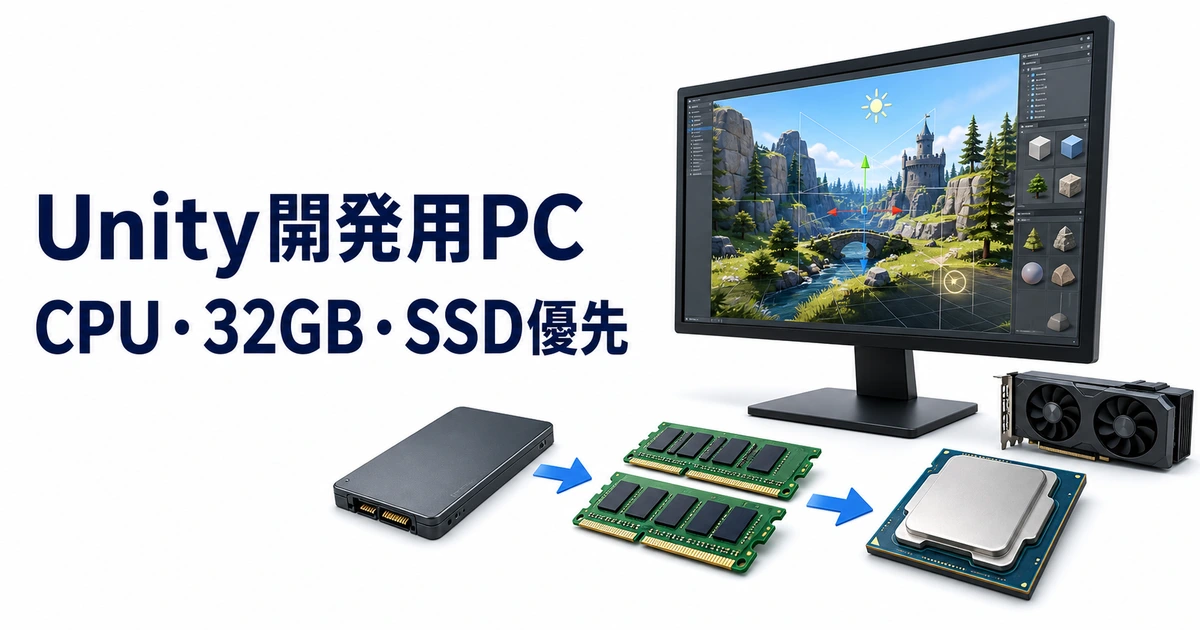
Unityの推奨スペックは、学習ならメモリ16GBとSSD、他の制作ツールも使う個人開発なら32GBとSSD 1TBを当サイトの購入目安とします。CPUやGPUは、作るゲームと待たされる工程から選びましょう。
公式の最低要件を満たすことと、大きなプロジェクトを短時間で処理できることは別です。Unityの推奨スペックは、ゲームの規模、インポート、ビルド、シーン表示の負荷を分けて考えます。
この記事ではUnity 6.3 LTSの公式要件を確認し、CPU、メモリ、SSD、GPUが関係する工程を整理します。実測による速度保証ではなく、購入候補を絞るための推奨スペックとして読んでください。
- Unityの推奨スペックの購入目安は6〜8コアCPU、メモリ16〜32GB、SSD 1TB。必要量はプロジェクトと併用アプリで変わります。
- Unity 6.3 LTSの公式要件はWindowsの版・CPU命令セット・GPU API・ドライバを指定。必要性能は制作内容で異なります(2026年10月18日確認)
- 並列インポートのワーカー数は論理コア数の割合から設定可能。増やしすぎると他の処理やI/Oと競合する
- GPUはシーン表示やGPUライトベイクの負荷で判断。2D・学習でも公式のGPU要件は確認する
Unity開発の推奨スペック早見表|作るもので必要な構成は変わる
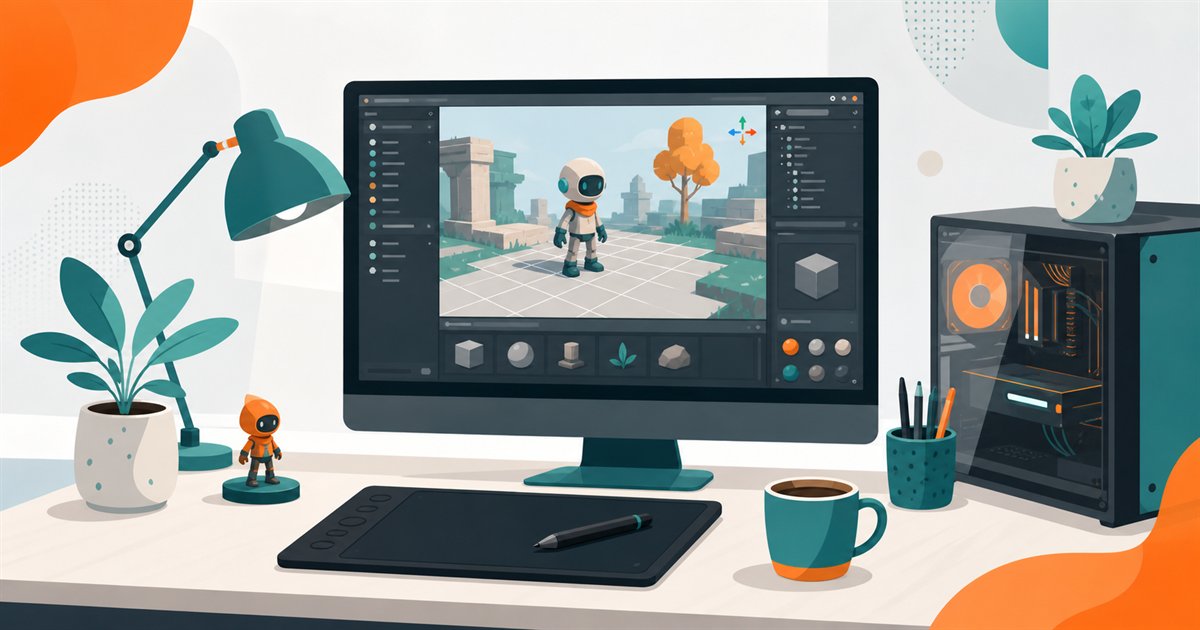
Unityの推奨スペックは、制作内容に合わせて必要な構成を選ぶための目安です。最低要件とは分け、試す回数や待ち時間を実際のプロジェクトで確かめましょう。
次の表は当サイトの購入目安です。学習、小規模開発、3D制作の順に容量を検討しますが、必要メモリが必ず倍になるわけではありません。
| 目的 | CPU | メモリ | ストレージ | GPU |
|---|---|---|---|---|
| 学習・チュートリアル | 4〜6コア | 16GB | NVMe SSD 500GB | 公式要件に対応する内蔵GPUを検討 |
| 2D・軽量3Dを個人でリリース | 6〜8コア | 32GB | NVMe SSD 1TB | 3Dの表示負荷に応じて独立GPUを検討 |
| 本格3D・ライトベイクあり | 8コア以上 | 32GB以上 | NVMe SSD 1TB+増設 | VRAM 12〜16GB |
Unityの推奨スペックで迷ったら、普段のプロジェクトと併用ソフトでメモリ使用量を確認します。2D制作が中心なら、上位GPUよりメモリや保存容量を優先できる場合があります。
Unity 6.3 LTSの公式要件と推奨スペックの違い
2026年10月18日にUnity 6.3 LTSの公式システム要件を確認しました。Windows版エディタの主な条件は次のとおりです。
- OS:Windows 10 バージョン21H1(build 19043)以降のx64、またはWindows 11 21H2以降のArm64
- CPU:SSE2命令セットに対応したx64、またはArm64
- GPU:DirectX 10/11/12、またはVulkanに対応したもの
- ドライバ:ハードウェアメーカーが公式に提供しているもの
これらはUnityエディタの動作条件です。推奨スペックを決める際は、プロジェクトの複雑さ、対象プラットフォーム、レンダーパイプラインの条件も確認してください。
Unity公式はビルド性能のために、IOPSの高いストレージを推奨しています。IOPSは1秒あたりの入出力回数です。SSDの容量だけでなく読み書き性能も、推奨スペックの比較項目になります。
中古PCも、CPU名だけで選ばず、OS・GPU・ドライバの対応と増設可否を確認してください。最低要件だけから、具体的なビルド時間を見積もることはできません。
Unityの「重い」を工程で分ける|関係するPCパーツ
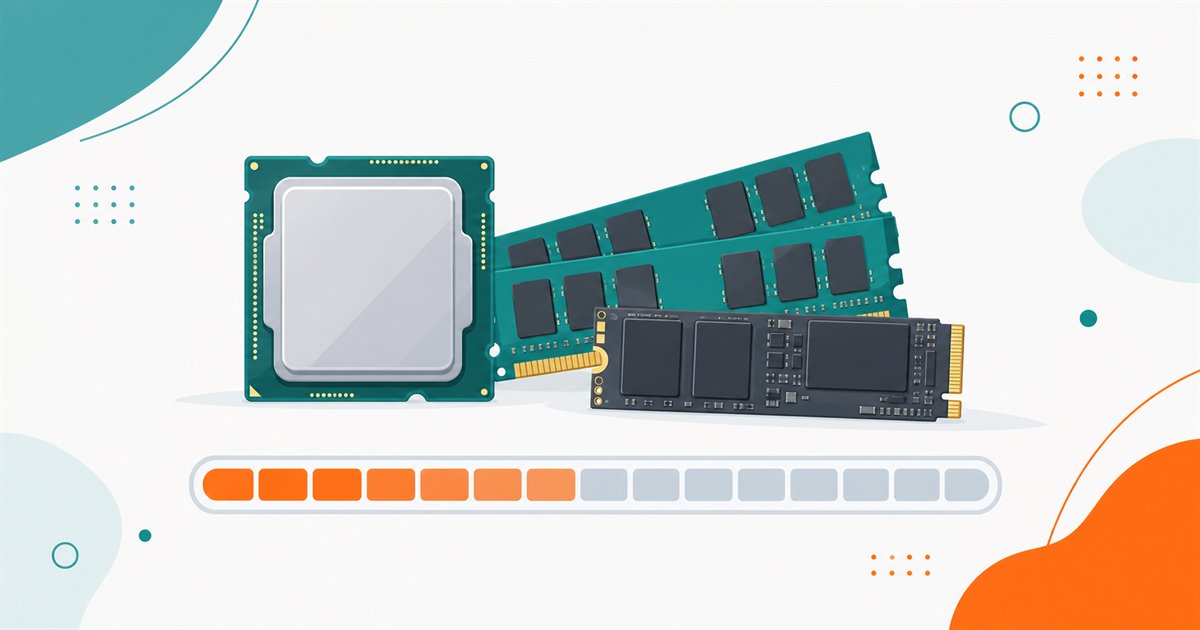
「Unityが重い」と一口に言っても、実は待たされている処理はバラバラです。ここを分けて考えると、自分がどのパーツにお金をかけるべきかがはっきりします。
| 待たされる場面 | 裏で起きていること | 確認するパーツ |
|---|---|---|
| プロジェクトを開く | Libraryフォルダの読み込み・再生成 | SSD/メモリ |
| アセットのインポート | テクスチャやモデルをUnity用に変換 | CPUのコア数/SSD |
| スクリプトのコンパイル | C#コードのビルド | CPU(単体性能寄り) |
| Play Modeに入る | Domain Reloadとシーンの再読み込み | CPU/メモリ |
| ゲームのビルド | 全アセットの処理とコード生成 | CPUのコア数/SSD |
| ライトベイク | 光の当たり方を事前に焼き込む | GPUベイクはGPU・VRAM/CPUベイクはCPU |
Unityの並列インポートは、対象の画像やモデルを別プロセスで取り込む機能です。新規プロジェクトのワーカー数は論理コア数の割合で設定できます。
公式の例では論理16コア・設定25%でワーカー4です。ただしワーカー数を増やしすぎると、ほかの処理やファイルの読み書きと競合します。推奨スペックをコア数だけで決めない理由の一つです。
Unityの推奨スペックをパーツ別に比較
CPU:Unityで待たされる処理を確認する
当サイトのUnity向け推奨スペックでは、学習で4〜6コア、個人開発で6〜8コアを購入候補とします。処理の並列化には限界があるため、コア数に比例して待ち時間が短くなるとは限りません。
C#のコンパイルやエディタの操作感は、CPU性能だけでなくコード構成やアセット、ストレージなどにも左右されます。自分のプロジェクトで遅い処理を確かめてから、推奨スペックを比較しましょう。
メモリ:Unityの購入目安は16〜32GBから
メモリ16GBは当サイトの学習用の購入目安です。Unityエディタだけなら必ず足りるという意味ではありません。画像編集ソフトやブラウザを併用するなら、その分も確認します。
3Dモデリングソフトとの併用や、テクスチャの多いプロジェクトでは32GBも候補です。推奨スペックを決める前に、普段の作業でメモリが不足しているかを確認しましょう。
メモリの考え方はパソコンのメモリは16GBで足りる?8GB・16GB・32GBの違いでも用途別に整理しています。
ストレージ:Unityのプロジェクトとキャッシュの容量を見る
UnityのLibraryにはインポート済みデータなどが保存されます。読み書き性能も考慮し、当サイトの推奨スペックではSSDを購入候補とします。NVMeでなければ動かない、という必須条件ではありません。
複数のUnityエディタ、プロジェクト、Library、アセットを保存する場合は、必要容量を合計します。当サイトの購入目安はSSD 1TBですが、学習内容によっては500GBから検討できます。
GPU:Unityのシーン表示とベイク方式で判断する
Unity公式は、GPUライトベイクの性能にGPU仕様と利用できるVRAMが関わると案内しています。CPUベイクもあるため、方式を決めて推奨スペックを比較します。
作ったゲームを自分で遊んで確認する意味でも、ゲームが快適に動くGPUを積んでおくと無駄がありません。世代ごとの位置づけはGPU性能早見表|解像度×予算別スコアと目安fps一覧が参考になります。
ノートPCでUnity開発してもいい?判断のポイント3つ
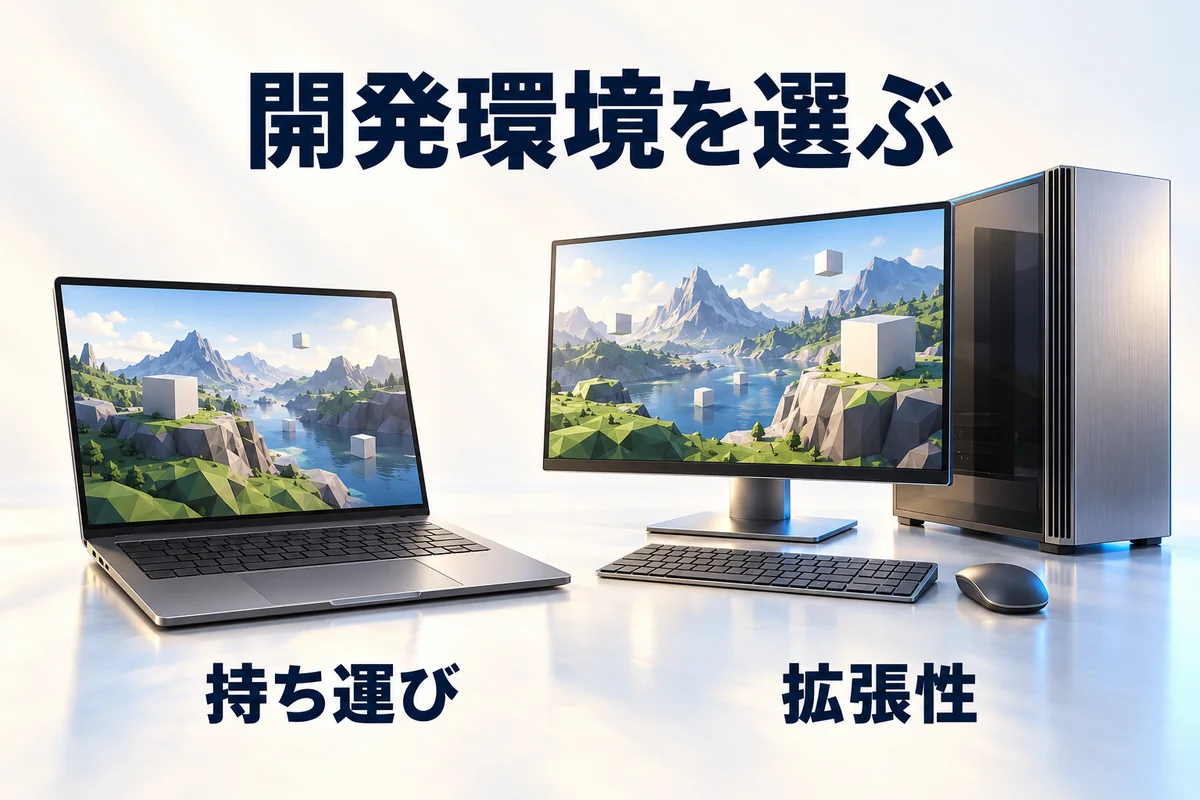
Unityの推奨スペックを満たすノートPCは、学習や個人開発の候補になります。持ち運びが必要か、据え置きで増設したいかを考えて選びましょう。
1つめは冷却と電源です。Unityの長いビルド中に遅くなる場合は、温度や電力設定も確認します。ノートとデスクトップの性能差を、発熱だけで説明することはできません。
2つめは画面の広さです。Unityのシーン、ヒエラルキー、インスペクターを並べられるか確認します。外部モニターを使うなら、端子と解像度の対応も確認しましょう。
3つめは拡張性です。Unityの推奨スペックを満たす購入構成でも、後からメモリやSSDを増やせるかは機種ごとに異なります。持ち運びが不要なら、デスクトップも比較してください。
買い替える前に試したいUnity側の待ち時間対策
Unityの推奨スペックに合わせて買い替える前に、設定で変わる待ち時間も確認します。以下はUnity 6.3 LTSの公式マニュアルを2026年10月18日に確認した手順です。
Parallel Importは既定では無効です。「Edit」→「Project Settings」→「Editor」のAsset Pipelineの項目で有効にすると、テクスチャやモデルを複数プロセスで同時に取り込めます。
UnityのAsset Pipelineで「Desired Import Worker Count」を調整します。既定の割合は25%です。ワーカーを増やすほど速くなるとは限らないため、同じ素材で所要時間とメモリ使用量を比較してください。
Unityの「Edit」→「Project Settings」→「Editor」を開き、「Enter Play Mode Settings」の「When entering Play Mode」で、DomainやSceneの再読み込みを選択できます。
再読み込みを省略すると状態のリセット方法が変わります。Unity公式のPlay Mode設定を確認し、プロジェクトのコピーで挙動を検証してください。
改善しなくても、すぐにハード側の問題とは断定できません。Unityのコード構成、アセット、エディタの版を切り分け、推奨スペックとの比較に進みましょう。
Unity開発におすすめのPC3機種|予算別に選ぶ
以下は2026年11月4日にドスパラの商品ページで購入可能な状態、標準構成、税込価格を確認した3機種です。Unityの推奨スペックに合わせたメモリ変更、追加SSD、送料を含む総額で比較します。
| モデル | CPU | GPU | メモリ/SSD | 価格(税込) | 向いている人 |
|---|---|---|---|---|---|
| GALLERIA XGR5M-R56-GD | Ryzen 5 7500F(6コア12スレッド) | RTX 5060 8GB | 16GB/500GB | 234,980円(税込) | 学習から始めて2Dを形にしたい人 |
| GALLERIA XPR7A-R56T16G-GD | Ryzen 7 7700(8コア16スレッド) | RTX 5060 Ti 16GB | 16GB/1TB | 314,980円(税込) | ビルド待ちを減らしたい個人開発者 |
| GALLERIA XPR7A-R58-GD | Ryzen 7 9700X(8コア16スレッド) | RTX 5080 16GB | 16GB/1TB | 469,980円(税込) | 3D制作・GPUベイクを検討する構成 |
\迷ったら8コア・SSD1TBのこの一台/
【学習スタートの一台に】GALLERIA XGR5M-R56-GD
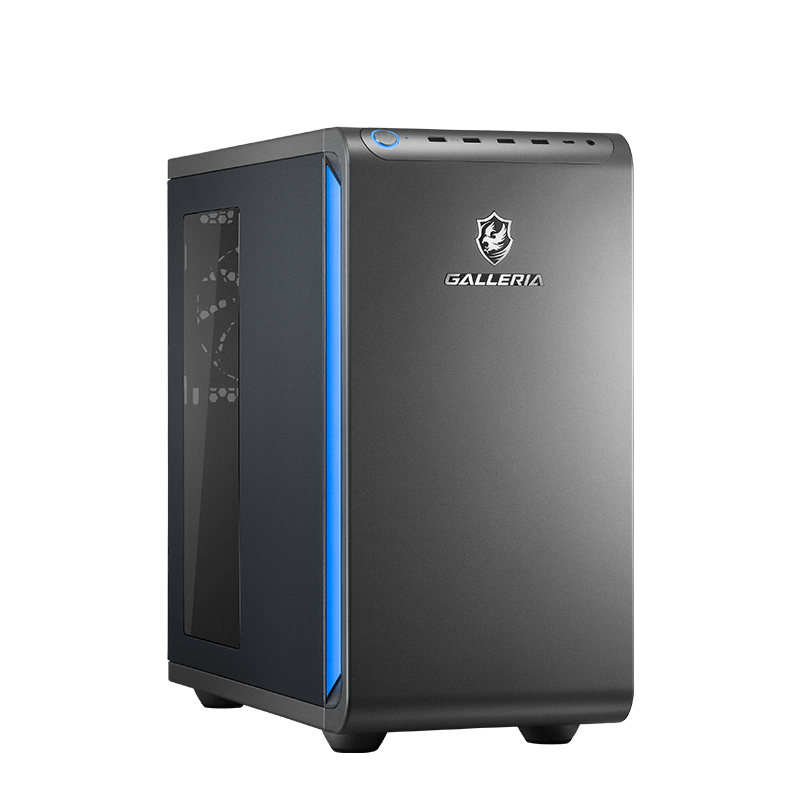
- CPU:Ryzen 5 7500F(6コア12スレッド)
- GPU:GeForce RTX 5060 8GB GDDR7
- メモリ:16GB DDR5-4800
- ストレージ:500GB Gen4 SSD
- 価格:234,980円(税込)(2026年11月4日確認・送料別)
Ryzen 5 7500F、メモリ16GB、SSD 500GBを搭載しています。Unityの学習向け推奨スペックと比較できる構成ですが、教材やプロジェクトによって負荷は変わります。
SSDは500GBです。Unityのエディタや素材を増やす場合は、追加SSDの対応規格、空きスロット、費用を商品ページで確認してください。

学習から始める場合の比較候補です。Unityの推奨スペックと合わせて、保存容量やメモリの増設費用も確認して選びましょう。
※価格・在庫は変動します。最新はドスパラ公式サイトでご確認ください。
【ビルド待ちを減らす本命】GALLERIA XPR7A-R56T16G-GD
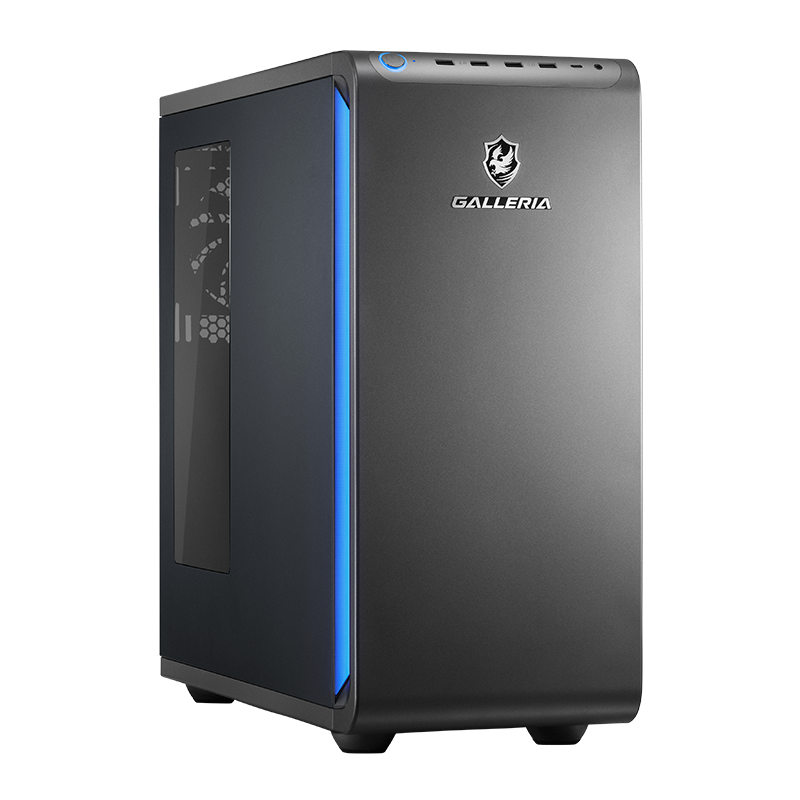
- CPU:Ryzen 7 7700(8コア16スレッド)
- GPU:GeForce RTX 5060 Ti 16GB GDDR7
- メモリ:16GB DDR5-4800
- ストレージ:1TB Gen4 SSD
- 価格:314,980円(税込)(2026年11月4日確認・送料別)
Ryzen 7 7700とSSD 1TBを搭載しています。ただし標準メモリは16GBです。当サイトの個人開発向け推奨スペックの目安である32GBにする場合は、構成変更費用を加えて比較してください。
RTX 5060 Ti 16GBを搭載し、Unityで3Dシーン表示やGPUベイクを検討する場合の候補になります。利用するエディタの版とGPUドライバの対応も確認してください。
メモリ32GBを必要とする使い方では、注文時に容量変更が選べるかを確認します。変更料金は時期と構成で変わるため、以前の追加料金をそのまま予算へ使わず、現在の見積総額で比較してください。
CPUと保存容量を重視しつつ、3D制作にも使いたい人の候補です。Unityの推奨スペックに合わせたメモリ変更を含め、総額で比較しましょう。
※価格・在庫は変動します。最新はドスパラ公式サイトでご確認ください。
【3D制作のGPU処理を重視するなら】GALLERIA XPR7A-R58-GD(Ryzen 7 9700X搭載)
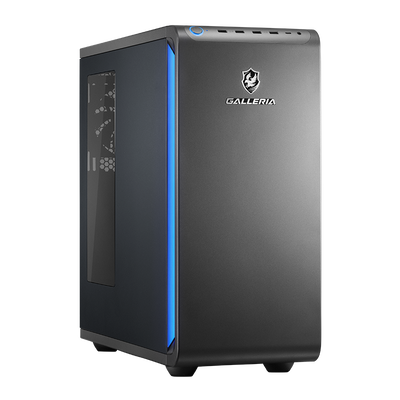
- CPU:AMD Ryzen 7 9700X (3.8GHz-5.5GHz/8コア/16スレッド)
- GPU:NVIDIA GeForce RTX 5080 16GB GDDR7 (HDMI x1,DisplayPort x3)
- メモリ:16GB (16GB×1) (DDR5-4800)
- ストレージ:1TB SSD (M.2 NVMe Gen4)
- 価格:469,980円(税込・送料別)
- 電源:850W 電源 (80PLUS GOLD)
Ryzen 7 9700XとRTX 5080 16GBを搭載した構成です。3Dシーンの表示や、対応するGPUベイクなどを使う開発で、GPU側の性能を重視する場合の比較候補になります。
標準メモリは16GB×1です。Unityと制作ツールを並行して使う場合は、必要な容量への変更を含めて検討してください。2D中心なら、上位GPUよりメモリとストレージへ予算を配分する方が合う場合があります。
GPUを使う処理か、CPUやメモリが足りない処理かを分けると、開発用PCの予算を配分しやすくなります。
価格・在庫・標準構成は2026年11月4日に公式商品ページで確認しました。送料や構成変更料金は別です。購入前に最新の見積総額と出荷予定をご確認ください。
構成を自分で決めて注文する流れに不安がある方は、BTOパソコンとは?初心者に向いている理由・自作PCとの違いもあわせて読んでおくと迷いにくくなります。
Unityの推奨スペックについてよくある質問
- Unity開発にメモリ16GBでは足りませんか?
-
Unityの推奨スペックの購入目安として、学習なら16GB、他の制作ツールも併用するなら32GBを検討します。ただしプロジェクトで変わるため、エディタ単体なら16GBで必ず足りるとは言えません。
- Unityにグラフィックボードは必須ですか?
-
独立したグラボが一律に必須ではありません。Unity 6.3 LTSはDirectX 10/11/12またはVulkan対応GPUなどを指定しています。内蔵GPUでも対応を確認し、3D表示やGPUベイクの負荷に応じて構成を選びます。
- ノートPCでもUnity開発はできますか?
-
できます。学習や2D制作なら実用的です。ただし長時間のビルドでは発熱による性能低下が起きやすく、後からメモリやストレージを増やせない機種も多いため、3Dを本格的にやる予定があるなら同じ予算でデスクトップを検討する価値があります。
- ビルドが遅いのはCPUとSSDのどちらが原因ですか?
-
UnityのビルドにはCPUとストレージの両方が関わり、コードやアセットの構成でも所要時間は変わります。SSDを使っているかだけで原因を決めず、遅い工程を確認して推奨スペックと比較してください。
まとめ:Unityの推奨スペックは「反復の速さ」で決める
- Unity 6.3 LTSの公式要件と、プロジェクトに合わせた推奨スペックを分けて確認する
- Unityのインポート・ビルド・シーン表示など、待たされる工程に合わせてCPU・GPU・メモリを選ぶ
- Unityの購入目安は学習でメモリ16GB、併用アプリやプロジェクト規模に応じて32GBも検討
- UnityのプロジェクトとLibraryの容量を見積もり、読み書き性能も確認する
- Unityの並列インポートとPlay Mode設定は、変更前後の時間と動作を比較して使う
Unity開発のPC選びは、フレームレートのような分かりやすい指標がないぶん迷いやすい分野です。ただ、判断軸を「1日に何回試せるか」に置くと、どこにお金をかけるべきかは自然に決まります。
- 予算重視なら:GALLERIA XGR5M-R56-GD
- 3D制作・GPUベイクを検討する構成:GALLERIA XPR7A-R58-GD(469,980円・税込)
- 迷ったら:GALLERIA XPR7A-R56T16G-GD
\迷ったら8コア・SSD1TBのこの一台/
- → メモリ容量で迷うなら:パソコンのメモリは16GBで足りる?8GB・16GB・32GBの違いを用途別に解説
- → GPUの位置づけを確かめるなら:GPU性能早見表|解像度×予算別スコアと目安fps一覧
- → 注文の流れを知りたいなら:BTOパソコンとは?初心者に向いている理由・自作PCとの違いをやさしく解説