DaVinci Resolveの推奨スペックは、フルHD編集ならメモリ16GB、4KやFusionも使うなら32GB以上を購入目安にします。無料版でもUltra HDの編集は可能です。
グラボなしでも、公式のGPU・ドライバ条件を満たす内蔵GPUは利用対象です。ただし、すべての内蔵GPUで快適に動くわけではありません。推奨スペックは素材の形式と使う機能を含めて判断しましょう。
この記事ではDaVinci Resolveの公式要件と当サイトの購入目安を分け、無料版・Studio版の違い、重い時の設定、購入できるPCを解説します。
- 当サイトの4K編集向け推奨スペックは、メモリ32GB以上・VRAM 12〜16GBを目安にします。実測による動作保証ではなく、素材やエフェクトによって必要量は変わります。
- フルHDの軽い編集ではメモリ16GB・VRAM 8GBを購入目安にし、使う素材で試す
- カラーやエフェクトにはGPUを使う処理があります。CPU・メモリ・素材の読み込み速度も確認
- 重いと感じたら、まずタイムラインプロキシ解像度と最適化メディアを設定し直す
DaVinci Resolveの推奨スペック|無料版・グラボなしの条件
以下は、Windowsで使うDaVinci Resolveの推奨スペックを選ぶための当サイトの目安です。公式の必須条件とは分けて読み、DaVinci Resolveの無料版で手持ちの素材を試して判断してください。
| 用途 | GPU(VRAM) | CPU | メモリ | ストレージ |
|---|---|---|---|---|
| フルHD・短尺の編集 | VRAM 8GB(RTX 5060クラス) | 6コア以上 | 16GB | SSD 500GB以上 |
| 4K編集・カラー調整 | VRAM 12〜16GB | 8コア以上 | 32GB | SSD 1TB以上 |
| 4K+ノイズ除去・Fusion | VRAM 16GB以上 | 8コア以上 | 32〜64GB | SSD 1TB+素材用ドライブ |
| 6K・8K/RAW素材 | VRAM 16GB以上を候補に検証 | 12コア以上 | 64GB以上 | Gen4 SSD 2TB以上 |
高解像度の素材や重いエフェクトでは、VRAM使用量も確認します。VRAM容量が同じでもGPUの処理性能は同じではなく、8GBと16GBの差だけで快適さは決まりません。
DaVinci Resolveの推奨スペックは、解像度に加えてコーデック、ノード数、ノイズ除去の有無で変わります。上位構成の購入前に、プロキシやキャッシュを使う運用も検討しましょう。
DaVinci Resolve 20・21系の公式要件を比較
2026年10月18日に確認した公式リリースノートのWindows版要件です。Arm版は別条件です。推奨スペックの購入目安と、インストールに必要な条件を混同しないでください。
| 項目 | 20.3 | 21.1.1 |
|---|---|---|
| OS | Windows 10 Creators Update | Windows 10 Creators Update |
| システムメモリ | 16GB/Fusion使用時32GB | 16GB/Fusion使用時32GB |
| GPU | 内蔵または独立GPU、VRAM 4GB以上 | 内蔵または独立GPU、VRAM 4GB以上 |
| GPU API | OpenCL 1.2またはCUDA 12.8 | OpenCL 1.2またはCUDA 12.8 |
| NVIDIA Studioドライバ | 570.65以降 | 581.57以降 |
出典:20.3公式リリースノート/21.1.1公式リリースノート。AMD・Intelはメーカー公式ドライバを使用します。
グラボなしで試す場合も、内蔵GPUの対応API・メモリ条件・ドライバを確認します。4Kやノイズ除去を継続して使うなら、独立GPU搭載機を比較してください。
DaVinci Resolveとは?無料版とStudio版の違い
DaVinci Resolveとは、Blackmagic Designが開発する編集・カラーグレーディング・合成・音声処理を1本でこなす映像制作ソフトです。無料版とStudio版(有償)の2種類があります。
| 項目 | 無料版 | Studio版 |
|---|---|---|
| 最大解像度 | Ultra HD 3840×2160まで | 最大32K |
| フレームレート | 60fpsまで | 120fpsまで |
| ノイズ除去・Neural Engine系 | 非対応 | 対応(Magic Mask等も) |
| 複数GPUでの高速化 | 非対応 | 対応 |
| 価格 | 無料 | 51,980円(税込) |
無料版・Studio版の機能と価格は、Blackmagic Design公式で2026年10月18日に確認しました。同日の配布版は21.1.1です。
見落とされがちですが、無料版でも4K(Ultra HD)の編集と書き出しは可能です。「4KをやるならStudio版が必須」ではないので、まずはDaVinci Resolveの無料版でPCの余力を確かめるのが賢い進め方です。
Studio版ではノイズ除去やMagic Maskなども利用できます。推奨スペックを選ぶ時は、これらを使うかどうかを先に決め、素材でGPU使用量とVRAM容量を確認しましょう。
DaVinci Resolveの推奨スペックでGPU・VRAMを見る理由
GPUアクセラレーションは、対応処理をGPUで計算する仕組みです。DaVinci Resolveの推奨スペックでは、GPUの対応条件とVRAM容量を確認する必要があります。
公式はGPUとCPUで加速するResolveFXや、Studio版のマルチGPU対応を案内しています。ただし、Fusionを含むすべての処理がGPUだけで完結するわけではありません。
GPUを使う処理が遅いならGPU、デコードや書き出しが遅いなら素材形式とCPUも調べます。推奨スペックの予算配分は、待たされる工程を分けて決めるのが目安です。
次の症状がある時は、VRAM使用量を確認します。ただし同じ症状は、ドライバ、コーデック、ストレージ、個別エフェクトでも起こるため、容量不足と即断しないでください。
- 再生が急にカクつく:ノードやエフェクトを足した直後から重くなる
- GPUメモリ不足のエラーが出る:処理が止まる、書き出しに失敗する
- 特定の作業だけ落ちる:ノイズ除去やOpenFXを重ねたときにクラッシュ
- 4Kマルチカムで顕著:複数カメラの同時再生でコマ落ちする
VRAMの必要量は解像度やエフェクトなどで変化します。単純な掛け算で算出はできません。重い処理を一つずつ外して、どの条件で再生や書き出しが止まるかを確認しましょう。
ただし、症状の原因がH.265など重いコーデックのデコード側にあることもあります。編集用PC全体の考え方は動画編集用パソコンの選び方も参考にしてください。
DaVinci Resolveの推奨スペックをパーツ別に選ぶ
DaVinci Resolve用GPUの推奨スペック
DaVinci Resolveの推奨スペックの購入目安は、軽いフルHD編集でVRAM 8GB、4Kで12〜16GBです。これは当サイトの目安で、公式の必須容量とは異なります。
WindowsではCUDAが使えるGeForceが情報も多く無難な選択です。世代ごとの位置づけはグラボ性能比較のティア表で確認できます。
DaVinci Resolve用CPUの推奨スペック
CPUもデコード、書き出し、音声処理などに関わります。当サイトの推奨スペックでは4K編集に8コア以上を候補としますが、コア数だけでなく、素材形式へのハードウェア対応も確認します。
DaVinci Resolve用メモリの推奨スペック
Windows版の公式要件はメモリ16GB、Fusion使用時は32GBです。当サイトの推奨スペックでは、4K編集にも32GB以上を購入目安とし、併用アプリや合成の規模に応じて増やします。
DaVinci Resolve用ストレージの推奨スペック
DaVinci Resolveの最適化メディアやキャッシュには保存容量が必要です。当サイトの推奨スペックではSSD 1TB以上を候補にし、素材用ドライブを含めて容量を見積もります。

4K編集の推奨スペックを選ぶ時は、GPUとVRAMに加え、メモリとSSDも確認しましょう。素材の形式によってCPU側の処理が詰まることもあるため、優先順位を固定しないことが大切です。
DaVinci Resolveが重い・カクつくときの設定

推奨スペックに合わせて買い替える前に、再生負荷を下げる設定を試します。公式21.1マニュアルの再生・キャッシュ設定も参考にしてください。
DaVinci Resolveの「再生」→「タイムラインプロキシ解像度」を1/2または1/4に変更します。タイムラインの処理解像度を下げて再生負荷を減らす設定で、通常の最終出力は元の解像度を使います。
DaVinci Resolveのメディアプールでクリップを右クリックし、「最適化メディアを生成」を選びます。解像度や形式はプロジェクト設定で調整でき、生成ファイルの保存容量も必要です。
DaVinci Resolveの「再生」→「レンダーキャッシュ」でSmartなどを選びます。対象の処理結果を保存して再生に使うため、SSDの空き容量を確認してください。
プロジェクトとライブラリをバックアップし、使う版が指定するGPUドライバを確認します。更新後のプロジェクトを旧版で開けない場合があるため、保存済みデータを保護してから更新してください。
改善しない時は、エフェクトを外した再生、別の素材、別プロジェクトで比べます。VRAM 8GBだから必ず不足するとは限りません。推奨スペックの増強前に、エラー表示や再現条件を切り分けましょう。
DaVinci Resolveにおすすめのクリエイター向けPC
以下は2026年11月3日にドスパラの商品ページで購入可能な状態、標準構成、税込価格を確認したPCです。送料とメモリ変更費用は別に見積もり、推奨スペックと照らし合わせて比較してください。
| モデル | GPU(VRAM) | CPU | メモリ | 価格(税込) | 向いている人 |
|---|---|---|---|---|---|
| GALLERIA XGR5M-R56-GD | RTX 5060(8GB) | Ryzen 5 7500F | 16GB | 234,980円(税込) | フルHD中心で費用を抑えたい |
| GALLERIA XPR7A-R56T16G-GD | RTX 5060 Ti(16GB) | Ryzen 7 7700 | 16GB | 314,980円(税込) | 4Kも扱いたい・VRAM重視 |
| GALLERIA XPR7A-R58-GD | RTX 5080(16GB) | Ryzen 7 9700X | 16GB | 469,980円(税込) | 4K編集向けにメモリ変更も含め比較 |
4K編集を検討するなら、VRAM容量とメモリ増設を含めた総額を確認します。中央のRTX 5060 Ti 16GB搭載機も、標準メモリは16GBなので、そのまま4K向け推奨スペックを満たす構成とは扱いません。
【VRAM 16GBを狙いやすい本命】GALLERIA XPR7A-R56T16G-GD
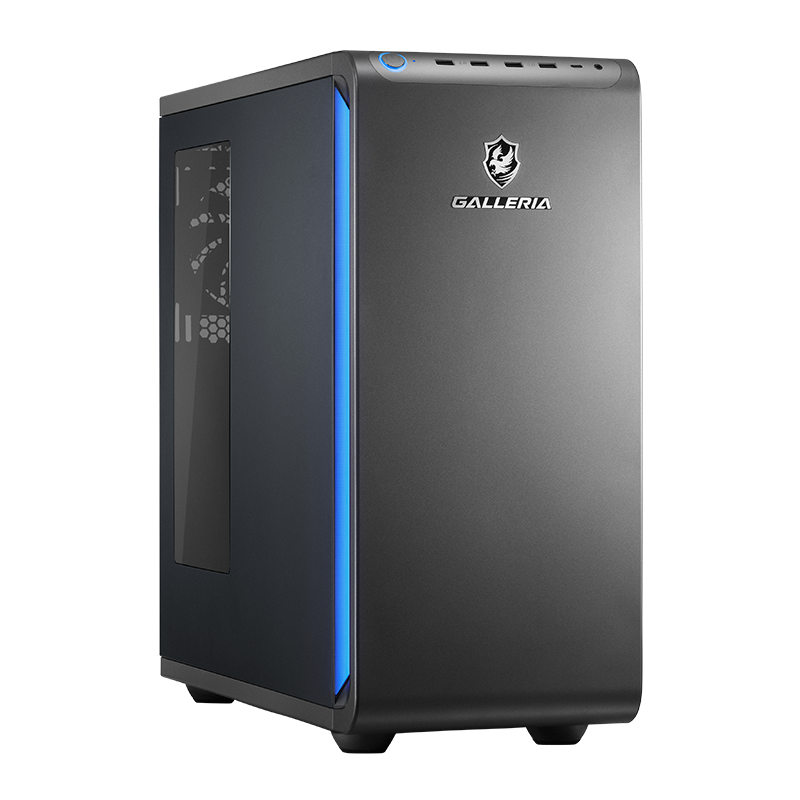
- CPU:Ryzen 7 7700(8コア/16スレッド)
- GPU:GeForce RTX 5060 Ti 16GB GDDR7
- メモリ:16GB DDR5
- ストレージ:1TB Gen4 NVMe SSD
- 価格:314,980円(税込)(2026年11月3日確認・送料別)
RTX 5060 Ti 16GBを搭載し、VRAM容量を重視する場合の候補になります。上位GPUとVRAM容量が同じでも、処理速度や対応機能は同等とは限りません。
CPUは8コア16スレッドのRyzen 7 7700です。DaVinci Resolveの4K向け推奨スペックとして比較する場合は、メモリ32GB以上への変更料金も確認してください。
VRAM容量を優先して比較したい人の候補です。編集の待ち時間は素材と機能で変わるので、メモリの変更を含む総額で選びましょう。
\VRAM 16GB構成の仕様を確認/
※価格・在庫は変動します。最新は公式サイトでご確認ください。
【GPU処理を重視する4K編集の比較候補】GALLERIA XPR7A-R58-GD(Ryzen 7 9700X搭載)
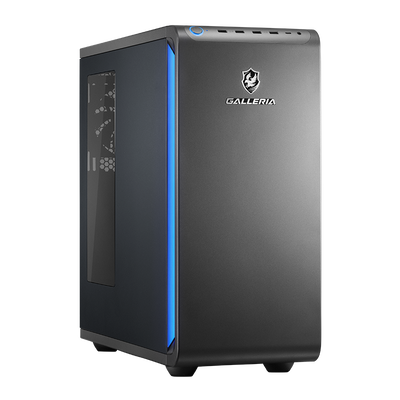
- CPU:AMD Ryzen 7 9700X (3.8GHz-5.5GHz/8コア/16スレッド)
- GPU:NVIDIA GeForce RTX 5080 16GB GDDR7 (HDMI x1,DisplayPort x3)
- メモリ:16GB (16GB×1) (DDR5-4800)
- ストレージ:1TB SSD (M.2 NVMe Gen4)
- 価格:469,980円(税込・送料別)
- 電源:850W 電源 (80PLUS GOLD)
RTX 5080 16GBとRyzen 7 9700Xを搭載し、GPUを使うエフェクトや書き出しを重視する人向けの比較候補です。処理時間は素材、コーデック、ソフトの版や設定によって変わります。
標準メモリは16GB×1のため、4K編集を主用途にする場合は32GB以上への構成変更も含めて見積もります。Fusionなどの合成を多用する場合は、プロジェクトに必要な容量を先に確認してください。
GPUだけで編集の待ち時間は決まりません。メモリ容量、素材を置くSSD、使うエフェクトまで合わせて選びましょう。
価格・在庫・標準構成は2026年11月3日に公式商品ページで確認しました。送料や構成変更料金は別です。購入前に最新の見積総額と出荷予定をご確認ください。
なお、上記2機種はいずれも標準構成がメモリ16GBです。4K素材を日常的に扱うなら、購入時のカスタマイズでメモリを32GBにしておくと安心です。あとから増設するより手間がかかりません。
DaVinci Resolveの推奨スペックに関するよくある質問
- 無料版のDaVinci Resolveでも4K編集はできますか?
-
できます。無料版はUltra HD 3840×2160・60fpsまでに対応しており、4Kの編集と書き出しが可能です(Blackmagic Design公式サイトで2026年10月18日に確認)。
ただし、無料版でもPC負荷は発生します。推奨スペックは素材のコーデックや使う処理に合わせ、4Kではメモリ32GB以上と独立GPUを購入候補にしてください。
- DaVinci Resolveはグラボなしでも使えますか?
-
公式のWindows要件には内蔵GPUも含まれます。ただしVRAM 4GB以上、OpenCL 1.2またはCUDA 12.8、対応ドライバなどの条件があるため、どのPCでも使えるとは限りません。DaVinci Resolveの無料版で素材を試してから購入構成を決めましょう。
- DaVinci Resolveのメモリは16GBで足りますか?
-
Windows版の公式要件は16GB、Fusion使用時は32GBです。DaVinci Resolveの推奨スペックを購入目安にすると、4Kやほかの制作ソフトとの併用には32GB以上を検討します。
- ノートパソコン用のDaVinci Resolveの推奨スペックは?
-
はい。DaVinci Resolveの推奨スペックに合うGPU・メモリ・SSDを搭載したノートPCで検討できます。冷却性能、電源接続時の動作、メモリ増設の可否を確認し、手持ちの素材で試してください。
まとめ|DaVinci Resolveの推奨スペックは素材と機能で選ぶ
- DaVinci Resolveの推奨スペックはGPUだけでなくCPU・メモリ・素材形式も確認
- フルHDならVRAM 8GB/4KならVRAM 12〜16GB+メモリ32GBが目安
- 無料版でも4K(Ultra HD・60fps)編集は可能。Studio版は最大32K・120fpsとノイズ除去に対応
- 重いときはタイムラインプロキシ解像度と最適化メディアを先に見直す
DaVinci Resolveの推奨スペックは、無料版かStudio版かだけでは決まりません。素材と使う機能を整理し、まず手持ちのPCで確認してから、必要な構成へ予算を配分しましょう。
ノートPCとデスクトップで迷っている方は動画編集はノートパソコンでもできる?も合わせてどうぞ。
🎯 目的別・最新価格をチェック
- 予算重視なら → GALLERIA XGR5M-R56-GD(フルHD中心・234,980円税込)
- 迷ったらこれ → GALLERIA XPR7A-R56T16G-GD(VRAM 16GB・314,980円税込)
- 4K編集向けにメモリ変更も含め比較:GALLERIA XPR7A-R58-GD(469,980円・税込)
\標準構成と変更料金を確認/
※価格・在庫は変動します。最新は公式サイトでご確認ください。