Windows 11の画面録画は、範囲を指定するならSnipping Tool、対応するゲームやアプリならXbox Game Bar、録画して編集までするならClipchampから始められます。どれも追加の有料ソフトなしで使える機能です。
録画で迷いやすいのは、対象範囲・PC内部の音・マイク・保存先の違いです。この記事では3つの機能の使い分けと手順、録画できない症状の切り分けをまとめます。
本番前には10秒録画し、保存したファイルを開いて映像と音を再生確認してください。録画中のマイク表示だけでは、欲しい音がファイルへ入ったかまでは分かりません。
- 範囲を選んで録るならSnipping Tool。Win+Shift+Rで始められる
- Game Barは対応ゲーム・アプリ用。デスクトップやエクスプローラーは録れない
- 録画して編集までするならClipchamp。1回の録画は30分まで
- PCの音と自分の声は別設定。本番前に短く録り、保存ファイルを再生する
- 通知・個人情報・録画の同意を確認してから共有する
Windows 11の画面録画は標準の3機能で使い分ける
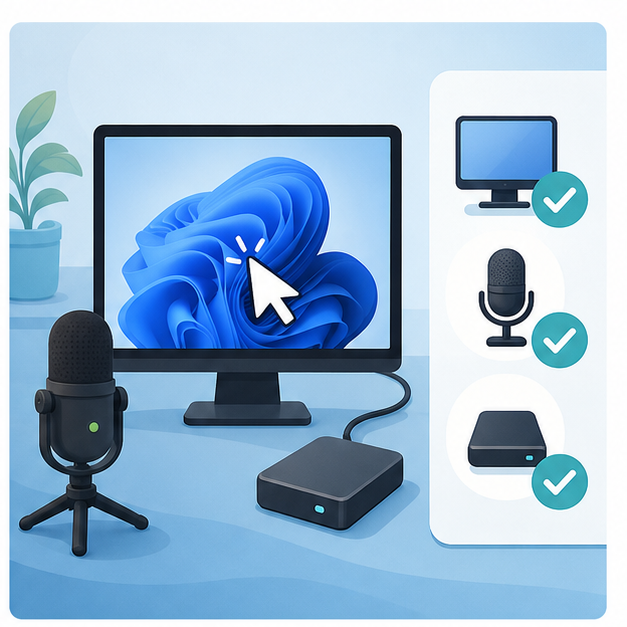
録りたい画面と必要な音声を決めてから、使う機能を選びます。デスクトップの操作をGame Barで録ろうとして設定を変え続けるより、対象に合う機能へ切り替えることが先です。
Snipping Toolは指定した範囲、Game Barは対応するゲーム・アプリ、Clipchampは録画後の編集に向いています。録画ボタンや音声の項目が見つからない場合は、Microsoft Storeでアプリの更新を確認してください。管理PCでは利用制限がある場合もあります。
| 録りたい内容 | 最初に選ぶ機能 | 確認する制限 |
|---|---|---|
| デスクトップや複数画面を行き来する操作 | Snipping Toolの範囲録画 | 指定した領域の外は記録されない |
| ゲーム・1つのアプリ | Xbox Game Bar | アプリの対応状況。デスクトップやエクスプローラーは対象外 |
| 説明する声とPCで再生する音 | どちらも音声設定を確認 | マイクとシステム音は別。更新状態により表示が異なる |
| 録画してすぐ字幕や音を編集したい | Clipchamp | 1回30分まで。PCの音はブラウザーのタブを録る場合のみ |
| 配信・複数の映像素材・細かい設定 | OBS Studioなどを検討 | 標準機能で足りない条件を先に整理する |
よくある疑問:Game BarとSnipping Tool、結局どっちを使えばいいの?
ゲームやアプリの操作を通しで残したいならGame Bar、資料の一部分など見せたい範囲が決まっているならSnipping Tool、録画した動画を字幕つきで仕上げたいならClipchamp、と覚えておくと迷いません。配信などを本格的に行うなら、OBSなどの専用ソフトを検討する流れで十分です。
 PCコンパス
画面録画は、いきなり本番で撮るより短くテストするのが安心です。映像だけでなく、マイク音声や保存先も一緒に確認しましょう。
Windows 11画面録画の3機能比較表
3つの機能の違いを、始め方・録れる範囲・音・保存先・時間の上限で並べます。録りたいものに合う列を見て選んでください。
| 項目 | Snipping Tool | Xbox Game Bar | Clipchamp |
|---|---|---|---|
| 始め方 | Win+Shift+R、またはアプリの[録画]→[新規] | 対応アプリ上でWin+Alt+R | 録画のタブ→「画面」 |
| 録れる範囲 | ドラッグで選んだ範囲 | 対応するゲーム・アプリ。デスクトップやエクスプローラーは不可 | ブラウザーのタブ・ウィンドウ・画面全体 |
| 自分の声 | 録画バーでマイクをオン | Win+Alt+Mで切り替え | 録画前にマイクを選ぶ |
| PCの音 | システム音声をオン | 設定「キャプチャ中」で録音対象を選ぶ | ブラウザーのタブを録るときのみ |
| 保存先・形式 | 既定でビデオ>画面録画にMP4で自動保存 | ビデオ>キャプチャにMP4 | 編集後にエクスポートでMP4 |
| 時間の上限 | Microsoftの案内では確認できていません。空き容量に注意 | Microsoftの案内では確認できていません。空き容量に注意 | 1回30分まで |
| 向いている用途 | 操作説明、資料の一部 | ゲーム、1つのアプリ | 字幕や音を足して仕上げる動画 |
出典:Microsoft:Snipping Toolで録画する方法/キーボードショートカット/Xbox Game Barで画面を記録する/Clipchampの画面録画・最大の長さ、Dell:Game Barの対象外アプリ(2026年10月3日確認)。
録画したい内容で方法を選ぶ
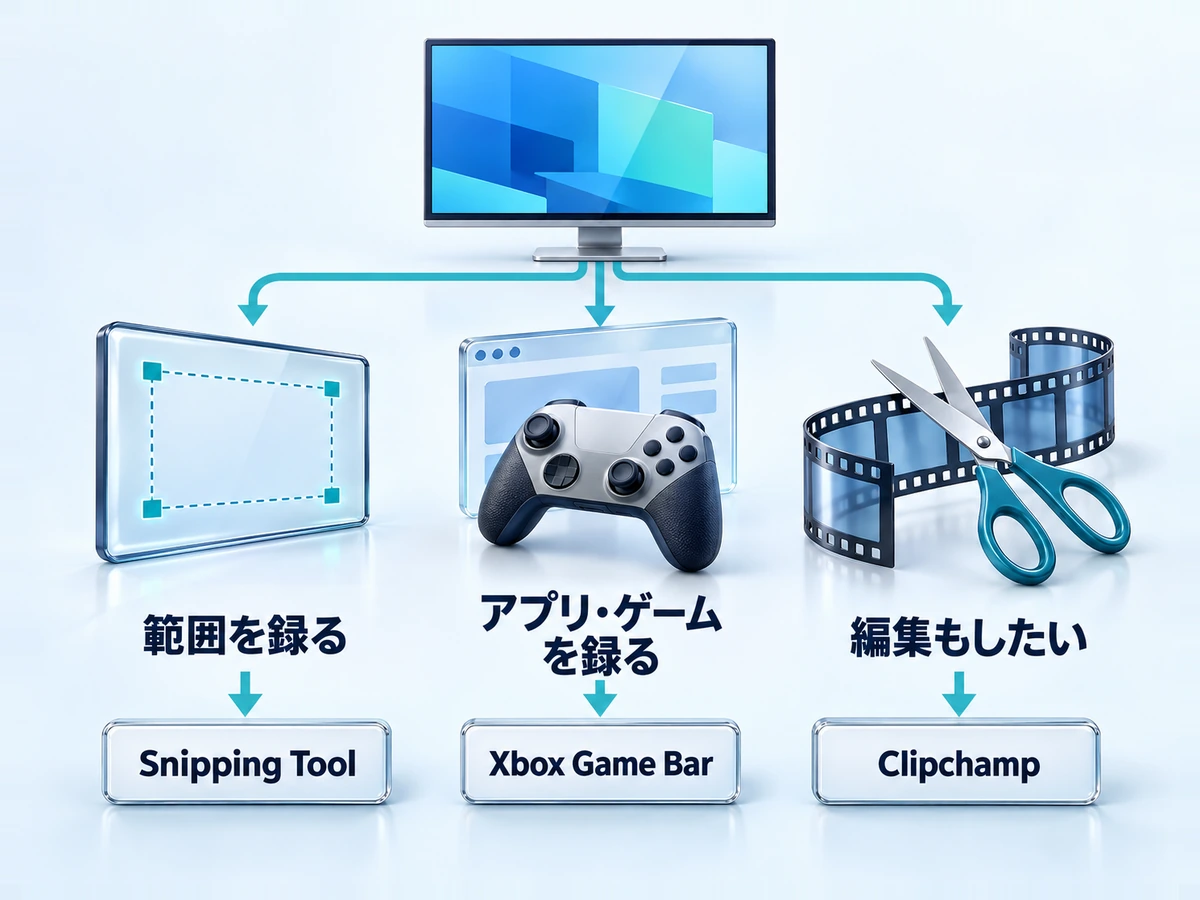
Windows 11では標準機能だけでも画面録画ができます。ただし、録りたいのがアプリ画面なのか、ゲームなのか、説明動画なのかで、使いやすい方法と気を付ける点が変わってきます。
アプリ操作を録画したい
操作説明や問い合わせ用なら、短時間の録画で十分なことが多いです。Game Barはウィンドウ単位の録画なので、対象のアプリを画面の前面に出してから始めましょう。
画面の一部だけ見せたい場合は、Snipping Toolの範囲指定が便利です。録画前に不要なウィンドウを閉じ、通知をオフにしておくと、余計な情報の映り込みを防げます。
ゲームを録画したい
ゲーム録画ではGame Barやゲーム側の録画機能が使いやすいことがあります。録画中はCPUやGPUに追加の負荷がかかるため、プレイ中のfps(=1秒あたりのコマ数)が下がる場合もあります。
カクつく場合は、録画前後で同じ場面を比べます。不要な同時作業を減らし、対応する設定で録画の解像度・fps・画質を一つずつ見直してください。空きが多いドライブへ変えるだけで処理負荷が解消するとは限りません。
GeForceのNVIDIA App(Alt+F9でデスクトップも録画可能)やRadeonの機能、OBS Studioでのゲーム録画は、ゲーム録画のやり方で詳しく紹介しています。
音声も入れたい
マイク音声を入れる場合は、録画前に入力デバイスを確認してください。「設定」→「システム」→「サウンド」を開くと、今どのマイクが選ばれているかが分かります。
イヤホンマイクやWebカメラ内蔵マイクなど、入力が複数あるPCは特に注意が必要です。録れているつもりで無音だった、という失敗は本当によくあります。
長時間録画したい
録画容量は解像度・fps・画質・画面の動きで変わるため、1時間何GBとは一律に決められません。同じ設定で1分録画し、ファイルのサイズを確認すると見積もりに役立ちます。ただし単純な時間倍は概算で、保存先には余裕を残します。
Clipchampの録画は1回30分までなので、長い内容は分けて録ります。
長時間なら、途中でスリープへ移行しないか、電源と保存容量も確認します。設定を変えた場合は終了後に戻してください。会議・授業・他人の画面を録る場合は、事前に参加者の同意や所属先のルールも確認します。
画面録画は、10秒のテストを保存して再生してから本番へ進みましょう。長時間録画では、さらに本番に近い長さや負荷で安定して記録できるかも確かめます。
Snipping Toolで画面録画する手順(Win+Shift+R)
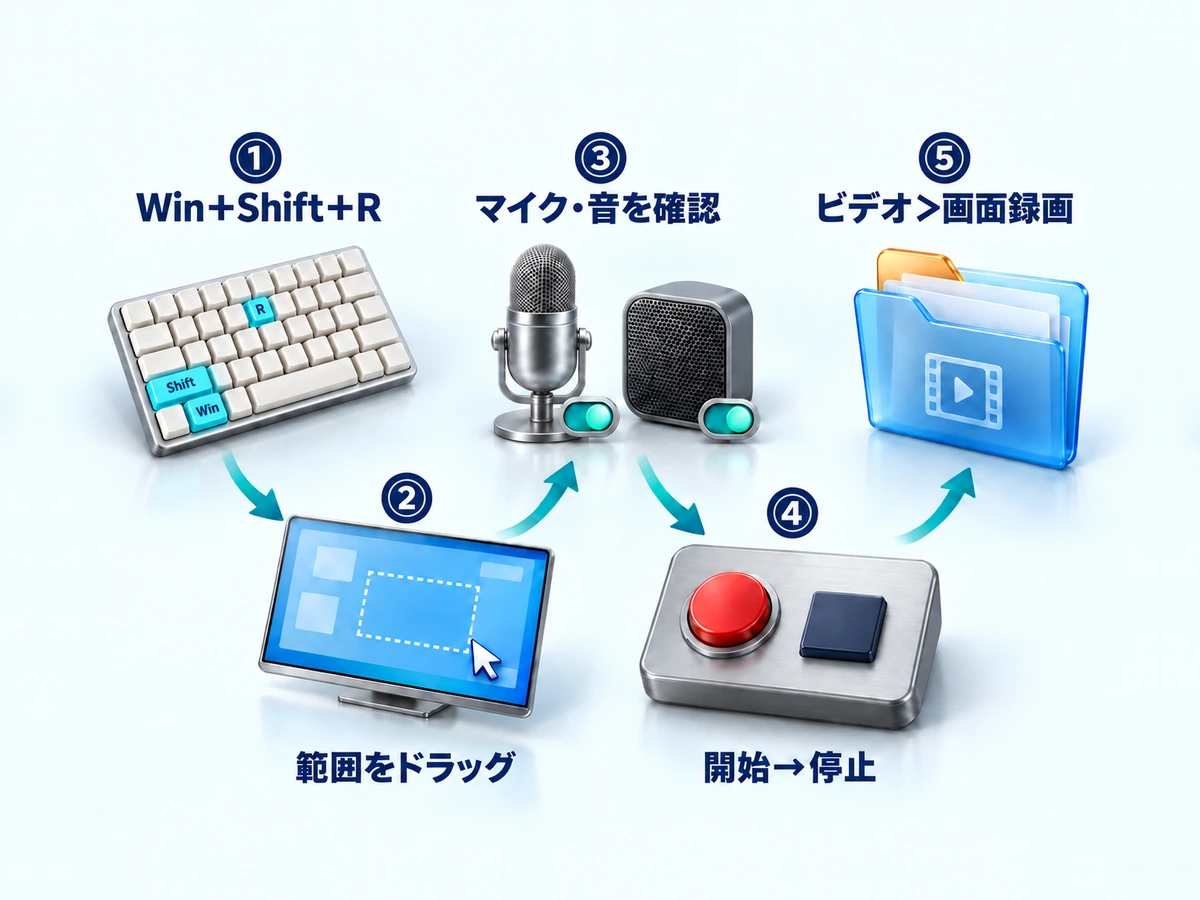
スタートで「Snipping Tool」を検索して開きます。[録画]ボタンを選び、[新規]を押してください。
Win+Shift+Rを押すと、録画の範囲選択をすぐに呼び出せます。スクリーンショット用のWin+Shift+Sとは別です。
- 録る範囲をドラッグで囲み、必要な画面が枠内にあるか確認する
- 録画バーのマイクとシステム音声をそれぞれ確認する
- [開始]を押して操作し、終わったら[停止]を押す
- プレビューを再生し、保存操作または自動保存先でファイルを確認する
既定では、録画はMP4ファイルとして「ビデオ」フォルダー内の「画面録画」に自動保存されます。アプリの設定で自動保存をオフにしている場合は、停止後に保存してください。
停止後の画面で[Clipchampで編集]を選ぶと、Clipchampで字幕や音声を加えられます。
更新された版では、録画範囲のメニューから特定のアプリのウィンドウだけを選ぶ「ウィンドウ」モードを使える場合があります(2025年8月にWindows Insider向けに告知)。録画中は範囲が固定され、ウィンドウを動かしても追いかけません。表示されない版では、ウィンドウの周りを範囲で囲みます。
出典:Microsoft:Snipping Toolの動画キャプチャ/Microsoft:Windowsのキーボードショートカット/Microsoft:録画自動保存の導入案内(版による違い)/Windows Insider Blog:ウィンドウモードの追加(2026年10月3日確認)。
PC内部の音と自分の声を分ける
| 録りたい音 | マイク | システム音声 |
|---|---|---|
| 画面だけ | オフ | オフ |
| PCの音だけ | オフ | オン |
| 自分の説明だけ | オン | オフ |
| 説明とPCの音 | オン | オン |
マイクをオンにする時は、内蔵マイク・ヘッドセットなど使う入力先を選びます。声が入らない場合は「設定」→「プライバシーとセキュリティ」→「マイク」でアクセス許可も確認してください。
Game BarでPCの音が入らない場合は、Win+G→設定→「キャプチャ中」などの項目で録音対象を確認します。「すべて」は他のアプリや通知音も含み得るため、必要な音だけにする設定と再生テストを組み合わせてください。
出典:Microsoft:Snipping Toolの音声・マイク対応/Microsoft:Game Barの録音対象と保存先(2026年10月3日確認)。
Xbox Game Barで画面録画する手順(Win+Alt+R)
ここでは、Xbox Game Barでの録画手順を説明します。全体の流れは「画面を整える→起動→音声確認→テスト→本番」の5ステップです。
Game Barは対応するゲームやアプリの画面を録る機能で、デスクトップやエクスプローラー、メモ帳などでは使えません。範囲を録るならSnipping Toolを使います。
録画したい画面を開く
不要なウィンドウを閉じ、通知の「応答不可」を確認します。ただし例外として許可した通知まで必ず消えるとは限りません。チャットやメールを閉じ、アカウント名・タブ・ブックマーク・ファイル名も見直してください。
録画機能を起動する
Win+Gを押すとGame Barが開きます。「キャプチャ」パネルにある丸い録画ボタンを押せば録画開始です。パネルが見当たらない時は、画面上部のメニューからキャプチャのアイコンを選びましょう。
範囲を選んで録る場合は、前のセクションのSnipping Toolの手順を使ってください。
 PCコンパス
Win+Alt+Rを押せば、Game Barを開かなくても録画の開始・停止ができます。覚えておくと便利なショートカットですよ。
音声設定を確認する
マイク音声、PC内部の音、無音のどれにするかを録画前に決めます。Game Barのキャプチャパネルにあるマイクのアイコンで、マイクのオン・オフを切り替えられます。
録画中はWin+Alt+Mでもマイクのオン・オフを切り替えられます。PCの音は、Win+Gで開いたバーの[設定]→「キャプチャ中」で、録音対象(すべて・ゲーム・有効なマイク・アプリ・システム)を選びます。
短くテスト録画する
いきなり本番を長時間録らず、10秒ほど試して再生してみましょう。見るのは「声と操作音が入っているか」「見せたい範囲が収まっているか」「文字がつぶれていないか」の3点です。
保存先と容量を確認する
Game Barの録画は、MP4ファイルとして「ビデオ」フォルダー内の「キャプチャ」に保存され、ファイル名にはゲームやアプリの名前と録画した日時が入ります。保存先を変更している場合は、その設定を確認してください。停止後は実際のファイルを開き、終わりまで記録できたか確かめましょう。
動画は画像よりはるかに容量が大きく、空きが少ないPCでは録画停止の原因になります。本番前に保存先ドライブの空きを確認しておきましょう。
出典:Microsoft:Xbox Game Barで画面を記録する/Dell:Xbox Game Barでの録画(2026年10月3日確認)。
Clipchampで画面とカメラを録画する
ClipchampはMicrosoftの動画編集アプリです。ツールバーの録画のタブ(英語表記はRecord & create)から「画面」または「画面とカメラ」を選ぶと、録画してそのまま編集できます。
- 録画を始める前に、使うマイクを選ぶ
- 赤いボタンを押し、「ブラウザーのタブ」「ウィンドウ」「画面全体」から録る対象を選ぶ
- PCの音を入れたいときは、ブラウザーのタブを選んで音声の共有をオンにする
- 終わったら共有を停止し、プレビューを確認して編集画面へ戻る
PCの音を録れるのはブラウザーのタブを録るときだけです。Windowsアプリ版で選べるのはMicrosoft Edgeのタブです。1回の録画は最大30分なので、長い内容は分けて録り、編集画面でつなぎます。
録画のコピーはWebM形式でダウンロードされます。字幕や不要部分のカットなどを終えたら、[エクスポート]でMP4として保存します。
出典:Microsoft:Clipchampで画面録画を作成する方法/最大の長さ(2026年10月3日確認)。
画面録画で失敗しやすいこと
録画は終わってからミスに気づきやすい作業です。音声、範囲、保存先の3つは先に確認しておきましょう。
- 音声チェックを省かない:マイクやシステム音が入っていないことがあります。
- 録画範囲を確認する:不要なウィンドウや通知が写ることがあります。
- 保存容量を確認する:長時間録画はファイルサイズが大きくなります。
音声チェックを省かない
マイクを使うなら、録画前に数秒だけ話してテストします。イヤホンマイクを使っている時は、入力デバイスが別のマイクになっていないかも確認しましょう。
システム音(=PCから出る音)を入れたいのに録れていない時は、音量ミキサーで対象アプリの音がミュートになっていないかも見てみてください。
録画範囲を確認する
説明動画や共有用の録画では、余計な情報が映ると見づらくなります。必要なウィンドウだけを表示し、通知を切ってから録画すると安心です。
ブラウザを録る時は、ブックマークバーや開いているタブの名前にも個人情報が出やすいものです。録画専用に新しいウィンドウを開いてから撮ると、映り込みを減らせます。
保存容量を確認する
空き容量が少ないと録画が途中で止まることがあります。長く撮る予定なら、録画前に保存先の空き容量を確認しましょう。
撮り終えた動画がたまってきたら、不要なテイクをこまめに削除するか、外付けドライブやクラウドに移すと容量不足を防げます。
録画前に音声、範囲、保存先を見るだけで、失敗の多くは防げます。
本番前の10秒テストで確認すること
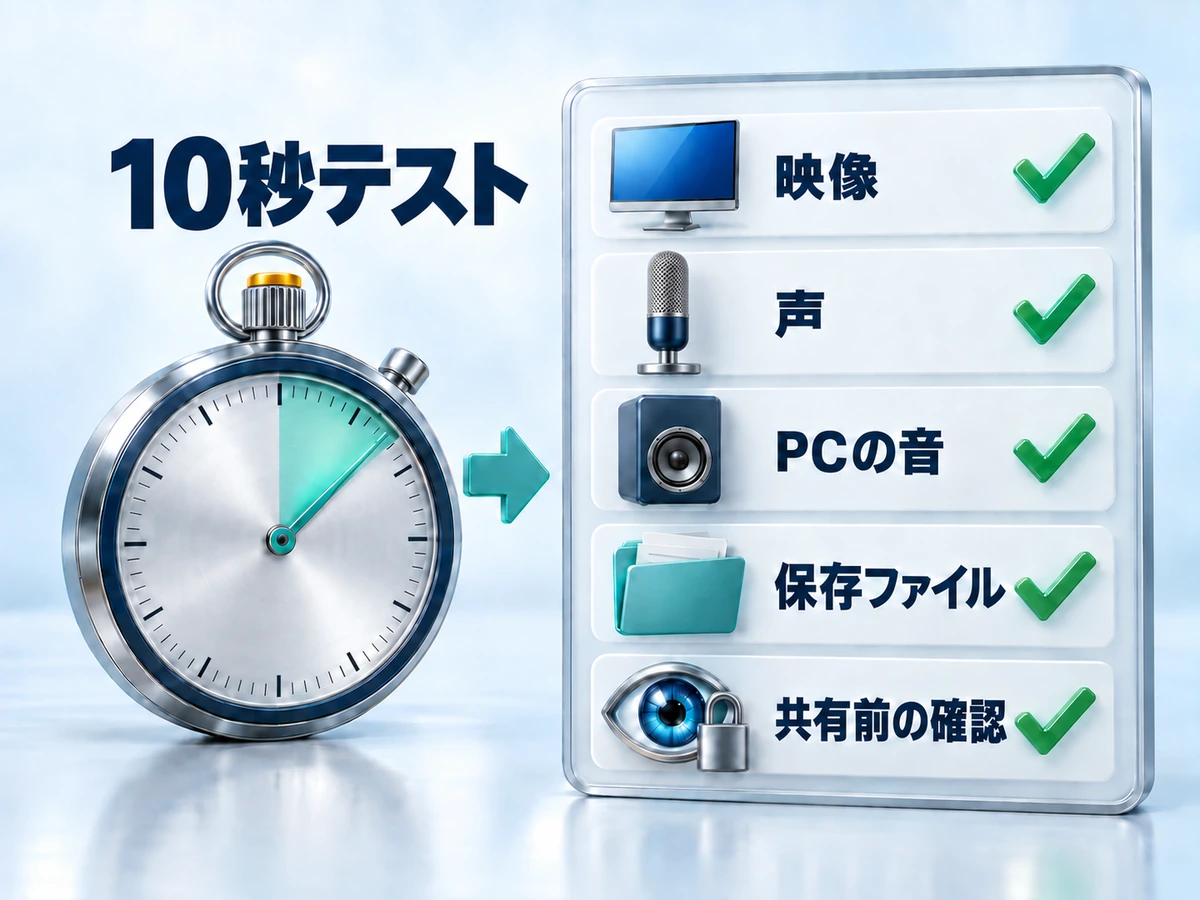
| 確認項目 | 合格の目安 | うまくいかない時 |
|---|---|---|
| 画面 | 見せたい文字や操作が枠内に入る | 範囲を選び直し、不要な窓を閉じる |
| 声 | 必要な声だけが聞き取れる | 入力先・ミュート・マイク許可を確認 |
| PCの音 | 必要な再生音が入り、通知音は混じらない | 録音対象とアプリ音量を確認 |
| 保存 | 保存先から開いて冒頭と末尾が再生できる | 自動保存・手動保存・空き容量を確認 |
| 共有前 | 個人情報や許可のない内容が入っていない | 必要箇所だけ撮り直す。元動画も管理する |
 PCコンパス
テストで無音だった動画に、録れていない音を後から復元することはできません。重要な会議や講義は、録画の可否と音の入り方を開始前に確認してください。
録画できないときの切り分け
「録画ボタンが押せない」「撮れた動画が真っ黒」など、録画そのものがうまくいかない時は、原因を順番に切り分けていきましょう。
Snipping Toolに録画ボタンがない
初めて開いた時やアプリ更新後は、音声や自動保存の状態が普段と同じとは限りません。録画ボタンがない場合はMicrosoft StoreでSnipping Toolの更新を確認します。会社の管理PCなら、担当者へ利用可否を問い合わせましょう。
Game Barが開かない・録画ボタンが押せない
Win+GでGame Barが開くか確認します。コントローラー用の起動設定は、すべての録画を有効化するスイッチとは限りません。開いてもデスクトップやエクスプローラーでは録れないため、対応するアプリ上で試してください。
対応アプリでも始まらない場合は、作業を保存してPCを再起動し、Game Barの更新・保存容量・管理制限を確認します。ドライバー更新は症状や修正内容を確かめて判断し、いきなり削除ツールやレジストリ変更を試す必要はありません。
撮れた動画が真っ黒になる
配信サービスなどの保護された映像は、録画できず黒くなる場合があります。保護の回避は行わず、公式の視聴・保存機能を確認してください。一方で、すべての黒画面が保護由来とは限らず、通常のアプリでも起きるかを分けて調べます。
途中で録画が止まる
途中で止まる場合は、空き容量・設定した録画時間・スリープ・対象アプリの終了を確認します。同じ場面で短く録れるか試し、停止時刻と表示されたメッセージを控えます。原因が分からないまま繰り返し長時間録画しないでください。
きれいに残すための準備
録画は、画質よりも「何を伝えたいか」が大切です。手順説明なら1本を短く区切り、音声が必要な場面だけマイクを使うと見やすくなります。
マウスはゆっくり動かし、クリックする場所で一呼吸置いてから押すと、見る人が目で追いやすくなります。話しながら録る場合は、先に流れをメモしておくと言い直しが減りますよ。
ゲーム録画や配信まで考えるなら、GPU・CPU・メモリに余裕があるPCのほうが安定しやすくなります。必要なスペックの考え方はゲーム配信に必要なPCスペックで詳しく紹介しています。
ゲーム機の画面をPCで録るなら、キャプチャーボードの解説も参考になります。
録画した内容を共有する時は、スクリーンショットやコピー&ペーストの基本も一緒に覚えておくと便利です。
録画は短く試してから本番に進む
本番前の確認は「画面が動く」「欲しい音が入る」「保存ファイルが開く」の3点です。プレビューだけで終わらず、保存先から開き直すところまでを一つの手順にしましょう。
標準機能で録画範囲や音声の要件を満たせない場合に、専用ソフトや機器を比較します。特に配信・長時間・複数画面では条件が増えるため、短い操作説明と同じ設定がそのまま使えるとは限りません。
 PCコンパス
慣れてきたら、よく使う録画パターン(範囲・音声・保存先)をひとつ決めておくと、毎回の設定がぐっと楽になりますよ。
まとめ
- 画面録画は、短くテストしてから本番に進むと失敗しにくい
- 音声が必要なら、マイクとシステム音の設定を先に確認する
- Snipping Toolは範囲、Game Barはアプリ、Clipchampは編集つきの録画が得意
- 録画できない時は、対象範囲→音声設定→保存状態の順に切り分ける
- ゲーム録画や配信では、保存容量とPCスペックにも余裕を見る
録画は長く残すほど確認も共有も大変になります。目的に合う範囲だけを短く録り、音声と保存先を確かめてから本番に進みましょう。
- Windows11の画面録画は追加ソフトなしでできますか?
-
Snipping Tool、Xbox Game Bar、Clipchampで録画できます。デスクトップを含む範囲ならSnipping Tool、対応するゲーム・アプリならGame Bar、編集まで行うならClipchampが向いています。機能が見当たらない時はアプリの更新を確認してください。
- PCの音だけ入れて、自分の声を入れない方法は?
-
マイクをオフにし、システム音声や録音対象の設定を確認します。マイクとPCの再生音は別経路です。設定後は短く録画して、保存動画へ不要な声が入っていないか確かめてください。
- 画面録画はどこに保存されますか?
-
Snipping Toolは既定で「ビデオ」内の「画面録画」、Game Barは「ビデオ」内の「キャプチャ」にMP4で保存されます。Clipchampは録画のコピーがWebM形式でダウンロードされ、編集後にMP4で書き出します。保存先を変えている場合は、実際のファイルも確かめてください。
- Game Barでデスクトップを録画できません。故障ですか?
-
デスクトップやエクスプローラーはGame Barの録画対象外です。範囲を録るSnipping Toolを試してください。対応アプリでも録画が始まらない場合は、更新状態・保存容量・管理制限を確認します。
- 録画した映像が黒い時はどうしますか?
-
保護された配信映像では録画が制限される場合があります。保護を回避せず公式機能を確認します。通常のアプリでも黒くなる場合は別の原因が考えられるため、録画対象と発生する操作を切り分けてください。
- ショートカットキーだけで画面録画を始められますか?
-
Snipping ToolはWin+Shift+Rで範囲を選び、[開始]で録画します。Game Barは対応するゲームやアプリの画面でWin+Alt+Rを押すと録画を開始し、もう一度押すと止まります。
- 画面録画に時間の上限はありますか?
-
Clipchampの録画は1回30分までです。Snipping ToolとGame Barの上限はMicrosoftの案内では確認できませんが、保存先の空き容量やスリープ、アプリの終了で途中で止まることがあります。長い録画は短いテストで保存を確かめてから始めてください。