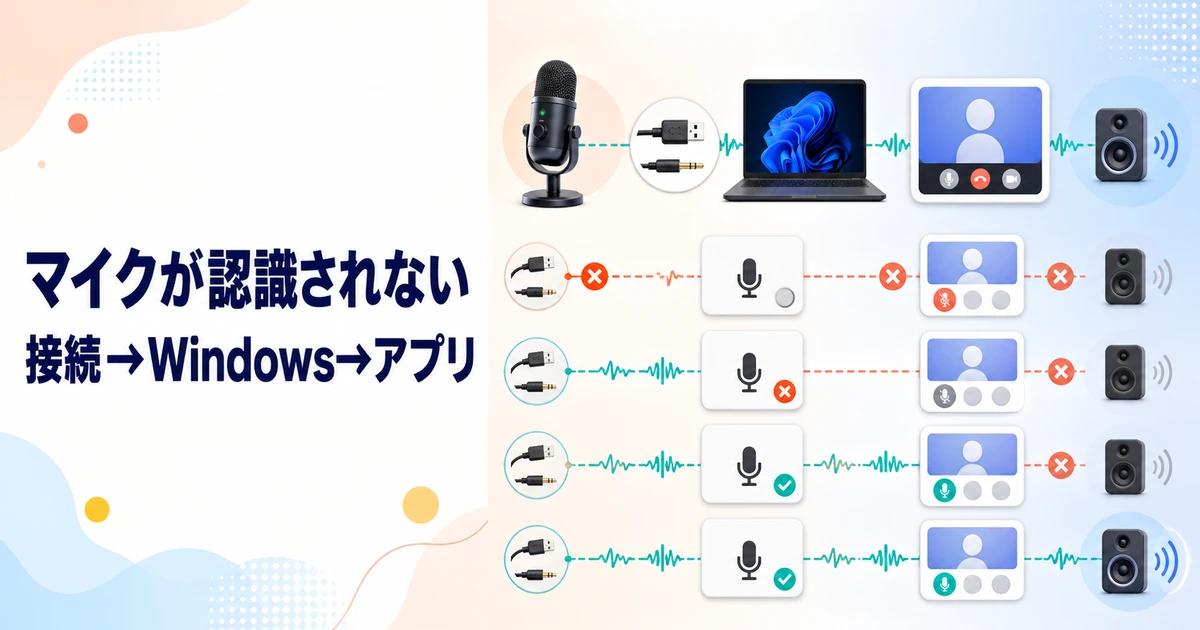
パソコンのマイクが認識しない、TeamsやZoomの会議で「声が届いてないよ」と言われる——通話の最中に起きると一番あわてるトラブルです。昨日まで使えていたヘッドセットが、今日はデバイスの一覧にすら出てこないこともあります。
ただ、原因が散らばっているように見えて、実際に見るべき場所は「接続」「Windowsの設定」「アプリの設定」の3か所だけです。上から順にたどれば、どこで音が止まっているかを絞り込めます。
この記事では、Windows11の画面表示どおりに追えるよう、マイクロソフト・Zoom・Discordの公式サポートの案内(2026年10月18日確認)をもとに手順を整理しました。ヘッドセットの端子まわりの落とし穴や、Teams・Zoom・Discordで見る設定もアプリ別に解説します。
- マイクが認識しない・声が届かない時は、ケーブルと端子 → Windowsのサウンド設定 → マイクのプライバシー設定 → アプリの入力デバイスの順に確認します。
- 一覧に出てこないなら接続かドライバ、一覧にあるのに届かないなら既定デバイスかアプリ設定を疑う
- マイクのプライバシー設定は3階層あり、どれかがオフだと使えなくなる原因になる
- ヘッドセットは、3.5mm接続なら「4極か2本プラグか」、Bluetoothなら「充電と接続先」が落とし穴
- TeamsとZoomは、会議前のテストで使うマイクを確かめ、ミュートとオーディオへの参加を見落とさない
マイクが認識しない・声が届かない原因は「接続・Windows・アプリ」の3か所
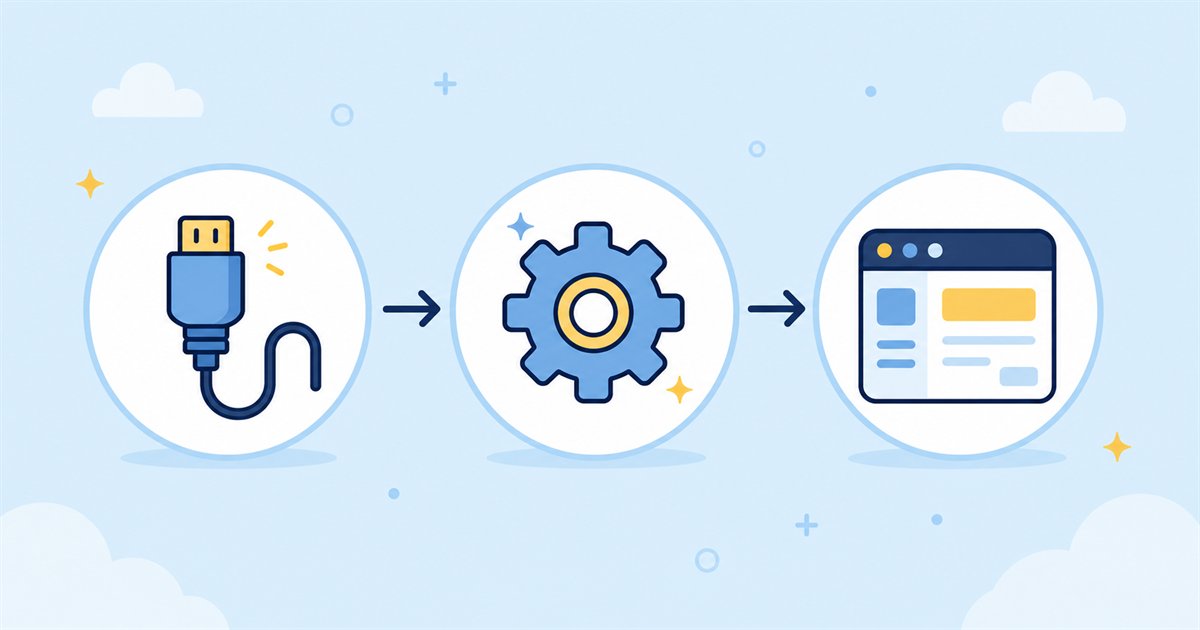
マイクが認識しない・声が届かない時は、接続・Windowsの設定・アプリの設定のどこかで音が止まっています。マイクが認識しないとは、パソコンがそのマイクを「音を取り込む入力デバイス」として扱えていない状態のことです。
やみくもに設定を触ると余計に分からなくなるので、まずは今の症状がどのタイプかを見極めてください。症状ごとに、疑うべき場所はほぼ決まっています。
| 今の症状 | 原因がある場所 | 最初に見るところ |
|---|---|---|
| マイクが認識しない(デバイスの一覧に出てこない) | 接続・ドライバ | ケーブルと端子、デバイスマネージャー |
| 一覧にはあるが音量メーターが動かない | Windowsの設定 | 既定デバイス・ミュート・入力ボリューム |
| Windowsのテストは通るのに特定のアプリだけ無音 | プライバシー設定・アプリ | マイクのアクセス許可、アプリの入力デバイス |
| TeamsやZoom、Discordで自分の声だけ届かない | アプリ | ミュート、アプリで選んでいるマイク、入力モード |
| 届くけれど小さい・こもる | Windowsの設定・機材 | 入力ボリューム、マイクブースト、機材 |
この表で当たりを付けてから、次のセクション以降を上から順に試すのが最短ルートです。「一覧に出るか出ないか」が最大の分かれ道だと覚えておいてください。

急いで通話に戻りたいときは、まずアプリの再起動とマイクの挿し直しだけ試してみてください。これだけで直ることもあります。
ヘッドセットのマイクが認識しない時の接続確認|3.5mm・USB・Bluetooth
ヘッドセットのマイクが認識しない時は、まず接続方式に合ったつなぎ方になっているかを確かめます。ここを飛ばして設定画面ばかり触ると、原因にたどり着けません。3.5mm・USB・Bluetoothで、つまずくポイントは違います。
| つないでいる機器 | よくある症状 | 起こりやすい原因 | 確認ポイント |
|---|---|---|---|
| 3.5mmプラグのヘッドセット | 音は聞こえるがマイクだけ使えない | 4極と3極の違い、挿す端子の違い | プラグが1本(4極)か2本か、挿した端子はマイク対応か |
| USBヘッドセット・USBマイク | 認識しない(一覧に出てこない) | ハブ経由、初回のドライバ導入待ち | 本体のポートへ直挿し、別ポートも試す |
| Bluetoothヘッドセットのマイク | 認識しない・声が届かない | 電池切れ、別の機器に接続中、ドライバ | 充電、他の機器との接続を切る、再ペアリング |
| 前面(フロントパネル)の端子 | 背面では使えるのに前面だけ反応しない | 端子の設定、ケース内部のケーブル | 背面端子で試す、オーディオ設定アプリを確認 |
3.5mmのヘッドセットは「1本の4極プラグ」か「2本のプラグ」かを確認
プラグが1本のマイク付きヘッドセットは、黒や白の線(絶縁リング)が3本入った4極プラグです。4極プラグのマイクは、パソコン側も4極の端子(1つ穴のヘッドセット端子)でないと認識されません。
プラグがマイク用と音用の2本に分かれたヘッドセットは、それぞれが3極プラグです。デスクトップの背面のようにピンク(マイク)と緑(音)の穴が分かれているなら、色を合わせて挿します。マイク側と音側を逆に挿していないかも確かめてください。
穴の数が合わないときは変換が必要です。1つ穴のノートPCに2本プラグのヘッドセットをつなぐなら3極→4極、ピンクと緑に分かれたPCに4極プラグをつなぐなら4極→3極の変換ケーブルを使います(ドスパラ「ヘッドセットのマイクが認識されない場合の対処方法」より、2026年10月18日確認)。
なお、4極プラグにはCTIAとOMTPという配線の順番が違う2方式があり、方式が合わないとマイクが動かないことがあります。古いヘッドセットや変換プラグを使うときは、製品の仕様欄で方式を確認してください。
フロント端子だけ認識しない時は「端子の役割」を疑う
背面では使えるのにケース前面の端子だけ反応しない場合、端子の役割が別の機能に割り当てられている可能性があります。「Realtek Audio Console」などのオーディオ設定アプリでは、「デバイス詳細設定」から端子(コネクタ)の設定を変更できます。
この設定は、ASUSのサポート情報「[ノート PC] Realtek Audio Console – イントロダクション」で案内されています(2026年10月18日確認)。ノートPC向けの案内のため、デスクトップでは画面が異なることがあります。
確認するときは、マイクを前面の端子に挿したまま操作し、その端子がマイク(またはヘッドセット)として扱われる設定になっているかを見てください。表示される項目名は、パソコンやマザーボードのメーカーによって異なります。
自作PCやBTOで前面端子がまったく無反応なら、ケース内部の接続ケーブルが外れているケースもあります。ケース内部を触る作業は、必ず電源を切り電源ケーブルを抜いてから行ってください。
USB・Bluetoothのヘッドセットは直挿しと接続し直しを試す
USBのヘッドセットやUSBマイクが認識しない時は、USBハブを外してパソコン本体のポートに直接挿し、別のポートでも試します。Discordの公式ヘルプも、ポートごとの問題を切り分けるために別のUSBポートへの接続を案内しています。
Bluetoothヘッドセットは、充電されているか、スマホなど別の機器に接続されたままになっていないかを確かめてから接続し直します。新しく使うBluetoothマイクは、サウンド設定の「入力」にある「デバイスの追加」からペアリングします(Microsoftのヘルプより)。
Bluetoothヘッドセットは、通話でマイクを使うときに音楽向けの「ステレオ」ではなく、音とマイクを同時に扱う「ハンズフリー」の方式で動きます。このとき音質はモノラルに下がります(ロジクールのヘルプより、2026年10月18日確認)。
Windows11で同じヘッドセットが複数の機器として表示されてマイクが使えない場合は、オーディオドライバの更新とペアリングのやり直しを試してください(同じヘルプより。Zone Wireless 2 ES向けの案内です)。
Windows11でマイクが認識しない時のサウンド設定|入力の選択とテスト
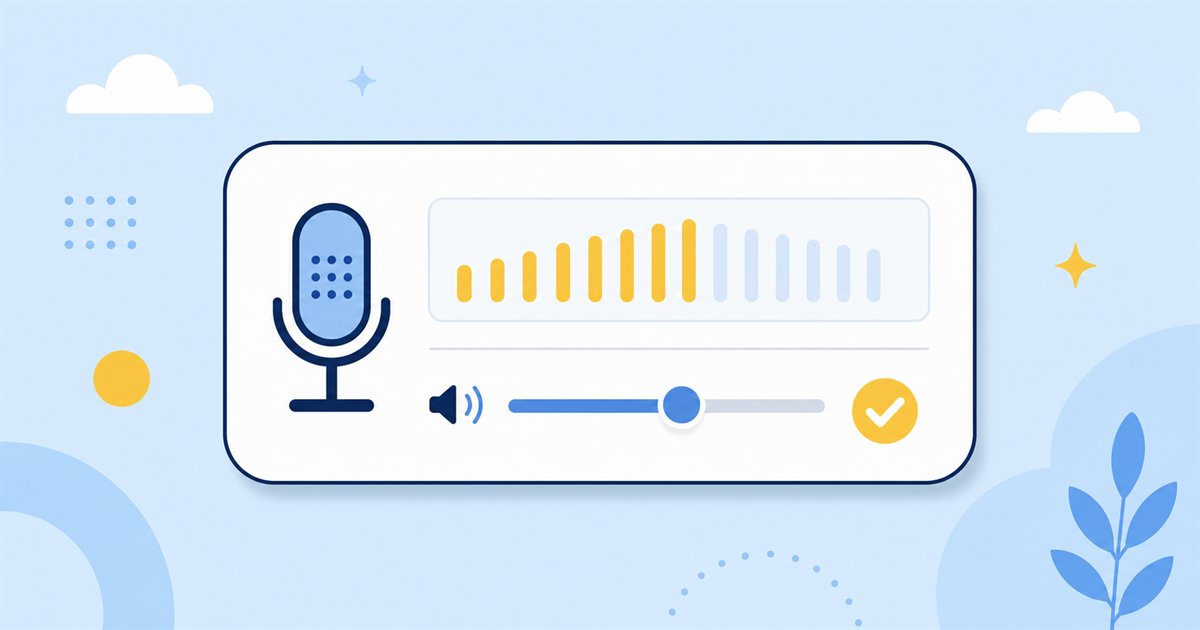
Windows11でマイクが認識しない時は、サウンド設定の「入力」で使いたいマイクが選ばれているかを最初に確かめます。マイクが複数つながっている環境では、使いたいマイクとは別のものが既定(アプリが指定しないときに使われる入力先)になっていることがよくあります。
手順は、マイクロソフト公式サポート「Windows でマイクを設定してテストする方法」「マイクの問題を解決する」に沿った内容です(2026年10月18日確認)。
「スタート」→「設定」→「システム」→「サウンド」の順に開きます。
「入力」の一覧から使いたいマイクを選択します。ここに出てこないときは、「詳細設定」の「その他のサウンド設定」を開き、「録音」タブでマイクが無効になっていないか確認します。一覧を右クリックして「無効なデバイスの表示」にチェックを入れると、無効のマイクも表示されます(ドスパラの案内より)。
デバイス名の右にある「>」からプロパティを開き、「テストを開始」を押して普段どおりに話します。「テストの停止」のあと「再生」で録音を聞き、自分の声が入っていればWindowsまでは届いています。
同じ画面の「入力ボリューム」が0や極端に低い位置になっていないか、マイクがミュートになっていないかを確認します。テストで声がはっきり入る大きさまで上げてください。
それでも動かないときは、サウンド設定を下へスクロールし、「詳細設定」の「一般的なサウンドの問題のトラブルシューティング」で「入力デバイス」を選んで実行します。
ここでテストの録音に声が入っていれば、パソコン側は正常です。原因はこの先のプライバシー設定かアプリ側に絞り込めます。
Windowsでマイクの声が届かない時はプライバシー設定|3階層のどれかがオフだと使えなくなる原因になる
Windowsでマイクの声が届かない時は、どのアプリにマイクを使わせるかを決めるプライバシー設定を確認します。Windows11の「プライバシーとセキュリティ」→「マイク」には3つの階層のスイッチが並び、どれか1つでもオフだと、その範囲のアプリでマイクが使えなくなる原因になります。
| 階層 | 設定名 | オフだとどうなるか |
|---|---|---|
| 1. パソコン全体 | マイクへのアクセス | このパソコンのアプリでマイクが使えなくなることがある |
| 2. アプリ全般 | アプリがマイクにアクセスできるようにする | 下の一覧に表示されるアプリが使えなくなることがある |
| 3. アプリ個別 | 一覧にある各アプリのスイッチ(Teamsなら「Microsoft Teams (職場または学校)」) | そのアプリが使えなくなることがある |
| 別枠 | デスクトップ アプリにマイクへのアクセスを許可する | 一覧に出ないデスクトップアプリ(Zoom・Discord・OBSなど)が使えなくなることがある |
設定場所は「スタート」→「設定」→「プライバシーとセキュリティ」→「マイク」です。上から順にスイッチがオンかを確かめてください。
すでにオンなら、一度オフにしてからオンに戻すと設定が反映されることがあります(Microsoftのヘルプ「マイクが Microsoft Teams で機能していない」より)。
よくある疑問:アプリの一覧を探しても、ZoomやDiscordの名前が見当たりません。
公式サイトからダウンロードして入れるような従来型のデスクトップアプリは個別の一覧に表示されず、ページ下部の「デスクトップ アプリにマイクへのアクセスを許可する」でまとめて管理されます(Microsoftのヘルプより)。ここがオフだと、ZoomやDiscordなどで使えなくなる原因になります。
ただしMicrosoftは、デスクトップアプリは設定がオフでもマイクにアクセスできる場合があり、一覧に表示されない場合もあると案内しています(Windows カメラ、マイク、プライバシーより、2026年10月18日確認)。設定だけで原因を決めつけず、アプリ側の設定も合わせて確認してください。
Windowsの大型更新のあとに急に声が届かなくなったときは、まずこの3階層を確認してみてください。
Teams・Zoom・Discordでマイクの声が届かない時のアプリ別設定
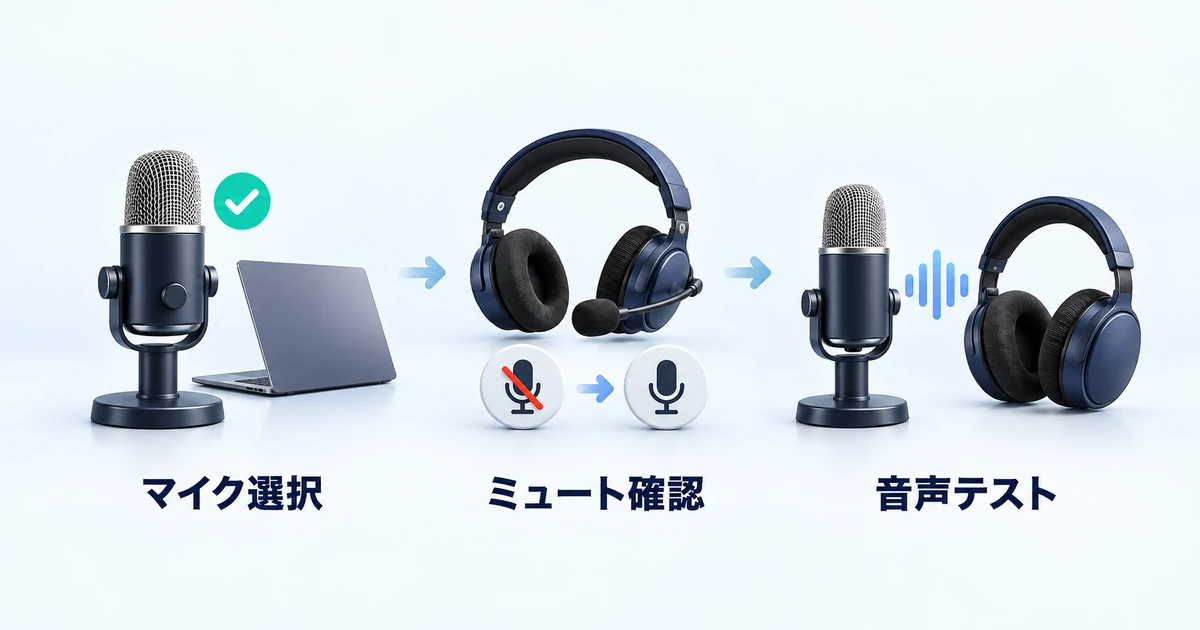
Windowsのテストでは声が入るのにTeamsやZoomで届かない時は、アプリで選んでいるマイクとミュートの状態を確認します。アプリ側の設定は「どのマイクを、どんな条件で拾うか」を決める項目で、Windowsが正常でもここがずれていれば相手には何も届きません。
| アプリ | 設定場所 | 見るところ |
|---|---|---|
| Microsoft Teams | 設定など(…)→設定→デバイス | オーディオ設定のマイク、テスト通話、会議中のミュート |
| Zoom | プロフィール画像→設定→オーディオ | 使うマイクの選択とテスト、入力音量、オーディオへの参加 |
| Discord | ユーザー設定→音声・ビデオ | 入力デバイス、入力音量、入力モード、入力感度、ノイズ抑制 |
| OBS Studio | 設定→音声/音声入力キャプチャのソース | デバイス指定、音声ミキサーのミュート |
| ゲーム内ボイスチャット | オプション→オーディオ/ボイスチャット | 入力デバイス、送信方式、ボイスチャットの有効化 |
| ブラウザのWeb会議 | ブラウザのサイト権限+会議画面の設定 | マイクの許可、使用するマイクの選択 |
Teamsで声が届かない時は「デバイス」の設定とテスト通話を確認
Teamsでは、会議の前に「設定など」(…)→「設定」→「デバイス」を開き、「オーディオ設定」のマイク欄で使いたいマイクが選ばれているかを確認します。「テスト通話の実行」を選ぶと短いメッセージを録音して再生できるので、声が入っているかを会議前に確かめられます。
会議中は、マイクのボタンの横にある矢印から「その他のオーディオ設定」を開いて選び直せます。マイクのアイコンに線が入っていればミュート中です。ヘッドセットのマイクのアームを上げた位置がミュートになる製品もあるので、本体側のミュートも確かめてください。
なお、テスト通話は現在英語でのみ利用でき、ブラウザで使うWeb版のTeamsでは使えません(Microsoftのヘルプ「マイクが Microsoft Teams で機能していない」より、2026年10月18日確認)。
Zoomで声が届かない時はオーディオへの参加とマイクのテストを確認
Zoomでは、会議に入っただけでは音声につながっていないことがあります。会議画面のツールバーにオーディオへの参加ボタンが出ていたら、押して音声に参加してからミュートを解除してください。コンピューターオーディオへの自動参加を設定していない場合は、参加の直前にスピーカーとマイクをテストできます。
会議前の確認は、Zoomアプリ右上のプロフィール画像から設定を開き、オーディオの項目でマイクのテストをします。声に合わせて入力音量のバーが動けば拾えています。動かなければ、一覧から別のマイクを選び直してください。
自分でミュートを解除できないときは、ホストにミュートされている可能性があるため、チャットで解除を頼みます(Zoom公式ヘルプ「Troubleshooting speaker or microphone issues in the desktop app」より、2026年10月18日確認)。
マイクの入力音量は、オーディオ設定にある入力音量のスライダーで上げ下げできます(同じヘルプより)。
Zoomには、入力音量をZoomに自動で調整させる任意のトグルもあります(Zoom公式ヘルプ「Testing your audio settings for Zoom meetings」より、2026年10月18日確認)。
Discordは入力モードと入力感度を確認
Discordで声が届かない時は、まず入力モードを確認します。入力モードには音声検出とプッシュトゥトークの2種類があり、プッシュトゥトークは割り当てたキーを押している間しか声が送信されません。
次に見るのが入力感度とノイズ抑制です。音声検出モードで声の大きさが安定しない時や文末が途切れる時は、「入力感度を自動調整する」をオフにすることが案内されています(Discordの公式ヘルプ「音声入力モード101」より、2026年10月18日確認)。
オフにしたら、スライダーは「話していない時は送信されず、小さな声でも途切れない」位置に手動で合わせます。最も穏やかな声と周囲のノイズの間に置くのが目安です(同じヘルプより)。
ノイズ抑制は、Krispノイズ抑制を無効にして音質が改善するかを試す手順が案内されています(Discordの公式ヘルプ「Discordの音声・ビデオのトラブルシューティング」より、2026年10月18日確認)。
OBS・ゲーム内ボイスチャット・ブラウザ会議で見るところ
ゲーム内ボイスチャットは、ゲームのオプションでボイスチャット自体が有効か、入力デバイスと送信方式(常時送信かキーを押して話すか)がどうなっているかを確認します。
ブラウザで参加するWeb会議(Web版のTeamsなど)は、ブラウザのサイトの権限でマイクが許可されているかも見ます。ChromeやEdgeでは、設定のプライバシー関連の項目からマイクの許可を確認できます。
配信ソフトを使う場合は、マイクの音がミキサー側でミュートになっていないかも確認しましょう。配信環境まで含めて整えたい方は、ゲーム配信に必要なPCスペックの記事もあわせてどうぞ。
それでもマイクが認識しない時|ドライバ・排他モード・音質形式を見直す
ここまでで直らない場合は、パソコン内部の音の通り道そのものに原因があります。次の順で試すと、影響の小さいものから確認できます。
- ドライバの入れ直し:デバイスマネージャーの「サウンド、ビデオ、およびゲーム コントローラー」で対象を右クリックして「デバイスのアンインストール」を選び、再起動します。Windowsが自動で入れ直しを試み、入らなければ「ハードウェア変更のスキャン」を実行します
- 公式ドライバの導入:改善しなければ、パソコンメーカーやマザーボードメーカーの公式サイトから最新のオーディオドライバを入れ直します
- 排他モードを外す:サウンドのコントロールパネルの「録音」タブでマイクのプロパティを開き、「詳細」タブの「アプリケーションによりこのデバイスを排他的に制御できるようにする」をオフにします
- 既定の形式を変えて試す:同じ「詳細」タブの「既定の形式」を別の値(例:2 チャネル、16 ビット、48000 Hz)に変えてテストします。Microsoftのヘルプも、音のトラブルでは形式を変えて試す手順を案内しています
- 音の加工をオフにする:オーディオの拡張機能や音声処理をいったん無効にして、素の状態で入るか試します
排他モードでは、1つのアプリがマイクを占有し、ほかのアプリが同じマイクを使えなくなることがあります(Microsoft Learn「Exclusive-Mode Streams」より、2026年10月18日確認)。
ボイスチャットしながら録画するなど、複数のアプリで同じマイクを使う人は外しておくと、1つのアプリによる占有を防げます。
録画に自分の声を入れたい方は、PC画面録画のやり方と保存設定もあわせて確認しておくと、収録時の取りこぼしを防げます。
声は届くが小さい・こもる時の調整と、機材を替える判断
声は届くけれど小さい・こもる時は、まず設定で入力の大きさを上げ、それでも足りなければ機材を見直します。認識トラブルとは別問題なので、設定で伸ばせる範囲と機材の限界を分けて考えると迷いません。
- 入力ボリューム:まずWindows側の入力ボリュームを上げ、ZoomやDiscordなどアプリ側の入力音量も確認する
- マイクブースト:サウンドのプロパティにあるレベル調整で底上げできるが、上げすぎるとノイズも一緒に増える
- マイクの位置:ヘッドセットのマイクを口元に向け、取扱説明書にある位置に合わせ直す
- ノイズ抑制のレベル:上げるほど声の細い部分まで削られ、こもった印象になりやすい
それでも聞き取りづらいなら、機材側の限界かもしれません。USB接続のヘッドセットやUSBマイクは、マイクの音を機器の中でデジタルに変えてから送るため、パソコン本体の音声端子を通る3.5mm接続とは条件が変わります。
どんな機材を選べばよいか迷ったら、ゲーミングPCと一緒に揃えたい周辺機器おすすめ5選でヘッドセットまわりの選び方をまとめています。有線・無線の違いから見たい方は、ゲーミングヘッドセットの選び方も参考にしてください。
買い替えを考える前に、別のパソコンやスマホにつないで録音できるかを試すと、機材の故障かどうかがはっきりします。
マイクが認識しない・声が届かない時のよくある質問
- マイクが認識しない(デバイスの一覧に表示されない)時はどうすればいいですか?
-
まず別のポートや背面端子に挿し直し、それでも出ないならサウンドの「録音」タブで無効なデバイスを表示し、マイクが無効になっていないか確認してください。改善しなければデバイスマネージャーでオーディオデバイスをアンインストールして再起動し、ドライバを入れ直します。
- Windowsのマイクテストでは声が入るのに、Discordだけ届きません。
-
Discord側の設定を疑います。ユーザー設定の「音声・ビデオ」で入力デバイスが正しいかを確認し、入力モードがプッシュトゥトークになっていないか、入力感度の自動調整やノイズ抑制で声がカットされていないかを順に見直してください。
Windowsのプライバシー設定でデスクトップアプリの許可がオフになっている場合もあります。
- Teamsの会議だけ、マイクの声が届きません。
-
Teamsの「設定」→「デバイス」でマイクが正しく選ばれているかを確認し、「テスト通話の実行」で録音を確かめてください。Windowsのマイクの設定では「Microsoft Teams (職場または学校)」のスイッチもオンにします。すでにオンなら、一度オフにして戻すと反映されることがあります。
- Zoomで自分の声だけ相手に聞こえません。
-
会議画面でオーディオに参加しているか、ミュートになっていないかを確認します。次にZoomの設定のオーディオで使うマイクを選び直し、マイクのテストで入力音量のバーが動くかを見てください。Windowsでは「デスクトップ アプリにマイクへのアクセスを許可する」もオンになっているか確認します。
- ヘッドセットの音は聞こえるのに、マイクだけ使えません。
-
3.5mm接続なら、1本プラグ(4極)のヘッドセットを1つ穴の端子に挿しているか、2本プラグならマイク側をピンクの穴に挿しているかを確認します。
ケース前面の端子だけ反応しない場合は、Realtek Audio Consoleなどの設定アプリで端子の設定が別の機能になっていることがあるため、マイクを挿したまま設定を確認してください。Bluetoothなら、充電と他の機器との接続を確かめてからペアリングをやり直します。
- 声は届きますが小さい・こもると言われます。
-
Windowsの入力ボリュームを上げ、足りなければマイクブーストで底上げします。マイクを口元に向けて位置を合わせ直すのも基本です。ノイズ抑制のレベルが高いと声の細かい部分まで削られてこもるため、一段下げて試してみてください。
まとめ|マイクが認識しない時は接続→Windows→アプリの順に切り分ける
- デバイス一覧に出るかどうかで、接続側の問題か設定側の問題かを最初に切り分ける(ヘッドセットはプラグの種類も確認)
- Windowsのサウンド設定で既定デバイスとテスト、入力ボリュームを確認する
- マイクのプライバシー設定は3階層。デスクトップアプリ向けの許可を見落とさない
- Teamsは「デバイス」とテスト通話、Zoomはオーディオへの参加とマイクのテストで、使うマイクを確かめる
- Discordは入力デバイス・入力モード・入力感度・ノイズ抑制の4点を確認する
マイクのトラブルは、原因が見えないから焦るだけで、見る場所さえ決まっていれば怖くありません。接続 → Windows → アプリという順番を覚えておけば、次に同じことが起きても落ち着いて確かめられます。
あわせて読みたい記事をまとめました。
- 配信用のPCを整えたいなら:ゲーム配信に必要なPCスペックは?
- ヘッドセットやマイクを買い替えるなら:ゲーミングPCと一緒に揃えたい周辺機器おすすめ5選
- 録画に自分の声を入れたいなら:PC画面録画のやり方|Windows11標準機能と保存設定