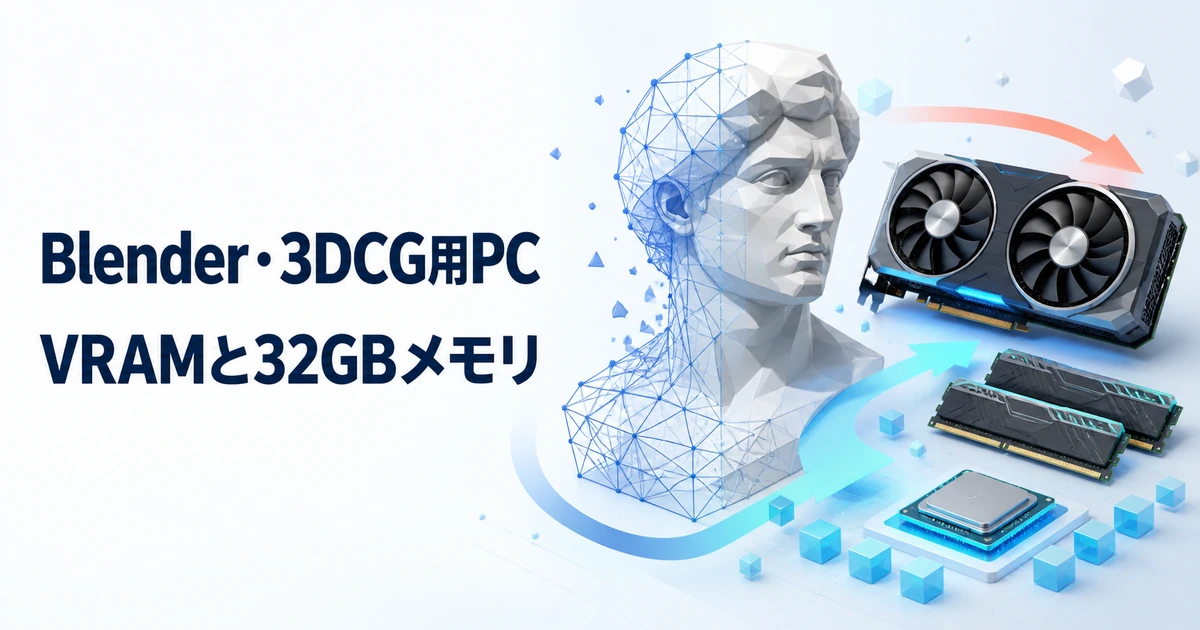
Blenderの推奨スペックは、公式の案内ではCPU 8コア・メモリ32GB・VRAM 8GBです。無料の3DCGソフト「Blender」は、モデリングからVTuberモデル、ゲーム用アセット、アニメーションまで1本で作れるので、「自分も始めてみたい」という方が増えています。
ただ、いざPCを用意しようとすると、グラボは何を選べばいいのか、ノートパソコンでも動くのかと、疑問が次々に出てきますよね。今のPCでBlenderが重くて困っている方もいるはずです。
この記事では、Blender公式の要件を2026年10月18日に確認し直したうえで、工程ごとに必要なパーツ、グラボとノートPCの選び方、重い時に軽くする設定を解説します。最後に、価格と在庫を確かめたおすすめPC3機種も紹介します。
- Blenderの推奨スペックは8コアCPU・メモリ32GB・VRAM8GB(公式・10月18日確認)
- Blender 5.0以降は、GeForce 900シリーズより古いグラボがサポート対象外
- グラボはRTX系が近道。大きなシーンを作るならVRAM 12〜16GBが安心
- ノートPCは同じ名前のGPUでもVRAMが違うことがある。重い時は先に表示設定を見直す
- 迷ったらVRAM16GBのXPR7A-R56T16G-GD(税込314,980円・10月18日確認)が本命
Blenderの推奨スペックは8コア・メモリ32GB・VRAM8GB【公式要件】
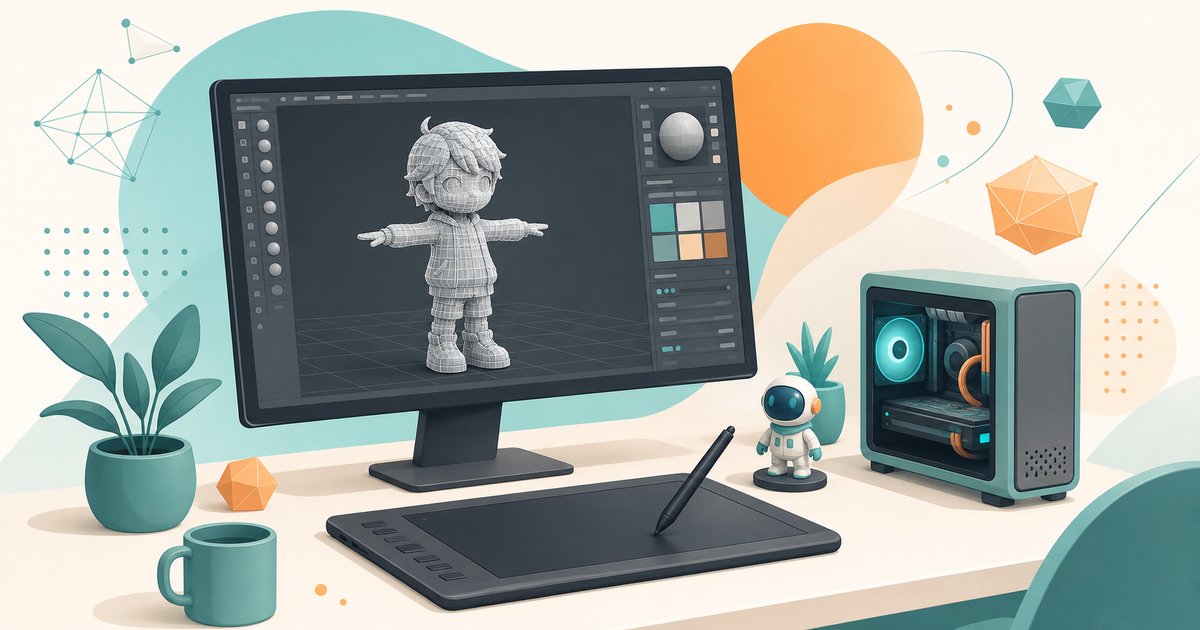
Blenderとは、モデリング・スカルプト・レンダリング・アニメーションまで、3DCG制作の全工程を1本でこなせる無料のオープンソース3DCGソフトです。無料でも機能はプロ仕様で、要求されるPC性能は事務用PCの水準を大きく超えます。
Blender公式サイトが公表しているWindows向けの最低要件と推奨スペックは次のとおりです。2026年10月18日にblender.org公式「Requirements」で確認しました。この時点の安定版はBlender 5.2.2 LTS(2026年9月15日公開)です。
| 項目 | 最小要件 | 推奨要件 |
|---|---|---|
| OS | Windows 8.1(64bit) | Windows 11 |
| CPU | 4コア(SSE4.2対応) | 8コア |
| メモリ | 8GB | 32GB |
| GPU | VRAM 2GB(OpenGL 4.3/Vulkan 1.3) | VRAM 8GB |
| 対応GPU | GeForce 900以降/Radeon GCN第4世代以降/Intel Kaby Lake以降 | 同左 |
注目してほしいのは、推奨メモリが32GB、推奨VRAMが8GBという点です。最小要件は「起動して簡単な操作ができる」水準にすぎず、作品づくりを前提にするなら、Blenderの推奨スペックが実質的なスタートラインになります。
このほか公式は、フルHD(1920×1080)以上のモニターと3ボタンマウスを推奨し、スカルプトやペイント作業にはペンタブレットの利用を勧めています。PC本体と合わせて、周辺機器の予算も少し確保しておくと安心です。
低スペックPC・古いグラボでもBlenderは使える?
Blender 5.0以降は、対応するグラボがGeForce 900シリーズ以降・Radeon GCN第4世代以降・Intel Kaby Lake以降に引き上げられました。これより古いGPUのPCは、最新版のBlenderの動作対象から外れます。
今のPCのグラボ名は、タスクマネージャーの「パフォーマンス」で確かめられます。
古いPCで使い続けるなら、更新が続くBlender 4.5 LTSが受け皿です。4.5 LTSはGeForce 400シリーズ以降・Radeon GCN第1世代以降・Intel Broadwell以降に対応し、9月15日に4.5.14が出ました。ただし5.0以降の新機能は入りません。
グラボを積んでいないノートPCでも、Kaby Lake以降のIntel内蔵GPUなら対象に入り、操作を覚える練習には使えます。ただしメモリ8GB・VRAM 2GBは公式の最低ラインです。作品づくりやレンダリングを続けるなら、推奨スペックを満たすPCを検討しましょう。
Macの場合、Blender 5.0以降はAppleシリコン搭載のMac(macOS 13以降)が必要です。Intel MacはBlender 4.5 LTSが最後の対応版になります。
モデリング・スカルプト・レンダリングで違う「負荷の正体」
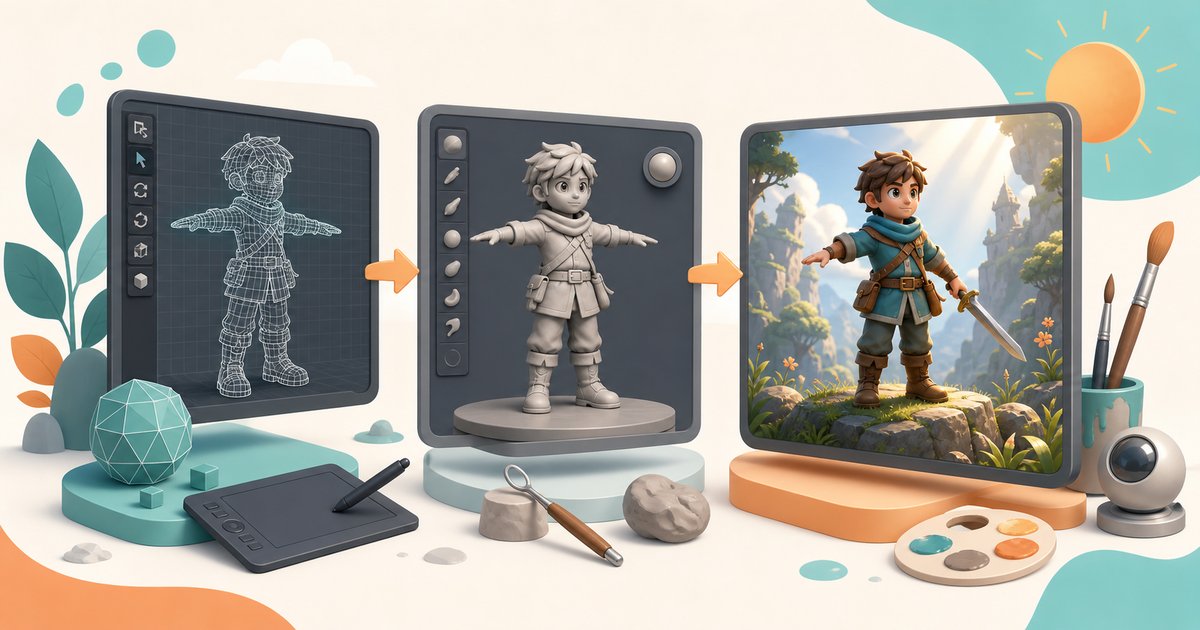
3DCG制作の負荷とは、工程ごとにPCの別々のパーツへかかる仕事量のことです。ひとくちに「3DCGは重い」と言っても、どの工程を主にやりたいかで強化すべきパーツが変わります。
| 工程 | 主に使うパーツ | 負荷の傾向(目安) |
|---|---|---|
| モデリング | CPU(シングル性能)+GPU(表示) | ポリゴン数が増えるほど画面表示が重くなる |
| スカルプト | CPU・メモリ | 数百万ポリゴンを扱いメモリ消費が大きい |
| 質感・テクスチャ | VRAM・メモリ | 高解像度テクスチャでVRAMを消費 |
| レンダリング | GPU(またはCPU) | 最も重い。GPU性能=待ち時間に直結 |
| 物理シミュレーション | CPU・メモリ | 流体・布・煙はメモリを大量に使う |
モデリングやスカルプトなど「作る時間」の快適さはCPUとメモリが、レンダリングという「書き出す時間」の短さはGPUが決める——ざっくり言えばこの役割分担です。静止画のモデリング中心か、レンダリングを何度も回す制作かで、投資配分を変えるのが賢い選び方です。
たとえば「VTuberモデルを作りたい」ならモデリング・スカルプト中心なのでCPUとメモリを優先。「ゲーム風の背景アートやアニメーションを書き出したい」なら、GPUを重視した構成が候補になります。
Blender向けのグラボの選び方|RTX系とVRAMの目安
RTX系が選ばれる理由(CUDA・OptiX)
CUDA/OptiXとは、Blender標準の高品質レンダラー「Cycles」の計算を、NVIDIA製GPUに肩代わりさせるための仕組みです。ここが3DCG用PC選びでグラボが最重要と言われる理由です。
Blender 5.2 LTSの公式マニュアルでは、CUDAとOptiXはcompute capability 5.0以上(おおむねGeForce 900シリーズ以降)のGPUが対象です。OptiXはドライバー575以上が条件なので、古いドライバーなら先にグラボのドライバー更新を済ませましょう。
OptiXはRTXのレイトレーシング用ハードウェアを利用します。対応条件やメモリ不足時の動作は、Blender 5.2公式GPUレンダリングマニュアルで確認できます(2026年10月18日確認)。
OpenImageDenoiseによるノイズ除去のGPU支援は、公式マニュアルでcompute capability 7.0以上が対象とされ、RTX系カードも含まれます。GPUの速さは世代・型番・シーンで変わるため、RTXという名称だけでは決められません。
GPUでの書き出しは、RadeonもRX 5000シリーズ以降(HIP)、IntelもArc A・Bシリーズ(oneAPI)が対応します。迷ったらRTX系を選ぶと、OptiXとAIノイズ除去のGPU支援をまとめて使えます。GPUごとの速さは、公式のBlender Open Dataで比べられます。
VRAMは何GBあればいい?
そのうえで気にしたいのがVRAM(グラボ専用メモリ)の容量です。用途別の目安を整理します。
| やりたいこと | VRAMの目安 |
|---|---|
| 学習・ローポリモデリング中心 | 8GB〜 |
| キャラモデル制作・中規模シーン | 12GB〜 |
| 高解像度テクスチャ・大規模シーン・アニメーション | 16GB〜 |
表の容量は用途を考える目安で、シーンの規模によって必要量は変わります。CUDA・OptiX・HIP・MetalではVRAM不足時にメインメモリの利用を試みますが、速度が落ちたり、メモリ不足で処理できなくなったりします。
VRAMを多く使う代表がテクスチャ(表面に貼る画像)です。公式マニュアルの例では、1枚あたり8Kで256MB、4Kで64MB、2Kで16MBを使います。4Kを2Kにするだけで4分の1になるので、VRAMが少ないPCではテクスチャの大きさから見直しましょう。
グラボの世代・型番ごとの実力差はGPU性能比較(グラボ比較表)で整理しています。またVRAMの重要性は画像生成AIとも共通するので、興味がある方はAIイラスト生成に必要なPCスペックも参考になるはずです。
メモリ・CPUはどこまで必要か
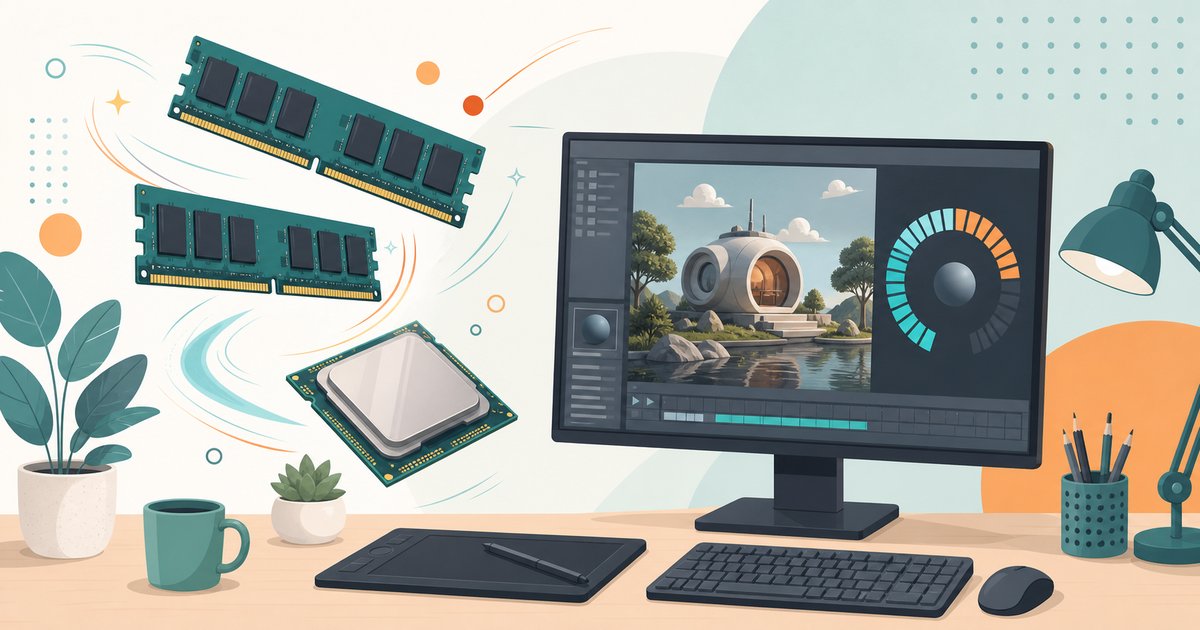
結論から言うと、メモリは32GB、CPUは8コアが3DCG用PCの基準です。これはBlender公式の推奨要件そのままで、実際の制作の体感にも直結します。
メモリは32GBが目安。増設の費用も確認
メモリを使うのはBlenderだけではありません。実際の制作では、参考資料のブラウザ、テクスチャ用のペイントソフト、資料PDFなどを同時に開くのが普通です。16GBだと大きなシーンや物理シミュレーションで不足しがちです。
ただし32GBにする費用は小さくありません。この記事の3機種は、32GB(16GB×2)への変更が注文時に+56,100円です(10月18日確認)。基本構成は16GB×1枚で空きスロットがあるので、まず16GBで始めて、足りなくなってから増やす道もあります。
容量選びの考え方はメモリおすすめ容量の解説記事でも詳しく紹介しています。後から自分で足す場合と注文時に増やす場合の違いは、BTOのメモリ増設の比較にまとめました。
CPUは8コア、ストレージはSSD 1TBが目安
CPUは、モデリング操作のキビキビ感が主にシングルコア性能で決まり、物理シミュレーションやCPUレンダリングではコア数も処理時間に関係します。Ryzen 7クラス(8コア16スレッド)なら公式推奨を満たせて安心。
6コアでも入門は可能ですが、レンダリングやシミュレーションの頻度が高いなら8コアを選びたいところです。
ストレージは、テクスチャ素材・キャッシュ・バージョン違いの保存ファイルでどんどん膨らみます。SSD 1TBあると安心で、500GBの場合は外付けドライブとの併用を前提にしましょう。
Blenderはノートパソコンでも使える?ノートPCで選ぶ目安
RTX系のグラボを積んだゲーミングノートなら、Blenderは十分使えます。ただしノートPCは、同じ名前のGPUでもVRAMや電力がデスクトップと違うことがあります。型番だけで選ばず、次の点を仕様表で確かめましょう。
| 項目 | Blender推奨スペック | ノートPCで確かめる点 |
|---|---|---|
| GPU(VRAM) | VRAM 8GB | RTX 5060 Laptop GPUは8GB。RTX 5070 Laptop GPUは8GBと12GBの製品がある |
| メモリ | 32GB | 16GBの機種が多い。32GBにする費用を確認 |
| CPU | 8コア | コア数を仕様表で確認 |
| 画面・操作 | 1920×1080以上・3ボタンマウス | 外部モニターとマウスを足すと作業しやすい |
いちばんの落とし穴はVRAMです。NVIDIAの仕様では、デスクトップ用RTX 5070の12GBに対し、ノート用のRTX 5070 Laptop GPUは8GBと12GBの2種類があります。12GB以上を確実に選ぶなら、RTX 5070 Ti Laptop GPU(12GB)以上が目安です。
同じGPUでも、ノートは機種ごとに電力設定や冷却設計が違います。GPU名とVRAMだけでなく、メーカーの仕様も確認してください。長いレンダリングは電源につなぎ、吸気口・排気口をふさがないようにしましょう。
ドスパラで選ぶなら、RTX 5060 Laptop GPU(8GB)とCore i7-14650HXを積んだGALLERIA NPC7L-R56-G5が、Blenderの推奨スペックのVRAM 8GBを満たします。価格は税込249,980円です(10月18日確認)。
メモリは16GB(8GB×2)で、32GBにするなら注文時に+51,000円かかります。長く使うつもりなら、この費用も含めて予算を考えておきましょう。
置き場所があるなら、同じ予算ではデスクトップのほうがVRAMを多く積めます。たとえば後で紹介するVRAM 16GBの本命デスクトップは税込314,980円ですが、ノートでVRAM 12GBのGALLERIA ZL9C-R57T-6Aは税込449,980円です(10月18日確認)。
Blenderが重い原因と軽くする方法
Blenderが重いときは、PCを買い替える前に表示の設定とメモリの使い方を見直すのが近道です。細かく分割したモデルや重い表示モードは、同じPCでも操作の軽さを大きく変えます。まずは症状から原因の見当をつけましょう。
| 症状 | 考えられる原因 | まず試すこと |
|---|---|---|
| 視点を回すとカクつく | 表示がマテリアルプレビューやレンダー、細分化のレベルが高い | ソリッド表示にする、ビューポートのレベル数を下げる |
| 作業するほど重くなる・落ちる | メモリ不足(アンドゥの記録、シミュレーション、大きなテクスチャ) | 「元に戻す回数」を減らす、ほかのソフトを閉じる |
| 大きなシーンだけ遅い | オブジェクトや子パーティクルが多い | 簡略化(Simplify)で細分化や子パーティクルを減らす |
| オブジェクトの選択が遅い | ドライバーが古い、細かいメッシュで選択の処理が重い | グラボのドライバーを更新する、ワイヤーフレーム表示(Shift+Z)で選ぶ |
| ノートPCだけ遅くなる | 電源につないでいない、熱がこもっている | 電源につなぐ、吸気口・排気口をふさがない |
Blenderを軽くする手順
設定で軽くする手順は次のとおりです。上から順に試すと、作ったモデルを変えずに操作を軽くできます。
3Dビューポート右上のシェーディング切り替えで「ソリッド(Solid)」を選びます。Zキーで出る円形のメニューからも選べます。公式マニュアルも、モデリングにはソリッド表示が向くと案内しています。
Subdivision Surface(サブディビジョンサーフェス)モディファイアーの「ビューポートのレベル数」を低くします。仕上がりは「レンダー」のレベル数で上げれば、書き出しの画質は保てます。
レンダープロパティの「簡略化(Simplify)」を有効にすると、細分化の上限、子パーティクルの数、テクスチャの大きさの上限をまとめて下げられます。モデル自体は変わらないので、作業中だけ有効にする使い方ができます。
「編集」→「プリファレンス」→「システム」の「メモリーと制限」で、「元に戻す回数」を減らすか、「元に戻す」のメモリー制限を設定します。戻せる回数は減るので、こまめに保存しながら使いましょう。
Blender公式は、グラボのメーカーの公式サイトから最新ドライバーを入れるよう案内しています。PCメーカー経由のドライバーは古いことがある、と公式マニュアルも注意しています。
設定で直らないならスペック不足のサイン
ソリッド表示にしても視点を回すとカクつく、タスクマネージャーでメモリの使用率が張り付く、という状態なら、PCの性能が足りていない可能性が高いです。とくにメモリ8GB・VRAM 2〜4GBのPCは、Blenderの推奨スペックとの差が大きい構成です。
公式マニュアルも、ビューポートが遅い理由の1つに、古いハードウェア(主にグラボ)がモデルの重さに追いつかないことを挙げています。
買い替えを考えるなら、次のBlenderにおすすめのデスクトップ3選で、推奨スペックを満たす構成と価格を確認してみてください。
Blenderにおすすめのデスクトップ3選【2026年10月】
ここからは、2026年10月18日にドスパラ公式サイトで在庫と税込価格を確認したおすすめ3機種です。Blenderの推奨スペックを基準に、「入門」「VRAM重視の本命」「レンダリング速度重視」の3軸で選びました。
3機種ともゲーミングブランドのGALLERIAですが、中身は3DCGに必要な「RTX系GPU+高性能CPU」の構成そのものです。クリエイター用途でもそのまま主力になります。
【まずの1台・入門】GALLERIA XGR5M-R56-GD

- CPU:AMD Ryzen 5 7500F(6コア12スレッド)
- GPU:GeForce RTX 5060 8GB GDDR7
- メモリ:16GB DDR5
- ストレージ:500GB Gen4 SSD
- 価格:229,980円(税込)(2026年10月18日確認・送料3,300円)
推奨VRAM 8GBを満たす入門候補です。ただしCPUは6コア、メモリは16GBで、公式推奨の8コア・32GBには届きません。小さなモデルの学習から始める構成として、扱うシーンの規模を考えて選んでください。
メモリは16GB×1枚で、32GBにするなら注文時に+56,100円です(10月18日確認)。スロットが1つ空いているので、続けると決めてから足す選び方もあります。ストレージ500GBは、素材が増えてきた段階で外付けSSDを足せばOKです。

「まずモデリングから」という人はここからで大丈夫。レンダリングが本格化して物足りなくなる頃には、あなたの作品も確実に育っていますよ。
※BTOパソコンは在庫・価格の変動が早めです。気になったら、まず公式ページで今の価格をチェックしてみてください。
\公式推奨VRAM8GBを満たす最安クラス/
【本命・VRAM16GB】GALLERIA XPR7A-R56T16G-GD

- CPU:AMD Ryzen 7 7700(8コア16スレッド)
- GPU:GeForce RTX 5060 Ti 16GB GDDR7
- メモリ:16GB DDR5
- ストレージ:1TB Gen4 SSD
- 価格:314,980円(税込)(2026年10月18日確認・送料3,300円)
8コアCPUとVRAM 16GBのRTX 5060 Tiを組み合わせた構成です。VRAM容量を優先したい場合の候補ですが、どのシーンでも容量不足にならない保証ではありません。標準メモリは16GBなので、公式推奨の32GBには増設が必要です。
1TB SSD標準でプロジェクト管理にも余裕があり、10月18日の確認時点では翌日出荷の表示でした。メモリを32GB(+56,100円)にすれば、Blenderの推奨スペックをすべて満たす構成になります。メモリスロットは4本あるので、あとから足す余地もあります。

VRAM16GBは「困ってから買い足せない」部分の余裕です。長く3DCGを続けるつもりなら、この1台が一番後悔しにくい選択ですよ。
※BTOパソコンは在庫・価格の変動が早めです。気になったら、まず公式ページで今の価格をチェックしてみてください。
\迷ったらコレ。VRAM16GBの安心構成/
【レンダリング速度重視】GALLERIA XPR7A-R57-GD
- CPU:AMD Ryzen 7 7700(8コア16スレッド)
- GPU:GeForce RTX 5070 12GB GDDR7
- メモリ:16GB DDR5
- ストレージ:1TB Gen4 SSD
- 価格:328,880円(税込)(2026年10月18日確認・送料3,300円)
RTX 5070 12GBを搭載した構成です。処理速度を比べる際は、同じBlender版・レンダリング方式のベンチマークを確認してください。VRAMは本命機の16GBより少ないため、シーンが収まることも大切です。
アニメーション作品のように何度もレンダリングを回す制作スタイルでは、GPUの速さがそのまま制作ペースに直結します。書き出し回数が多くなりそうな人は、こちらを選ぶ価値があります。本命機との価格差は1万3,900円です(10月18日確認)。

レンダー待ちの短さは制作のリズムに直結します。アニメーションなど書き出し回数が多い人には、VRAMより速度のこちらが合う場合もありますよ。
※BTOパソコンは在庫・価格の変動が早めです。気になったら、まず公式ページで今の価格をチェックしてみてください。
\レンダー待ちを減らす高速GPU/
比較表と選び方|3機種はここで選び分ける
3機種の違いを一覧に整理しました。モデル名から各商品ページへ飛べます。
| モデル | CPU | GPU(VRAM) | メモリ/SSD | 価格(税込) | 向いている人 |
|---|---|---|---|---|---|
| XGR5M-R56-GD | Ryzen 5 7500F | RTX 5060(8GB) | 16GB/500GB | 229,980円(税込) | 学習・モデリング中心の入門 |
| XPR7A-R56T16G-GD | Ryzen 7 7700 | RTX 5060 Ti(16GB) | 16GB/1TB | 314,980円(税込) | 迷ったらコレ。VRAM重視の本命 |
| XPR7A-R57-GD | Ryzen 7 7700 | RTX 5070(12GB) | 16GB/1TB | 328,880円(税込) | レンダリング速度を稼ぎたい人 |
※価格・在庫は2026年10月18日にドスパラ公式サイトの各商品ページで確認したものです。送料は1台3,300円(税込・離島は6,600円)です。変動があるため、最新はリンク先でご確認ください。
\まずは本命のVRAM16GBからチェック/
選び分けはシンプルです。学習中心で予算を抑えるならXGR5M-R56-GD、長く使う本命を1台で決めるならVRAM16GBのXPR7A-R56T16G-GD、アニメーションの書き出し速度を稼ぎたいならXPR7A-R57-GD。
作った3DCGを動画作品に仕上げたい方は、動画編集PCの選び方も併せてどうぞ。
よくある質問
- Blenderは無料なのに、なぜ高性能なPCが必要なのですか?
-
ソフト自体は無料ですが、機能は有料のプロ向け3DCGソフトと同水準だからです。特にレンダリングや物理シミュレーションはPCの計算能力をフルに使うため、快適さはソフト代ではなくPC性能で決まります。
- Blenderはノートパソコンでも使えますか?
-
RTX系GPU搭載のゲーミングノートなら制作は可能です。ただしノート用GPUはVRAMが少なめの型番があり、RTX 5070 Laptop GPUにも8GBと12GBの製品があります。同じ予算ならデスクトップのほうがVRAMを多く積めるので、置き場所があればデスクトップをおすすめします。
- メモリ16GBのままではダメですか?
-
学習段階なら16GBでも始められます。Blenderの推奨スペックは32GBで、スカルプトや物理シミュレーションでは16GBだと不足しがちです。この記事の3機種は32GB化が注文時+56,100円(10月18日確認)で、空きスロットに後から足す方法もあります。
- 予算をかけるなら、CPUとグラボのどちらを優先すべきですか?
-
書き出しの待ち時間を減らしたいなら、グラボを優先しましょう。BlenderのCyclesはRTX系GPUのOptiXで速くなり、VRAMが多いほど大きなシーンを扱えます。CPUで推奨スペックの8コアを満たしたら、残りの予算をグラボに回すのが基本です。
- 古いグラボのPCでもBlenderは使えますか?
-
Blender 5.0以降はGeForce 900シリーズ以降・Radeon GCN第4世代以降・Intel Kaby Lake以降が対象です。それより古いPCは、更新が続く4.5 LTSなら使える場合があります(GeForce 400シリーズ以降など。新機能は入りません)。
まとめ|「VRAMとメモリの余裕」が3DCGの快適さを決める
- Blender公式の推奨スペックは8コア・32GB・VRAM8GB。最低は4コア・8GB・VRAM 2GB
- 工程で負荷が違う:作る時間はCPU・メモリ、書き出す時間はGPUが決める
- グラボはRTX系:OptiXはドライバー575以上。VRAMは12〜16GBが安心
- メモリ32GB化は注文時+56,100円。空きスロットに後から足す手もある
- ノートPCはVRAMを仕様表で確認。重い時はソリッド表示と細分化から
3DCGは、PCの性能不足が「待ち時間」と「作れる規模の上限」に直結する分野です。逆に言えば、最初に余裕のある1台を選べば、学習から作品制作まで長く戦えます。10月18日に在庫を確かめた3機種から、あなたの作りたいものに合う1台を選んでみてください。
- 予算重視・入門なら → XGR5M-R56-GD(RTX 5060・229,980円)
- 迷ったらコレ → XPR7A-R56T16G-GD(VRAM16GB・314,980円)
- レンダリング速度重視なら → XPR7A-R57-GD(RTX 5070・328,880円)